AIツール · 1 min read · Dec 21, 2025
PCにDeepseek R1をローカルでインストールして実行する方法
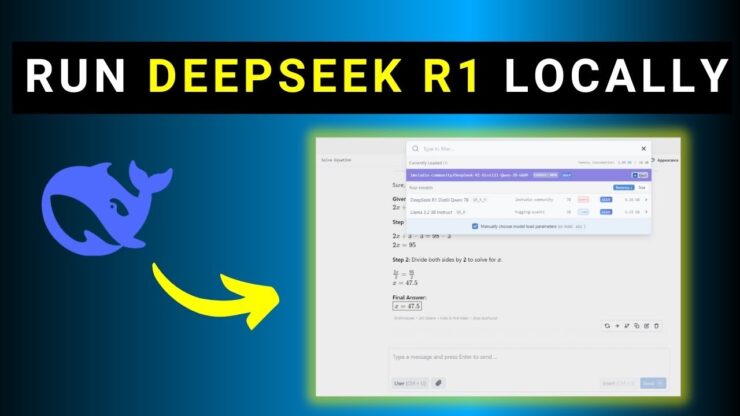
Deepseekは、人工知能の分野でOpenAIのChatGPTに厳しい競争をもたらしています。この中国資本の推論モデルは、発売後すぐにセンセーションを巻き起こしました。
新しいAIモデルが何を提供するのか、ChatGPTよりも優れているのかに、誰もが興奮しています。世界中の人々はすでに自分のデバイスでDeepseekを使用し始めています。
しかし、テクノロジー愛好者からプライバシーに関する懸念が提起されています。主要な質問は、ユーザーがAIモデルと共有するデータはどうなるのかということです。
それは第三者の企業や政府機関などによってアクセスまたは監視されているのでしょうか?
通常、人々はアメリカに本拠を置くOpenAIが、AIモデルと共有されたユーザーデータの保護に関して非常に安全であるという考えを持っています。
Deepseek R1のような中国のAIモデルでは、同様のデータプライバシーが確保できない可能性があります。
したがって、AIチャットボットと共有するデータを安全に保つために、PC上でAIツールをローカルで使用することができます。
Deepseekをローカルで実行する利点
DeepseekのようなAIモデルをローカルで使用することには、いくつかの利点があります。
チャットボットへの単一のアクセスにより、AIから即座で迅速な応答を得ることができます。
AIモデルの応答時間を遅らせる「サーバーが混雑しています」という問題はありません。したがって、ネットワーク依存度はほとんどありません。
もし、Deepseekでサーバーが混雑していますというエラーが発生し続ける場合は、トラブルシューティングガイドを使用して修正してください。
AIと共有されたデータは、デバイスにローカルで保存され、外部サーバーと共有されることはありません。これにより、データプライバシーが大いに確保されます。
Deepseekをローカルで使用するもう一つの大きな利点は、PCのハードウェアに応じてAIモデルのバージョンを選択する自由があります。
クラウド上で強力なバージョンのAIモデルをホスティングするために多額のお金を支払う必要はありません。
Deepseekの異なるバージョンをローカルで実行するためのシステム要件
Deepseek R1には、PCで実行する場合に異なるシステム要件を持つさまざまなバージョンがあります。
| Deepseekモデル | パラメータ | ストレージ | メモリ(推奨) | GPU(推奨) |
| Deepseek-R1-Distill-Qwen | 1.5B | 1.1GB | 3.5 GB | NVIDIA RTX 3060/12GB以上 |
| Deepseek-R1-Distill-Qwen | 7B | 4.7 GB | 16 GB | NVIDIA RTX 4080/16GB以上 |
| Deepseek-R1-Distill-Qwen | 14B | 9 GB | 32 GB | マルチGPU |
| Deepseek-R1-Distill-Qwen | 32B | 20 GB | 74 GB | マルチGPU |
| Deepseek-R1-Distill-Llama | 8B | 4.9 GB | 18GB | マルチGPU |
| Deepseek-R1-Distill-Llama | 70B | 43 GB | 161 GB | マルチGPU |
| Deepseek R1 | 671B | 404 GB | 1.3 TB | マルチGPU |
注意: マルチGPUセットアップは、AIモデルのデータ処理を促進するために、同時に4つ以上のGPUの組み合わせを使用することを示します。
ご覧のとおり、RAMとGPUはAIモデルの効率的なパフォーマンスを促進する上で非常に重要です。
使用するAIのバージョンに応じて、AIモデルを実行するためには強力なメモリ、ストレージスペース、グラフィックスユニットが必要です。
集中的なコンピューティングリソースを必要としないDeepseekをローカルで実行したい場合は、Deepseek-R1-Distill-Qwen-1.5Bモデルの使用をお勧めします。
これは、1.5Bパラメータを持ち、比較的低いハードウェアリソース要件を持つ表の中のものです。
Ollamaを使用してWindows 11にDeepseekをインストールする方法
OllamaとChatboxを使用してPCにDeepseekをセットアップしましょう。このガイドで説明する手順は、Windows、Mac、Linuxオペレーティングシステムに適用されます。
- Ollamaの公式ウェブサイトにアクセスします。
- お使いのオペレーティングシステム用のインストーラーをダウンロードします。
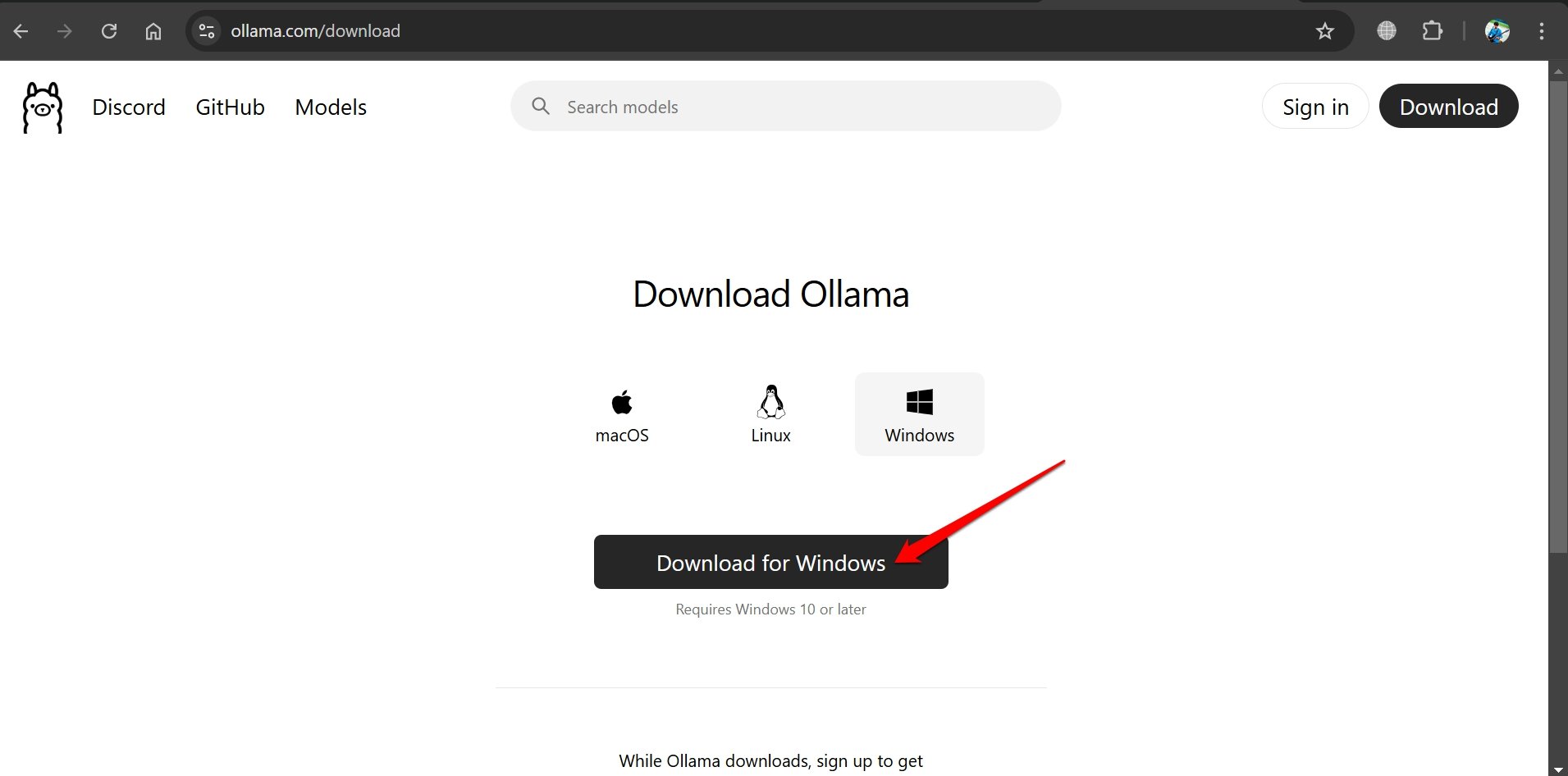
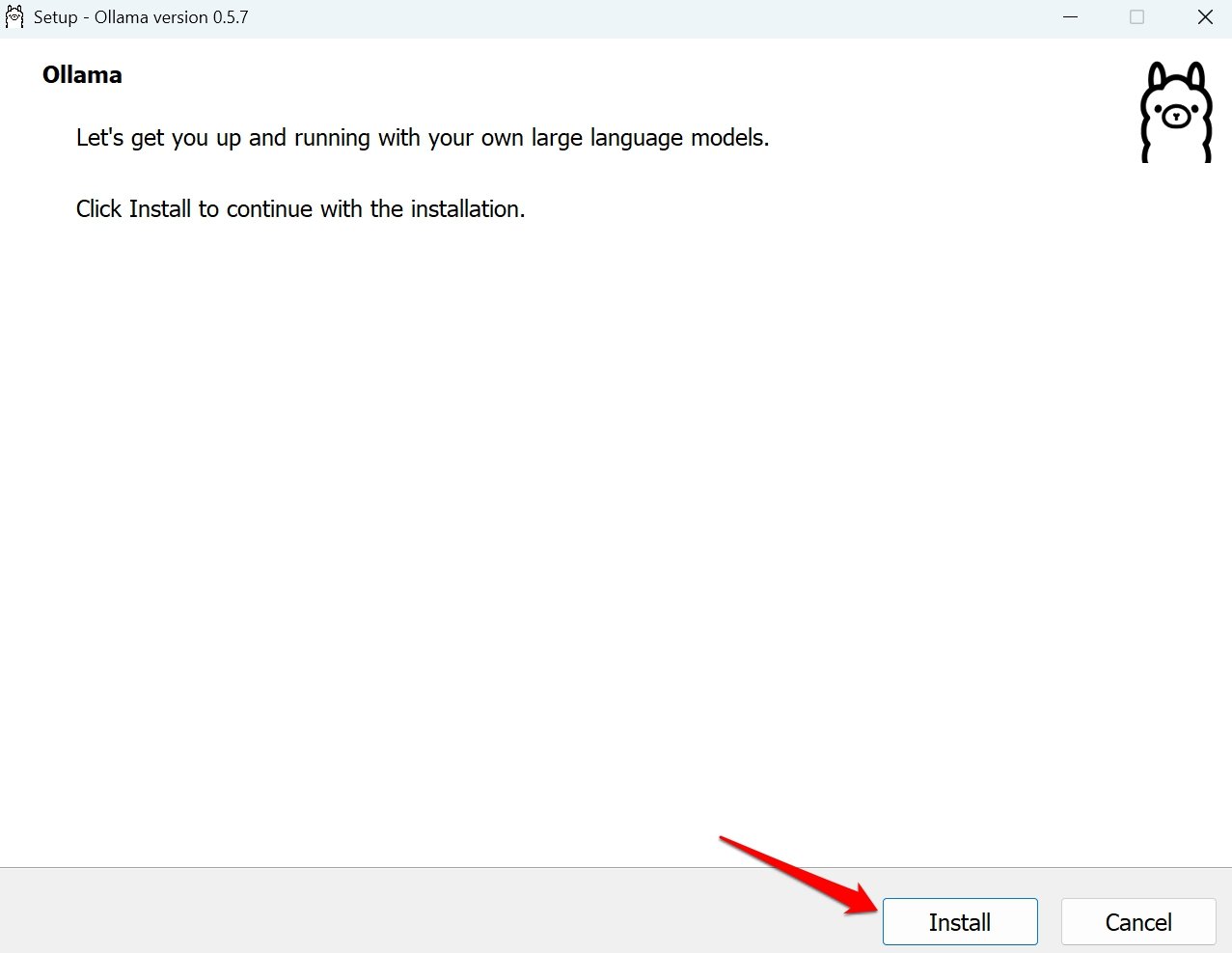
- インストーラーを実行します。
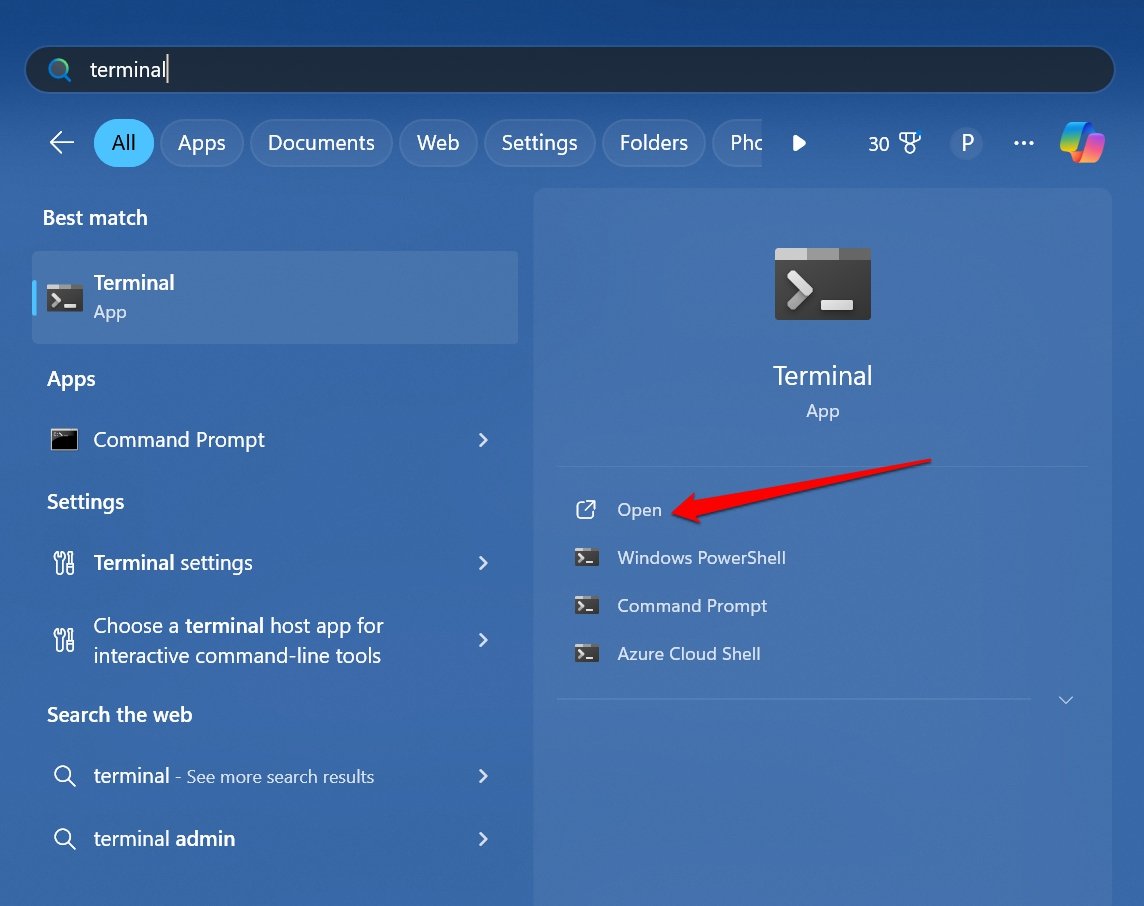
- Windows + Sを押して検索を起動します。「Terminal」と入力し、開くをクリックします。
- ターミナル画面に次のように入力します。
Ollama --version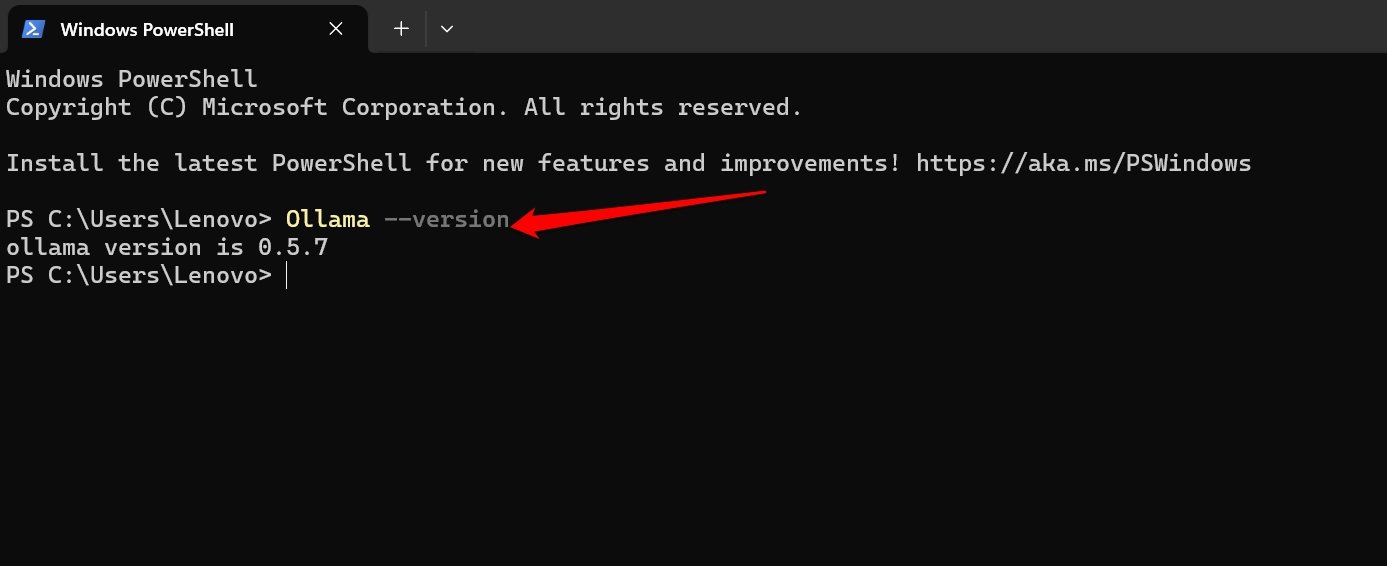
- Enterを押します。
ターミナルはOllamaのバージョン番号を返すはずです。これでOllamaは使用する準備が整いました。
次に、選択したDeepseekモデルをダウンロードする必要があります。たとえば、1.5BパラメータのDeepseek-R1-Distill-Qwenをダウンロードする方法を示します。
- ターミナルにアクセスし、次のコマンドを書きます。
Ollama -run Deepseek r1: [AIモデルパラメータ]
上記のコマンドのAIモデルパラメータを実際の値に置き換えます。
たとえば、AIモデルの1.5Bパラメータバージョンを使用する場合は、Ollama -run Deepseek r1:1.5Bと入力します。
AIモデルがダウンロードを開始します。進行状況はターミナル画面に表示されます。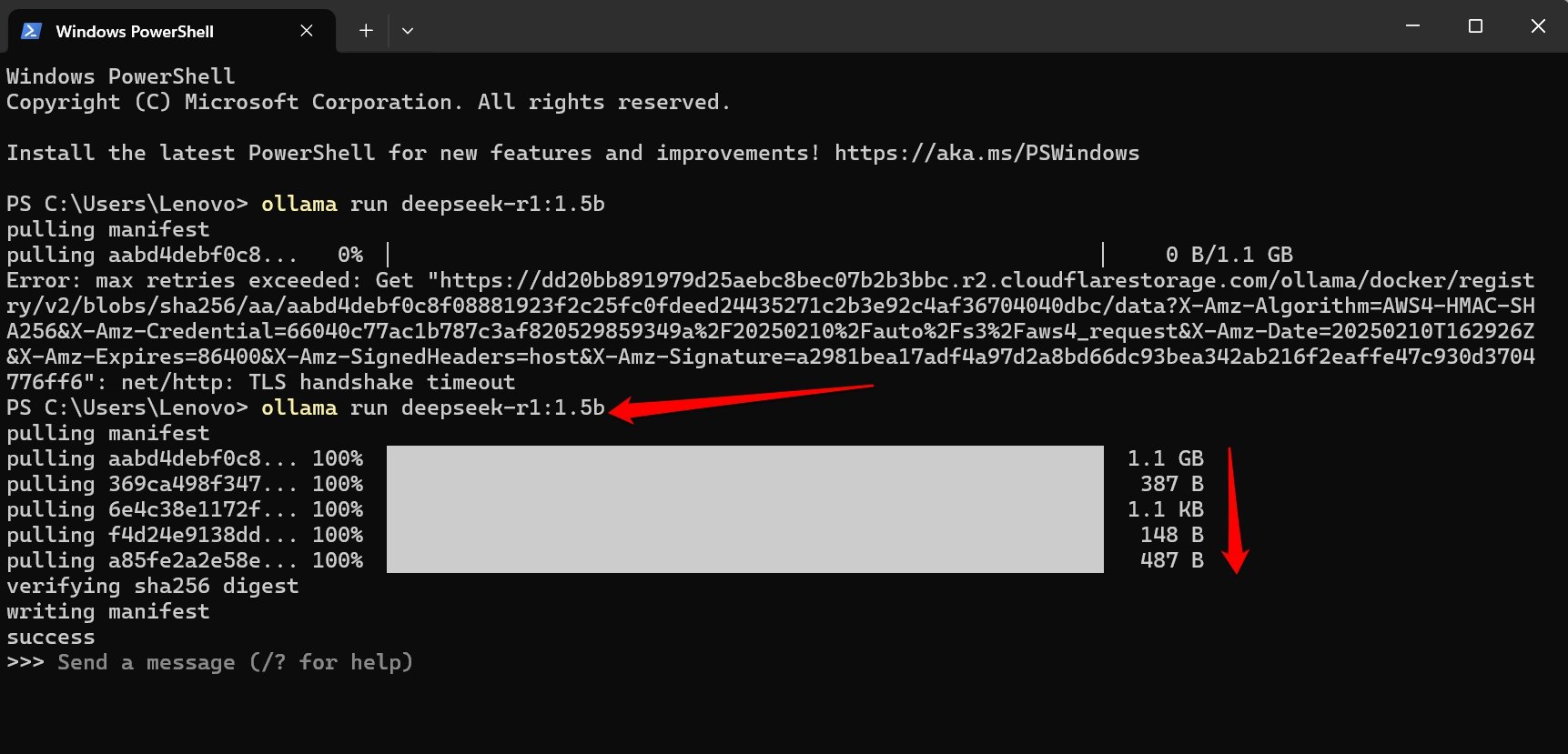
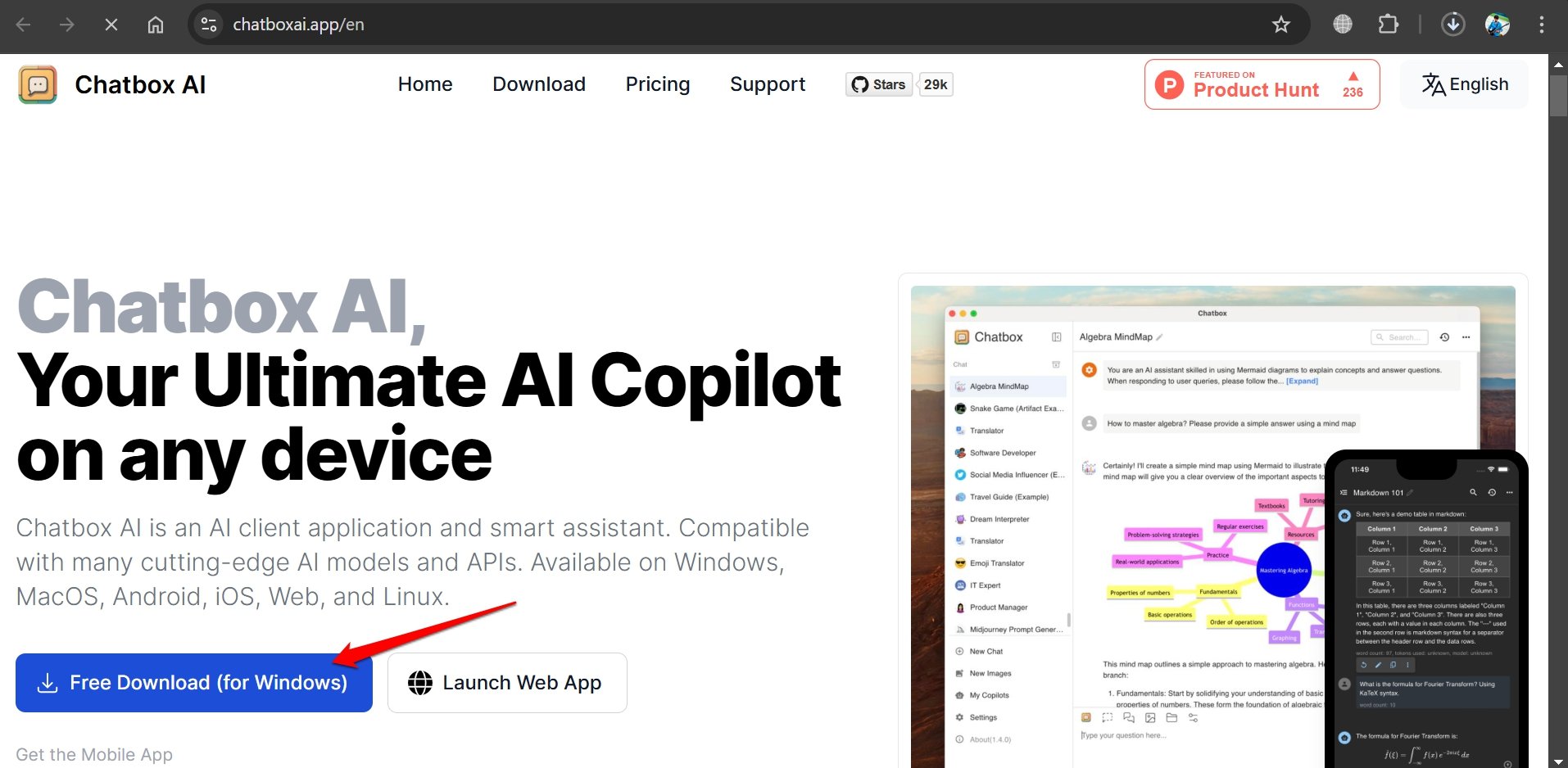
Deepseekをインストールした後、チャットインターフェースをインストールします。Chatboxを使用しましょう。
- Chatboxの公式ウェブサイトにアクセスしてアプリをダウンロードします。
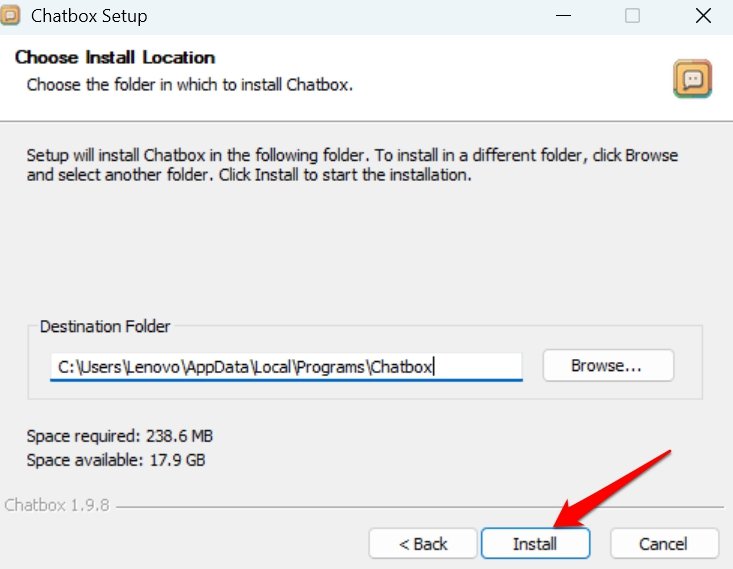
- PCにChatboxをインストールします。
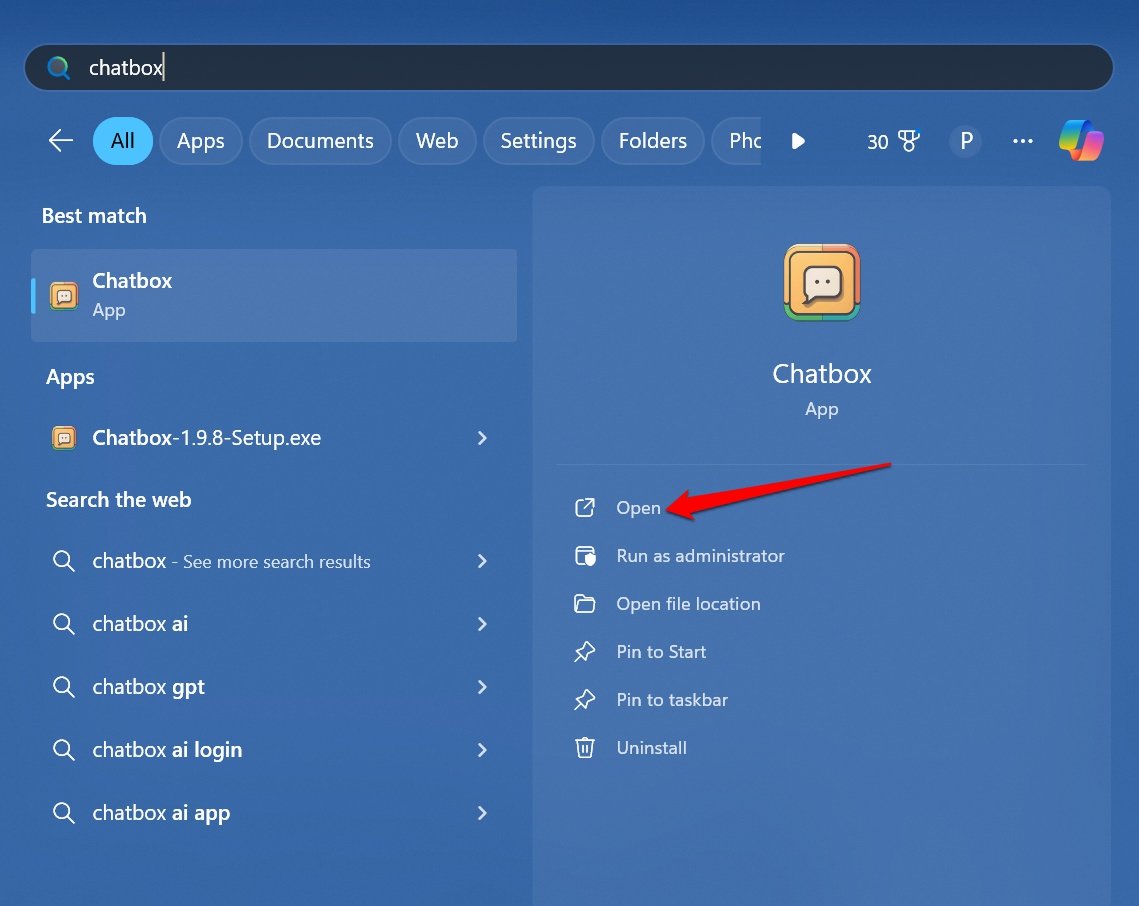
- Chatboxを起動します。
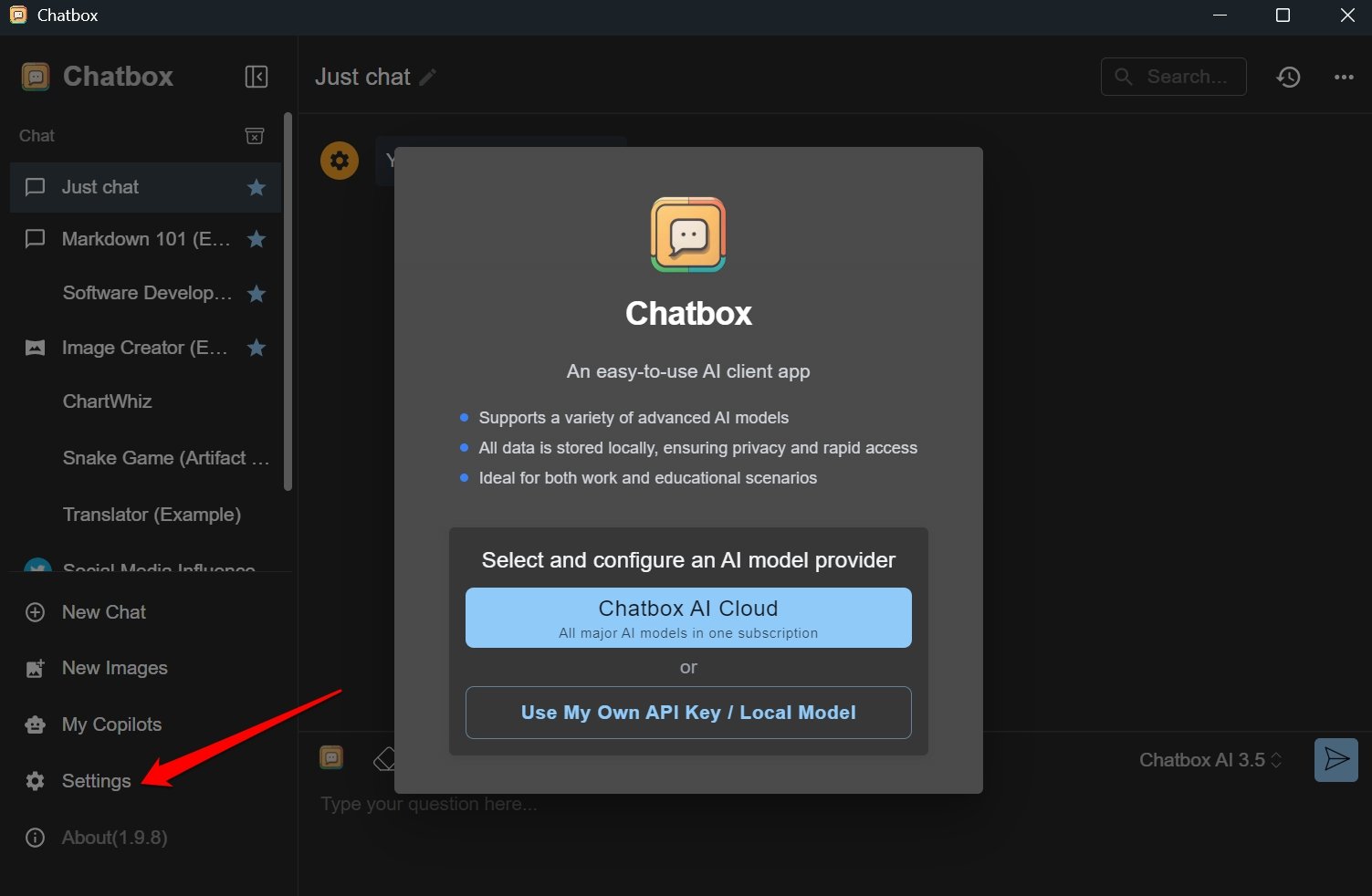
- 左側のパネルで設定をクリックします。
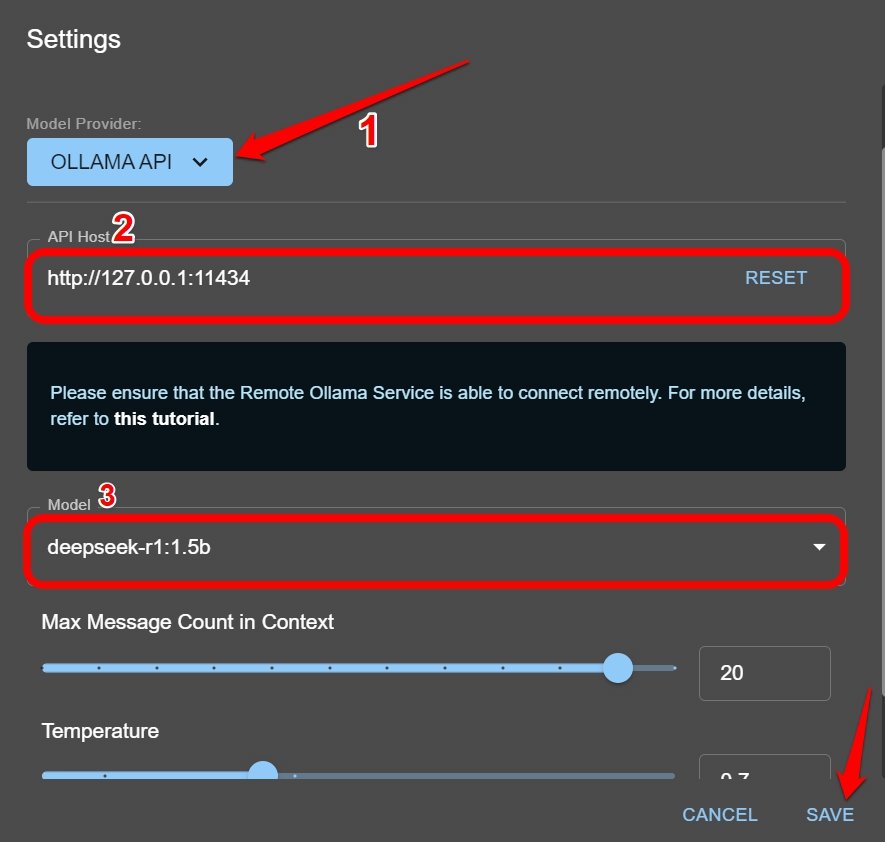
- モデルプロバイダーをOllama APIに設定します。
- APIホストをhttp://127.0.0.1:11434に変更します。
- Deepseekモデルを選択します。 [ この例では、ダウンロードしたのと同じDeepseek-R1-Distill-Qwenの1.5B ]
- 保存を押して変更を確認します。
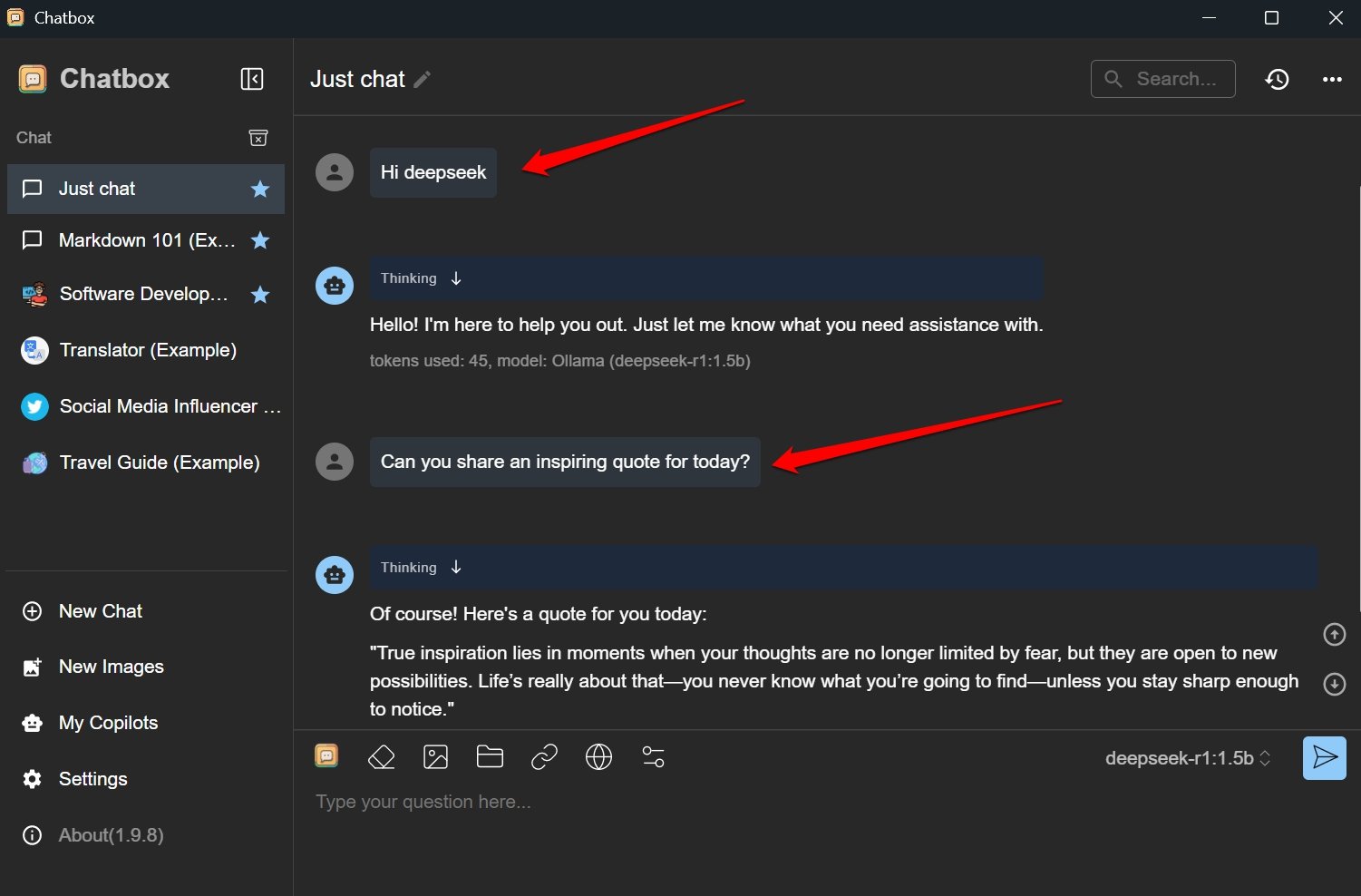
これで、AIモデルに質問を始めることができます。AIは即座に答えます。楽しんでください。
Dockerを使用してOllamaでDeepseekをローカルにインストールする
OllamaとDockerコンテナを使用してDeepseekをローカルにインストールする別の方法があります。
PCにOllamaをダウンロードしてインストールします。 [前の方法の手順を参照]
お使いのオペレーティングシステム用のDocker Desktopを取得します。
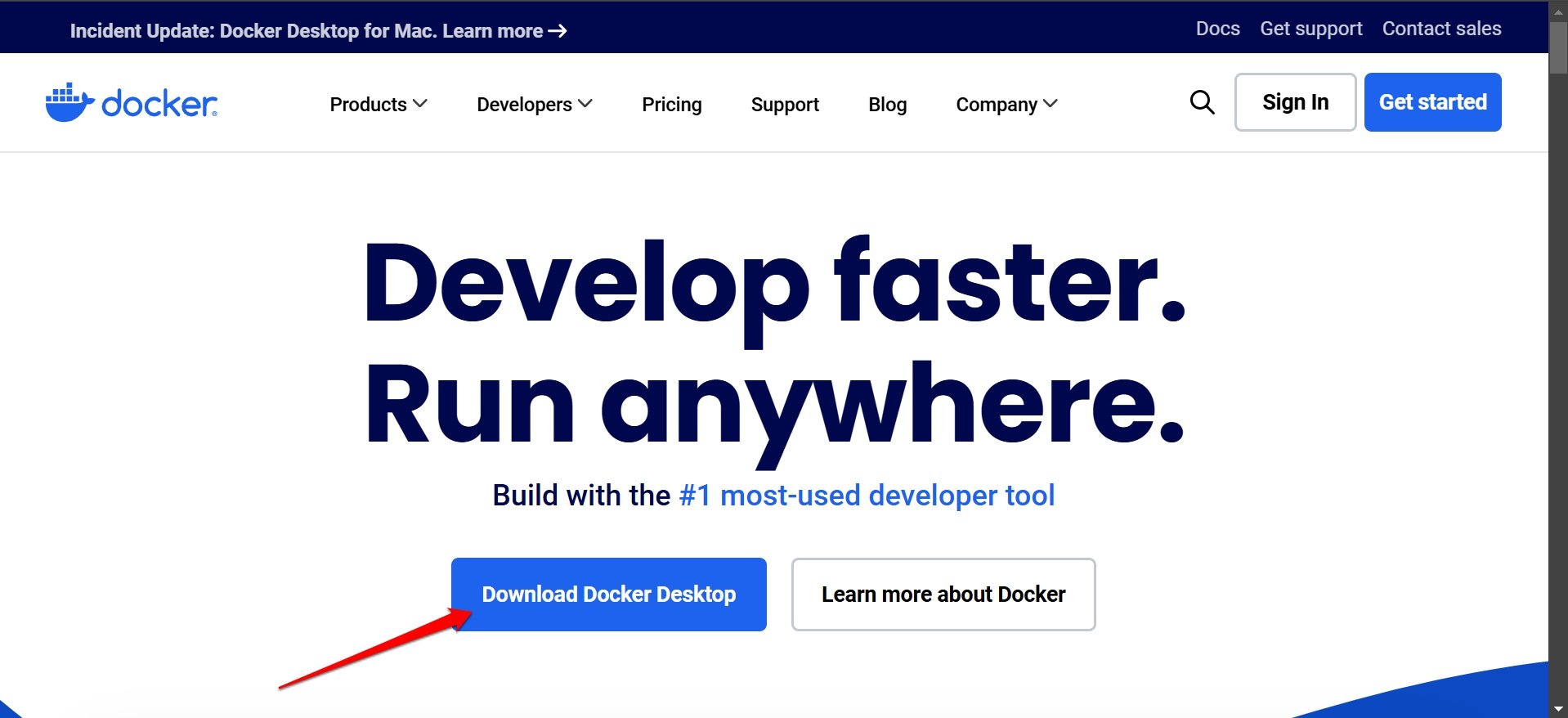
PCにDockerをインストールして実行します。
Windows + S(Windows検索)を使用してターミナルアプリを起動します。
Dockerが使用可能かどうかを確認するには、次のように入力します。
docker --version次に、Open WebUIイメージを取得するには、次のコマンドを入力します。
Docker pull ghcr.io/open-webui:main- Dockerコンテナを実行するには、次のコマンドを入力します。
docker run-d -p 9783:8080 -v open-webui:/app/backend/data -name open -webui ghcr.io/open-webui/open-webui:main - Dockerが起動したら、ブラウザを起動します。
- URLバーに次のホストを入力します。
http://localhost:9783/ - 管理者アカウントを作成をクリックします。
- ターミナルを起動し、次のコマンドを使用してDeepseekモデルをダウンロードするためにOllamaを実行します。
Ollama run deepseek-r1:1.5b - ブラウザでOpenwebUIページを更新します。
- AIモデルとチャットするために以前にダウンロードしたDeepseekモデルを選択します。
結論
これで、PCにDeepseekをローカルでインストールする方法がわかりました。
プライバシーの懸念や面倒なネットワークの問題が、AIモデルの使用やチャットボットの機能を探求するのを妨げることはありません。
必要なのは、PCに強力なRAM、ストレージ、GPUがあることだけです。これでDeepseekをコンピュータにセットアップし、AIモデルに質問を投げかけることができます。
PCにDeepseek R1をローカルでインストールして実行する方法についての考えがあれば、下のコメントボックスに自由に書き込んでください。また、動画チュートリアルのために私たちのDigitBin YouTubeチャンネルを購読してください。乾杯!
新しい投稿を受信箱で受け取る
スパムはありません。いつでも購読を解除できます。