Macインストール · 1 min read · Oct 18, 2025
Windows 11でMacをインストールして実行する方法は?
AppleのmacOSをWindows 11で使用することは可能でしょうか?Windows PCでMacOSを実行できますか?これらの質問は、MacBookを購入できないすべてのWindowsユーザーの心に浮かびます。これらの質問への答えは「はい」です。いくつかの回避策を講じることで、Windows 11で使用することが可能です。この投稿を読み続けて、Windows 11にMacOSをインストールする方法を知りましょう。
WindowsデバイスにMacOSをインストールするには、仮想マシンまたはVMを作成して使用する必要があります。この手順に最も推奨されるソフトウェアは、OracleのVirtualBoxです。VirtualBoxを使用すると、単一のデバイスに複数のオペレーティングシステムをインストールし、問題なく切り替えることができます。他のオペレーティングシステムは、ハードウェアを仮想化するアプリケーション内で起動します。この記事では、WindowsデバイスにMacOS Big Surをインストールします。
Windows 11にMacをインストールする手順
インストール手順を開始する前に、VirtualBoxとその拡張パックをインストールする必要があります。以下の手順に従って、WindowsデバイスにMacOSをインストールしてください:
- ここをクリックしてVirtualBoxをダウンロードします。
- デバイスにインストールします。
- VirtualBoxがインストールされたら、ここをクリックしてVirtualBox Extension Packをダウンロードします。
- 拡張パックがダウンロードされたら、クリックします。プロンプトが表示されるので、インストール > 同意しますをクリックします。
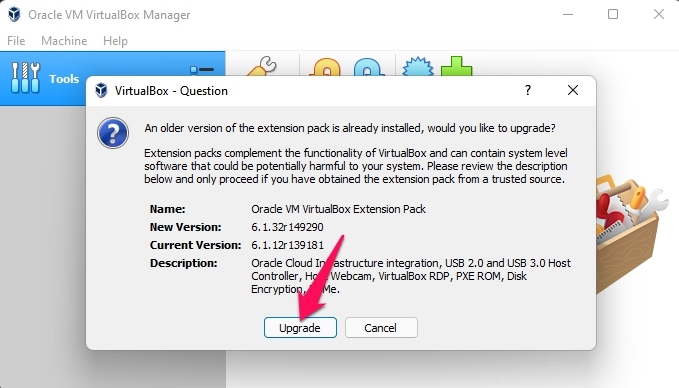
- 拡張パックがVirtualBoxにインストールされます。
- ここからMacOS Big Sur ISOファイルをダウンロードします。
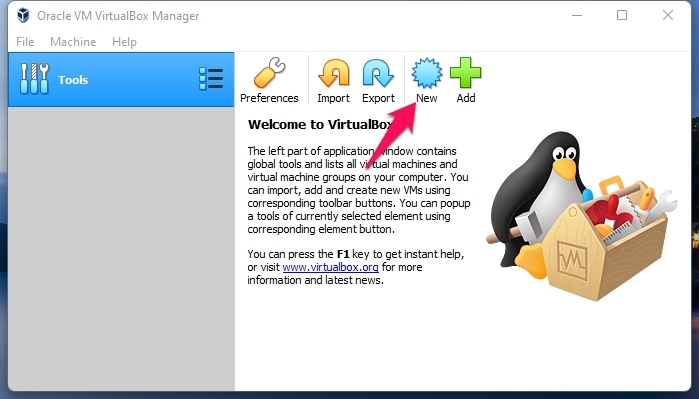
- Oracle VM VirtualBoxを開き、新規をクリックします。
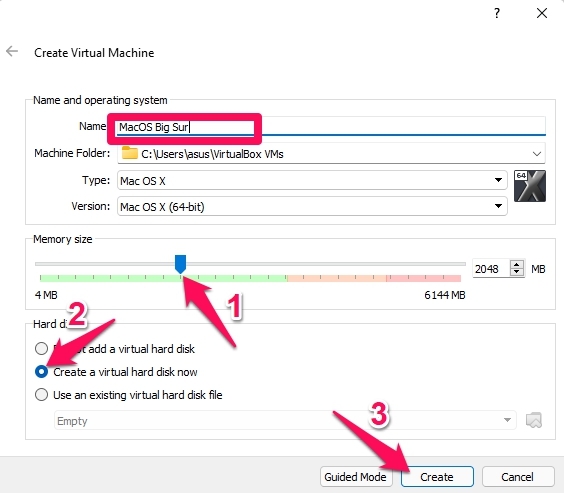
- 名前セクションにMacOS Big Surと入力し、エキスパートモードをタップします。
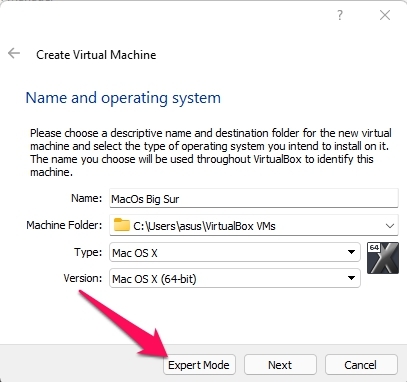
- オペレーティングシステムの名前をMacOS Big Surにします。スライダーを使用してメモリサイズを8GBまで増やします。PCが許可しない場合は、少なくとも物理RAMの50%を使用してください。
- 仮想ハードディスクを作成オプションにチェックを入れ、作成ボタンをクリックします。
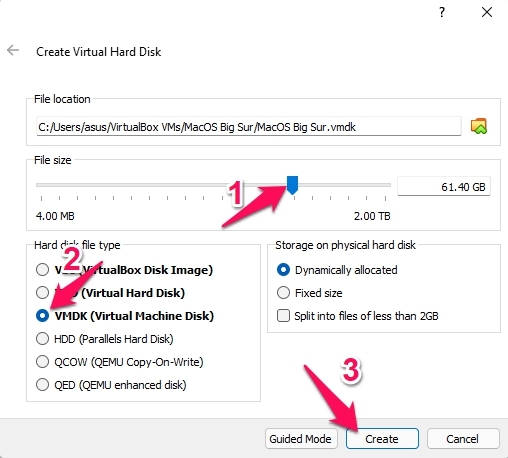
- このスライダーを再度使用して、仮想ハードディスクのサイズを好みに応じて設定します。これは、PCにどれだけのストレージが利用可能かに依存する場合があります。仮想マシンには60GBを割り当てることをお勧めします。
- ハードディスクファイルタイプとしてVMDK(仮想マシンディスク)オプションを選択し、作成をクリックします。
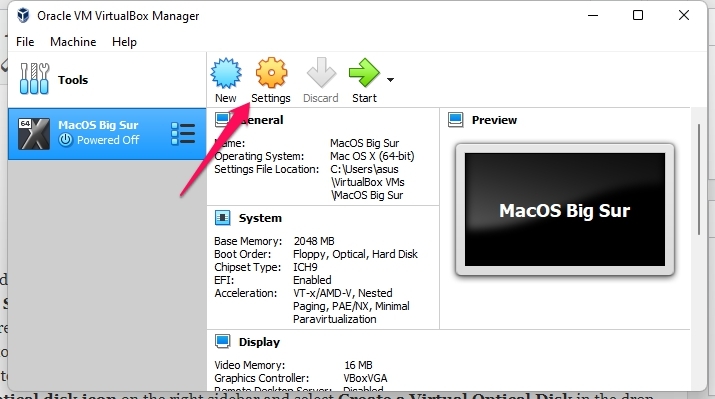
- すべてが完了したら、設定をクリックします。
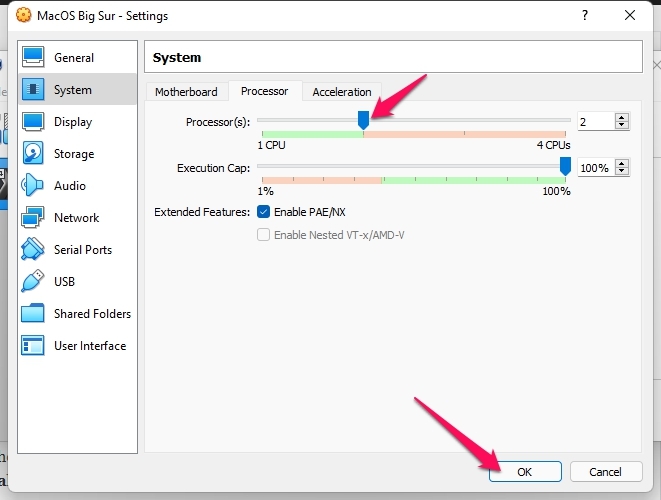
- システムタブに移動し、プロセッサオプションをクリックします。このスライダーを使用してプロセッサの割り当てを調整します。この手順には、プロセッサのコア数の半分を割り当てることをお勧めします。
- ディスプレイタブに移動します。右ペインで、ビデオメモリの画面タブの下のスライダーを動かします。
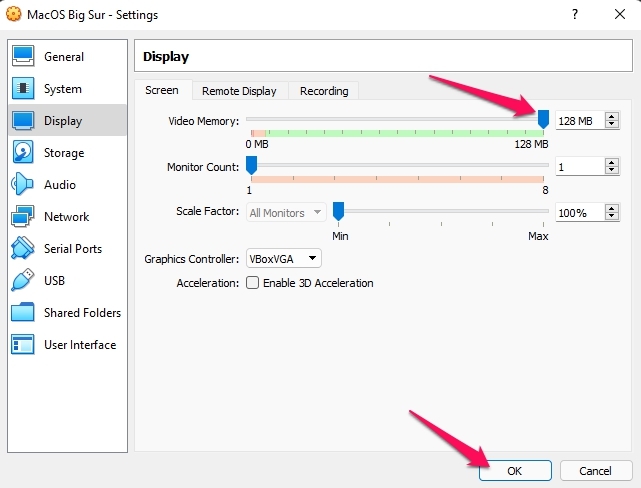
- 再度ストレージタブに移動し、ストレージデバイスセクションの下の空をクリックします。
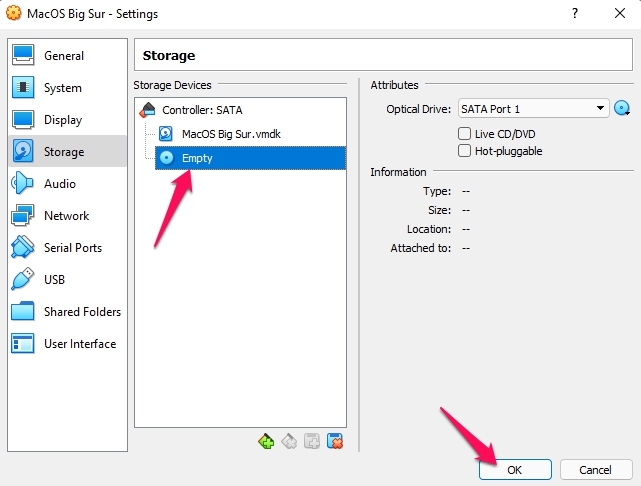
- 右サイドバーの光ディスクアイコンをクリックし、ドロップダウンメニューで仮想光ディスクを作成を選択します。
- 次に、MacOS ISOファイルをブラウズするために追加ボタンをクリックします。
- ファイルエクスプローラーでISOファイルを選択し、開くボタンをクリックします。
- 選択をクリックし、次にOKをクリックします。
- VirtualBoxを閉じ、管理者としてコマンドプロンプトを開きます。
- 以下の行をコマンドプロンプトにコピーして貼り付け、Enterを押します。あるいは、これを1つずつ実行することもできます。MacOS Big Surの代わりに仮想マシン名を入力してください。これらのコマンドをここからダウンロードすることもできます。
cd "C:\Program Files\Oracle\VirtualBox\" VBoxManage.exe modifyvm "MacOS Big Sur" --cpuidset 00000001 000106e5 00100800 0098e3fd bfebfbff VBoxManage setextradata "MacOS Big Sur" "VBoxInternal/Devices/efi/0/Config/DmiSystemProduct" "iMac11,3" VBoxManage setextradata "MacOS Big Sur" "VBoxInternal/Devices/efi/0/Config/DmiSystemVersion" "1.0" VBoxManage setextradata "MacOS Big Sur" "VBoxInternal/Devices/efi/0/Config/DmiBoardProduct" "Iloveapple" VBoxManage setextradata "MacOS Big Sur" "VBoxInternal/Devices/smc/0/Config/DeviceKey" "ourhardworkbythesewordsguardedpleasedontsteal(c)AppleComputerInc" VBoxManage setextradata "MacOS Big Sur" "VBoxInternal/Devices/smc/0/Config/GetKeyFromRealSMC" 1 - 再度VirtualBoxを開き、開始をクリックします。
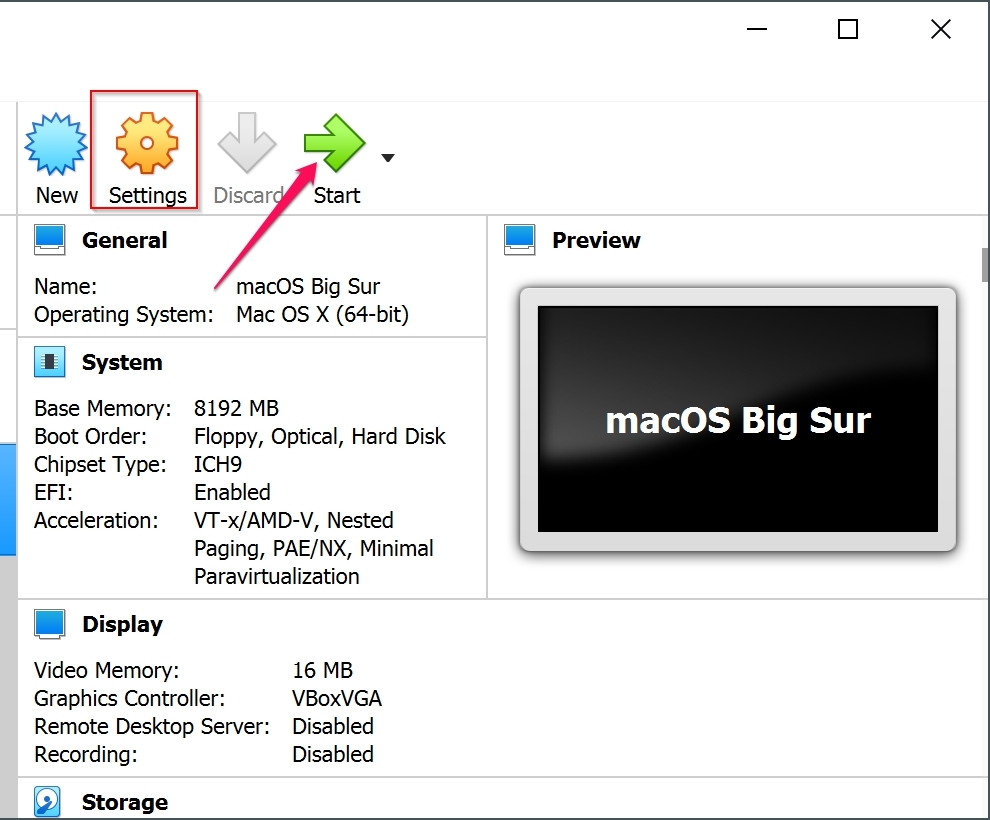
- 次の画面で言語を選択します。
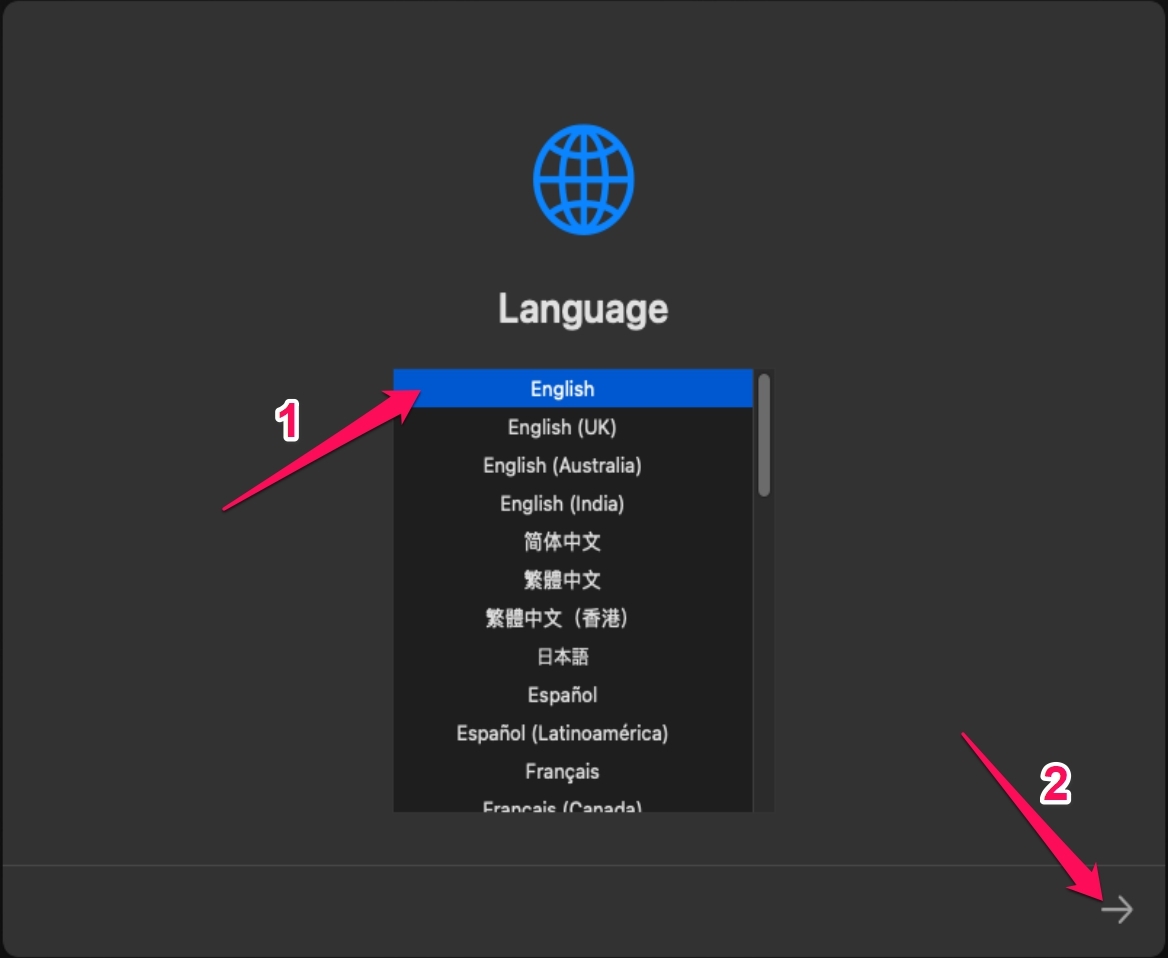
- 右下隅の矢印ボタンをクリックし、ディスクユーティリティオプションを選択します。
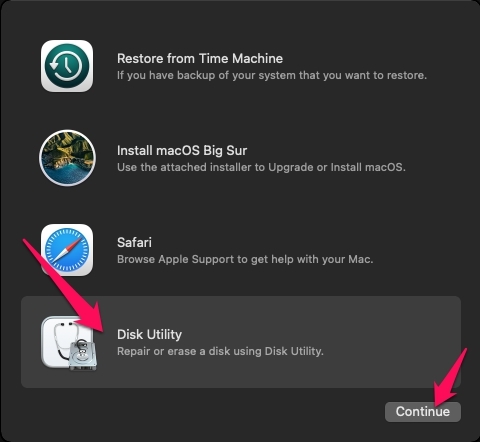
- 左ペインでVBOX HARDDISK Mediaを選択し、消去オプションをクリックします。
- ハードディスクの名前をMac OS Big Surとし、消去ボタンをクリックします。
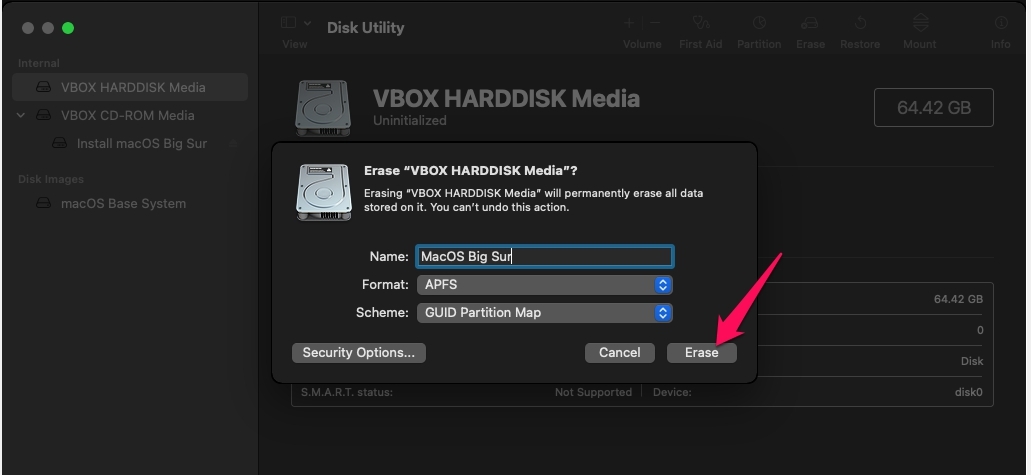
- ハードディスクが消去されたら、完了ボタンをクリックします。
- メニューからディスクユーティリティをクリックし、ディスクユーティリティを終了します。
- 次に、MacOS Big Surをインストールオプションを選択します。
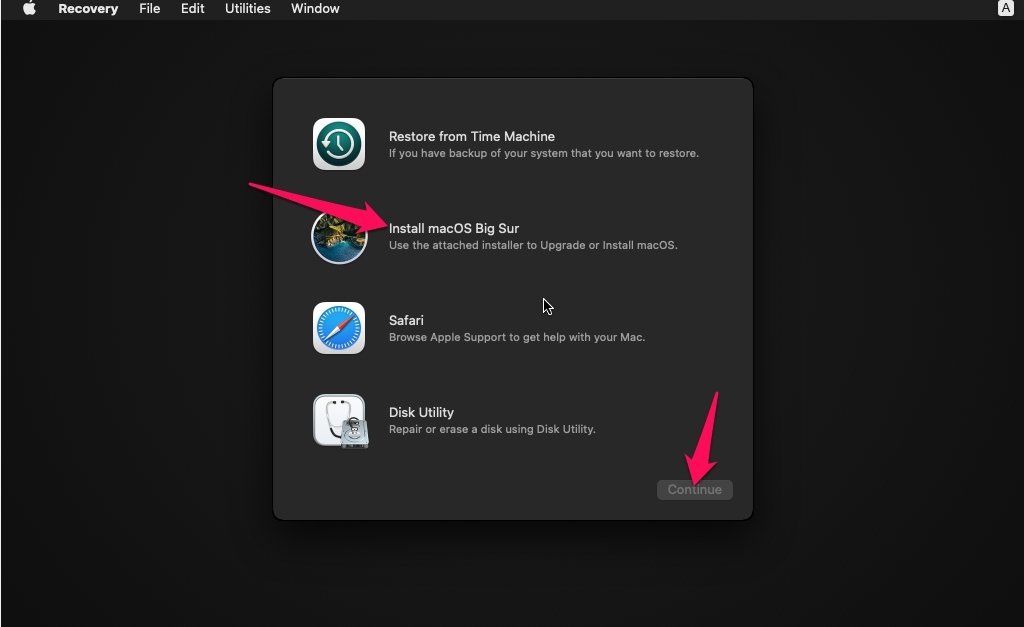
- 続けるボタンをクリックします。
- 次の画面が表示されたら、再度続けるをクリックします。
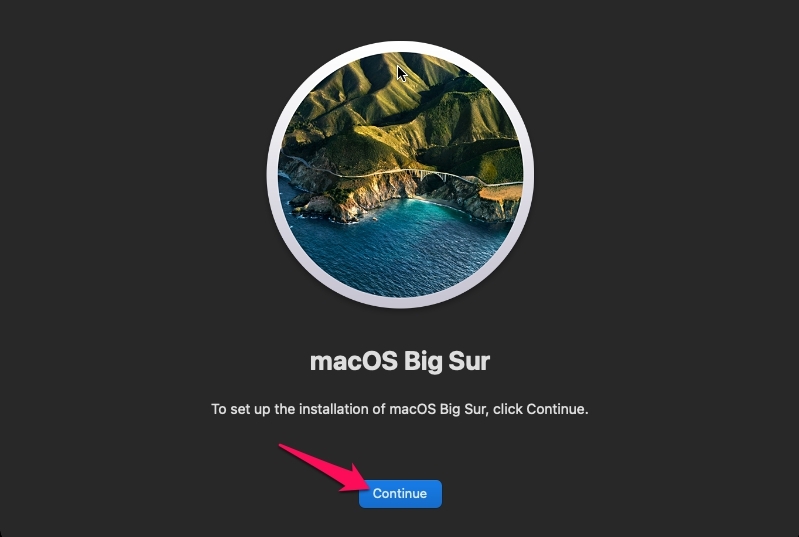
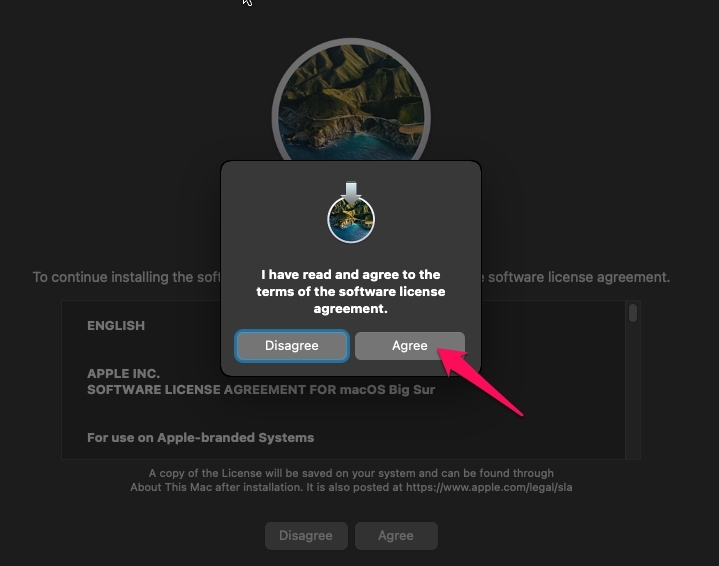
- ライセンス契約ページで、同意しますをクリックします。
- ポップアップウィンドウで再度同意しますをクリックします。
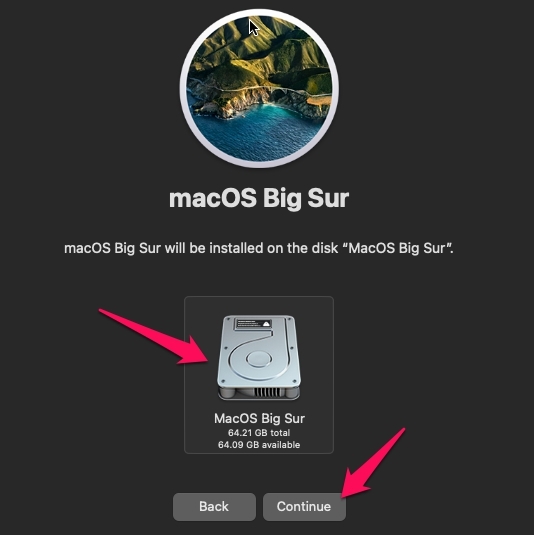
- ハードディスクを選択し、続けるをクリックします。
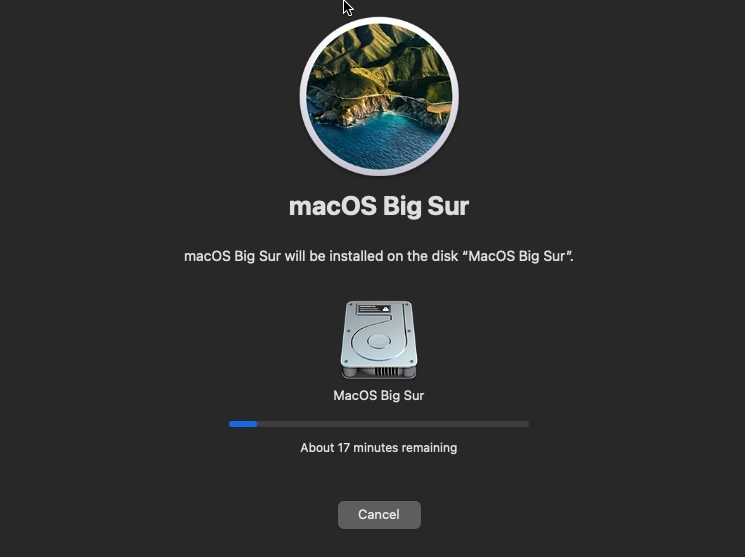
- Mac OSがWindows 11デバイスにインストールされます。これは、仮想ボックスに提供されたリソースに応じて、しばらく時間がかかります。ただし、インストール手順が実行されている間、仮想マシンは何度も再起動する場合があります。
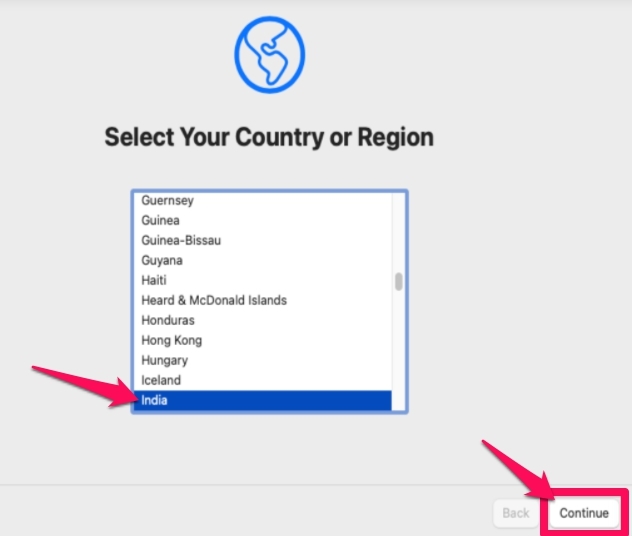
- インストールが完了すると、国または地域を選択ページが表示され、必要なものを選択して続けるをクリックします。
- 再度、書かれた言語と話される言語のタブで続けるをクリックします。
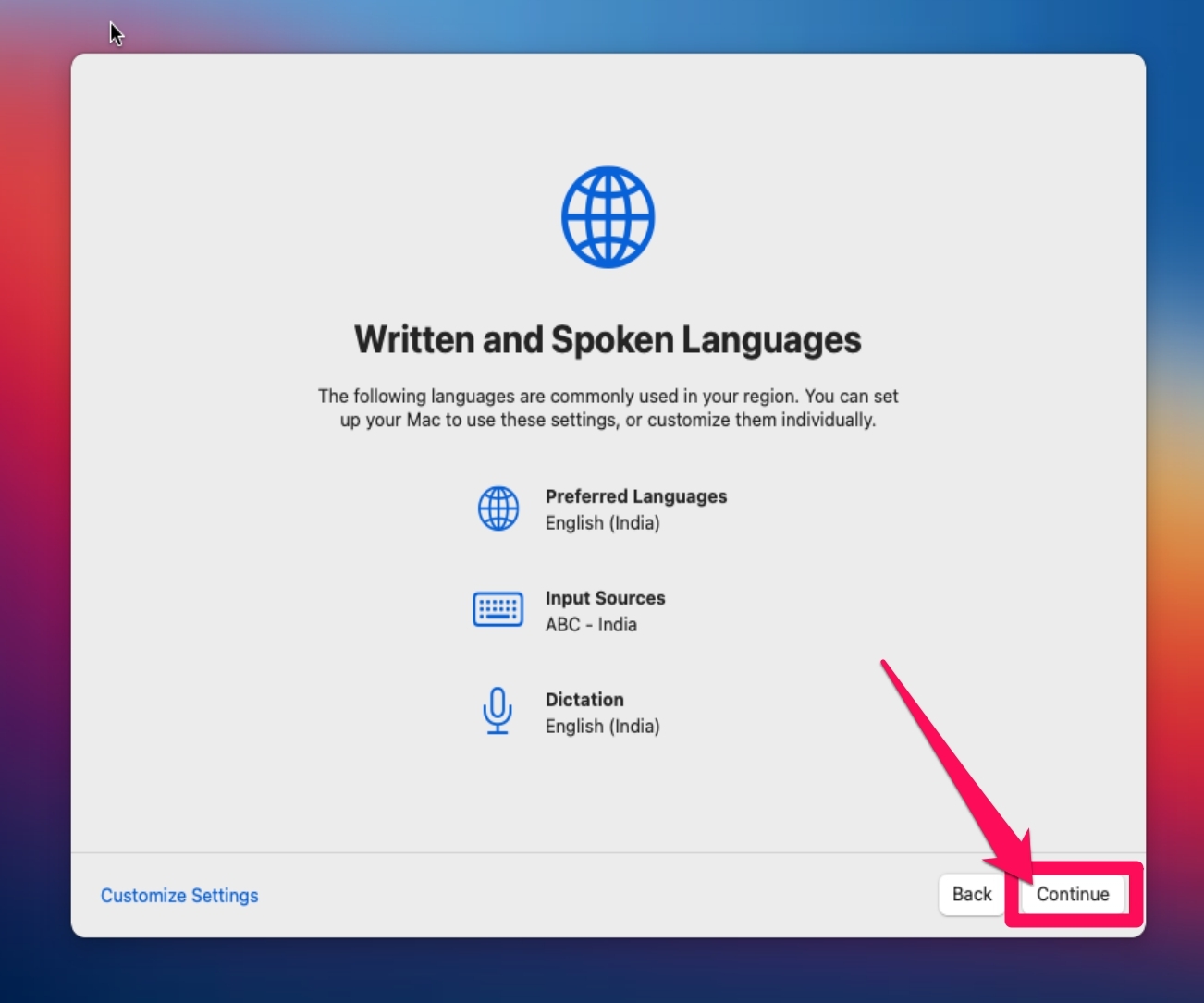
- 次はアクセシビリティページです。今はしないをクリックします。
- データとプライバシーウィンドウで、続けるをクリックします。
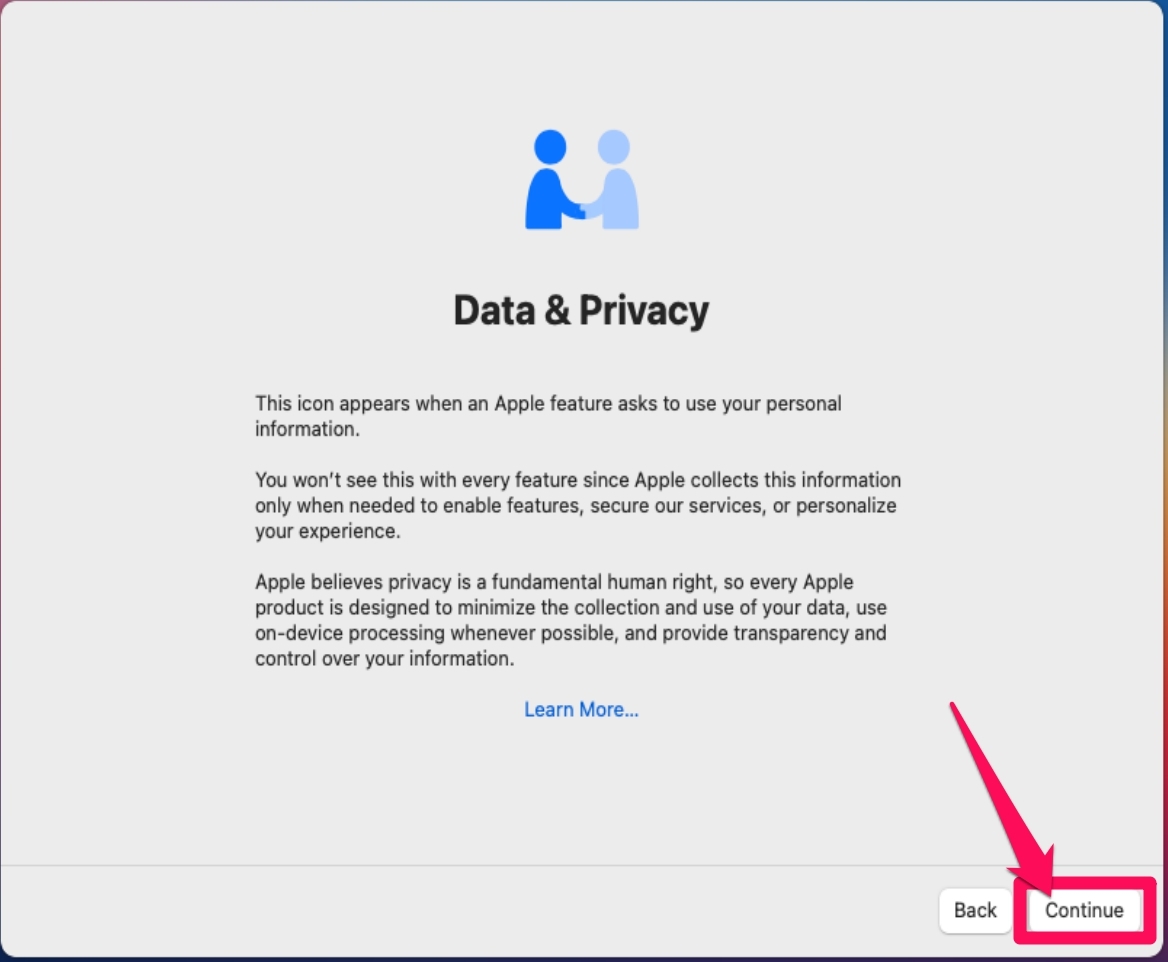
- 移行アシスタントウィンドウで、今はしないをクリックします。
- 次に、Apple IDでログインするように求められます。後で設定をクリックし、次にスキップをクリックします。
- 利用規約ウィンドウで同意しますをクリックします。
- ポップアップウィンドウが表示されるので、同意しますをクリックします。
- コンピュータアカウントを作成するために、いくつかの情報を入力する必要があります。フルネーム、アカウント名、パスワードを入力します。完了したら、続けるボタンをクリックします。
- エクスプレスセットアップウィンドウで再度続けるをクリックします。
- 分析ウィンドウで続けるをクリックし、スクリーンタイムウィンドウでも続けるをクリックします。
- Siriの下で続けるをクリックします。
- MacOSの外観をダーク、ライト、自動オプションから選択します。完了したら、続けるをクリックします。
- キーボードセットアップアシスタントウィンドウで続けるをクリックし、画面の指示に従ってキーボードをキャリブレーションします。
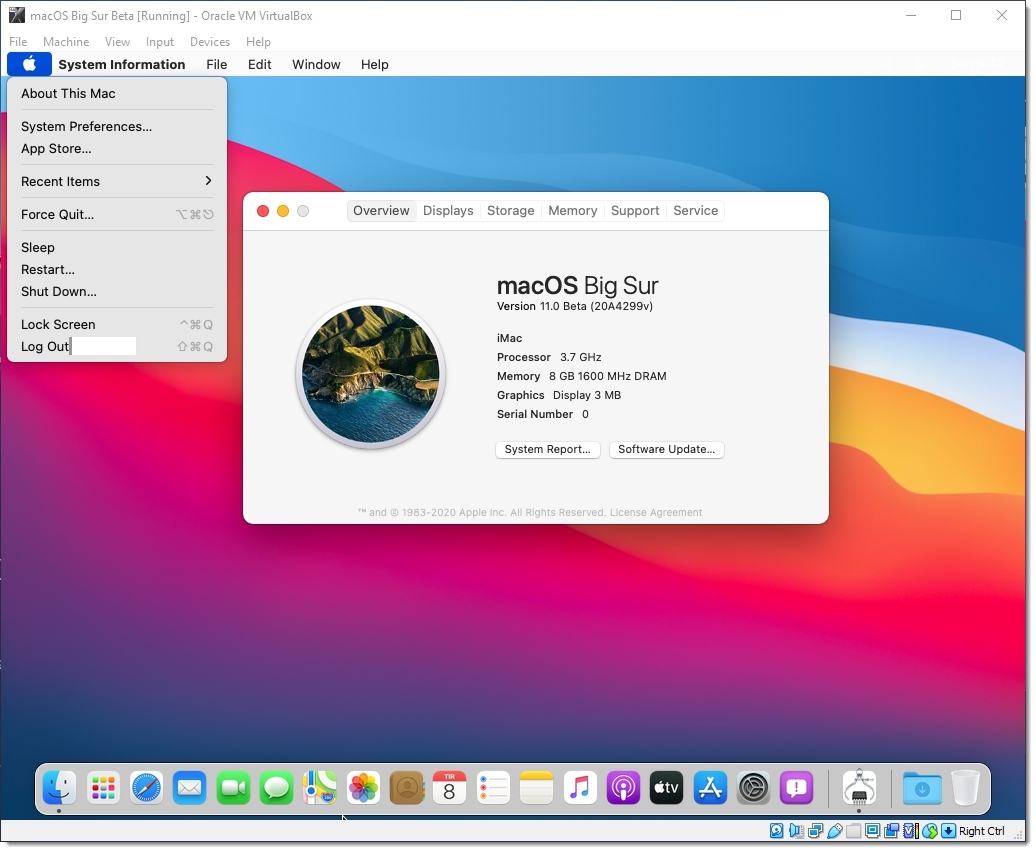
- これで、Windows 11にMacOSを正常にインストールしました。
よくある質問(FAQ)
Windows PCにMacOSをインストールすることは可能ですか?
AppleはWindowsデバイスにMacOSをインストールすることを許可していませんが、インターネット上にはそれを可能にするさまざまなツールがあります。これらのツールを使用すると、スノーレパード以降のMacOSを非Apple PCにインストールできます。Windows 11にMacOSをインストールするプロセスは、Hackintoshとして知られています。
MacOSにはライセンスが必要ですか?
デバイスで意図されたOSを使用しており、OSを更新したい場合は、新しいライセンスが必要です。
WindowsにMacOSをインストールするにはどうすればよいですか?
Windows 11でMacを実行することは、VirtualBoxを使用することで可能です。上記の方法を読んで実行してください。
まとめ
これがWindows 11にMacOSをインストールする方法です。上記の手順を使用して実行できたことを願っています。それでも問題がある場合は、下のコメント欄にお気軽にコメントしてください。
Windows 11でMacをインストールして実行する方法についてのご意見があれば、下のコメントボックスにお気軽にお寄せください。また、動画チュートリアルのために私たちのDigitBin YouTubeチャンネルを購読してください。乾杯!
新しい投稿を受信箱で受け取る
スパムはありません。いつでも購読を解除できます。