エミュレーター · 1 min read · Dec 27, 2025
Windows 11にBlueStacksをインストールして使用する方法
BlueStacksは、ユーザーがWindows 11デバイスでAndroidアプリケーションやゲームを操作できるようにする有名なAndroidエミュレーターであり、モバイルとデスクトップ環境のギャップを埋めます。真剣なモバイルゲーマー、アプリをテストする開発者、または大画面でAndroidアプリの広大な銀河を分析しようとしている人にとって、Windows 11にBlueStacksをインストールして使用する方法を学ぶことは役立ちます。
この投稿では、Windows 11でAndroidアプリケーションを完全に活用するためのインストールプロセスとBlueStacksの最適化のすべてのステップを説明します。
BlueStacksとは?
BlueStacksは、WindowsやMacなどのデスクトッププラットフォーム向けの人気のあるAndroidエミュレーターです。特にWindows 11に重点を置いており、このエミュレーターはAndroidスマートフォンと一致するすべてのアプリケーションやゲームを巧みに処理します。
このエミュレーターは、完全にWindows 11環境に統合されたAndroidスマートフォンの仮想表現を形成し、AndroidアプリとPCの間のゲートウェイとして機能します。リソース集約型のAndroidゲームが完璧に機能することは、従来のAndroidアプリを超えてどれほどうまく機能するかの顕著な例です。
PC向けに調整された最新のBlueStacksは、Google Playストアを通じて利用可能な多様なアプリやゲームの約97%を実行する印象的な能力を誇ります。この魅力的な機能により、ユーザーは侵入的な広告なしでエミュレーターをダウンロードして利用できます。
BlueStacksの特徴
BlueStacksは、主にWindows 11でのAndroidゲームのためのPCゲームに最適な選択肢です。このエミュレーターは、PCでのAndroidゲーム体験を豊かにすることに特に焦点を当てており、ゲームプレイを向上させるさまざまな機能を提供します。
高度な射撃モード:
射撃モードは、ゲームとのインタラクションを革命的に変え、キーボードが照準ツールとして機能し、マウスが射撃を操作します。
マルチインスタンス機能:
BlueStacksは、Windows 11 PCでマルチインスタンスサポートを提供します。この機能により、異なるアカウントから同じゲームに参加したり、エミュレーターを介して複数のゲームに同時に参加したりできます。インスタンス間を切り替える能力は、ゲームの視野を大幅に広げます。
カスタマイズされたプリセットコントロール:
BlueStacksを使用すると、PCプラットフォームでお気に入りのAndroidゲームを楽しむことができます。キーボード、マウス、またはゲームパッドを選択するかにかかわらず、プリセットコントロールをカスタマイズする柔軟性が手の届くところにあります。この適応性により、好みに合わせたゲーム体験が保証されます。
マクロ:
マクロを作成することで、ゲーム内アクションの自動化が可能になります。Clash of Clansのような戦略ゲームでは、繰り返しのタスクを簡素化し、リアルタイムでの複製を可能にする主要な機能です。
エコモード効率:
エコモードは、エネルギー節約モードとして中心的な役割を果たす際立った機能です。エコモードは、エミュレーターを介して同じゲームの複数のインスタンスを操作する際にPCリソースの利用を最適化します。この素晴らしい機能により、Windows 11システムでのマルチタスクが遅延パフォーマンスを心配することなく可能になります。
BlueStacksのインストールに必要なシステム要件
Microsoftの公式ウェブサイトに提供されたデータによると、Windows 11にBlueStacksをインストールしようとする人は、ハードウェアが以下の条件を満たしていることを確認する必要があります:
プロセッサ(CPU): 最低1GHzで動作する64ビットプロセッサ、2つ以上のコア。
ランダムアクセスメモリ(RAM): 最低4GB。
ストレージ: 任意のストレージデバイスに64GB以上の空き容量。
ファームウェア要件: セキュアブートが可能で、統一拡張ファームウェアインターフェース(UEFI)を利用。
グラフィックス処理ユニット(GPU): DirectX 12に対応した専用グラフィックスチップ。
ディスプレイ: 9インチ以上の画面で、解像度は最低720p。
インターネット: Windows 11 Homeのインストールには、アクティブなインターネット接続とMicrosoftアカウントが必要です。
Windows 11にBlueStacksをインストールする手順
1. Hyper-Vを有効にする
BlueStacksは、特定の例外的な状況でHyper-Vを有効にする際に問題が発生し、起動時に警告を表示することがあります。この問題を回避するために、コンピュータでHyper-Vを手動で有効にする必要があります。以下は、Windows 11 PCでHyper-Vを有効にするための詳細な手順です。
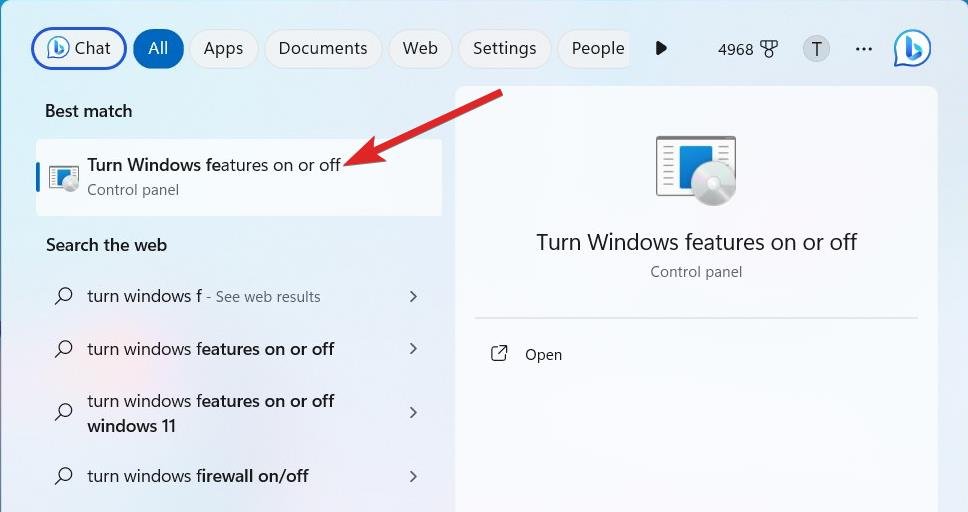
- スタートメニューにアクセスし、検索バーにWindowsの機能の有効化または無効化と入力して検索を開始します。次に、表示された検索結果からWindowsの機能の有効化または無効化オプションをクリックします。この操作により、オーバーレイウィンドウが画面に表示されます。
- Windowsの機能ウィンドウ内で、下にスクロールしてHyper-Vオプションを見つけ、その横のチェックボックスを選択します。
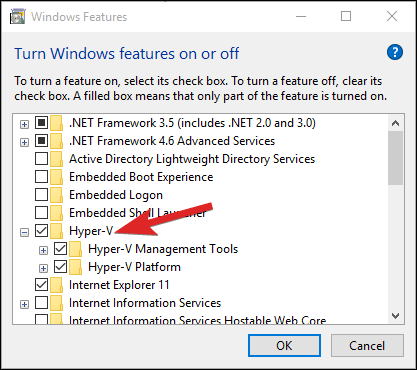
- 同様に、Windows Sandbox、Windows Hypervisor Platform、Virtual Machine Platform、およびWindows Subsystem for Linuxのオプションを選択し、それぞれの選択肢の横にあるチェックボックスをクリックします。
- 次に、ウィンドウの下部にあるOKボタンをクリックします。
- Windowsは、変更を実施するためにシステムの再起動が必要であることを提案する場合があります。すぐに再起動したい場合は、今すぐ再起動ボタンをクリックします。代わりに、再起動しないオプションを選択して、便利にコンピュータを再起動することもできます。
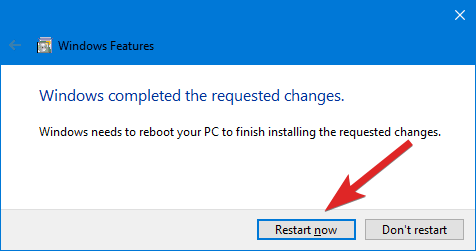
コンピュータが再起動した後、後でこのガイドで指示されたようにBlueStacksを起動します。この時、アプリケーションは問題なくスムーズに動作するはずです。
2. BlueStacksをダウンロードしてインストールする
Windows 11 PCでHyper-Vが有効になったので、以下の手順に従ってBlueStacksをインストールしてください:
- 公式BlueStacksウェブサイトにアクセスし、ダウンロードボタンを押してBlueStacks 5 exeファイルをダウンロードします。
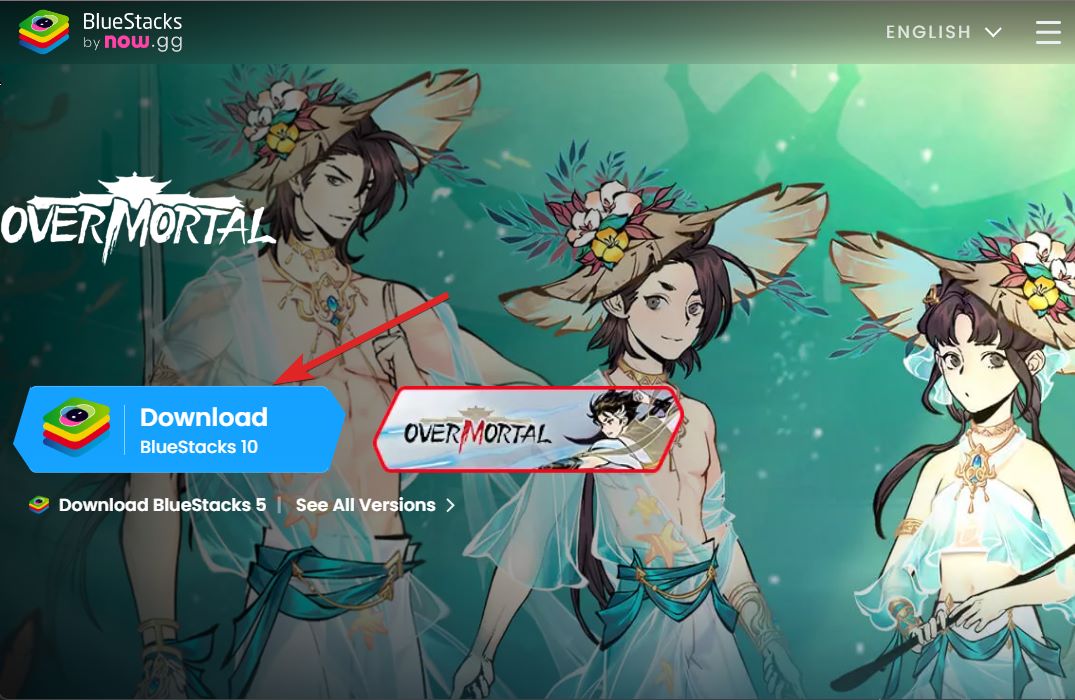
- ダウンロードが完了したら、実行可能ファイルをダブルクリックして起動します。
- 実行可能ファイル内で、今すぐインストールオプションを見つけてクリックします。これにより、BlueStacksエミュレーターがWindows 11システムにインストールされます。
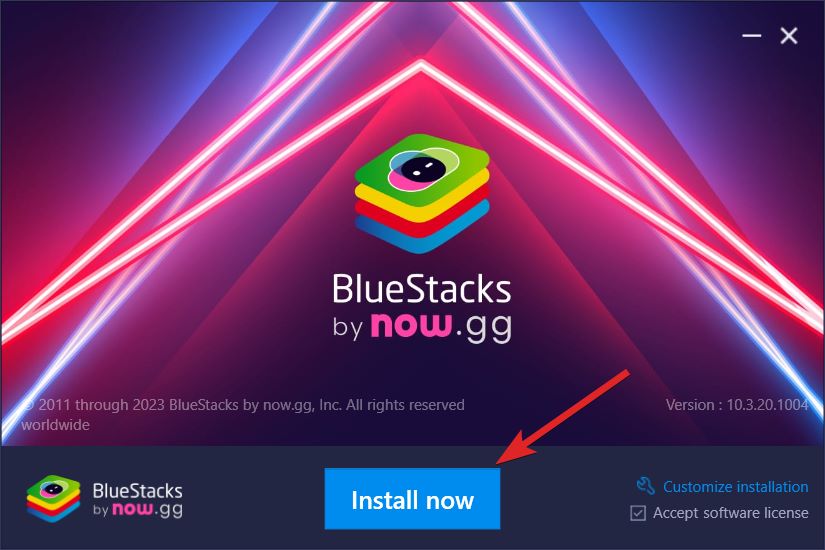
- この時点で、エミュレーターは指定されたサーバーから重要なファイルを取得し始めます。ダウンロードプロセスが完了するまで数分待ちます。
- ダウンロードが完了すると、BlueStacksエミュレーターがデバイスに正常にインストールされます。これでAndroidエミュレーターを起動し、PCでのゲームを楽しむことができます。
Windows 11でBlueStacksを使用する方法
1. Windows 11でBlueStacks Playerにサインインする方法
コンピュータにBlueStacksを正常にインストールした後、Googleアカウントを接続し、Windows PCにAndroidアプリをダウンロードし始める時です。
- BlueStacksアプリを起動します。デスクトップのショートカットを使用するか、スタートメニューで検索して起動できます。
- BlueStacksのホーム画面でPlay Storeアイコンを見つけ、クリックして続行します。この操作を行うと、オーバーレイウィンドウが画面に表示されます。
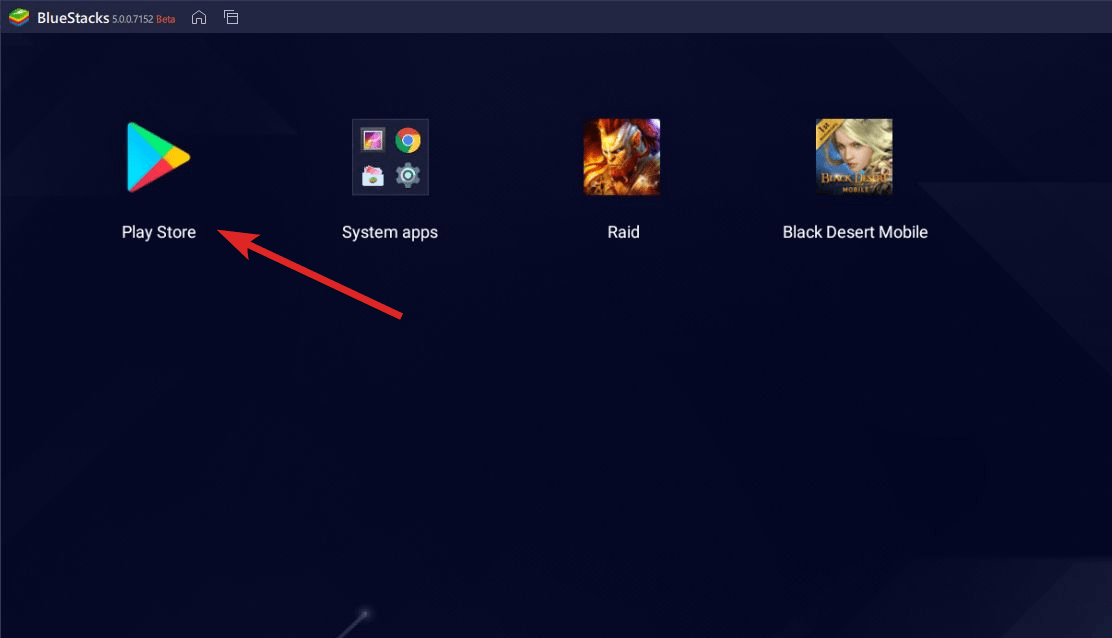
- このオーバーレイ画面からサインインボタンをクリックして進みます。アプリをダウンロードするために使用するGoogleアカウントの資格情報を入力します。
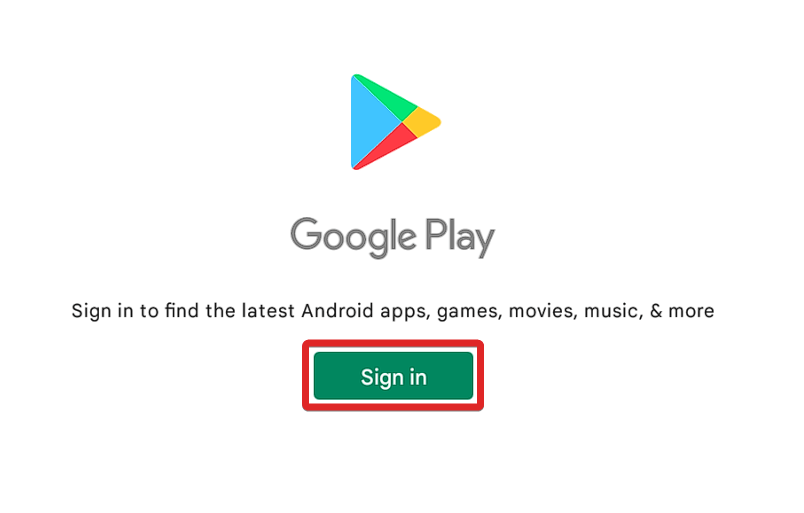
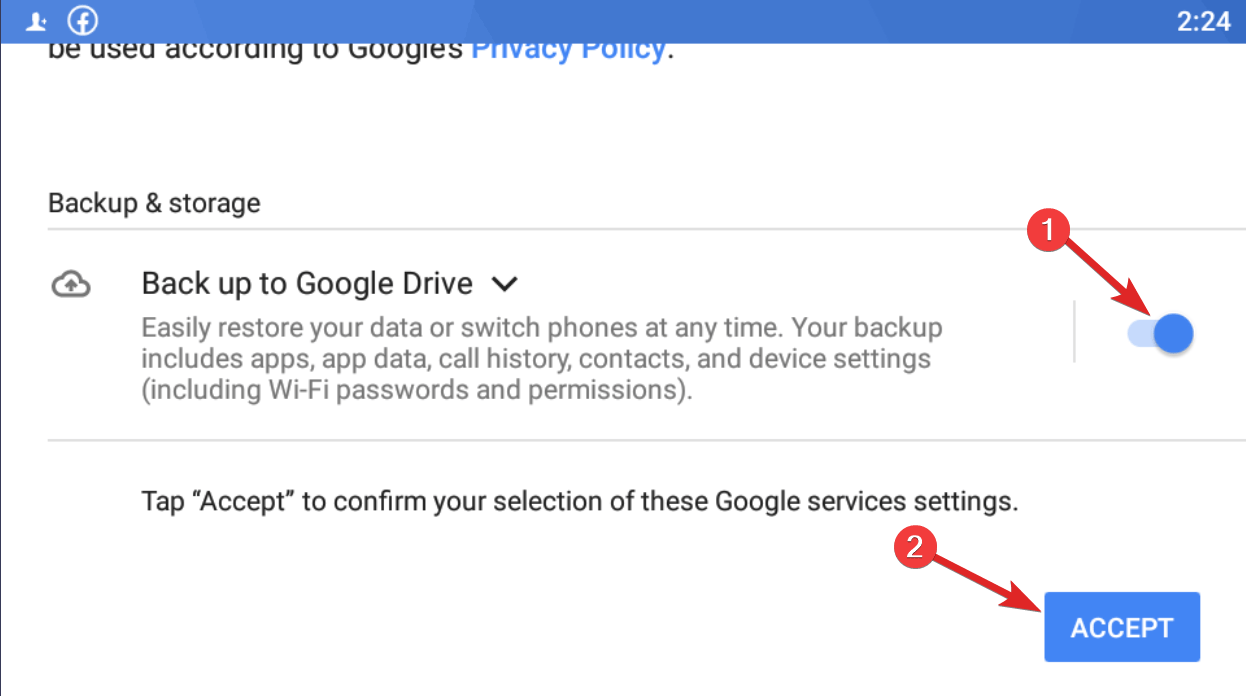
- 次の設定画面では、アプリデータをGoogle Driveにバックアップするかどうかを尋ねられます。デフォルトでは、このオプションはオンになっています。バックアップを希望しない場合は、画面に表示されているGoogle Driveのトグルをオフにします。次に、同意するをクリックして進みます。
- サインインが完了すると、Play Storeのホーム画面が表示されます。これで、検索バーの下のタブを通じてカテゴリ別にアプリを探索できます。
2. BlueStack Playerを使用してゲームをダウンロードしてインストールする方法
現在、BlueStacks Playerにサインインしているので、BlueStacksを使用してWindows 11コンピュータにゲームをインストールしましょう:
- BlueStacksプレイヤーのホーム画面から、Play Storeアプリを起動します。
- 画面上部の検索ボックスにインストールしたいゲームの名前を入力します。ダウンロードしたいゲームを特定したら、その詳細を展開するためにクリックします。
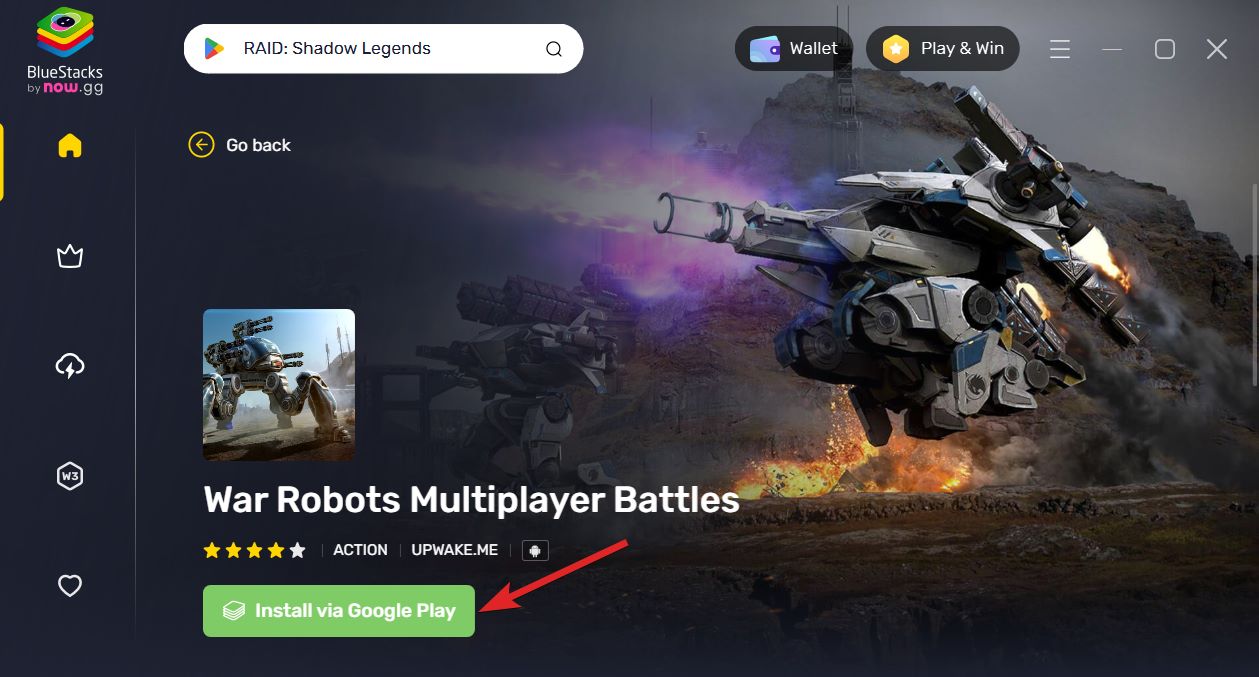
- 展開されたビューで、画面右側にあるGoogle Play経由でインストールボタンを見つけます。これをクリックして、ゲームのダウンロードとインストールを開始します。
- インストールが成功すると、BlueStacks Playerアプリのホーム画面にゲームが表示されます。アプリをクリックして起動します。
3. Windows 11でBlueStacks Playerを使用してAPKファイルをインストールする方法
BlueStacks Playerは、Windows 11でAPKファイルをインストールすることも可能です。以下にその手順を説明します:
- デスクトップアイコンをダブルクリックしてBlueStacksエミュレーターを起動します。スタートメニューで検索して起動することもできます。
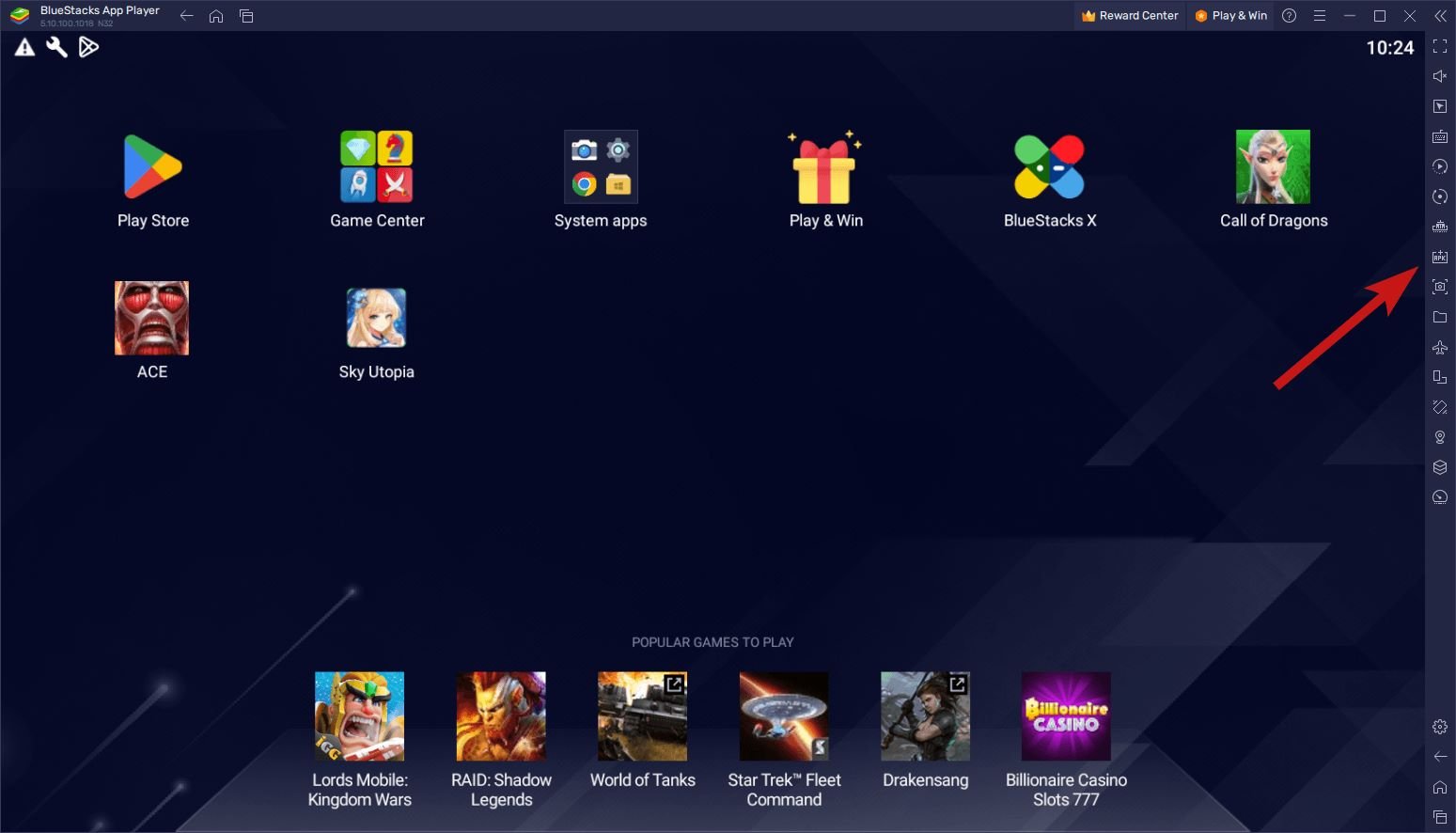
- エミュレーターが完全に読み込まれたら、右側のサイドバーにあるAPKをインストールファイルボタンを見つけてクリックします。
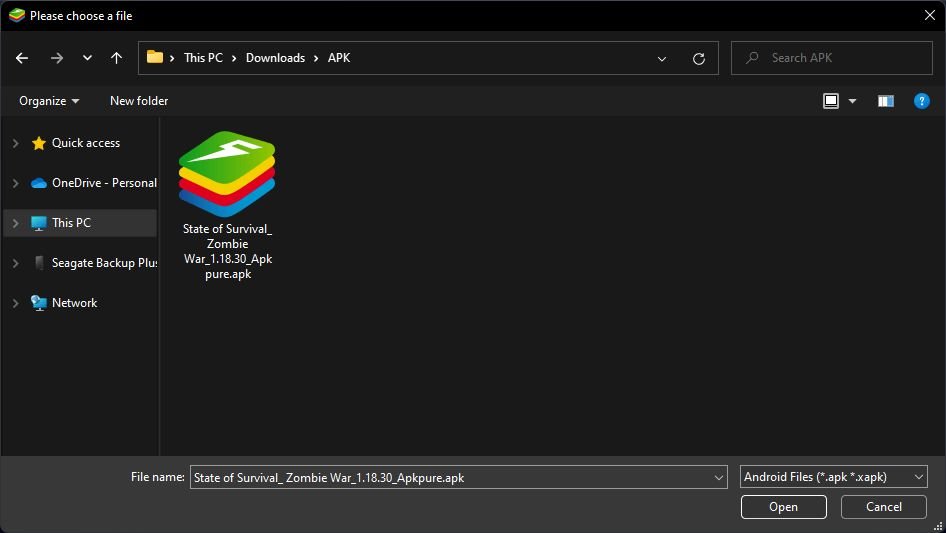
- APKファイルがあるディレクトリに移動して続行します。必要なAPKファイルを選択し、画面の指示に従います。
- これにより、特定のアプリまたはゲームのインストールプロセスが進行します。
4. Windows 11でBlueStacksを使用して複数のゲームを同時に実行する方法
BlueStacksエミュレーターを使用して複数のゲームやアプリケーションを並行して実行するには、以下の手順に従います:
- BlueStacksプレイヤーを起動し、最初に開始したいゲームを選択します。
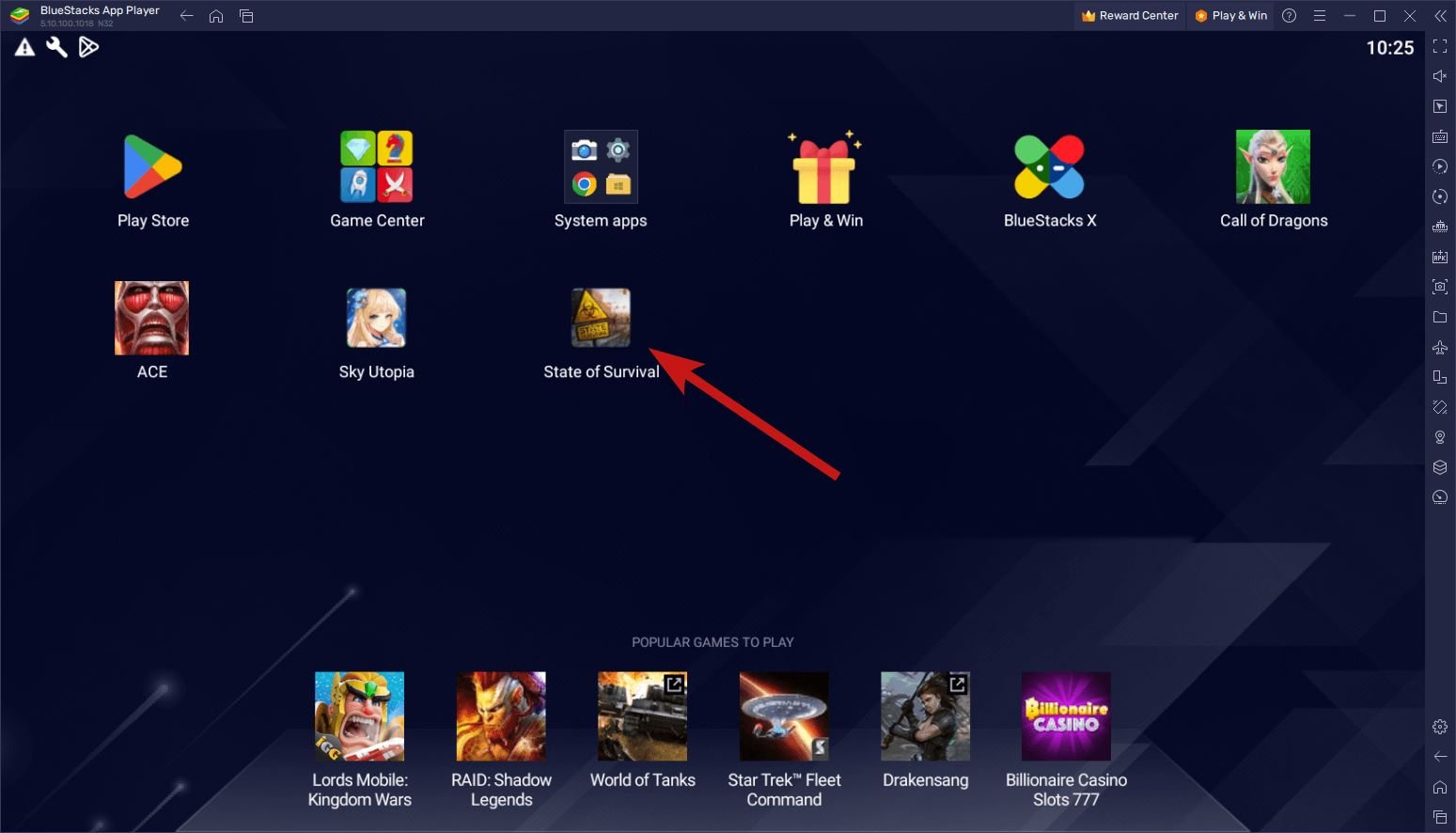
- 次に、ホームボタンを押し、最初のゲームと一緒に実行したい他のゲームのアイコンをクリックします。
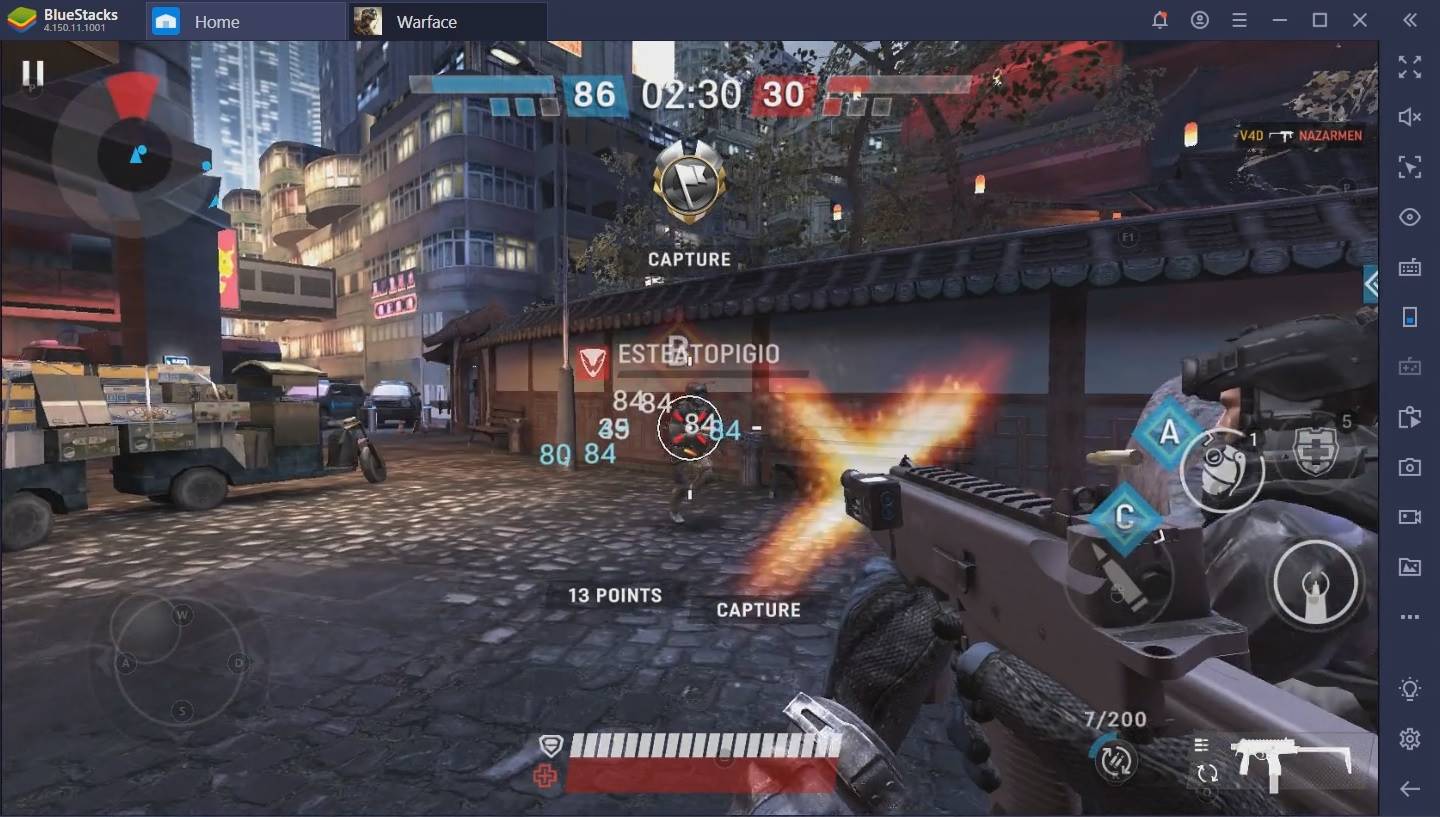
- スクリーンアイコンをクリックすることで、さまざまなゲームのスタックを表示できます。ここから、他のアプリケーションをバックグラウンドで実行しながら切り替えたいゲームを選択できます。
5. Windows 11でBlueStacksを設定する方法
1. BlueStacksのパフォーマンス設定
BlueStacksエミュレーターでは、必要に応じてパフォーマンスリソースをカスタマイズできます。以下の手順に従ってください:
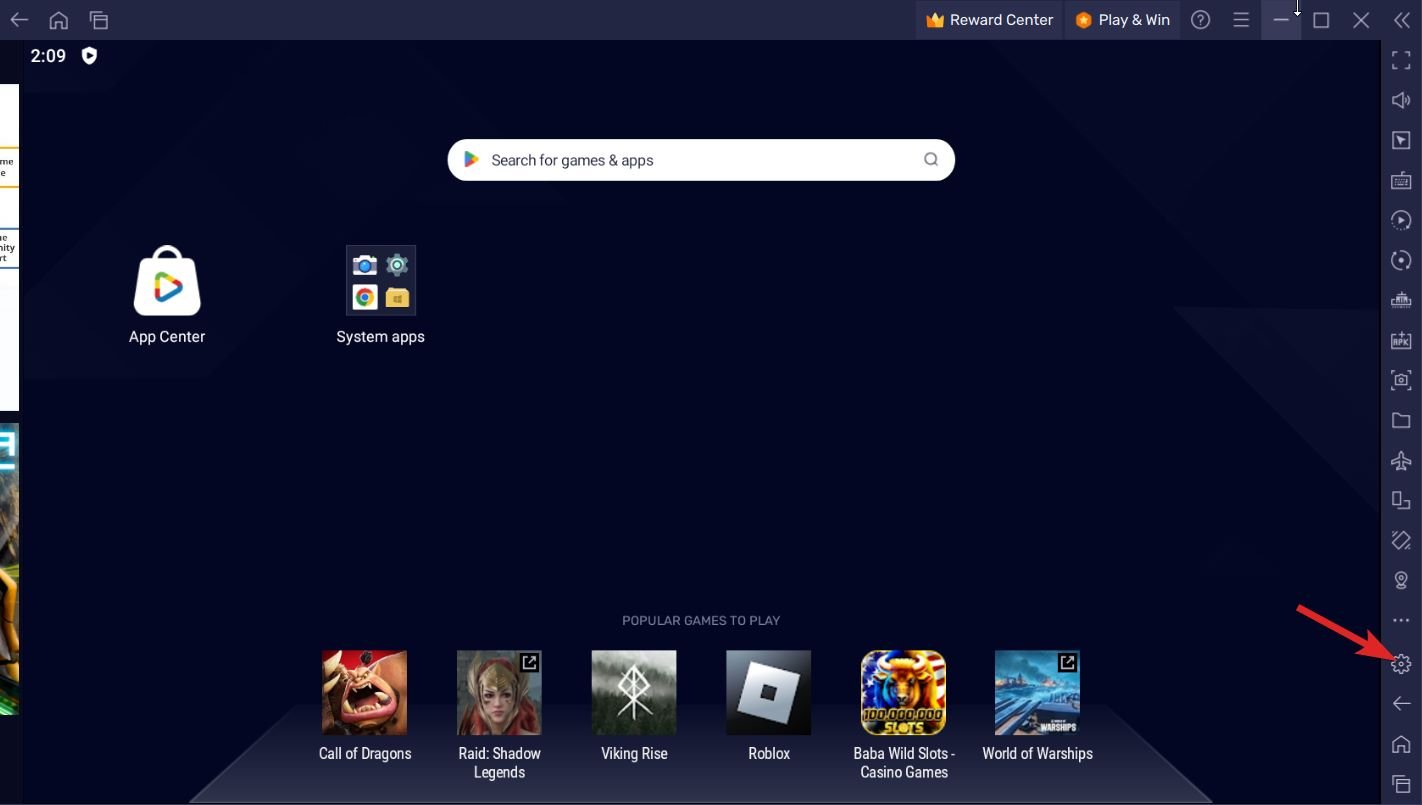
- BlueStacksエミュレーターを起動し、設定メニューにアクセスします。
- 次に、左側のナビゲーションペインからパフォーマンスタブに切り替えます。
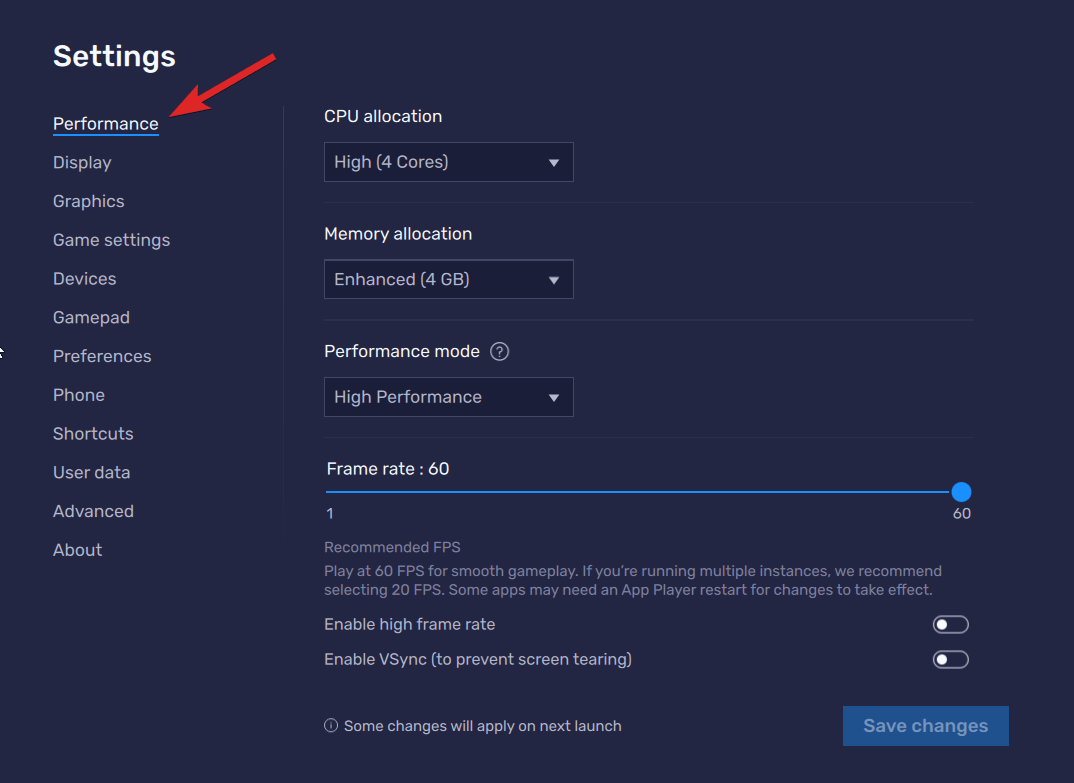
- このセクション内には、CPUコア、メモリ、パフォーマンスモード、フレームレートを設定するためのいくつかのドロップダウンメニューがあります。
- CPUが1、2、または4コアを使用するかを指定できます。同様に、BlueStacksユーザーがプライマリ(1GB)、スタンダード(2GB)、アドバンス(4GB)、または好みに応じたカスタムオプションのいずれかを使用できるようにメモリ割り当て設定を構成できます。
- これに加えて、低メモリ使用、高パフォーマンス、およびバランス設定などのさまざまな設定オプションがあります。さらに、フレームレートを最大60fpsから調整し、バックグラウンドで複数のゲームが実行されている場合は20fpsを推奨します。
2. BlueStacksのディスプレイ設定
Windows 11のBlueStacksには、視覚体験をパーソナライズするためのさまざまなカスタマイズオプションがあります。以下の手順に従って、Windows 11 PCのBlueStacksでディスプレイ設定を迅速に設定できます。
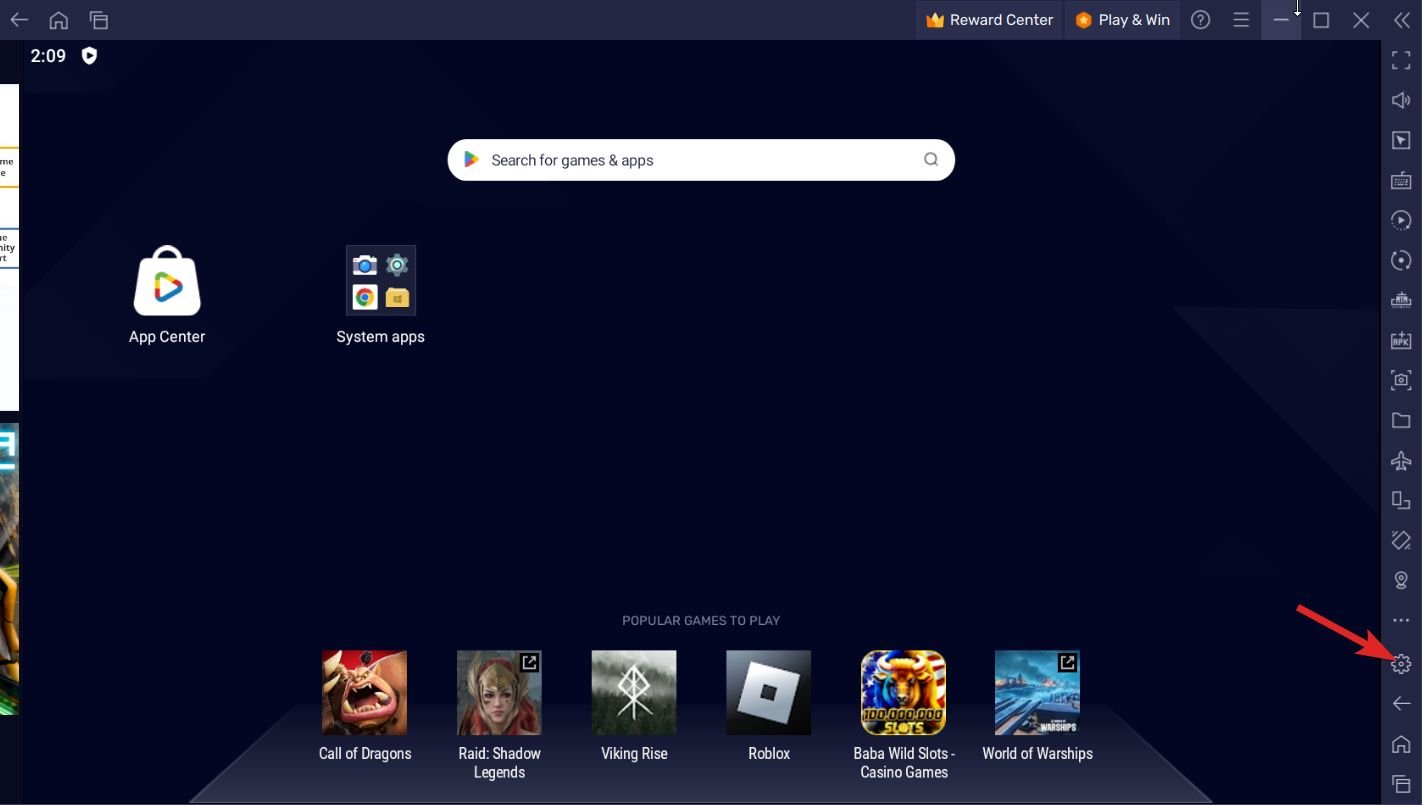
- BlueStacksアプリを開き、ホームページに移動します。
- ウィンドウの右側にあるギアアイコンをクリックして設定メニューにアクセスします。
- 設定メニュー内で、左側のナビゲーションペインにあるディスプレイタブを見つけてクリックします。
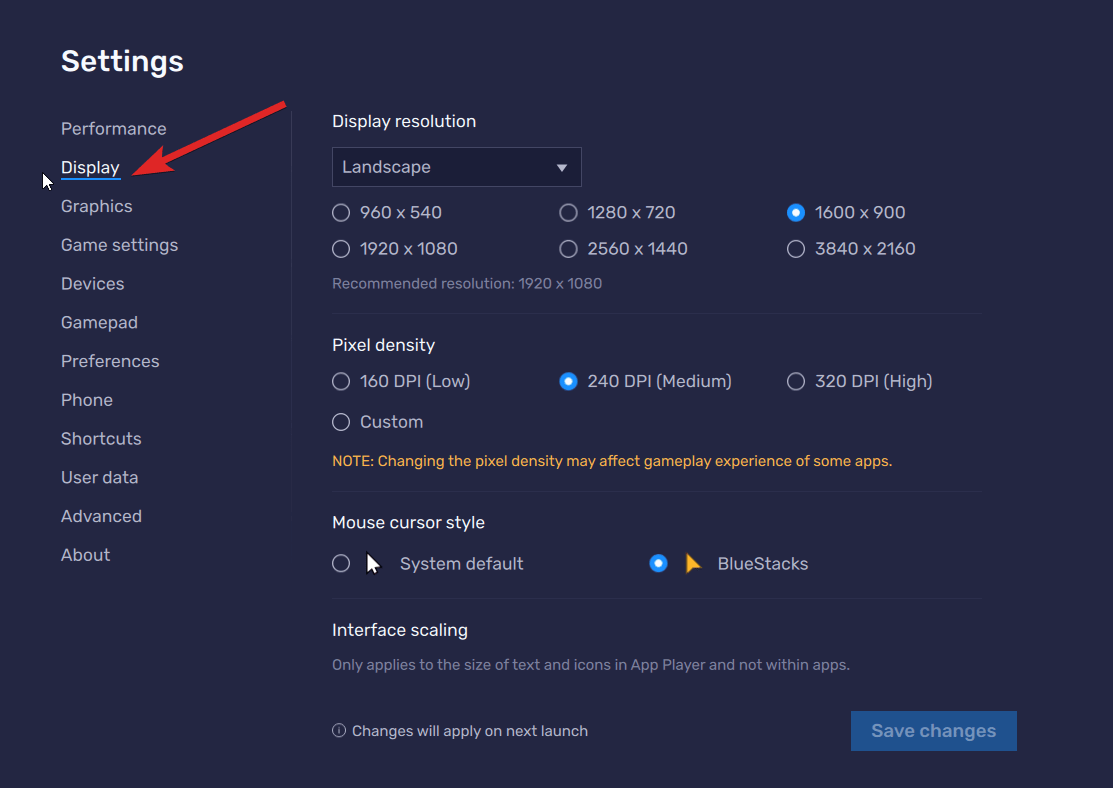
- 画面レイアウトを変更するには、画面上部にあるドロップダウンメニューをクリックします。このメニューには、横向き、縦向き、ウルトラワイド、カスタムの4つのオプションが表示されます。
- また、同じ画面で表示解像度、ピクセル密度、マウスカーソルスタイルに関連するオプションも見つかります。
3. BlueStacksのゲーム設定
Windows 11のBlueStacks Androidエミュレーター内では、表示を変更するだけでなく、ゲームパラメータを変更することもできます。これにより、特定のゲームをフルスクリーンモードで起動するように設定でき、より快適なゲーム環境を作成できます。BlueStacks Androidエミュレーターのゲーム設定を調整するには、以下の手順を実行します:
- デスクトップアイコンをクリックしてBlueStacks Androidエミュレーターを起動します。
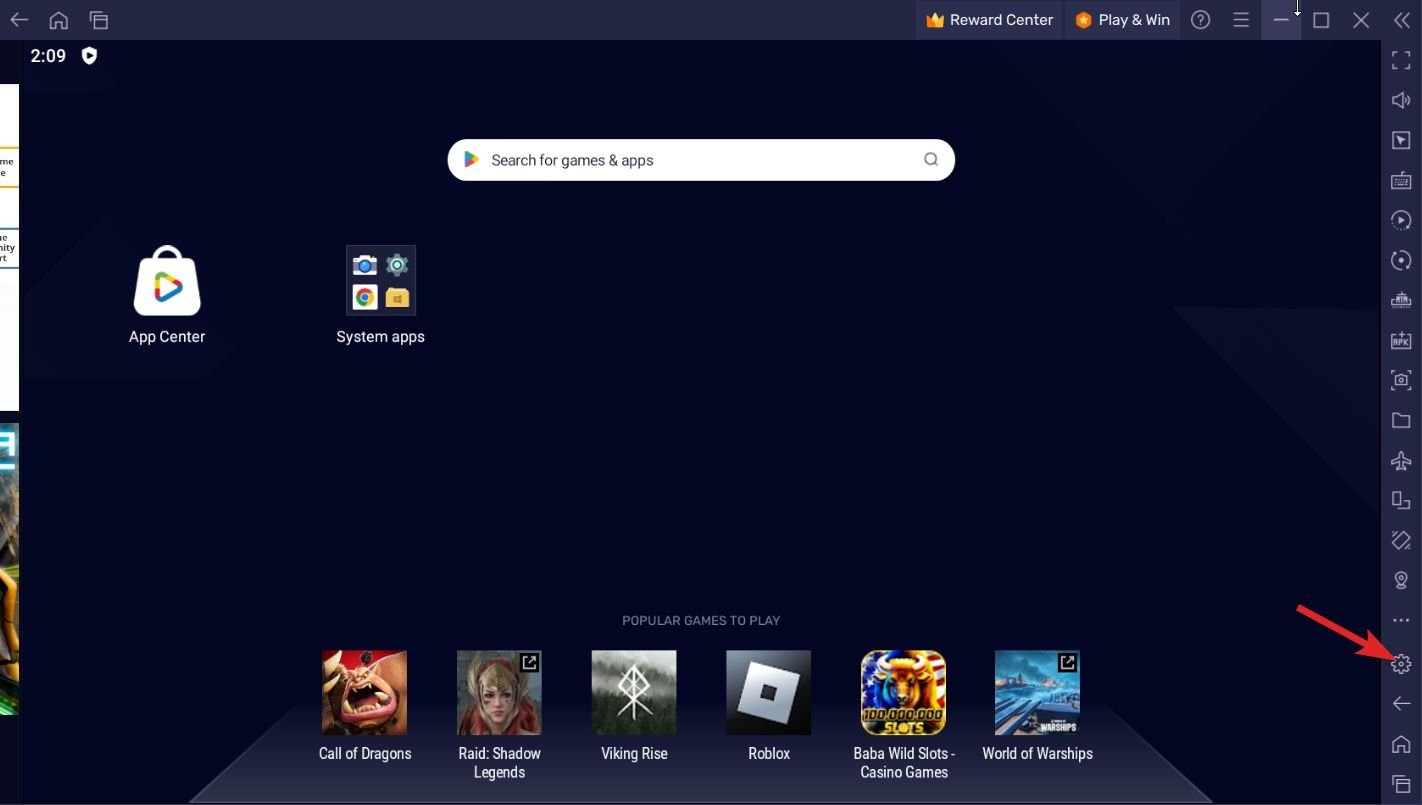
- BlueStacksウィンドウの右側にあるギアアイコンをクリックします。
- 左側のサイドバーからゲーム設定オプションを選択します。
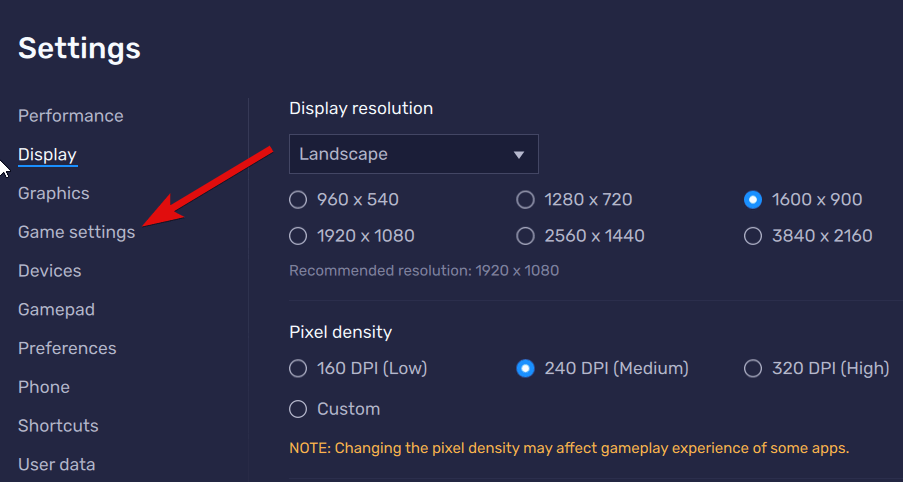
- 特定のゲームやアプリを自動的にフルスクリーンモードで実行するには、そのアプリやゲームの横にあるスイッチをオンにします。
6. Windows 11でBlueStacksを更新する方法
パフォーマンスの問題を回避するために、利用可能なすべてのBlueStacksの更新をインストールする必要がある場合があります。Windows 11でBlueStacksアプリを更新する方法は次のとおりです:
- BlueStacksを開き、BlueStacksウィンドウの右側にあるギアアイコンを見つけてクリックします。関連する設定にアクセスします。
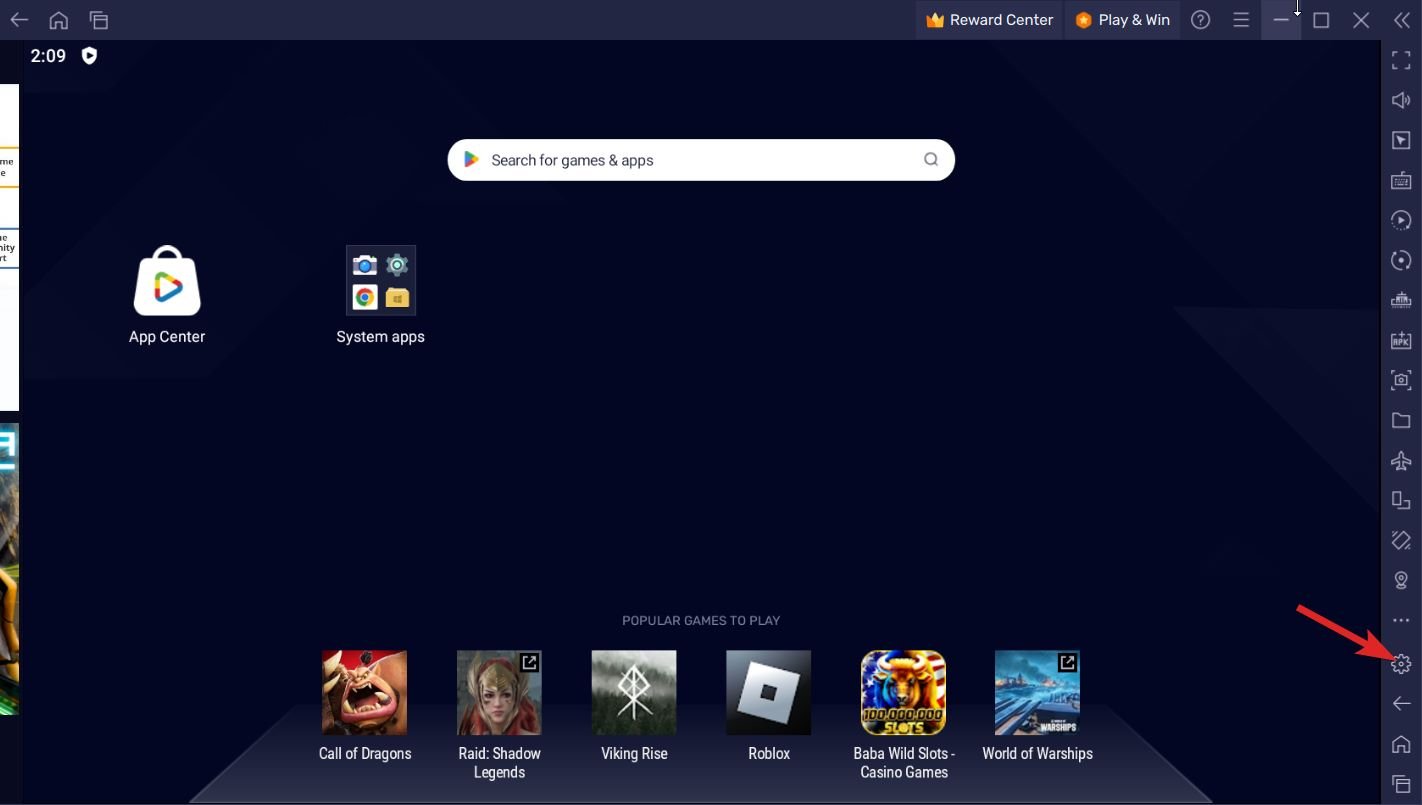
- 左側のナビゲーションパネルから情報セクションに切り替えます。
- 情報セクション内で、右上隅にある更新を確認オプションをクリックします。
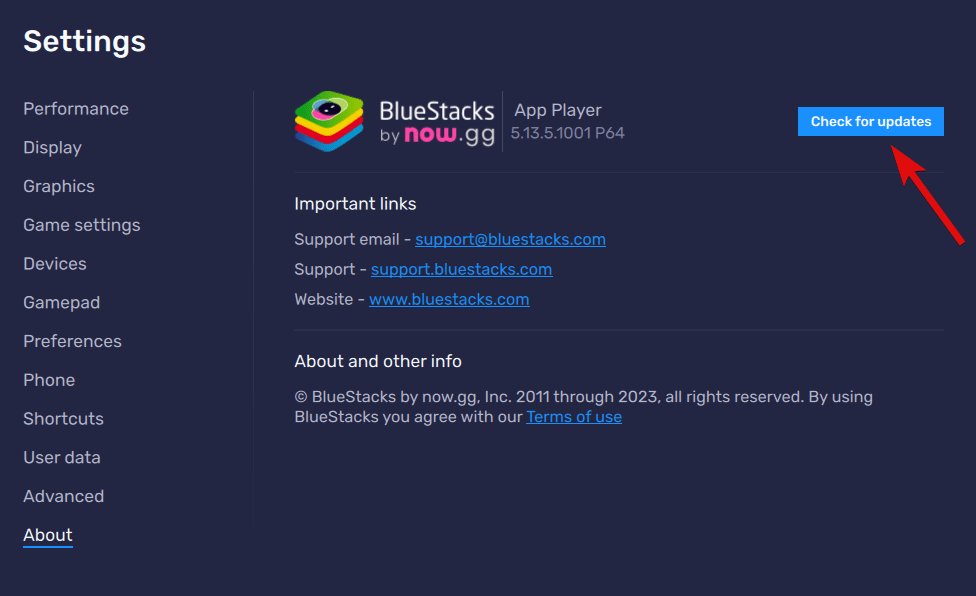
- 一般的な更新がある場合、BlueStacksは自動的にそれらをダウンロードしてインストールします。更新が利用できない場合、画面には最新バージョンのソフトウェアをすでに使用していることが表示されます。
7. Windows 11 PCでBlueStacksを使用してAndroidアプリをアンインストールする方法
もはや必要のないAndroidアプリやゲームを簡単にアンインストールできます。以下は、その簡単な方法です:
- BlueStacksのホーム画面に移動して、現在インストールされているAndroidアプリのリストを表示します。
- アンインストールしたいAndroidアプリを右クリックしてコンテキストメニューにアクセスします。次に、リストからアンインストールオプションを選択します。
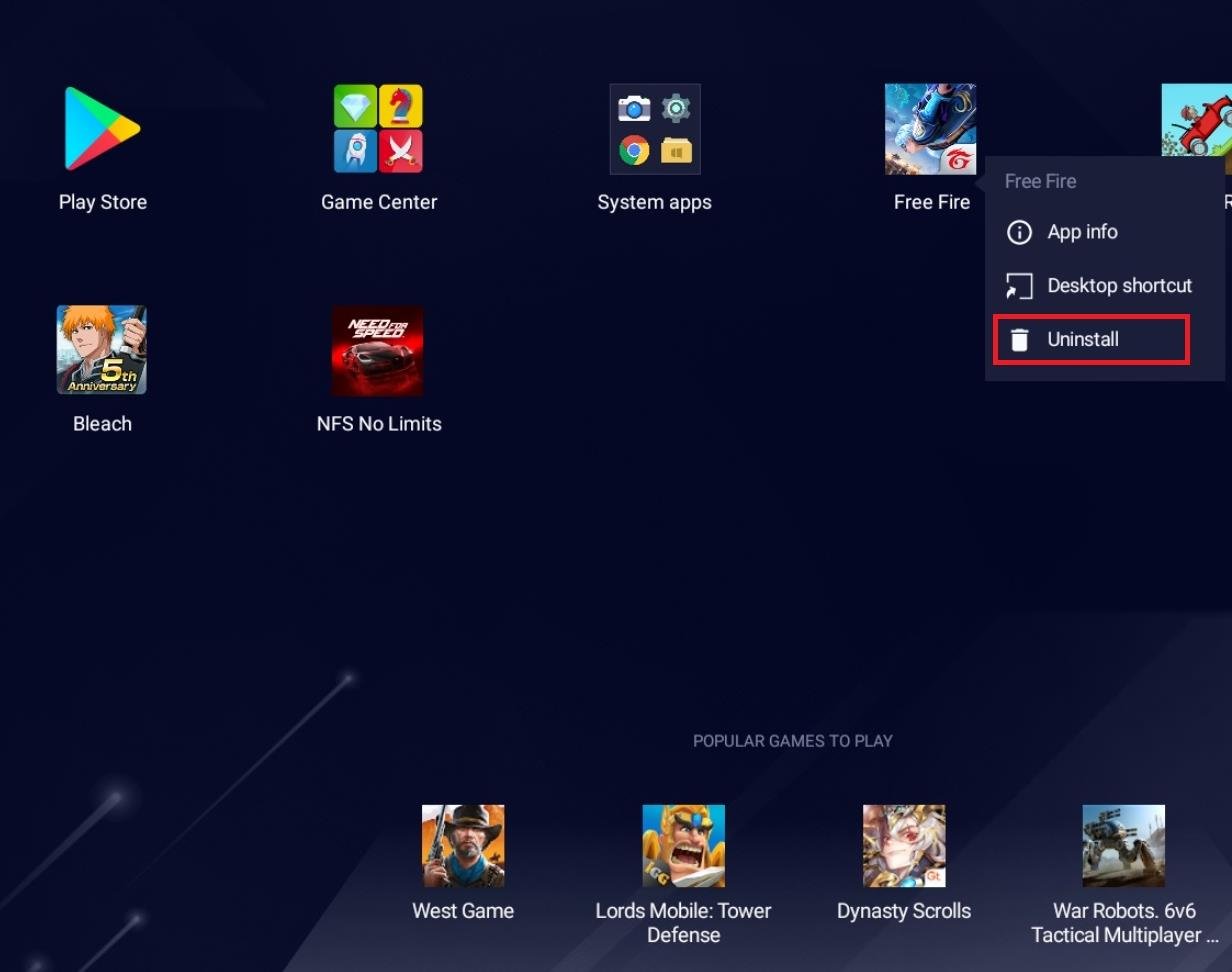
- 確認ウィンドウが表示されます。画面上のオーバーレイボックスでOKボタンをクリックしてアンインストールプロセスを開始します。
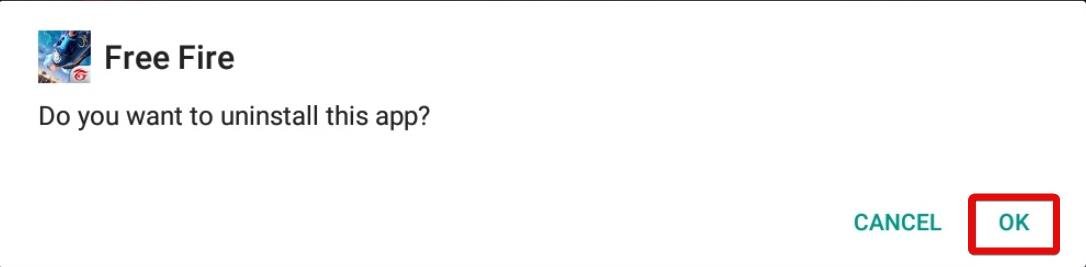
結論
これで完了です!このガイドでは、Windows 11 PCにBlueStacksアプリをインストールする方法を教え、すべてのAndroidアプリにアクセスできるようにします。これに加えて、BlueStacksアプリを使用してAndroidゲームをダウンロードしてプレイする方法も説明し、ゲーム体験を向上させます。Windows 11用のBlueStacks Androidエミュレーターについてどう思いますか?コメントセクションでお知らせください。
Windows 11にBlueStacksをインストールして使用する方法についてのご意見があれば、下のコメントボックスにお気軽にお寄せください。また、動画チュートリアルのために私たちのDigitBin YouTubeチャンネルを購読してください。乾杯!
新しい投稿を受信箱で受け取る
スパムはありません。いつでも購読を解除できます。