iTunes Ubuntu · 1 min read · Sep 07, 2025
UbuntuにiTunesをインストールして使用する方法

音楽を見つけたり、オーディオトラックやポッドキャストを再生したりするのが非常に簡単になります。したがって、音楽再生アプリケーションやメディアプレーヤーとして、iTunesほど素晴らしいアプリケーションはありません。
最も良い点は、専用のAppleアプリケーションであるため、Windows用のものもあるので、Windowsでもアクセスできることです。しかし、LinuxベースのOSを使用している場合、UbuntuにiTunesをインストールするのは難しくなります!
それでも、私たちは利用可能な最良の方法をカバーしました。これ以上の前置きはせずに、始めましょう!
iTunesはUbuntuで利用可能ですか?
いいえ、iTunesはmacOSおよびWindows OS用です。オープンソースのLinuxベースのアプリケーション用ではありません。Windowsアプリケーションをインストールし、エミュレーターを使用してUbuntuで実行することができます。
アプリケーションを使用するための安定した方法になりますが、より安定したものが必要な場合は、UbuntuでiTunesの代替品を入手できます。
UbuntuにiTunesをインストールする方法
ターミナルのインストールから使用まで、プロセスはターミナルを使用することを含みます。ターミナルはLinuxおよびLinuxベースのシステム用のコマンドラインツールです。Windowsのように、入力した各コマンドを実行するにはEnterキーを押すことができます。
ステップ1: LinuxにWineリポジトリをインストールする
UbuntuにLinuxアプリケーションをインストールするには、Wineリポジトリを取得する必要があります。これは、LinuxベースのシステムでWindowsアプリケーションにアクセスできるようにするレイヤーまたはインターフェースのようなものです。
以下の手順に従って、LinuxにWineリポジトリをインストールしてください:
Ctrl+Alt+Tキーを押してターミナルを開きます。
次のコマンドを入力し、Enterキーを押してWineリポジトリをダウンロードします。
wget -nc https://dl.winehq.org/wine-builds/winehq.key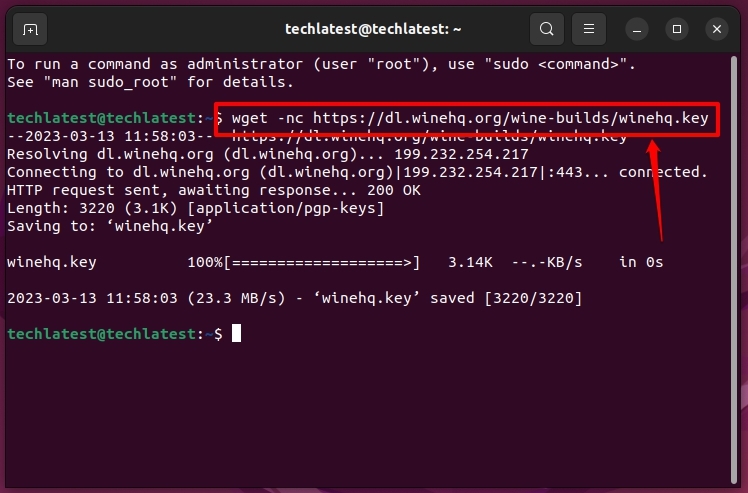
- 再度、以下のコマンドを入力します。
sudo apt-key add winehq.key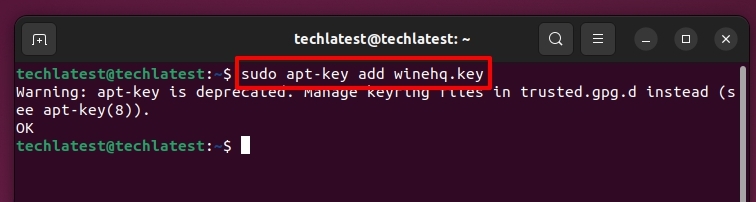
上記のコマンドを実行するにはEnterキーを押し、以前にダウンロードしたWineリポジトリキーを追加します。
- 次に、WineHQから1つのキーを追加する必要があり、Enterキーを押してコマンドを実行します。
sudo apt-add-repository 'deb https://dl.winehq.org/wine-builds/ubuntu/ bionic main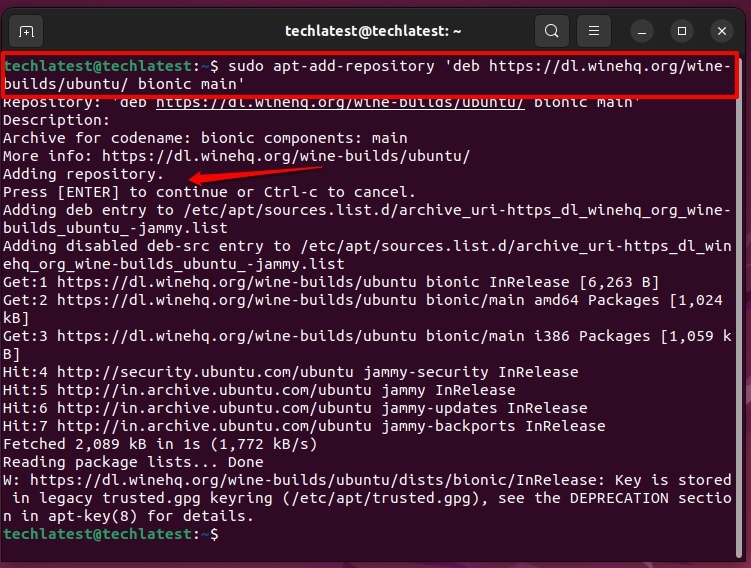
- Linuxシステムには、システムがアプリやパッケージの最新バージョンをインストールするために使用するaptパッケージがあります。以下のコマンドを使用してローカルaptリポジトリを更新します。
sudo apt update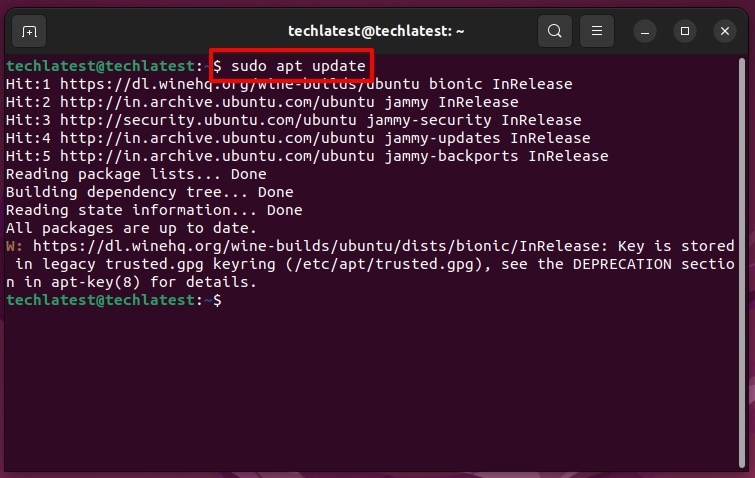
- 次に、ターミナルに以下のコマンドを入力し、Enterキーを押してインストールします。
sudo apt install --install-recommends winehq-stable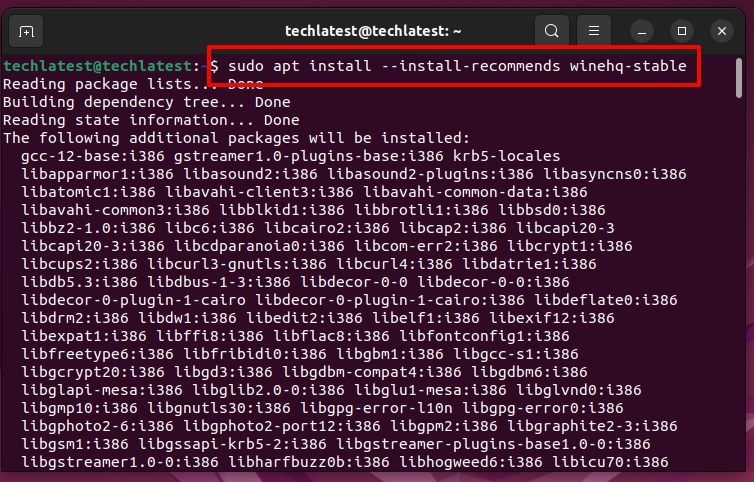
Ubuntuシステムがインストールを完了するまでに少し時間がかかります。最後のコマンドは、コンピュータにWineリポジトリの最新バージョンをインストールします。
デフォルトでは、WineはWindows 7エミュレーターとして設定されており、残念ながらiTunesはWindows 7マシンでは動作しないため、以下のコマンドを使用してWineコントロールパネルを開きます。
そして、ドロップダウンメニューからWindows 10を選択し、適用ボタンをクリックします。
winecfg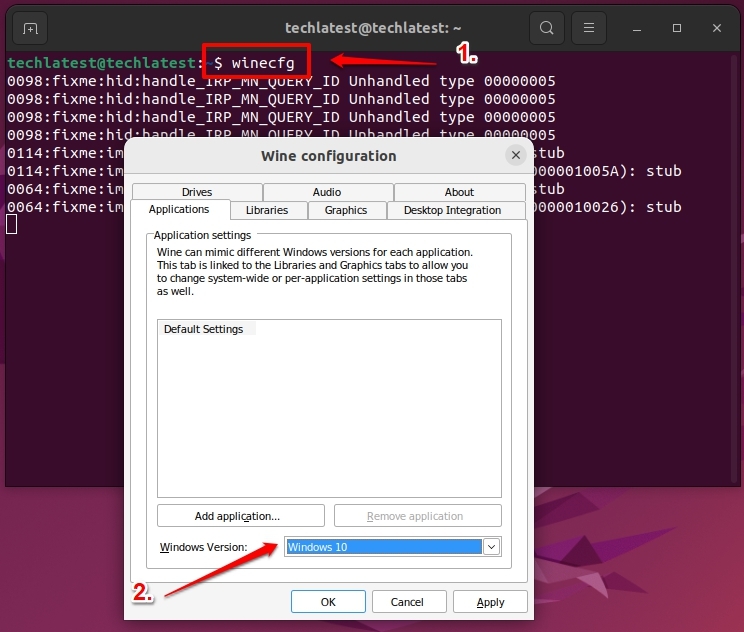
これで、準備が整いました!
ステップ2: UbuntuにiTunesをインストールする
iTunesはmacOSおよびWindows OSの両方で利用可能です。ただし、安定性を考慮して、UbuntuではWindows版をダウンロードすることをお勧めします。
以下の手順に従って、UbuntuにiTunesをインストールしてください:
Ubuntuブラウザでリンクhttps://www.apple.com/itunes/download/を開きます。
Windows用のiTunesをダウンロードボタンをクリックします。
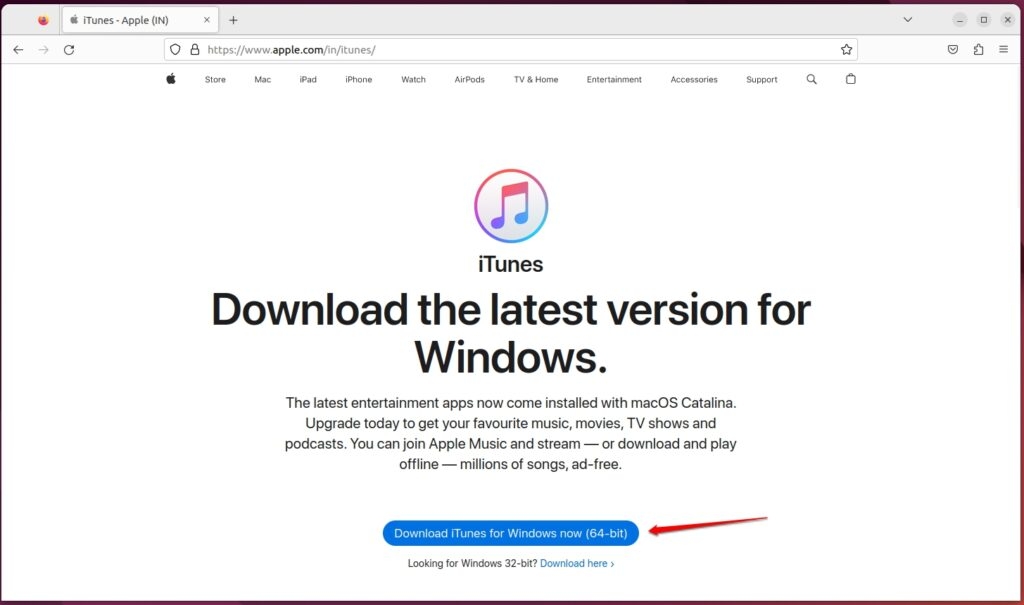
ダウンロードボタンを押すと、システムがプロセスを完了するように促します。
次に、完了後、以下のコマンドを使用してUbuntuでのiTunesインストールプロセスを開始します。
wine Downloads/iTunes64Setup.exe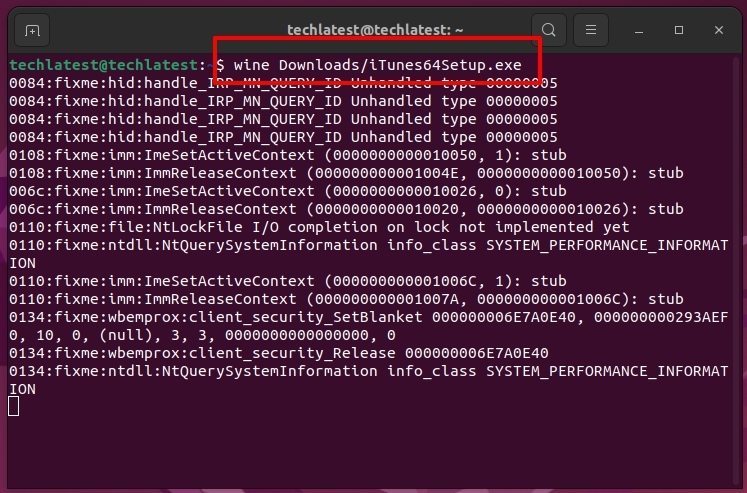
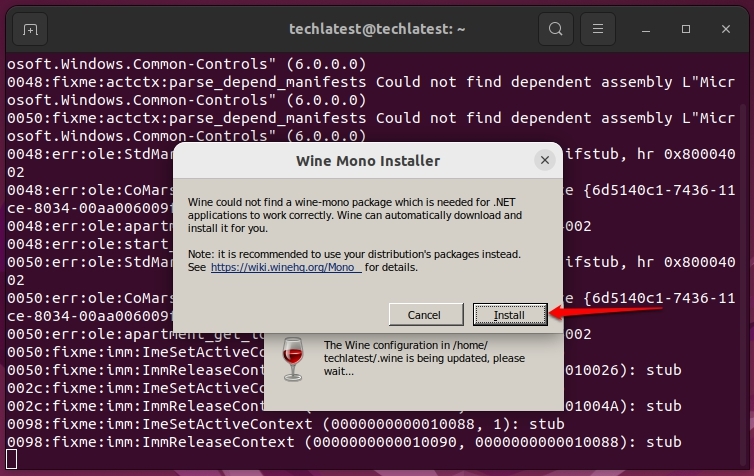
- システムがWine Mono Installerを促すときに、インストールボタンを押します。
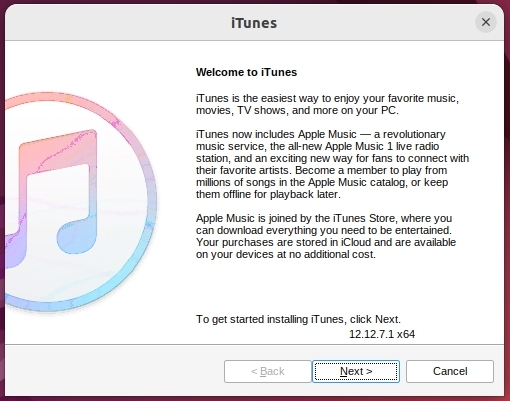
- iTunesのダイアログボックスがポップアップします。次へボタンを押します。
- 目的のフォルダーを変更できますが、デフォルトのままにしてインストールを選択します。
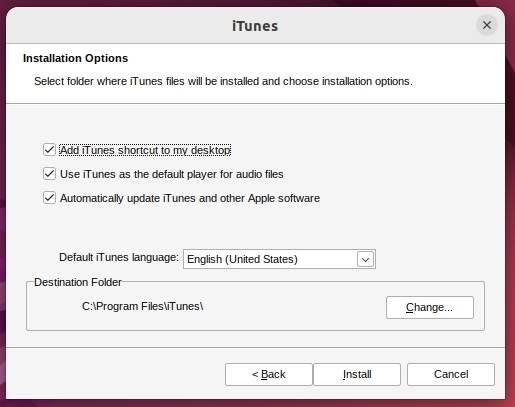
Cドライブは通常、システムのデフォルトフォルダーです。Zドライブやそれに類似したものに変更できますが、その目的のためにリムーバブルディスクを設定するのは避けてください。
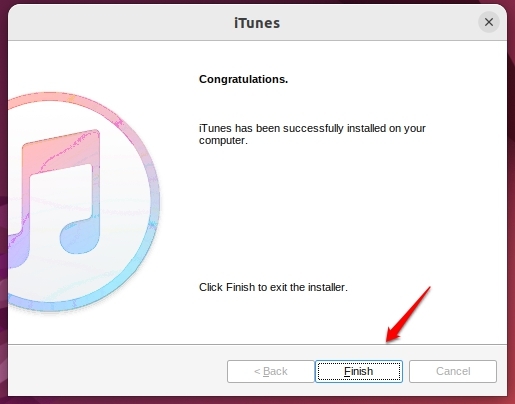
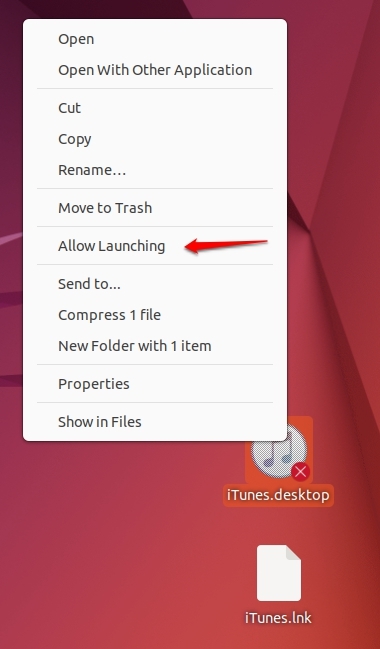
セットアッププロセスを進める前に、iTunesショートカットがアプリとして実行されることを許可してください。ホーム画面に作成されたアイコンを右クリックし、起動を許可をクリックします。
ステップ3: UbuntuでiTunesを設定する
ダウンロードが完了したらiTunesを起動し、アプリが自動的にいくつかのファイルを取得します。
iTunesアイコンをダブルクリックしてiTunes設定ウィンドウを開きます。
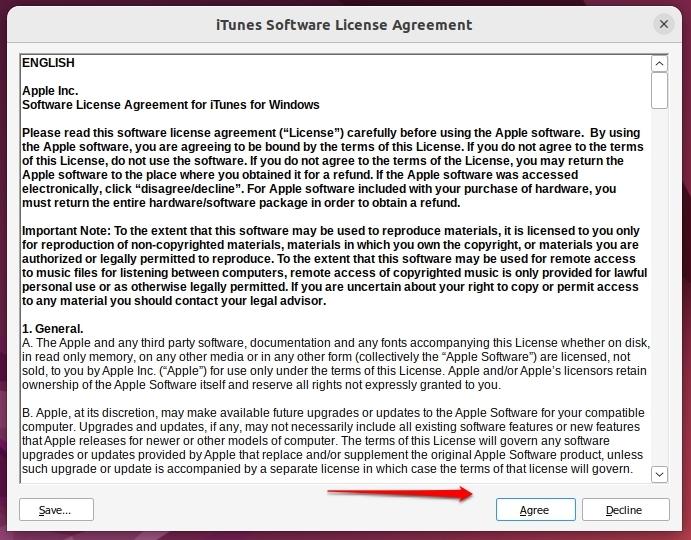
iTunesがライセンス契約を表示したときに同意ボタンを押します。
その後、デバイスのホーム画面にあるアイコンからいつでもiTunesを起動できます。
ステップ4: UbuntuでiTunesを使用する
他のアプリケーションを開くように、UbuntuでiTunesを開きます。さらに、Apple IDの資格情報を入力してログインする必要があります。Apple IDを持っていない場合は、Apple IDを作成してください。
以下の手順に従って、UbuntuでiTunesを使用してください:
- アカウントをタップし、サインインを選択します。
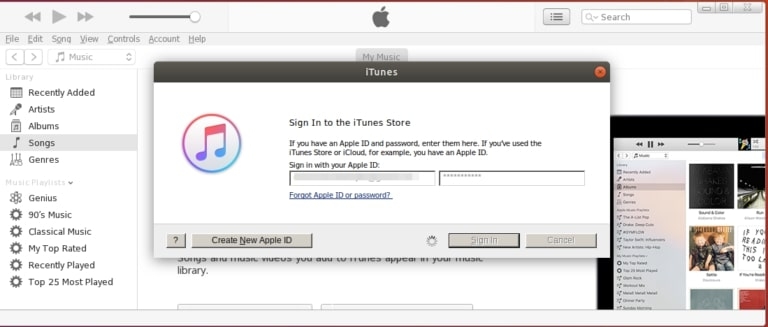
- プロンプトボックスが表示されます。Apple IDの資格情報を入力し、サインインボタンを押します。
また、プロセス全体を通して安定したインターネット接続が必要です。さらに、これでUbuntuでApple Musicを楽しむことができます。
UbuntuでのiTunesのトップ3代替品
Ubuntuや類似のLinuxベースのデバイスにiTunesをインストールした場合でも、体験はそれほど素晴らしくないでしょう。
問題はiTunesアプリケーションではなく、互換性の問題です。iTunesアプリはmacOSおよびWindows OS専用であり、UbuntuやLinux用ではありません。
そのような状況では、特にUbuntu用のiTunesの代替品を使用できます。Linuxシステムのようなものです。
それでは、見てみましょう!
1. Rhythmbox
あまり手間をかけずにiTunesの力を引き出したいですか?
もしそうなら、Rhythmboxを試してみてください!すべてのUbuntuシステムには、この音楽プレーヤーが最新バージョンに更新されている場合にプリインストールされています。そのGUIはiTunesのものに非常に似ています。
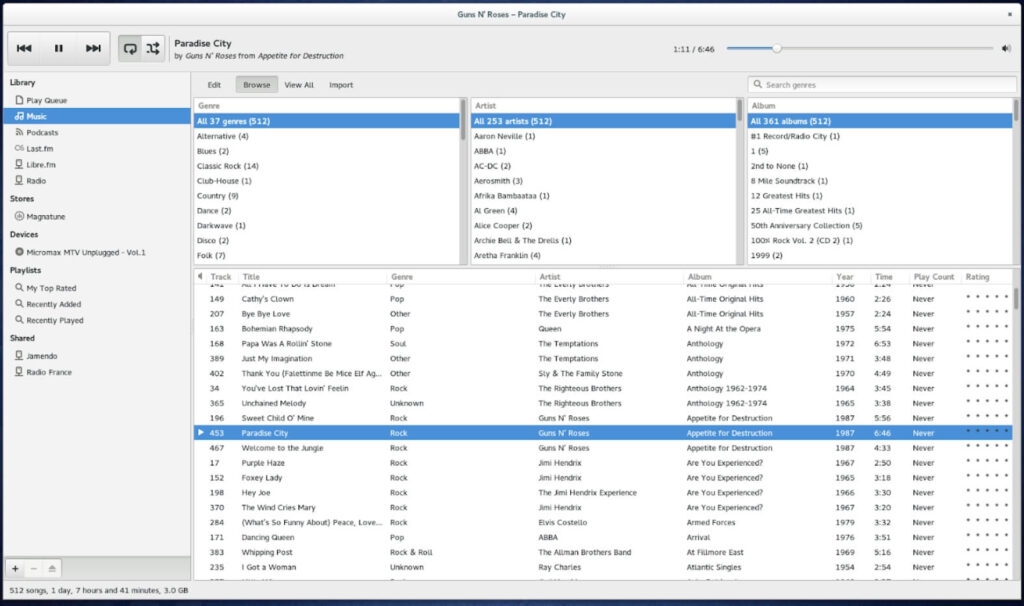
さらに、バグの報告も簡単です。さらに、エンターテイメントのための良い曲、ポッドキャスト、同様のジャンルのコレクションがあります。
ほとんどのOSと互換性があります。iTunesのように、音楽プレーヤーアプリ用のウィッシュリスト(プレイリストとして知られる)を作成できます。
Ubuntuソフトウェアセンターからインストールできます。
2. Exaile
軽量なUbuntu用のiTunesの代替品はどうですか?
もしそうなら、Exaileが必要です!
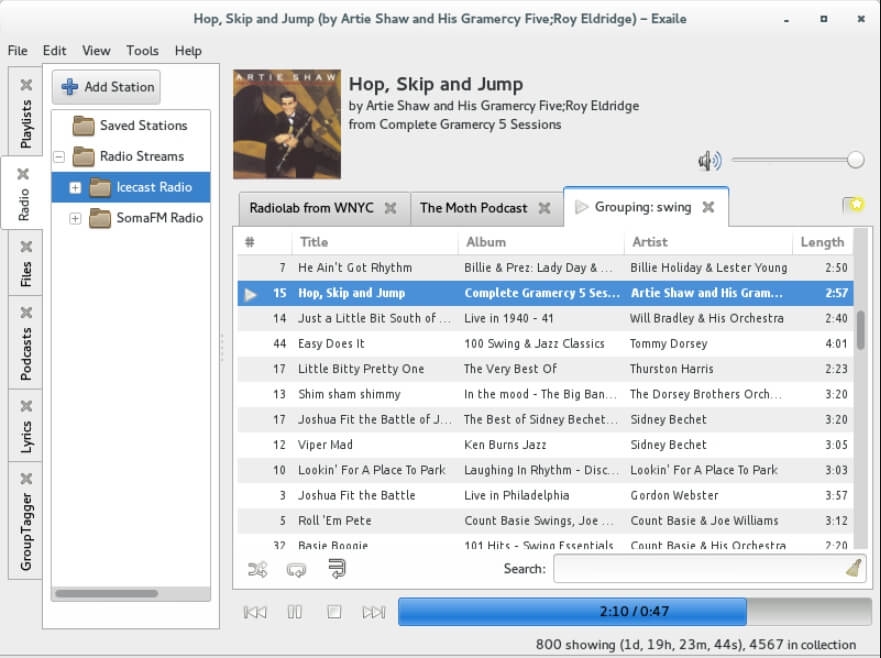
その素晴らしい機能にもかかわらず、良い点は軽量で、あまりメモリを消費しないことです。
いくつかの音楽プレーヤーにはLast.fmのスクロブル機能があります。これは、音楽の習慣を収集してLast.fmアカウントに保存します。
iTunesにはありませんが、音楽体験を向上させます。アプリはフレンドリーなインターフェースとスムーズなUXを持っています。
以下の2つのコマンドを1つずつ実行することで、UbuntuにExaileをインストールできます。
sudo apt-get update
sudo apt-get install exaile
3. Clementine
音楽の管理、整理、再生が簡単なUbuntu音楽プレーヤーを探していますか?
もしそうなら、Clementineは最高のiTunesの代替品の1つです!
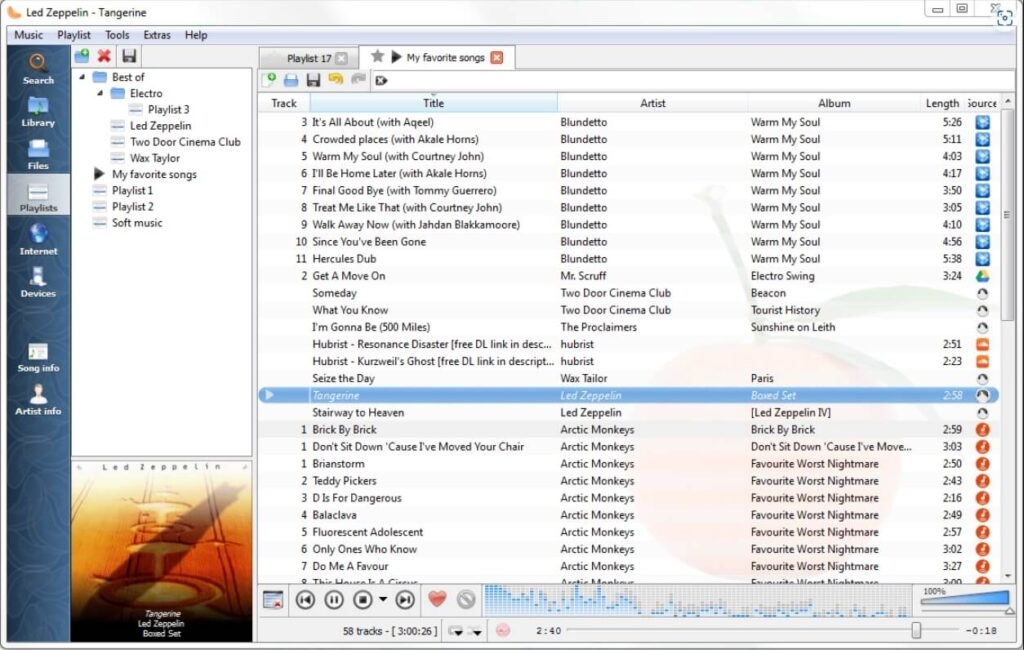
オンラインプラットフォームから音楽をストリーミングしたり、ダウンロードしたりする場合でも、良いUIで聴くことが簡単になります。
SpotifyやLastなどのソースからライブラリを統合し、オンライン音楽やradio.fm、SoundCloud、Groovesharkなどを提供します。
さらに、クラウドドライブに音楽をアップロードしている場合、Clementineを使用してそこから再生できます。タグやオーディオファイルを編集することもできます。また、iTunesが許可するように、iOSデバイスに曲を共有することもできます!
以下の3つのコマンドを1つずつ実行することで、UbuntuにClementineをインストールできます。
sudo add-apt-repository ppa:me-davidsansome/clementine
sudo apt-get update
sudo apt-get install clementine
よくある質問
LinuxでiTunesを実行できますか?
iTunesにはLinux用のネイティブアプリはありませんが、実行するためのいくつかの回避策があります。
UbuntuにWineをインストールするにはどうすればよいですか?
UbuntuにWineをインストールするには、ターミナルを使用して上記のコマンドを実行する必要があります。最新バージョンをインストールすることを確認してください。
LinuxはiOSと互換性がありますか?
AppleはiOSデバイスをLinuxに接続することをサポートしていないため、両者は互換性がありません。
音楽制作に最適なLinuxはどれですか?
Ubuntu StudioがLinuxでの音楽制作に最適です。
どのLinuxが速いですか?
Manjaro Linuxは比較的高速なオペレーティングシステムです。
なぜUbuntuはそんなに人気がありますか?
UbuntuはインターフェースがWindowsに似ているため人気があります。したがって、Linux OSを使用したい人々は、適応しやすいと感じます。
最後の言葉
UbuntuでiTunesを取得する方法を見つけるのに苦労していた場合、今は安心しているはずです!Ubuntuや他のLinuxベースのシステムでは利用できませんが、Wineリポジトリをインストールできます。
さらに、iTunesをダウンロードして設定した後は、Windowsで行うように使用できます。ただし、Wineリポジトリをインストールするには、ターミナル(Linuxのコマンドラインツール)に慣れている必要があります。
さらに、UbuntuでiTunesを使用するのがあまりスムーズでない場合は、Rhythmbox、Exaile、Clementineなどの代替品を使用できます。
アプリは公式にMacまたはWindows用に開発されているため、体験はスムーズではないようです。そのため、これらのOSでは安定していますが、UbuntuのようなLinuxベースのシステムでは安定していません。
下のコメントセクションでお知らせください!
さらに読む:
Arch vs. Ubuntu: 違いは何ですか?
ChromebookでiTunesをインストールして使用するための最良の方法
修正: “この曲は現在あなたの国または地域で利用できません”エラーをApple Musicで解決する
新しい投稿を受信箱で受け取る
スパムはありません。いつでも購読を解除できます。