ソフトウェア · 1 min read · Sep 13, 2025
Windows 11 に PowerToys をインストールして使用する方法
Microsoft PowerToys は、Windows ユーザーの体験を向上させるために、便利なオープンソースのアドオンのセットです。
オペレーティング システムをニーズに合わせて調整するために設計された Microsoft PowerToys は、ユーザーの生産性を向上させるために、日常の小さな反復作業を効率化する優れた Windows ツールです。
現在、Microsoft PowerToys は次の言語で利用可能です: アラビア語 (サウジアラビア)、中国語 (簡体字)、中国語 (繁体字)、チェコ語、オランダ語、英語、フランス語、ドイツ語、ヘブライ語、ハンガリー語、イタリア語、日本語、韓国語、ペルシャ語、ポーランド語、ポルトガル語、ポルトガル語 (ブラジル)、ロシア語、スペイン語、トルコ語、ウクライナ語。
この強力な機能についてもっと知りたい場合は、正しい場所にいます。このガイドでは、Windows 11 オペレーティング システムに Microsoft PowerToys を簡単にインストールするためのさまざまな方法を説明します。
PC に PowerToys をインストールするための主な方法
Windows PC に PowerToys をインストールするためのガイドです
1. Microsoft Store から Microsoft PowerToys をインストールする
Microsoft Store から直接 Microsoft PowerToys をインストールするには、以下の手順に従ってください:
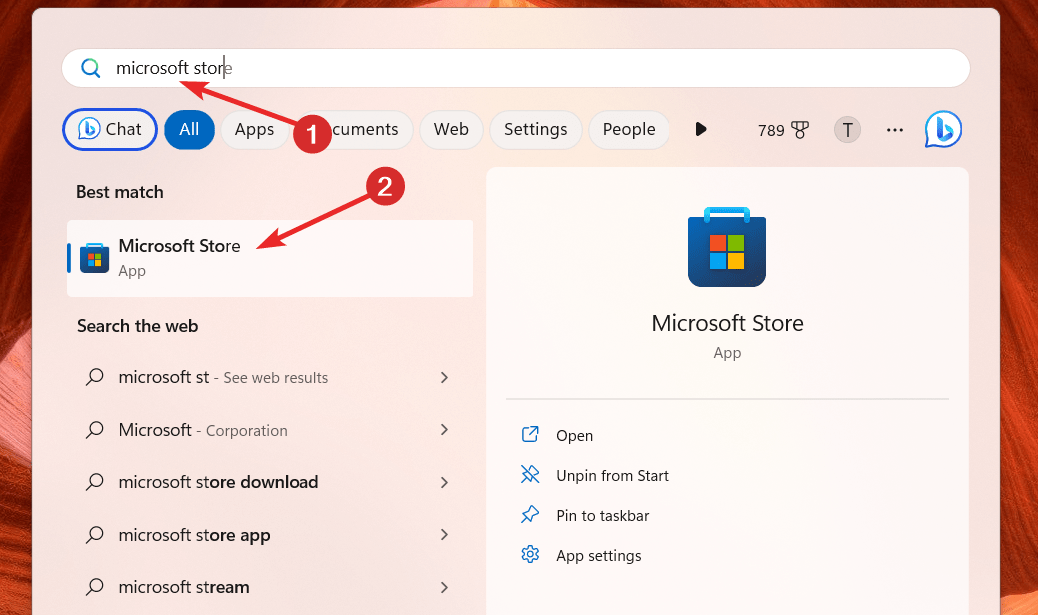
- Windows キーを押してスタート メニューを起動します。検索ボックスに Microsoft Store と入力し、表示された関連結果をクリックします。
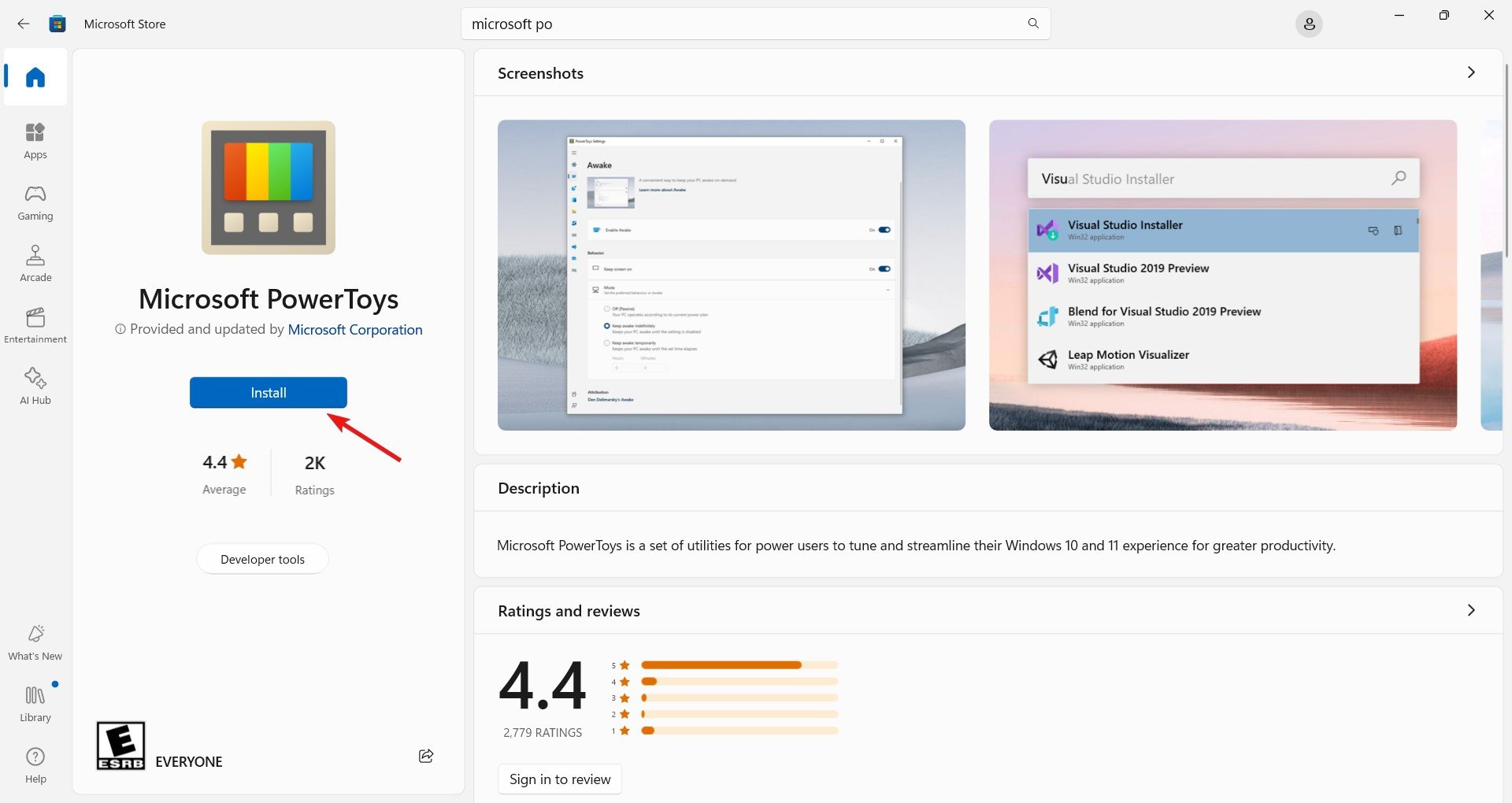
- Microsoft Store の検索バーに PowerToys と入力し、結果セクションに表示される PowerToys アプリをクリックします。
- 次に、左側のパネルにあるインストールボタンを押して、Microsoft PowerToys のインストールプロセスを開始します。
2. GitHub ウェブサイトから Microsoft PowerToys をインストールする
Microsoft Store での Microsoft PowerToys のインストールを好まないユーザーの方は、GitHub ウェブサイトを訪れてインストールプロセスを実行できます。Microsoft Store から PowerToys をインストールするには、以下の手順に従ってください。
- お好みのウェブブラウザを使用して PowerToys GitHub ダウンロードページに移動します。
- アセットセクションまでスクロールし、コンピュータのアーキテクチャに対応した最新のインストールファイルをダブルクリックします。
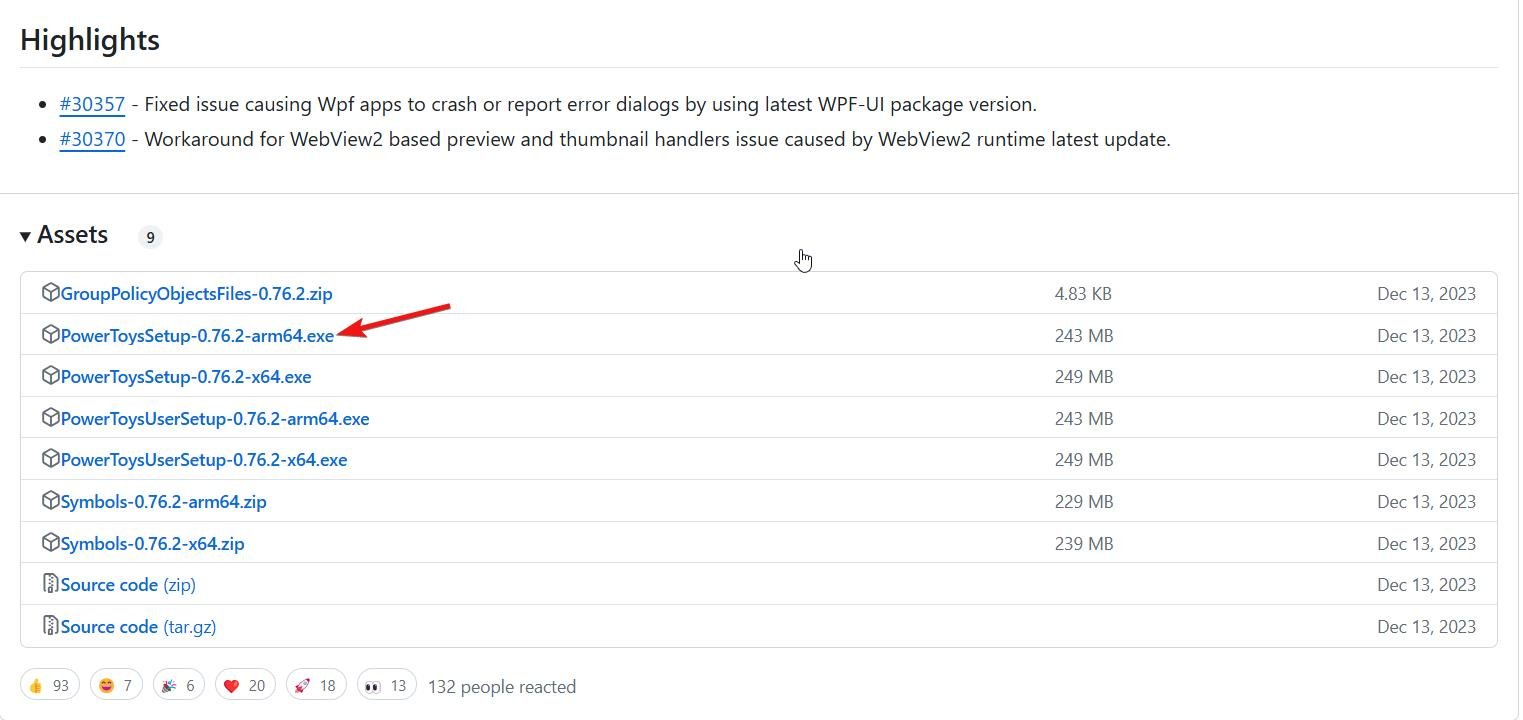
- ダウンロードプロセスが完了したら、ファイルをダブルクリックし、手順に従ってインストールプロセスを進めます。
- インストールしたいユーティリティを選択し、セットアッププロセスを進めます。
それだけです! Microsoft PowerToys アプリを使用できるようになりました。
3. コマンド プロンプトを使用して Microsoft PowerToys をインストールする
興味深いことに、コマンド ユーザー インターフェイスを介して Microsoft PowerToys をインストールすることも可能であり、コマンド プロンプト インターフェイスを使用することはその方法の 1 つです。コマンド プロンプト ウィンドウを使用して Microsoft PowerToys をインストールするための完全な手順は次のとおりです:
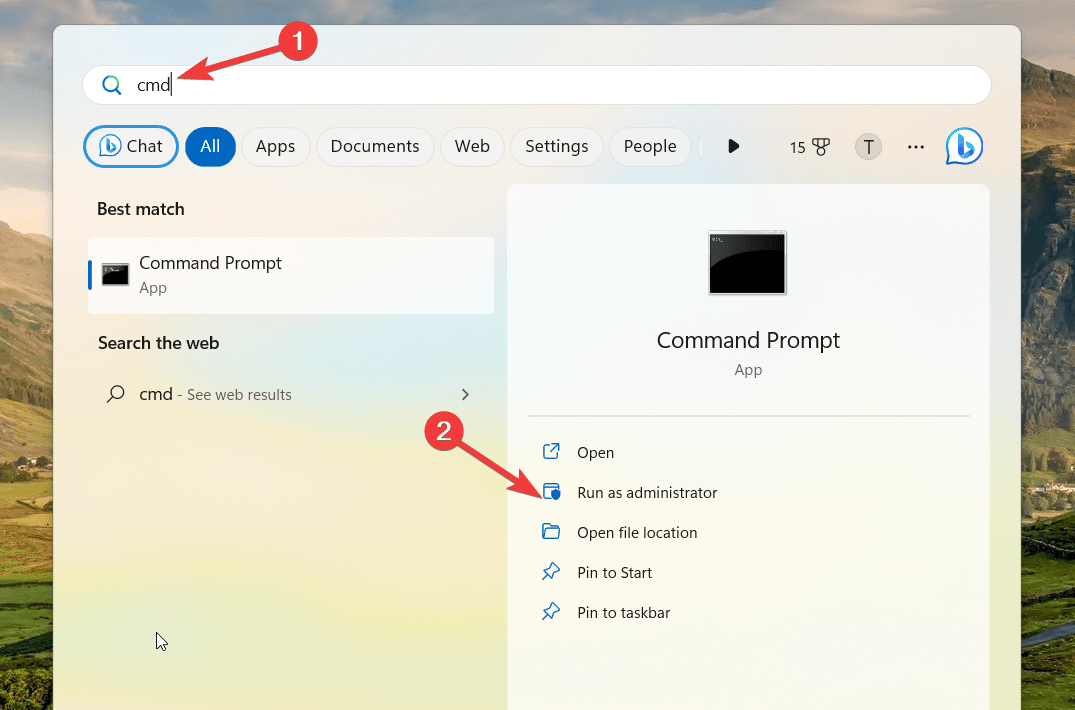
- Windows キーを押してスタート メニューを起動します。検索ボックスに cmd と入力し、下に表示される管理者として実行オプションをタップします。
- 画面に表示されるユーザー アクセス コントロールのプロンプトで [はい] をクリックします。
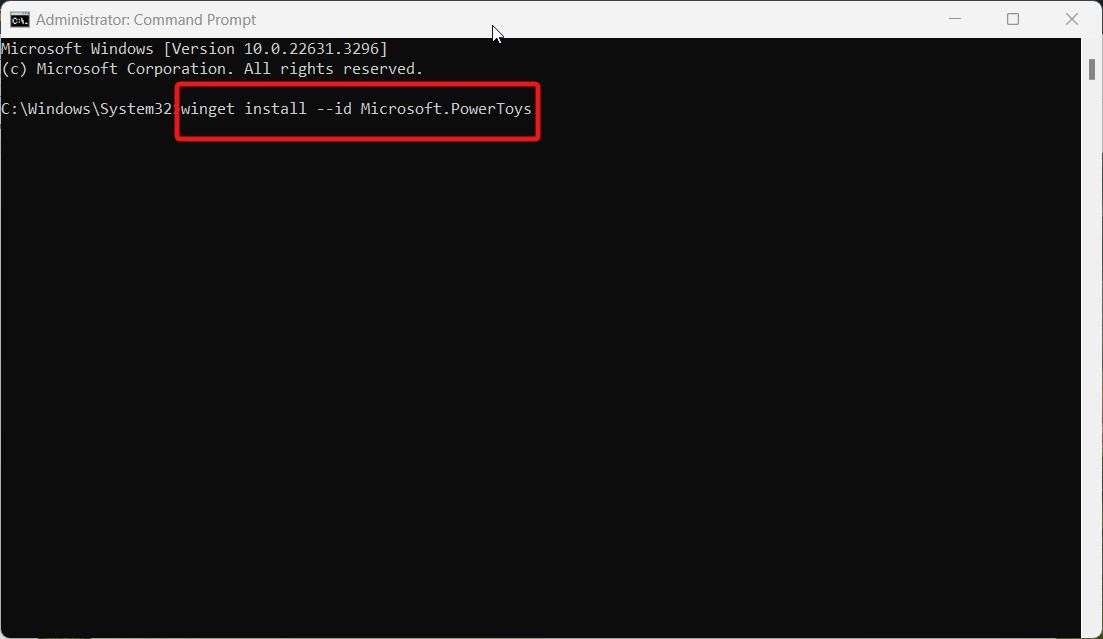
- コマンド プロンプト ウィンドウに次のコマンドを入力し、Enter キーを押してコマンドを実行します。 winget install –id Microsoft.PowerToys
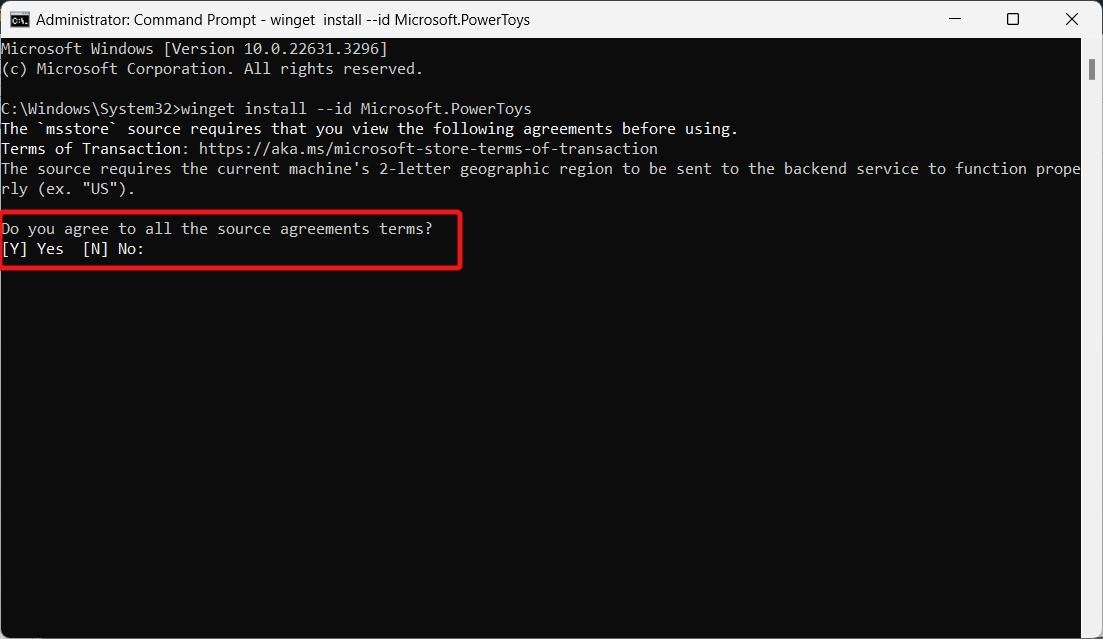
- 次に、プロンプトが表示されたら、コマンド プロンプト ウィンドウに YES と入力して、契約条件に同意します。
4. Windows PowerShell を使用して Microsoft PowerToys をインストールする
Microsoft PowerToys をインストールする別の方法は、Windows PowerShell コマンド プロンプトを使用することです。その手順は以下の通りです:
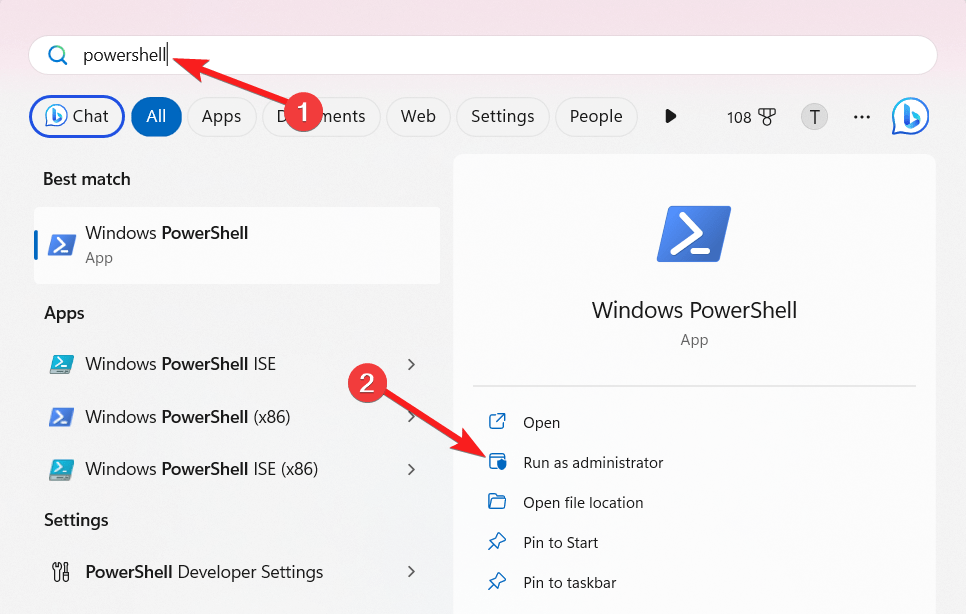
- Windows + S ショートカットを使用して Windows 検索バーを起動します。検索ウィンドウに PowerShell と入力し、次に管理者として実行オプションを選択します。
- 次に、Windows PowerShell に次のコマンドをコピーして貼り付け、Enter キーを押してインストールを開始します。 winget install Microsoft.PowerToys –source winget
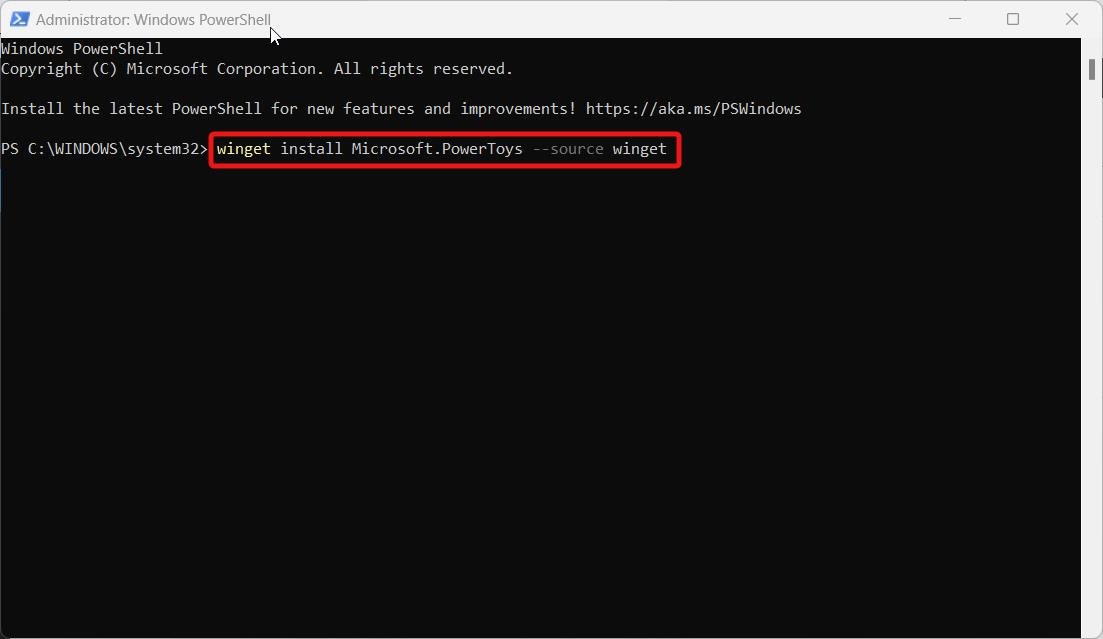
これを行うと、ユーザー アクション コントロールのプロンプトが表示されます。[はい] ボタンをクリックすると、準備完了です。
Windows 11 で PowerToys を使用する方法
PowerToys が Windows 11 PC にインストールされたので、アプリケーションを最大限に活用する時が来ました。これには、スタート メニューで Microsoft PowerToys を検索し、関連する検索結果を選択してアプリケーションを起動します。
ユーザー インターフェイスが目の前に表示されると、このアプリで提供される多数のユーティリティが表示されます。それぞれを見てみましょう:
Microsoft PowerToys ユーティリティのリスト
いくつかの注目すべき Microsoft PowerToys ユーティリティは次のとおりです:
高度な貼り付け
高度な貼り付けツールを使用すると、テキストをコピーして、クリップボードから選択した形式で貼り付けることができます。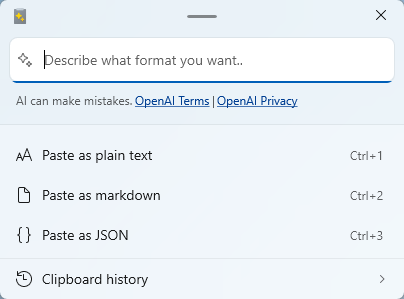
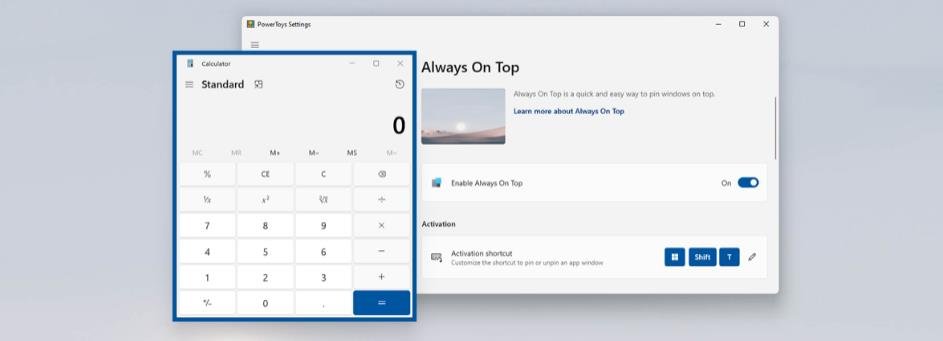
常に最前面
このユーティリティを使用すると、Win+Ctrl+T ショートカットを使用して、他のアプリのウィンドウの上にアプリのウィンドウを簡単にピン留めできます。
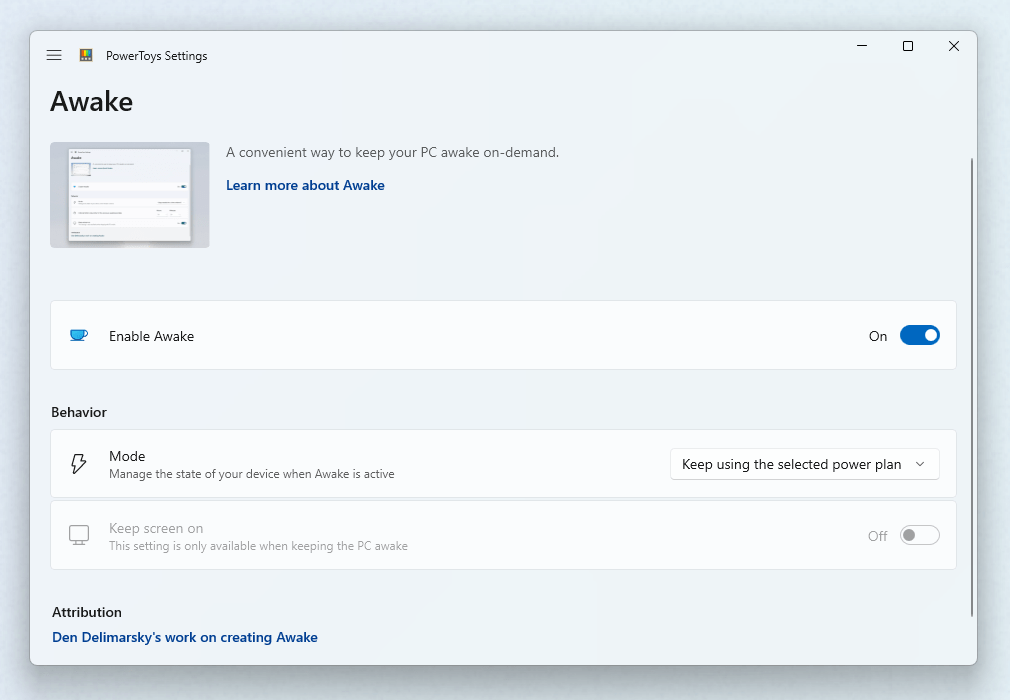
PowerToys Awake
PowerToys Awake を使用すると、電源とスリープ設定を再構成することなく、システムを常にオンに保つことができます。これは、時間のかかるタスクを実行し、ディスプレイをオンにしておく必要がある場合に便利です。
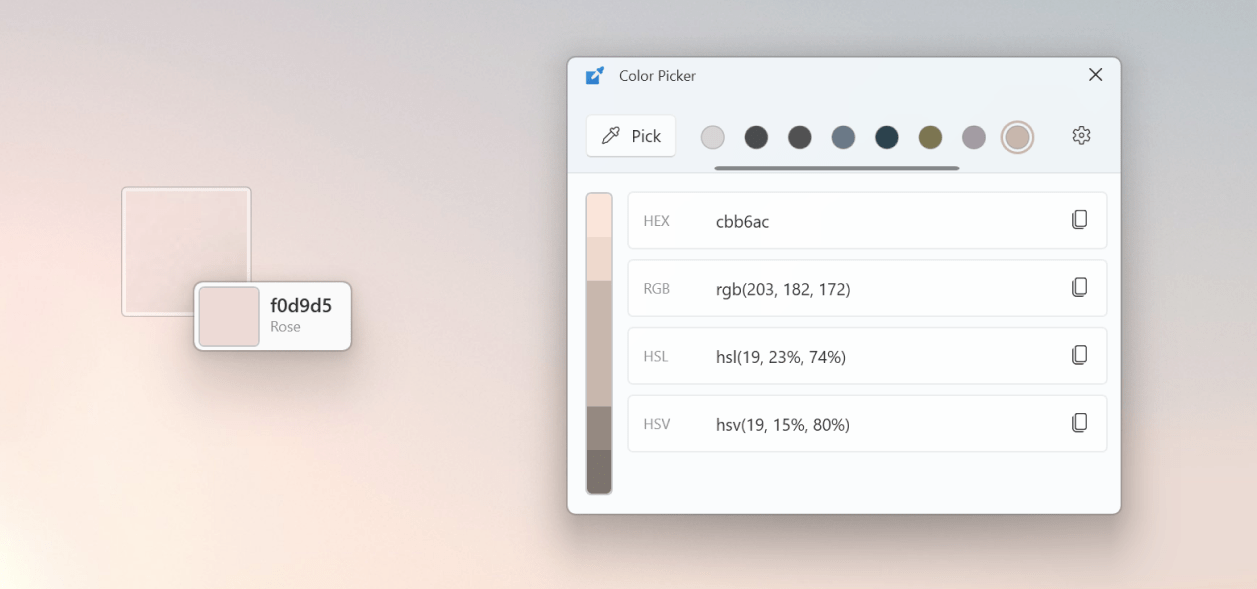
カラーピッカー
カラーピッカーは、画面上の任意の色を選択できるシステム全体のカラーピッキングユーティリティで、ショートカットキー Win+Shift+C を使用します。選択した色はクリップボードに保存され、以前に選択した色のリストを表示することもできます。
コマンドが見つかりません
このツールは、コマンドが実行されたときに発生するエラーを表示し、エラーを解決できる WinGet パッケージを推奨します。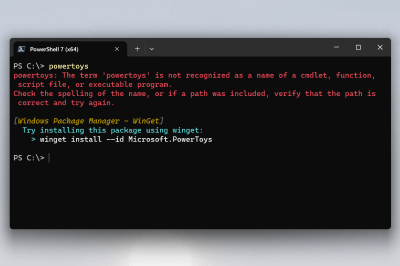
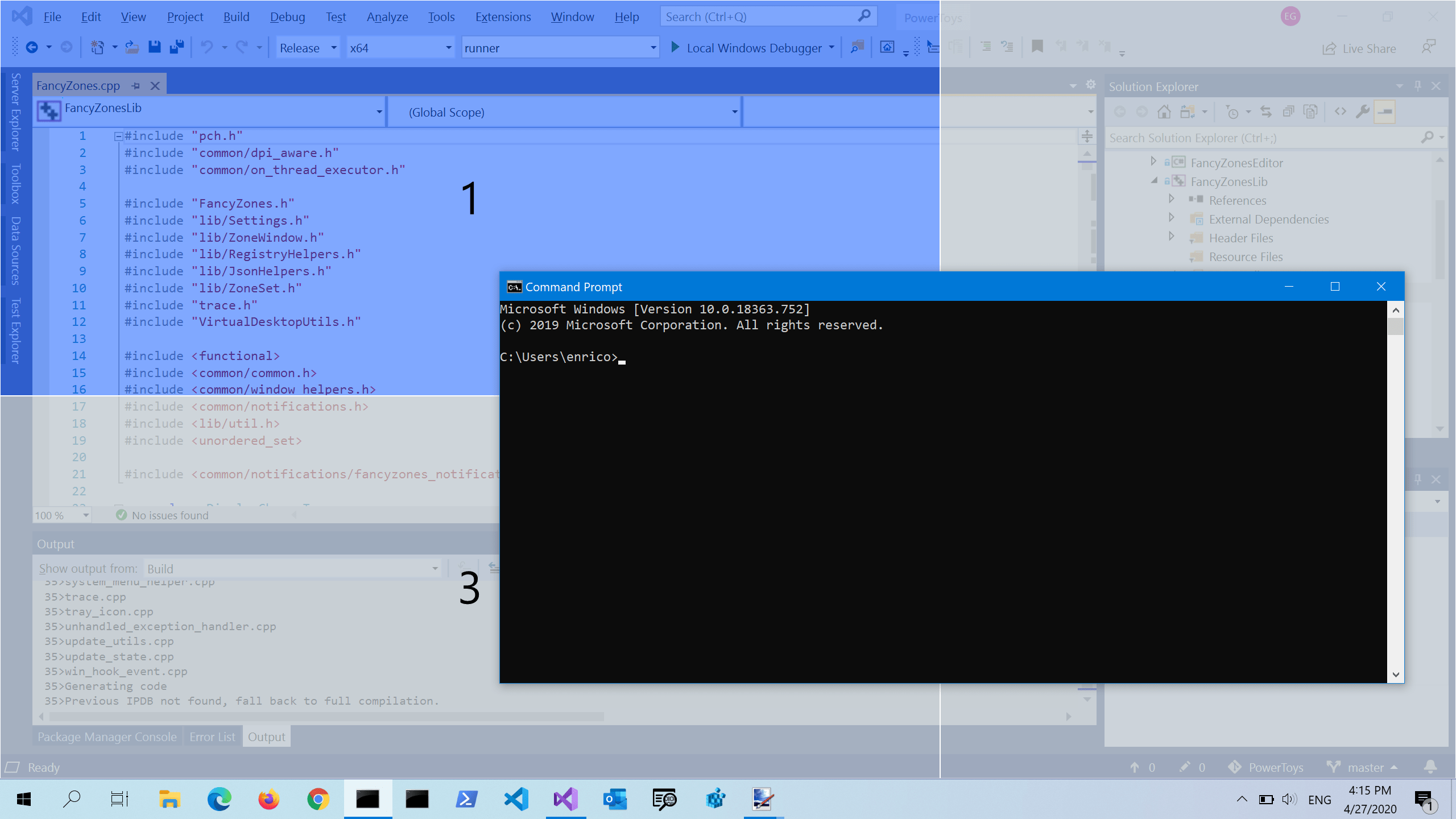
FancyZones
FancyZones は、複雑なウィンドウ レイアウトを作成する方法を簡素化し、ウィンドウをそれらのレイアウトに配置するウィンドウ マネージャーを提供します。
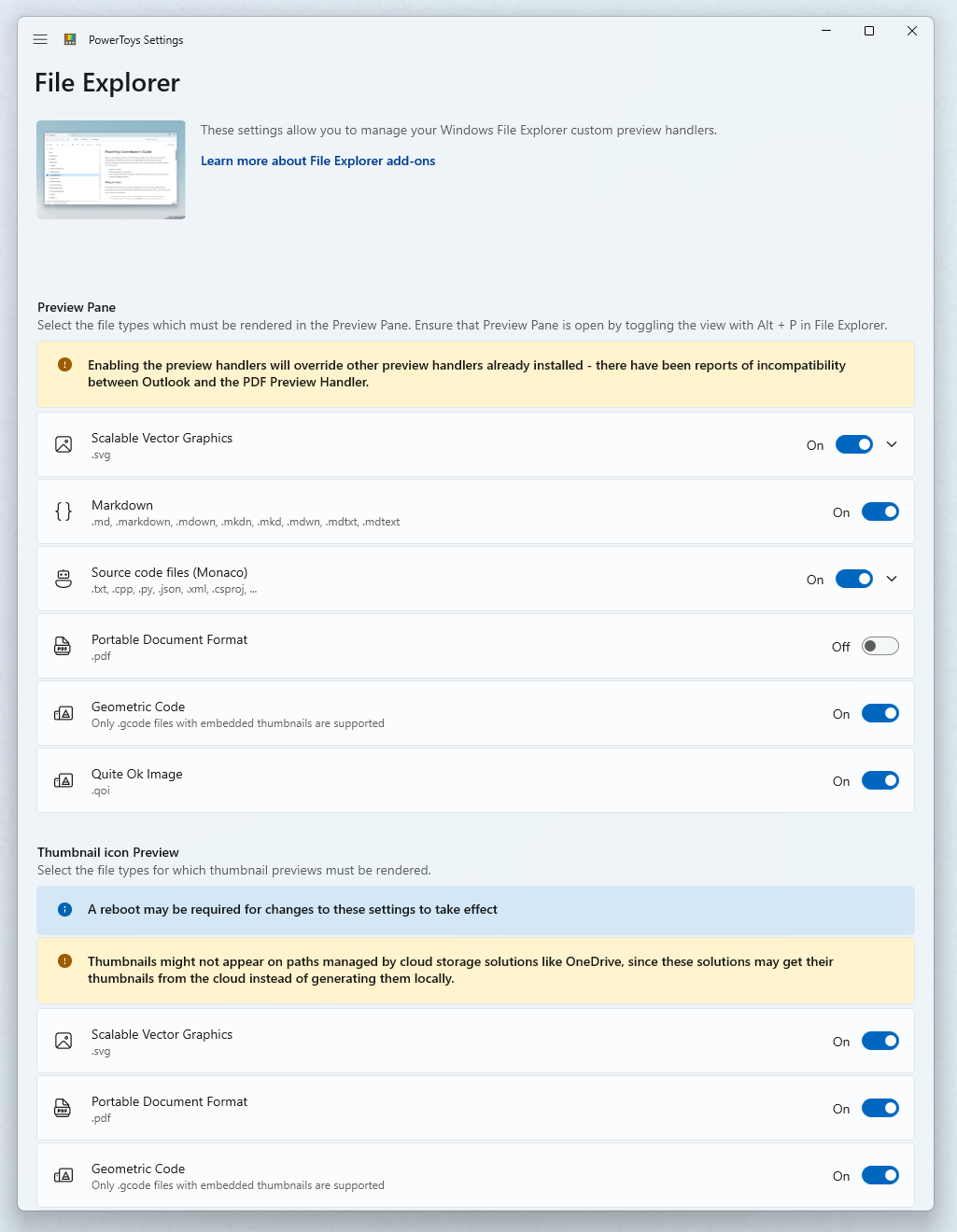
ファイル エクスプローラー アドオン
これらのアドオンを使用すると、さまざまなファイルタイプのファイル エクスプローラーにプレビュー ペインとサムネイル ビューを追加できます。
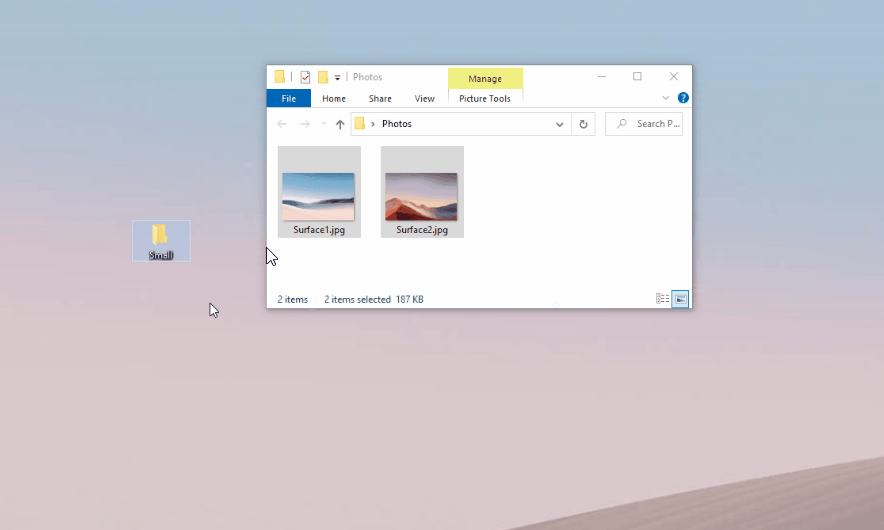
画像リサイズ
画像リサイズは、ファイル エクスプローラーで画像のサイズを変更するための別の Windows Shell アドオンです。
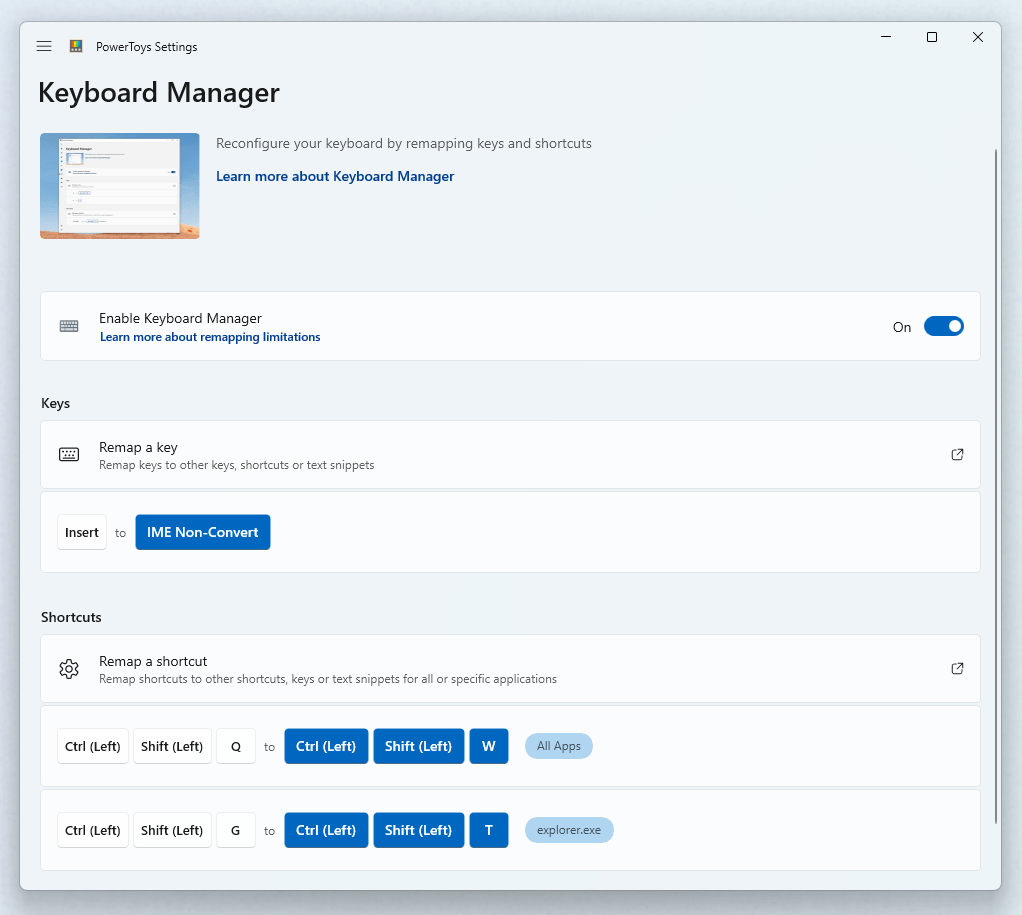
キーボード マネージャー
キーボード マネージャーを使用すると、キーボードのキーを再マッピングし、要件に合わせてキーボード ショートカットを作成して生産性を向上させることができます。
プレビュー
プレビューを使用すると、複数のアプリケーション間で切り替えることなく、ファイルの内容をプレビューできます。これは、シンプルなショートカットの組み合わせ (Ctrl+Space) を使用して行います。
クイック アクセント
クイック アクセントを使用すると、キーボードや異なるキーの組み合わせでは入力できないアクセント付き文字を生成できます。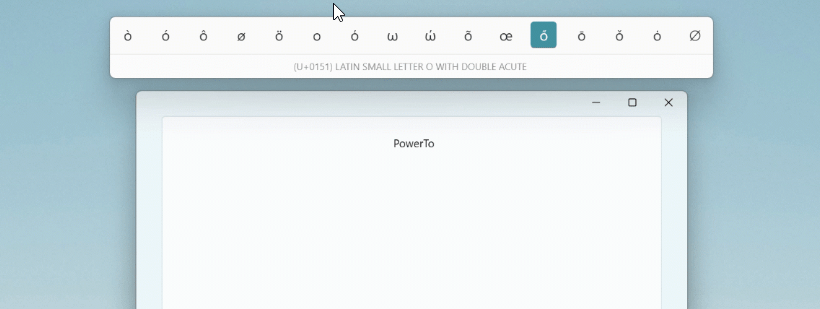
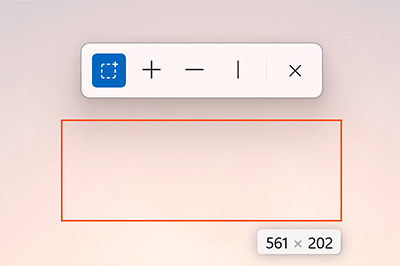
画面定規
画面定規ツールは、画像エッジ検出技術を使用して画面のピクセルを測定します。このユーティリティは、ショートカット Win+Shift+M を使用して簡単にアクティブ化できます。
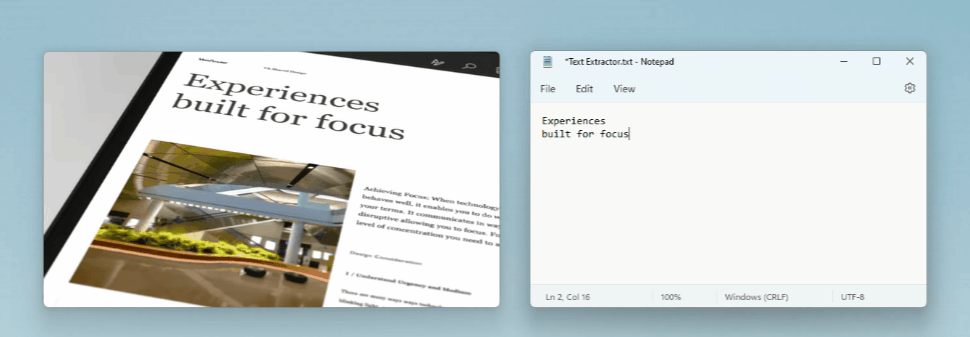
テキスト抽出
その名の通り、デバイスの画面からテキストをクリップボードに簡単にコピーできます。キーボードの Win+Shift+T を使用します。
まとめ
明らかなように、Microsoft PowerToys は、標準の Windows オペレーティング システムの一部ではない高度な機能や機能をユーザーが利用できるようにする、便利なアドオンの宝庫である包括的な Windows アプリです。
Microsoft のこの生産性アプリについてどう思いますか?あなたの意見をお聞かせください。
Windows 11 に PowerToys をインストールして使用する方法についてのご意見があれば、下のコメントボックスにお気軽にお寄せください。また、動画チュートリアルのために私たちの DigitBin YouTube チャンネルを購読してください。よろしく!
新しい投稿を受信箱で受け取る
スパムはありません。いつでも購読を解除できます。