Androidインストール · 1 min read · Nov 03, 2025
Windows 11にAndroid 12Lをインストールする方法
Windows 11マシンにAndroid 12Lをインストールすることができ、私はこのオペレーティングシステムを試して知識を深めました。Androidタブレットの謙虚な始まりを目の当たりにできて嬉しいです。はい、GoogleはAndroidタブレットや大画面を真剣に受け止めており、これはiPadラインナップの競争の始まりです。Windows 11で12Lを実行するために必要なすべてのことをカバーしており、システムにエミュレーターを設定する方法をお見せします。
Windows 11でAndroid 12Lを実行するためのシステム要件
これはGoogleの公式Androidシミュレーターであることをお知らせしたいと思います。エミュレーターを実行するためのWindowsシステム要件を知っている場合は、チュートリアルの次の部分に進んでください。
- プロセッサ – スレッドを持つクアッドコアCPU
- プロセスには最低i5またはRyzen 5プロセッサが必要です。
- 8GB RAM – Windows上でAndroidを実行するにはより高いメモリが必要です。
- GPU – 最低GTXまたはAMD RXシリーズ
新しい統合AMD VegaシリーズやIntelのIris Xeグラフィックスがマシン内の2つのオペレーティングシステムを処理できるかどうかはわかりません。ディスクリートGPUは最低2GBのVRAMを持っている必要があります。
- ストレージ – 30GBの空きストレージ; より高速な読み込み速度のためにSSDを取得してください。
- インターネット – Android Studioとパッケージをインターネット経由でダウンロードする必要があるため、プロセスに備えておく必要があります。ノートパソコンまたはデスクトップをWi-Fiネットワークに接続して、約3GB – 5GBのパッケージをインターネット経由でダウンロードできるようにしてください。
- 仮想化 – 多くの最新のAMDおよびIntelプロセッサには、CPU内にHyper-VまたはIntel Virtualization Technologyがあります。
残念ながら、BIOSから仮想化を有効にする方法をお見せすることはできません。すべてのマザーボードには独自のBIOSインターフェースがあり、技術の名前も異なるため、自分で調べる必要があります。
Googleでクエリを検索して、BIOSでHyper-Vを有効にする方法を見つけることができます。仮想化の部分をスキップすることはできません。なぜなら、Androidシミュレーターはシステムで動作しないからです。
1. Android Studioをインストールする
Android StudioはGoogleが提供するフラッグシッププログラムであり、Windows PCで新しい12Lを試すために必要です。方法をお見せし、PCにAndroid Studioをインストールします。
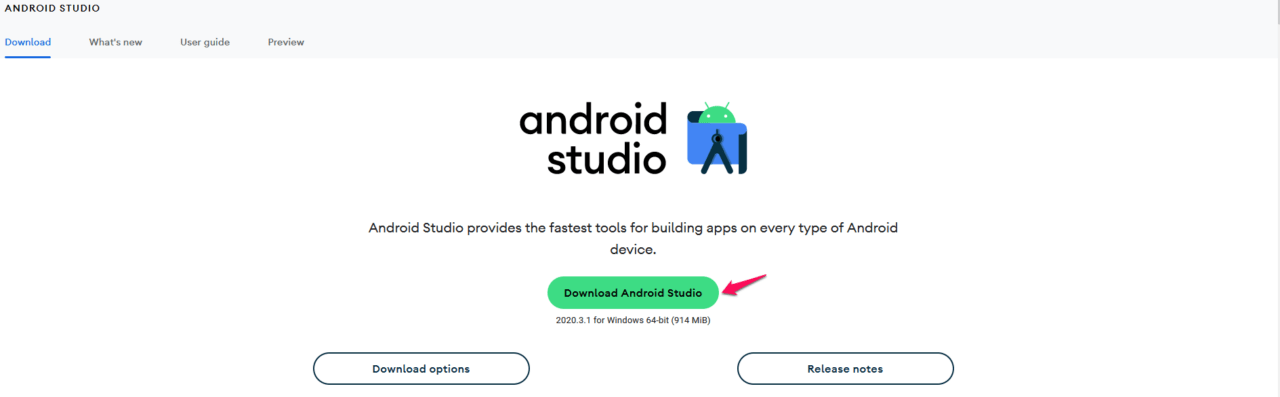
- Android Studioのサイトに移動します。
- 「 ダウンロード 」ボタンをクリックします。Android Studioパッケージのサイズは約1GB – 1.2GBです。
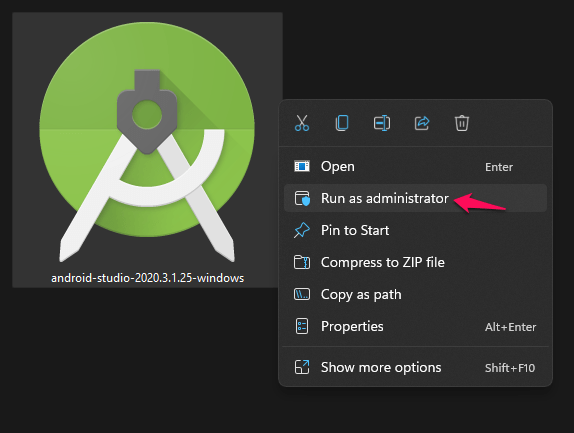
- 実行可能プログラムを管理者として実行します。
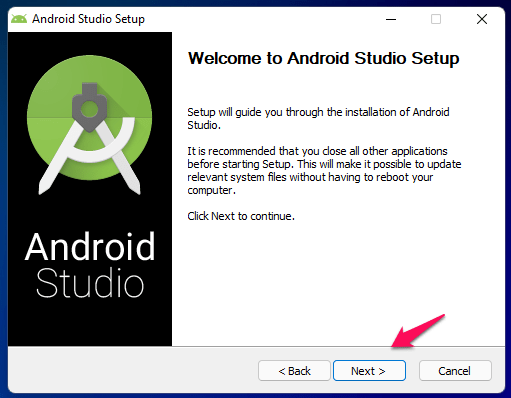
- セットアップウィンドウが表示され、「 次へ 」ボタンをクリックします。
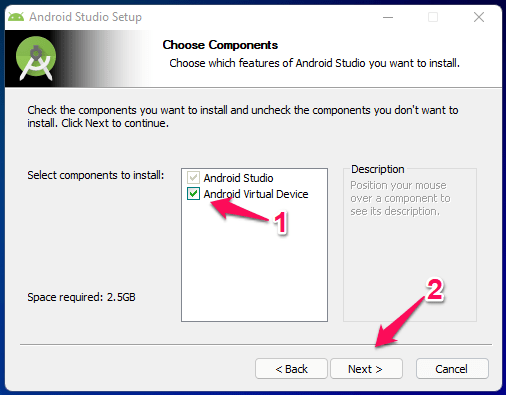
- 「 Android Virtual Device 」を選択し、「 次へ 」ボタンをクリックします。
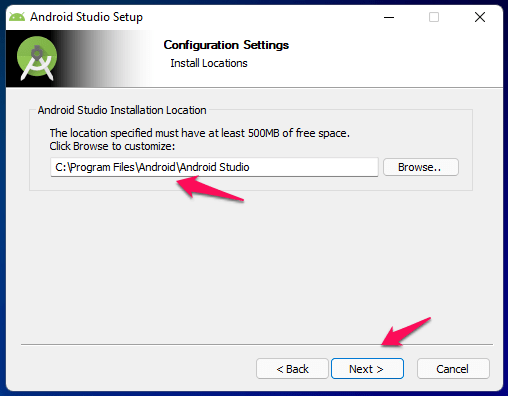
- インストールフォルダーを選択し、「 次へ 」ボタンをクリックします。
- 「 ショートカットを作成しない 」のチェックを外し、「 インストール 」をクリックします。
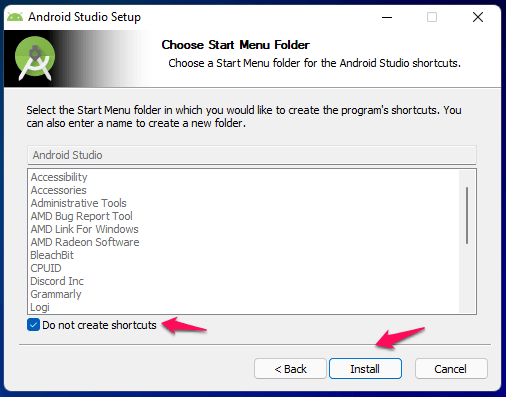
注意: 私は間違いのためにPCでAndroid Studioを開くためのショートカットを見つけることができませんでした。同様の運命を避けるために「ショートカットを作成しない」のチェックを外すことを確認してください。
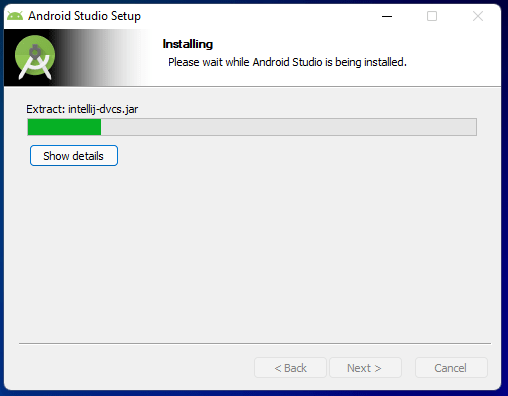
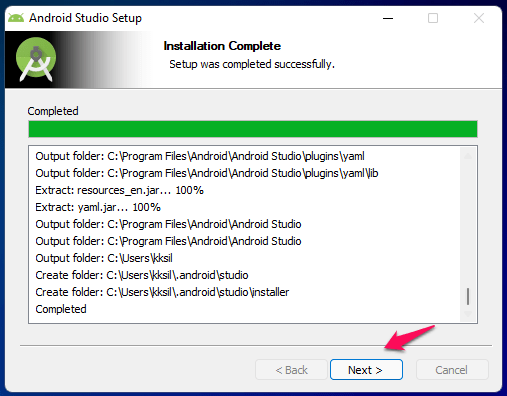
- プログラムがファイルを解凍し、インストール中にそれらをインストールするのを待ちます。
- インストールが完了したら「 次へ 」をクリックします。
- 「 Android Studioを起動 」を選択し、「 完了 」をクリックします。
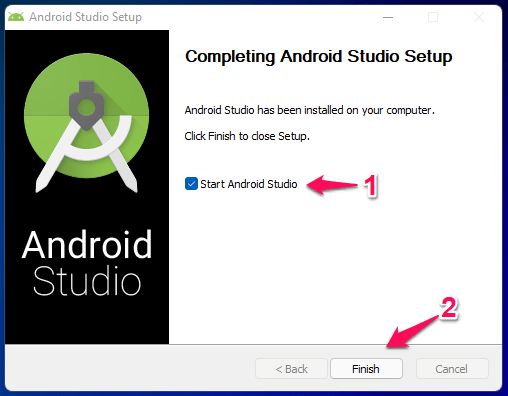
公式のAndroidエミュレーターが初めてマシンで起動します。12Lバージョンを実行する際に問題を避けるために、次のチュートリアルに従ってください。
2. Android Studioを設定する
Android Studioの設定方法をお見せする時間です。重要な更新やカスタマイズを逃さないようにしましょう。
- Android Studioが自動的にシステムで起動します。
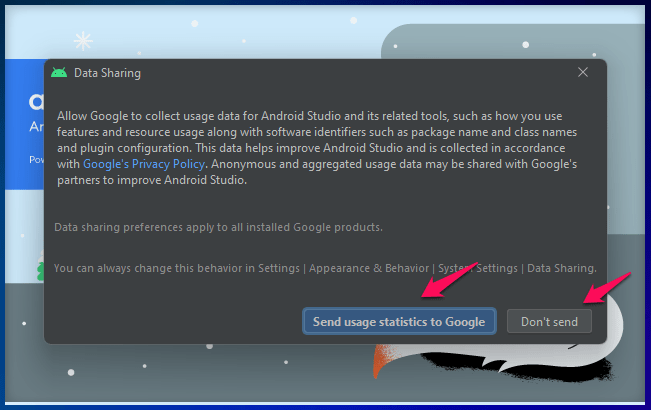
- サービスに統計を送信するかどうかを選択できます。
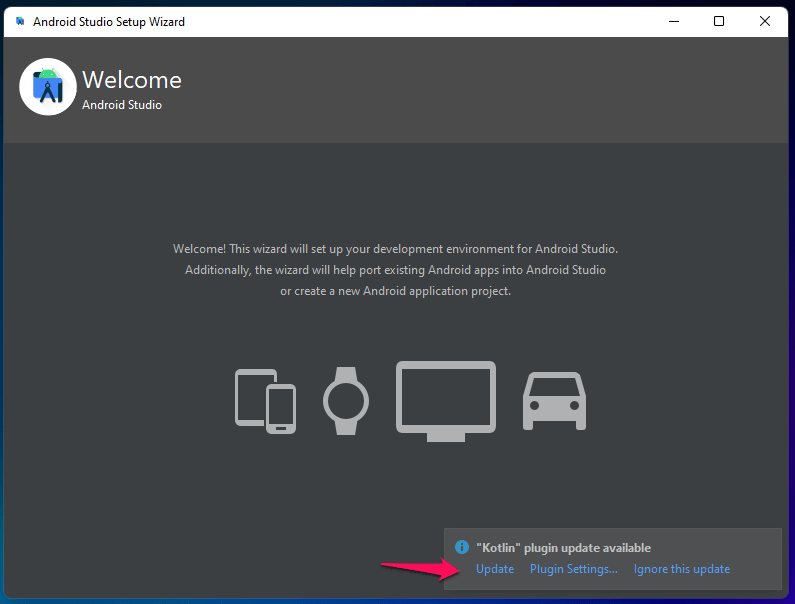
- プラグインの更新が利用可能な場合は、遠慮せずにインストールしてください。
- 更新がダウンロードされるのを待ちます。
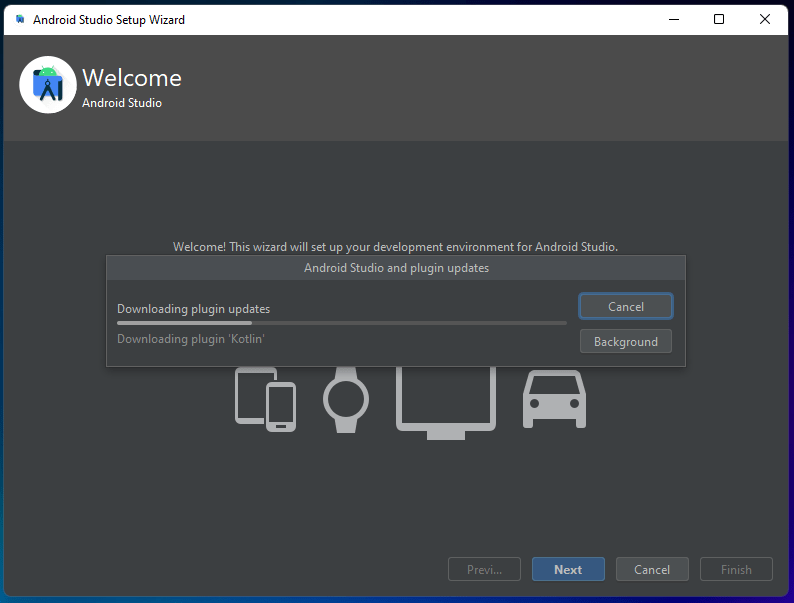
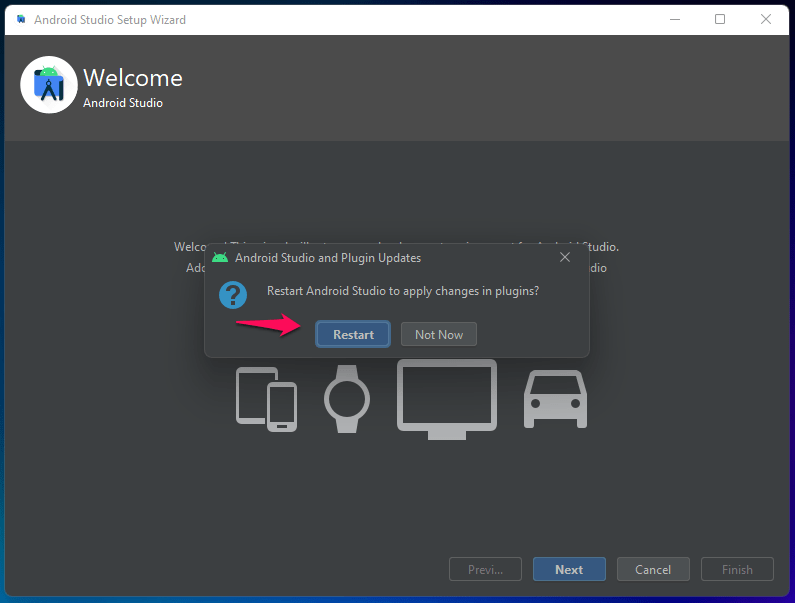
- 更新がPCにインストールされた後、「 再起動 」をクリックします。
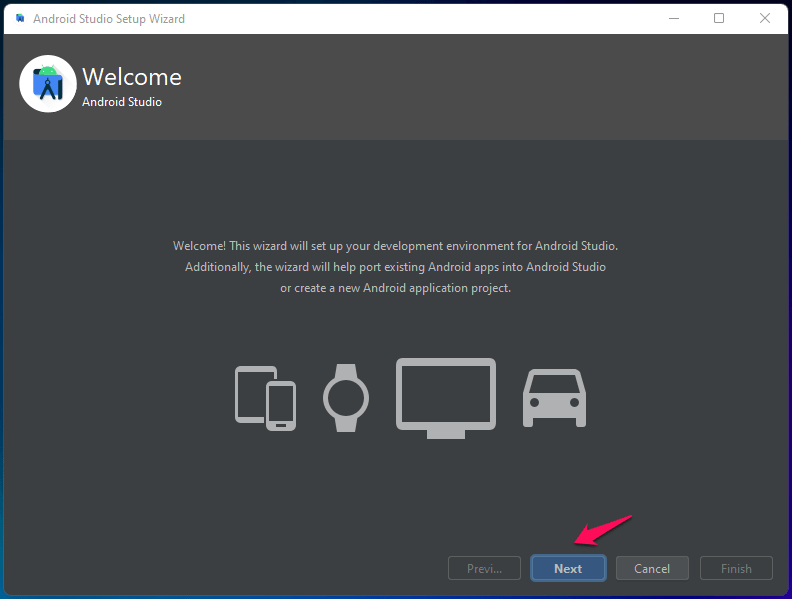
- プログラムが再起動した後、「 次へ 」をクリックします。
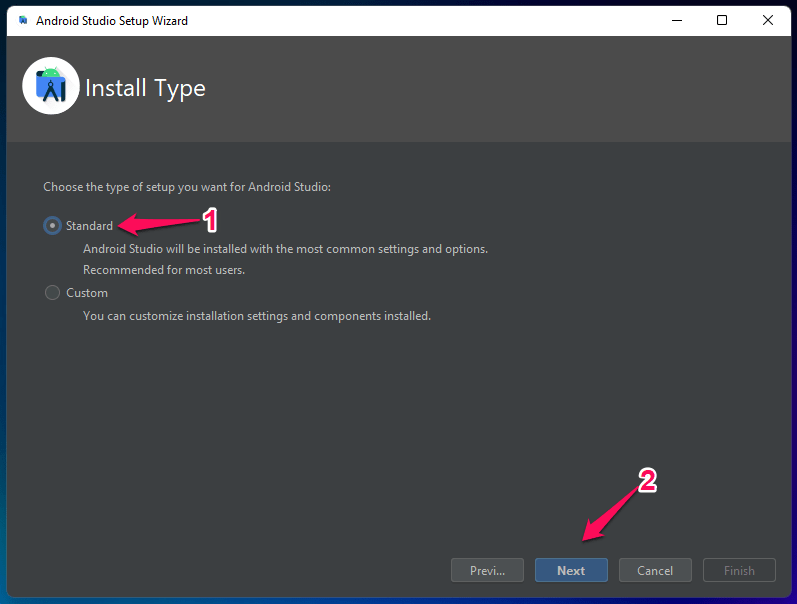
- 「 標準 」を選択し、「 次へ 」をクリックして続行します。
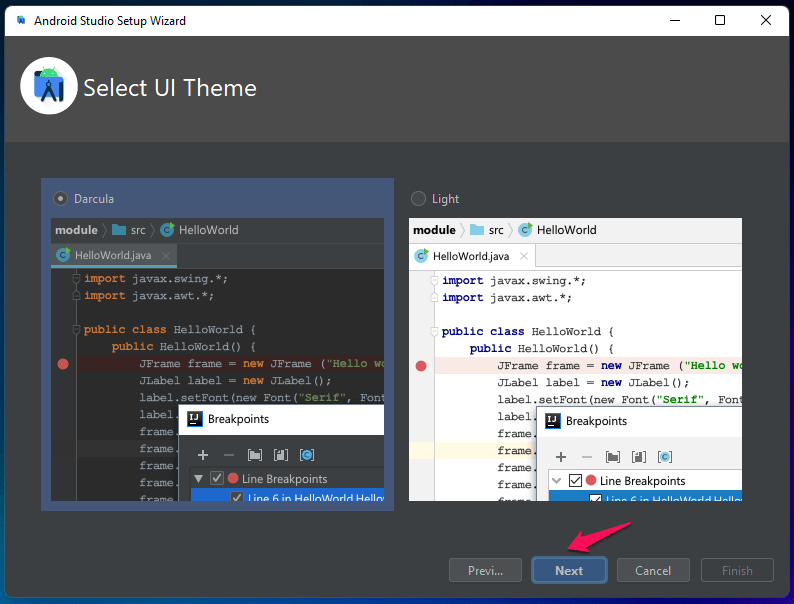
- テーマを選択し、私はダークモードを選択しました。「 次へ 」をクリックします。
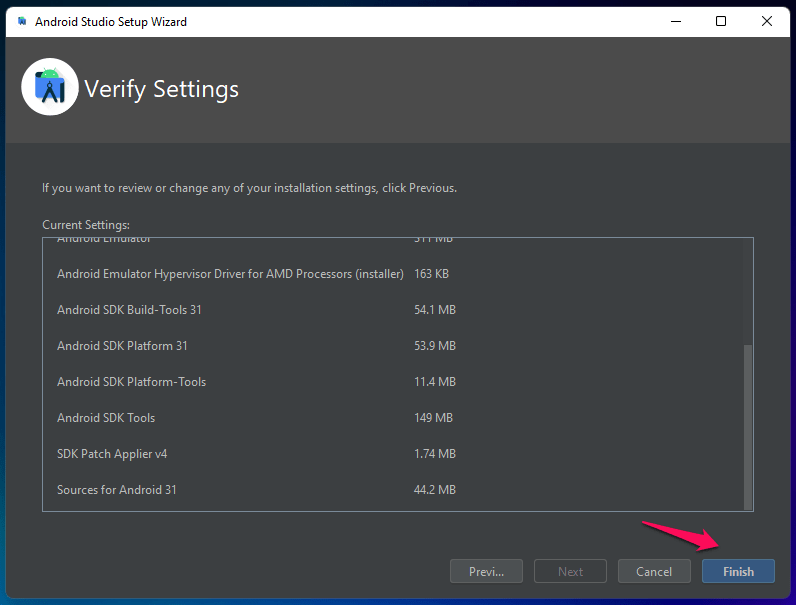
- 「 完了 」をクリックします。
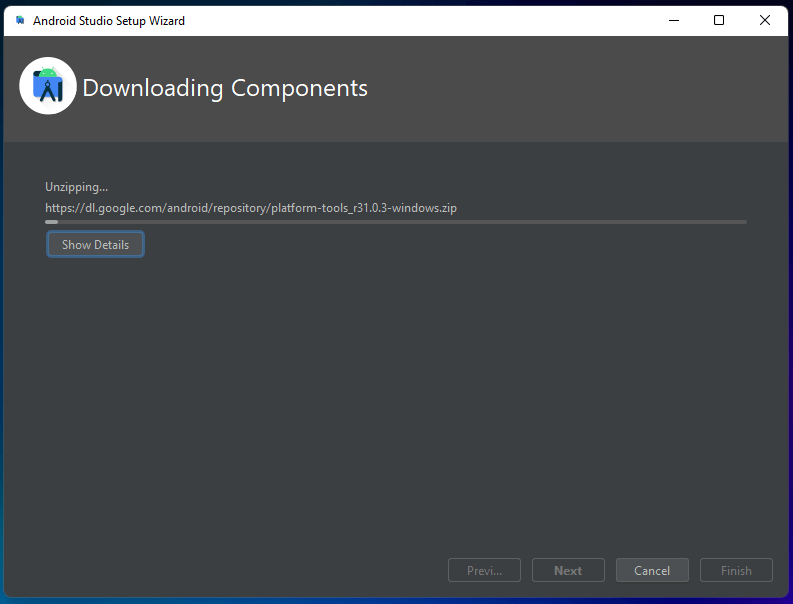
- プログラムがコンポーネントをダウンロードし、一部のファイルを解凍します。
- 「完了」をクリックします。
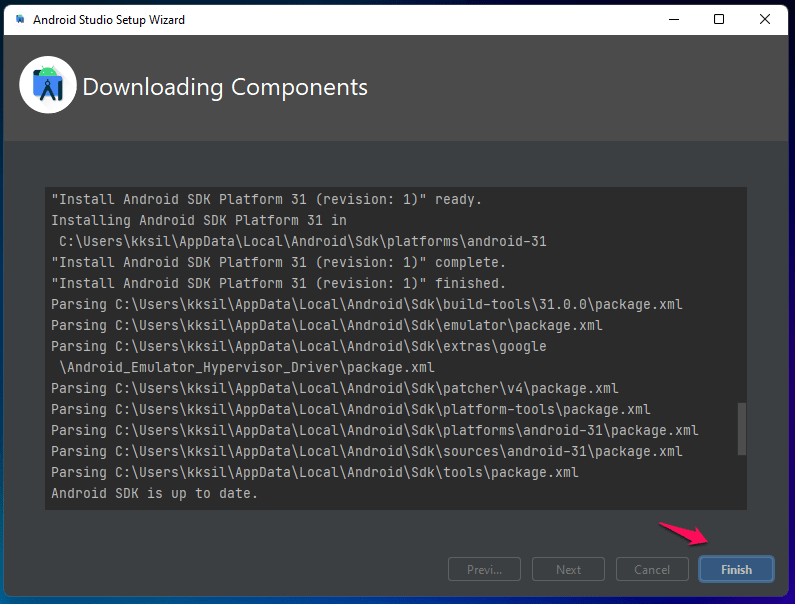
シミュレーターは12Lエディションを実行する準備が整いました。
3. Windows 11でAndroid 12Lを設定する
マシン内で仮想デバイスを設定する時間です。12Lタブレットを追加するために設定を複製するために私の指示に従ってください。
- Android Studioを起動します。
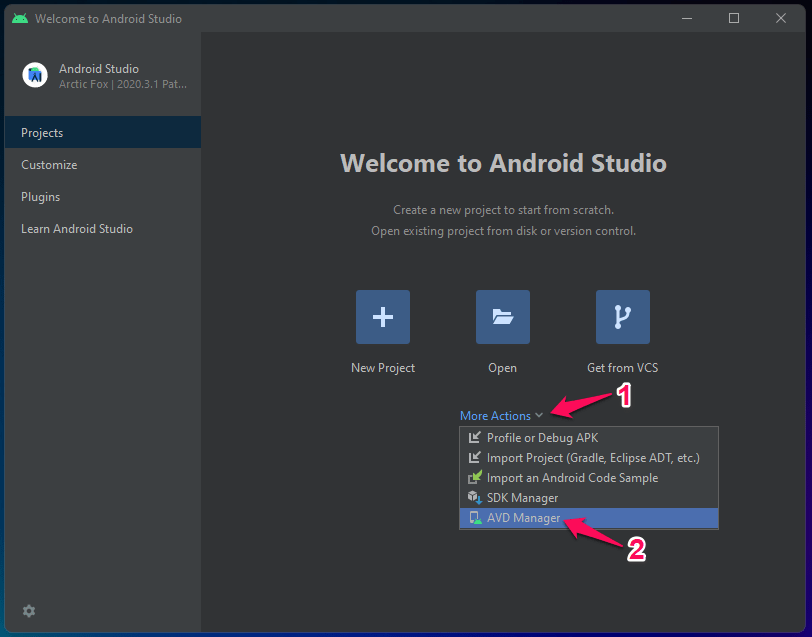
- 「 その他のアクション 」をクリックし、「 AVDマネージャー 」を選択します。
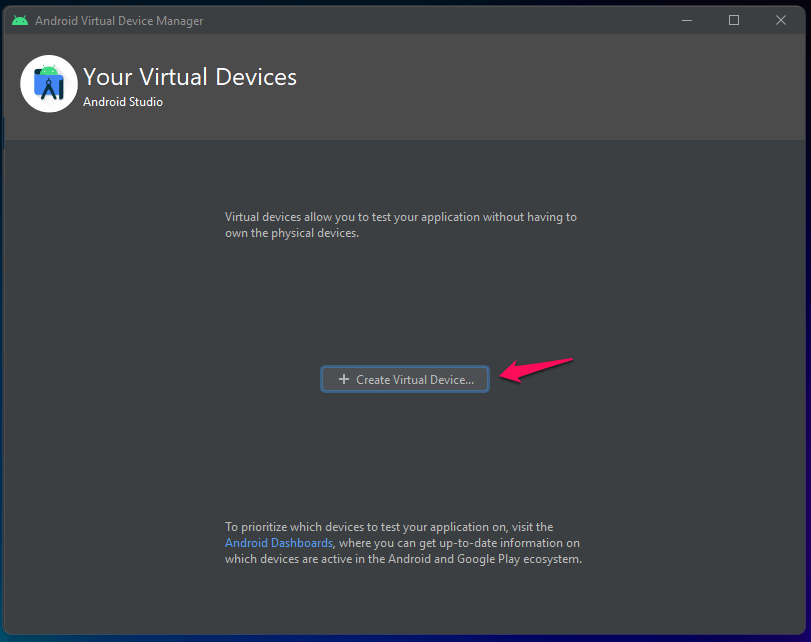
- 「 仮想デバイスを作成 」をクリックします。
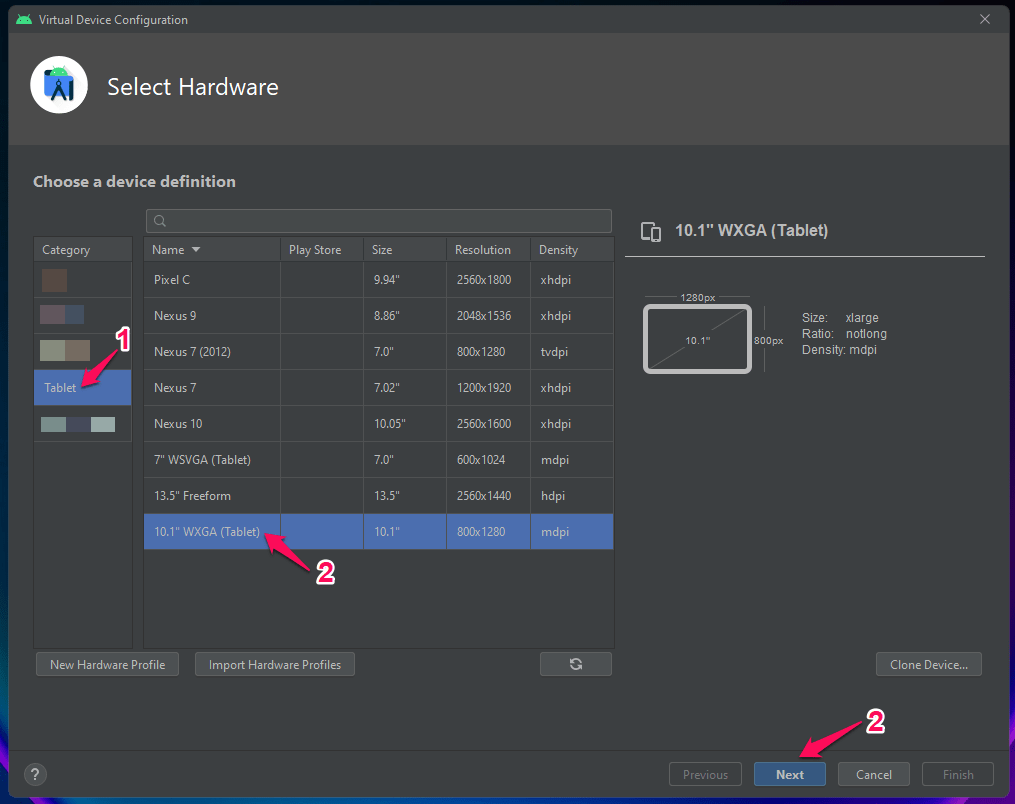
- サイドメニューから「 タブレット 」をクリックし、「 10.1 WXGA (タブレット) 」オプションを選択し、「次へ」ボタンをクリックします。
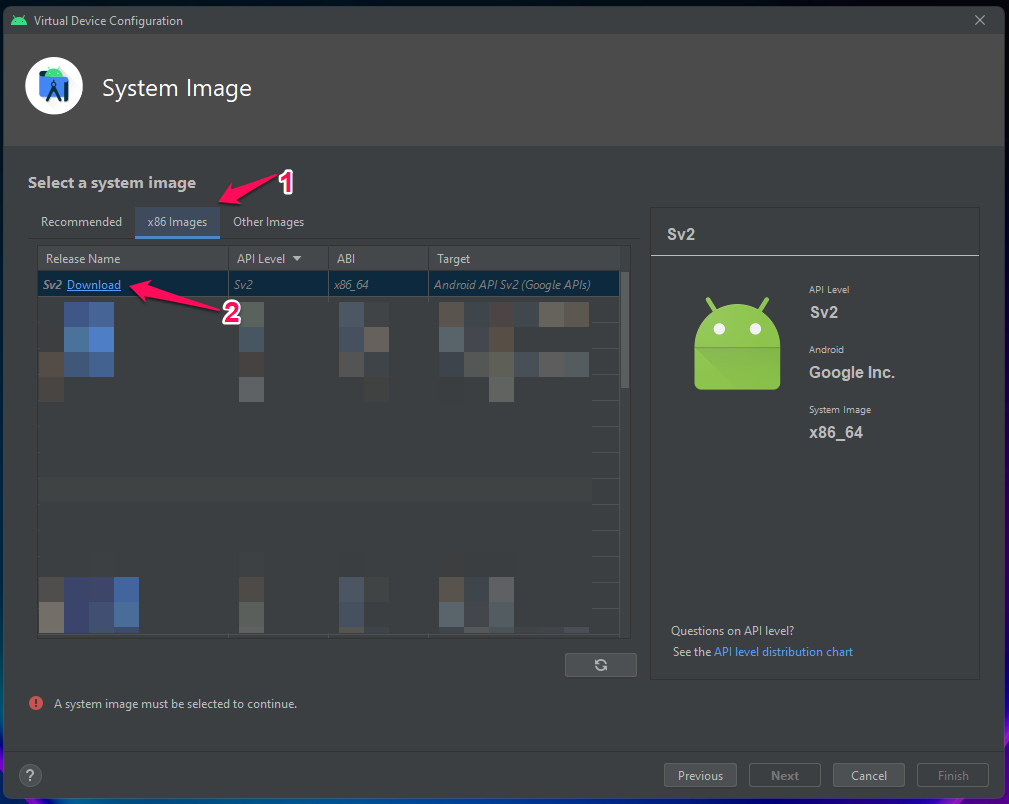
- 「 x86 」を選択し、「 Sv2ダウンロード 」を選択して、さらにオプションを表示します。
- 契約に同意し、「 次へ 」をクリックして続行します。
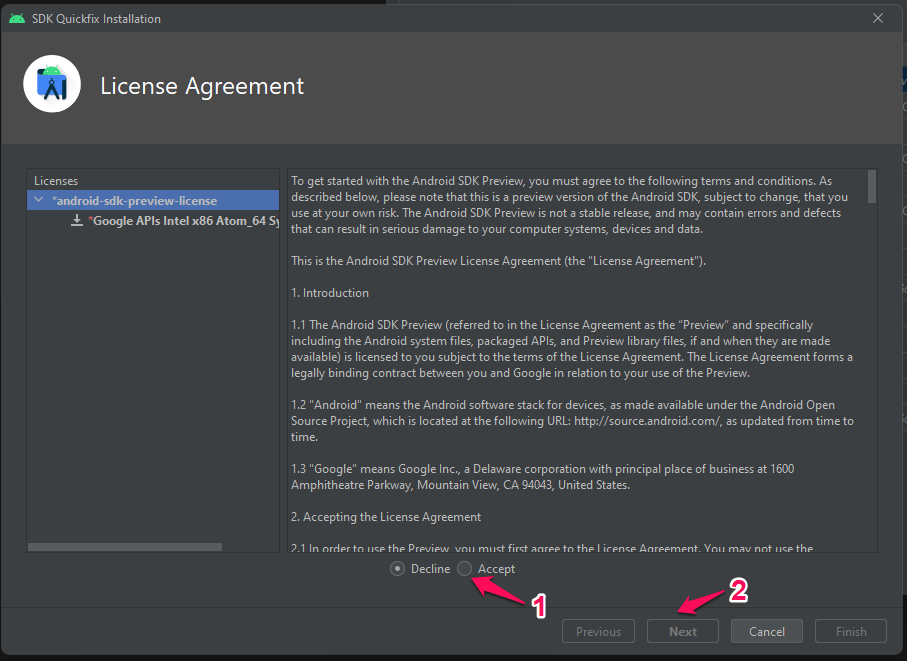
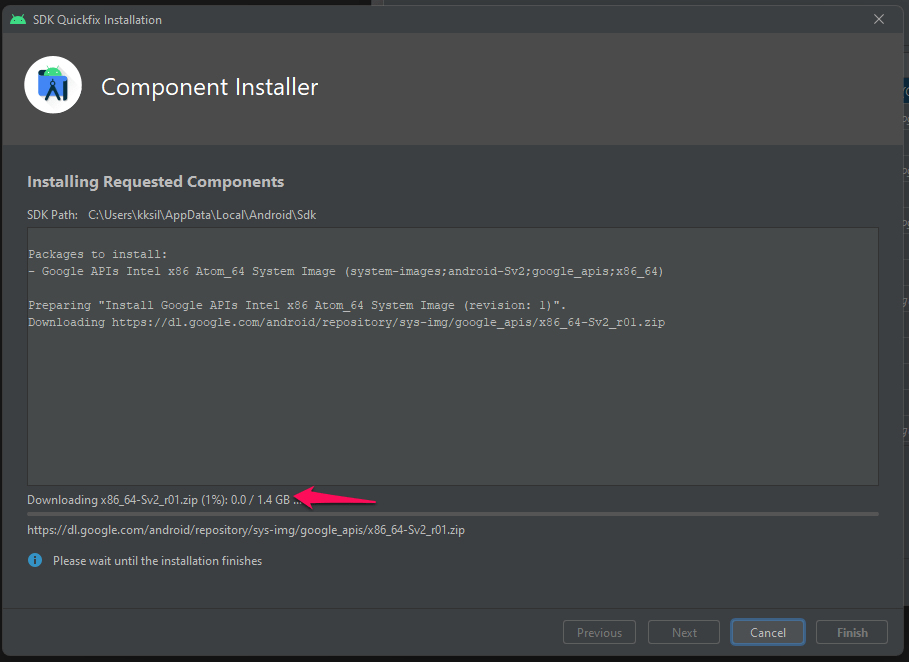
- プログラム内で12Lがダウンロードされるまで待ちます。
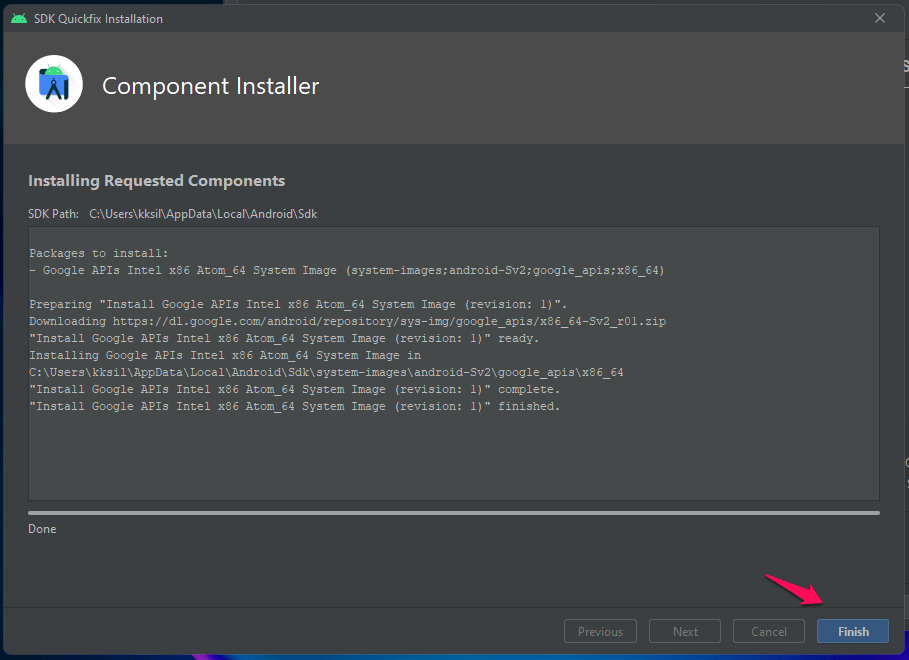
- 「 完了 」をクリックします。
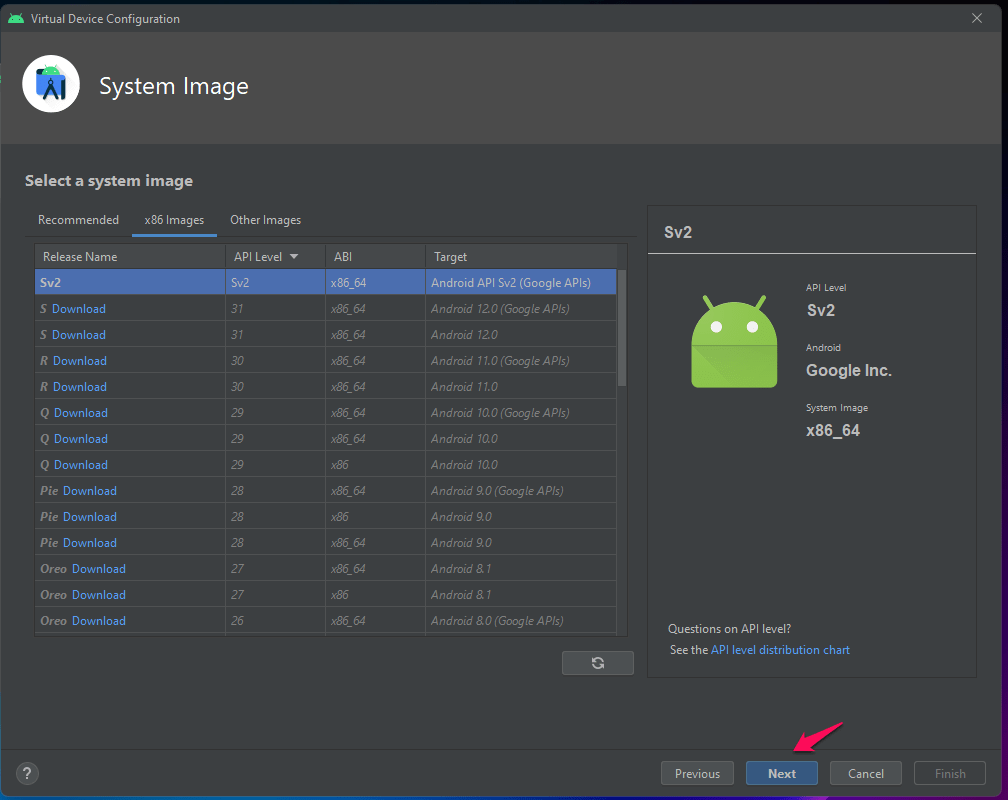
- 再度「 Sv2ダウンロード 」を選択し、「 次へ 」をクリックします。
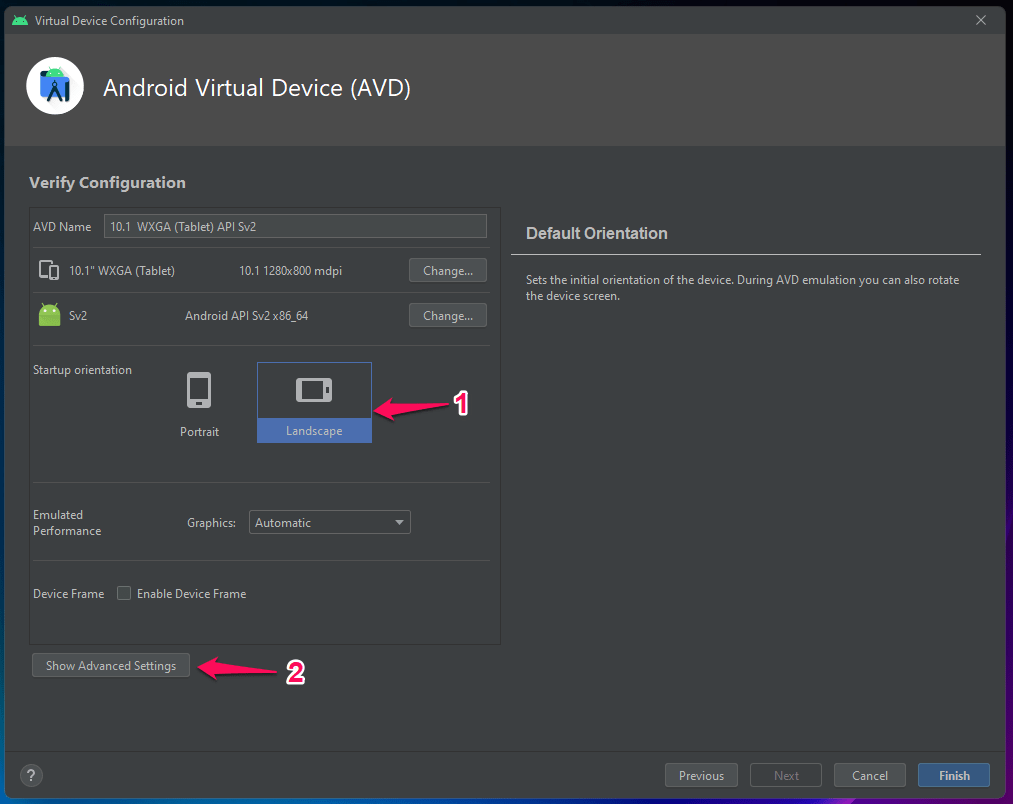
- 「 横向き 」を選択し、「 詳細設定を表示 」をクリックします。
- スナップショットに表示されている設定をコピーし、「 完了 」をクリックします。
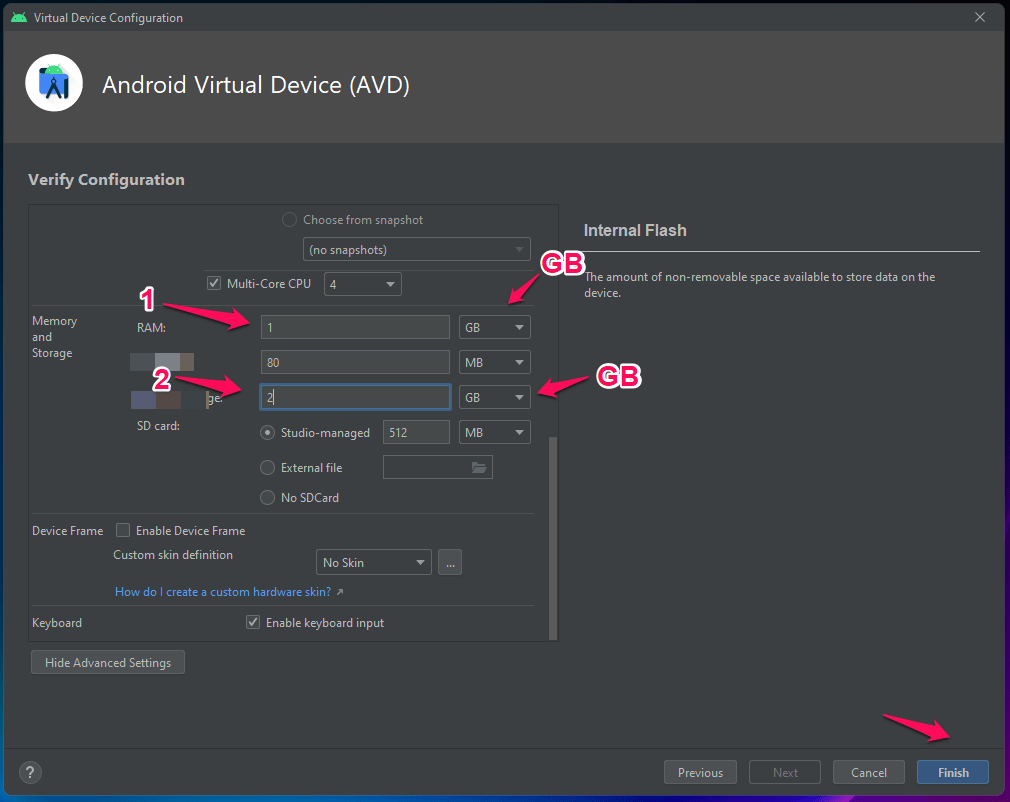
→ 1GB RAMを選択します。
→ 2GBストレージを選択します。
- 「 アクション 」の下の「 再生 」アイコンをクリックして、Androidエミュレーターを起動します。
Android 12Lエミュレーターはシステム内でスムーズに実行され、Googleアカウントにサインインしたり、サインアップしたりする必要はありません。
4. Windows 11でAndroid 12Lを起動する方法
この部分を見逃さないでください。さもなければ、インストールした12Lエミュレーターを起動する方法を見つけるのに何時間も費やすことになります。
- Android Studioを開きます。
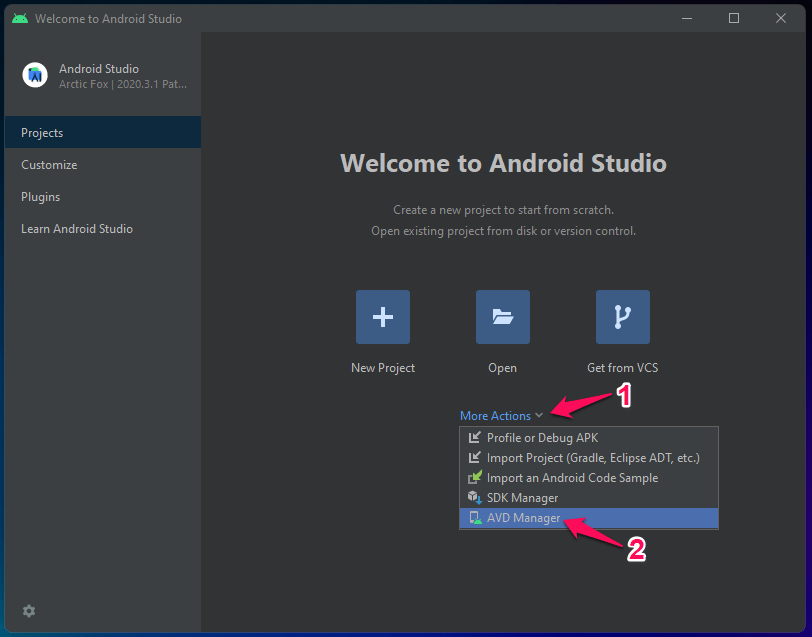
- 「 その他のアクション 」をクリックし、「 AVDマネージャー 」を選択します。
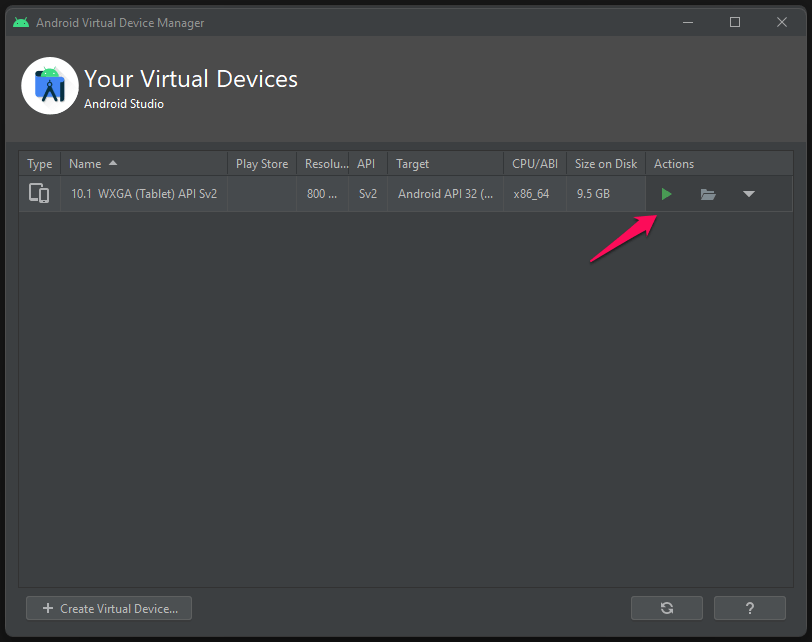
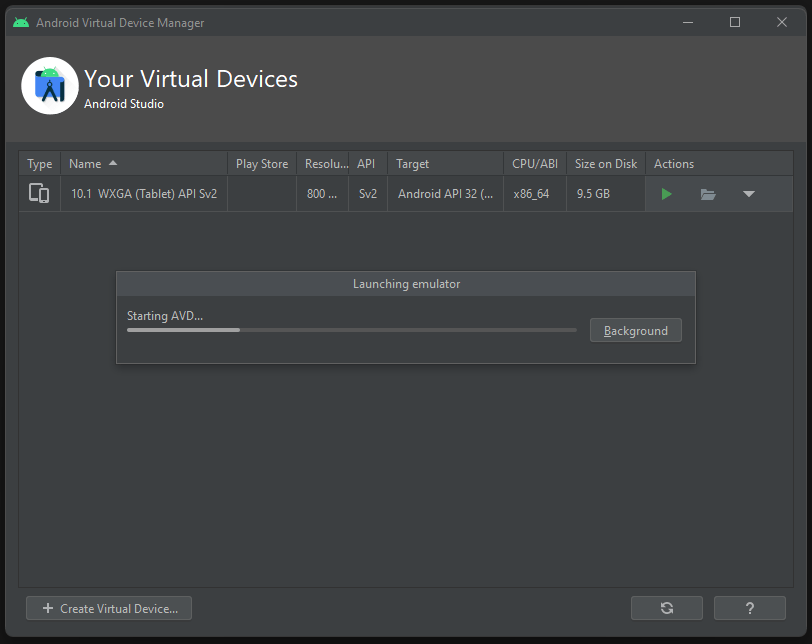
- 「 アクション 」の下の「 再生 」アイコンをクリックして、Androidエミュレーターを起動します。
- 「 AVDを起動中 」がシミュレーターの依存関係を実行します。
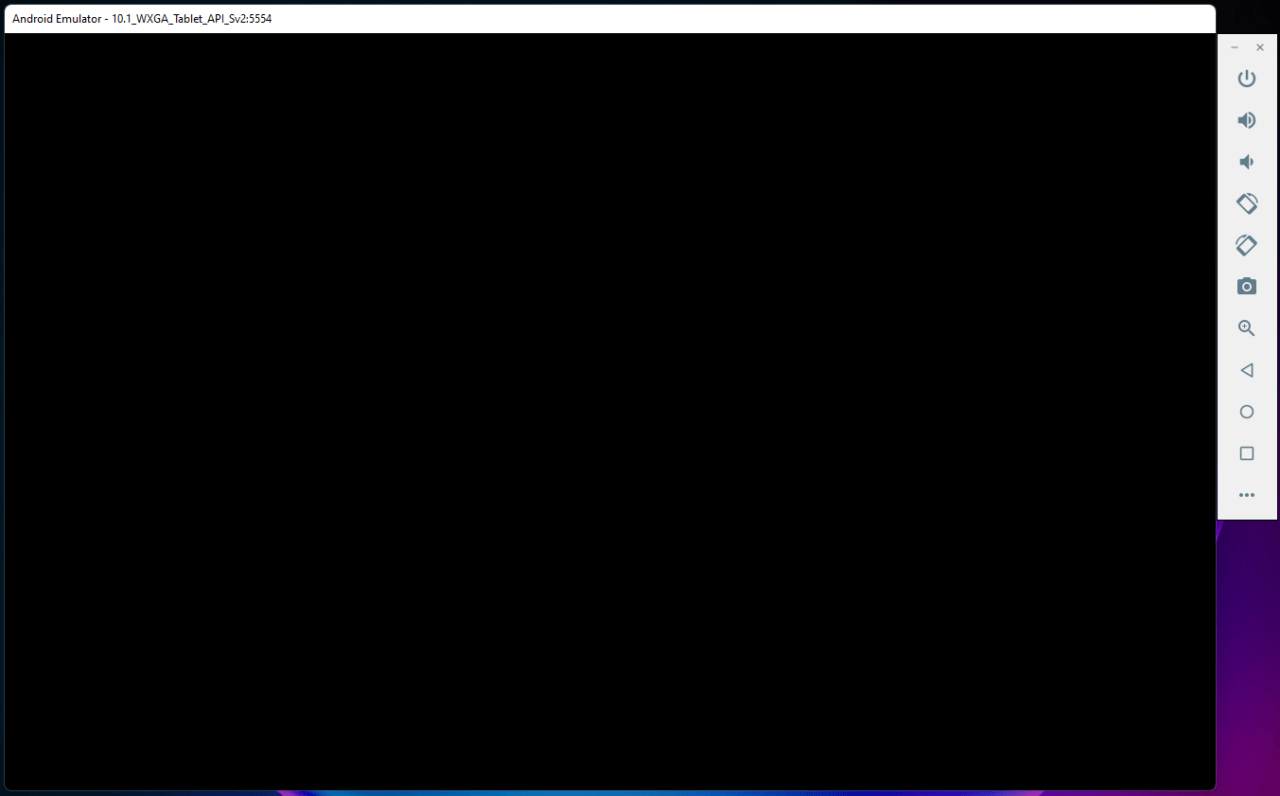
- 画面に空白のプレーヤーが表示されますが、辛抱強く待ってください。
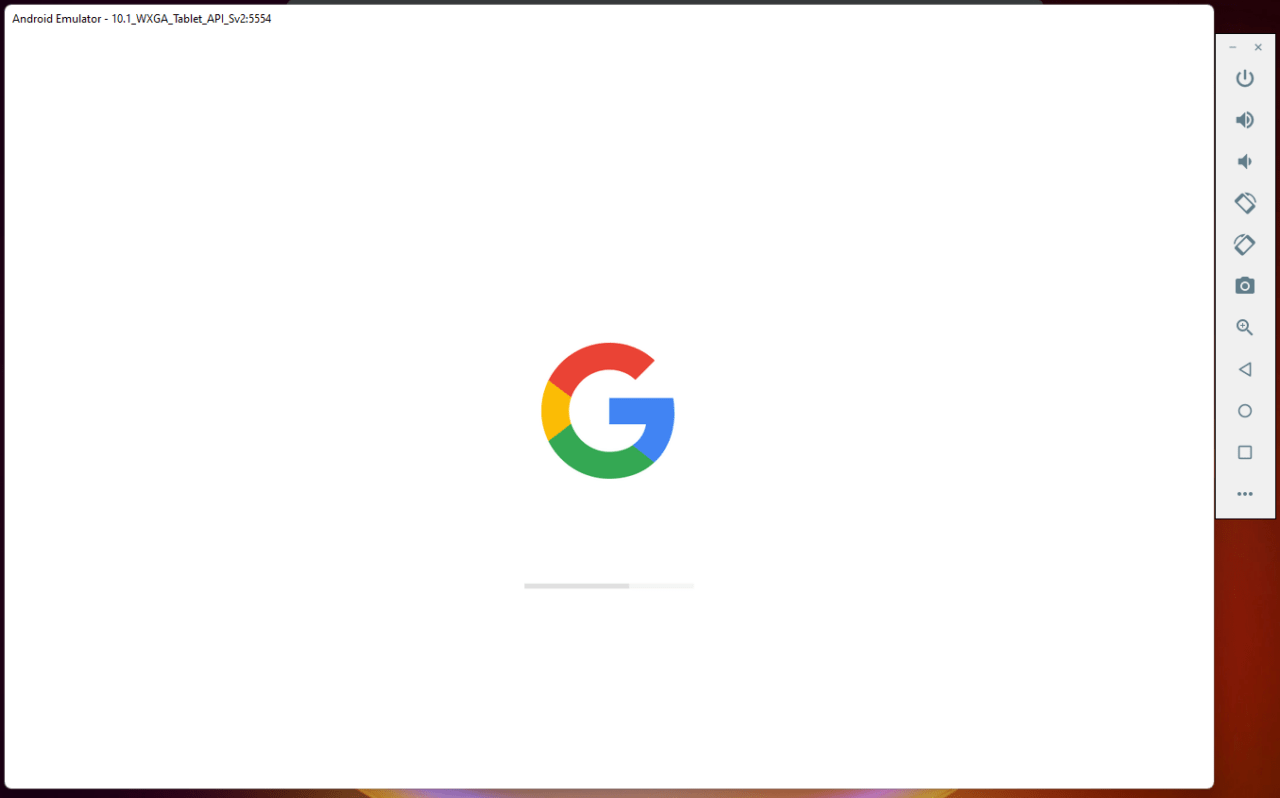
- Googleのロゴが画面に表示され、読み込みバーが表示されます。
- Android 12Lエミュレーターが画面に表示されます。
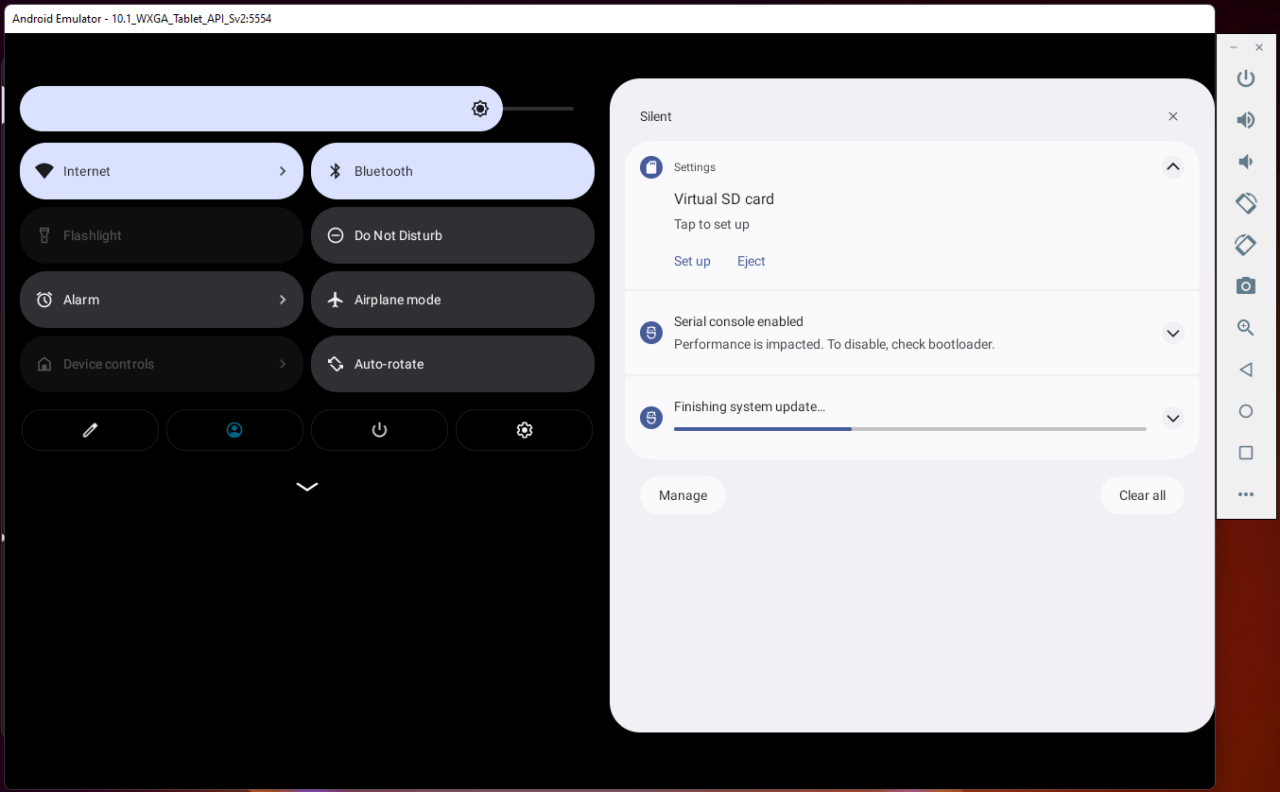
全体のプロセスは長く見えるかもしれませんが、私の指示に従えばそれほど複雑ではありません。複雑な問題に直面することもありますが、システム要件が満たされていれば問題ありません。
次は何ですか?
ちなみに、Android 12Lは黒い画面で止まり、次回は開きませんでした。エミュレーター内のデータを消去することで解決できます。Android 12Lは完全に機能しますが、物理デバイスの代わりにはならず、アプリを実行するために使用することはできません。12Lエディションについてのご意見を下のコメント欄でお知らせください。
Windows 11にAndroid 12Lをインストールする方法についてのご意見があれば、下のコメントボックスにお気軽にお寄せください。また、動画チュートリアルのために私たちのDigitBin YouTubeチャンネルを購読してください。乾杯!
新しい投稿を受信箱で受け取る
スパムはありません。いつでも購読を解除できます。