Androidインストール · 1 min read · Dec 09, 2025
Android Qベータを任意のデバイスにインストールする方法
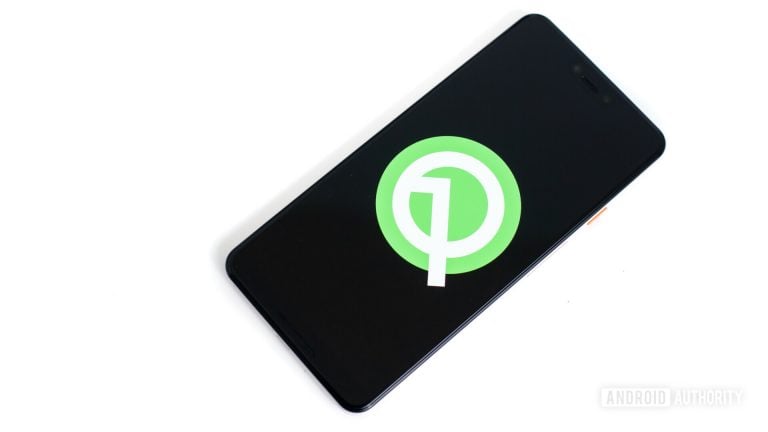
最終的なAndroid Qリリースに徐々に近づくにつれて、開発者がアプリを更新するための理想的な時間が短くなります。Android 9 Pie(APIレベル28)がほとんどのデバイスにまだ到達していないにもかかわらず、Google PlayのAPIレベル要件は、2020年にAPIレベル29をターゲットにするように促します。
Android Oreoでは、GoogleはTrebleを概念化し、新しいAndroidバージョンの採用を加速することを約束しました。今年、Googleは任意のTreble対応デバイスにインストールできるAndroid QベータGSIをリリースしました。この記事では、Android Q GSIをインストールし、公式リリースの前にAndroidの新しい体験を味わう方法を学びます。
Android Qベータインストールの手順
Android Qがまだベータ段階であることを考慮すると、使用中に素晴らしく完璧な体験は得られませんが、他の誰よりも早くAndroid Qの風味を味わうことができます。
50000 INR以下の最高のゲーミングPCビルド(2019年)
要件
デバイスはアンロック可能なブートローダーを持っている必要があります。米国で販売されているSnapdragon Samsungスマートフォン、Huaweiブランドのデバイス、Honorブランドのデバイス、HMD GlobalのNokiaブランドのデバイス(Nokia 8を除く)はここでは対象外です。
PCに最新のADBおよびFastbootバイナリがインストールされている必要があります。古いバージョンのFastbootは不適切なフラッシュを引き起こす可能性があります。
デバイスはProject Treble互換と見なされるために、以下のいずれかの基準を満たす必要があります:
- デバイスはAndroid 9 Pieで発売された。これが該当する場合、このセクションの最後に到達した後にTreble互換性を確認する必要はありません。
- デバイスはAndroid 8.0 OreoまたはAndroid 8.1 Oreoで発売されましたが、VNDKアイソレーションとsystem-as-rootを使用してAndroid 9 Pieに更新されました。
このアプリを使用して、電話がProject Trebleをサポートしているかどうかを確認できます。
[appbox googleplay com.kevintresuelo.treble]
GSIのダウンロード
Android QベータGSIの公式ビルドのダウンロードリンクは、Googleからこちらで入手できます。前のステップで確認したデバイスのアーキテクチャに基づいて適切なバージョンをダウンロードしてください。GMS(Google Mobile Services)を含むビルドをダウンロードすると、ダウンロードがかなり大きくなります。これは、Google Play Servicesでアプリをテストできるようにするために強く推奨します。
デバイスのパーティションに応じて、こちらからGenericイメージまたはPixelポートイメージをダウンロードしてください。最新のGSIイメージをダウンロードすることを確認してください。Pixelポートの方が安定しているため、Pixelポートのものをダウンロードすることをお勧めします。ダウンロード後、.imgファイルを抽出してください。
次に、上記の同じMEGAリンクからFixZygoteとPermissiver v2をダウンロードしてください。
最後に、デバイス用のTWRPリカバリをダウンロードしてください。TWRPはデバイス固有であるため、こちらからデバイスに特有のリカバリをダウンロードしてください。
GSIのフラッシュ
- ボタンの組み合わせを使用するか、コマンドを発行してデバイスのブートローダーに再起動します:
adb reboot bootloader
今、TWRPにいます。
スマートフォンでマウントをタップし、Cache、System、Vendor、Dataを選択します。
次に、Wipeに移動し、工場出荷時リセットを実行します。
再度、Wipe→データをフォーマットし、yesと入力します。これにより、電話のすべてのファイルが削除されるため、すべてのファイルをバックアップすることを確認してください。
ダウンロードしたすべてのファイルをPCからデバイスにコピーします。その後、インストールをタップ→Vendorファイルを選択し、フラッシュするためにスワイプします。
次に、インストールをタップし、下部の「イメージをインストール」を選択します。その後、抽出した.imgファイルを選択し、メニューからSystemを選択します。今、フラッシュするためにスワイプします。
ホームボタンを押し、インストールをタップし、FixZygoteとPermissiver v2を順次フラッシュします。フラッシュが完了したら、システムを再起動をタップし、次の画面で「インストールしない」を選択します。
デバイスはGoogleロゴで起動し、最初の起動には約2〜3分かかります。忍耐を持って待ってください。
新しい投稿を受信箱で受け取る
スパムはありません。いつでも購読を解除できます。