Android TV · 1 min read · Dec 30, 2025
Fire TV Stick 4KにAndroid TV ROMをインストールする方法は?
さて、これは新しくてワクワクすることです。私たちはこれを長い間待っていました。今、あなたはFire TV Stick 4K、正確には2018年のFire TV Stick 4K(コードネーム「mantis」)にAndroid TV ROMをインストールできます。つまり、今ではAndroid Nougat、すなわち7.1.2で動作する本格的なAndroid TV ROM上でAlexaやAmazon AppstoreなどのFire OS機能を楽しむことができます。
これは「burcbuluklu」というXDAメンバーのおかげで実現しました。彼は成功するまで継続的に試みました。彼はこのXDAページに全ストーリーを投稿しましたので、リンクのためにスクロールダウンしてください。
ポートされたAndroid TV ROM
以下のインストールは、Android TV ROMのポートに過ぎません。未知のグリッチに直面する可能性があります。ここにいくつかの動作する機能と、動作しない既知の機能があります。
動作する機能
- Alexa
- Amazonキーボードの音声入力(設定からFireTV IMEキーボードを有効にする必要があります)(クイックスイッチのためにメニューボタンを長押し)
- Amazon設定
- Fire TVリモートアプリ(このアプリを強くお勧めします。ナビゲーションとキーボード入力に完璧に機能します)
- Amazon Appstore(ここから以前の有料アプリをインストールできます。Amazonアプリストアの検索機能はAlexaでのみ機能します)
- Google Playストアとサービス
- Magisk
- Xposed
- ランチャーの推奨
- Widevine DRM(Netflix、PrimeVideoなどが正常に動作します)
- Kodiオーディオパススルー
- Androidスクリーンキャスト
動作しない機能
- Googleアシスタント
- Google音声検索
スクリーンショット:
スクリーンショットをクリック/タップしてフルサイズで表示します。
Android TV ROMポート-1
Android TV ROMポート-2
Android TV ROMポート-3
Fire TV Stick 4K(mantis)にAndroid TV ROMをインストールする
ステップ1: ブートローダーを解除しTWRPをインストールする
以下のガイドされた手順は、ブートローダーを解除しTWRPをインストールするためのもので、XDAシニアメンバー「k4y0z」のご厚意です。
要件とダウンロード
FireISO: 最新のISOをダウンロード(最新リリース - v1.0.0)
Kamariki Mantis Zip: 最新版 - v1.2
USBフラッシュドライブ
PC
短絡用の何か: ワイヤー、アルミホイルなど。
ISOファイルをダウンロードし、RufusやUnetBootinなどのツールを使用してブータブルフラッシュドライブを作成します。
PCを再起動し、起動中にWindowsロゴの前にブートメニューキーを押します。
| ブランド | 割り当てられたブートメニューキー |
|---|---|
| Acer | F12 |
| Asus | EscまたはF8 |
| Dell | F12 |
| HP | EscまたはF9 |
| Lenovo | F12、F8、F10 |
| その他 | EscまたはF1-F12 |
- ドライブのリストが表示され、挿入した/接続したものを選択し、Enterを押します。
- そしてISOにブートします。
- 次に、Kamariki Mantis Zipをダウンロードし、解凍します。
- その後、ターミナルを開き、解凍したディレクトリに移動します。
cd /path/to/extracted/directory/- 次のコマンドを使用してスクリプトを実行します。
./bootrom-step.shこれからは、より厳しく複雑になります。これらの手順に適合している場合のみ、以下の手順に従ってください。
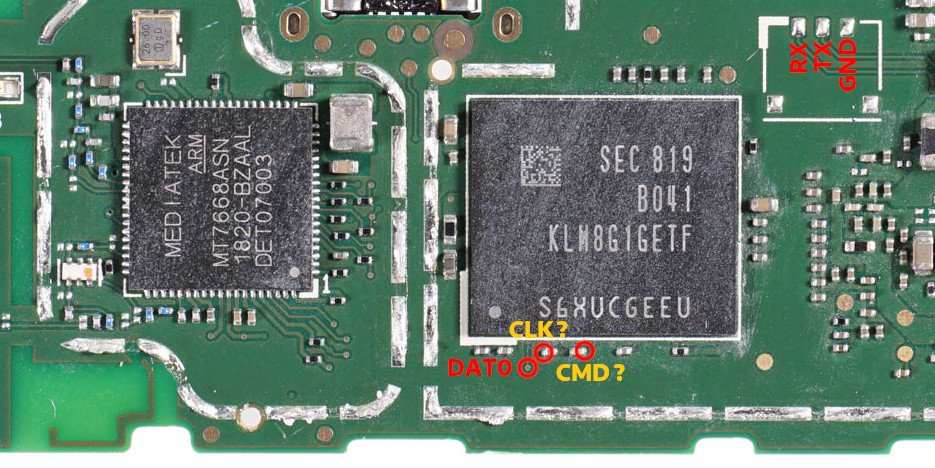
- Fire TV Stick 4Kデバイスを開き、アンテナのない側のヒートシールド(2つの四角いブロック)を取り外す必要があります。
- 添付の写真の1つのポイントをグラウンド(シールドのケージ)に短絡します。理想的にはDAT0を使用したいですが、小さいため、CLKとマークされたポイントを短絡する方が簡単かもしれません。
- Fire TV Stick 4KをPCのUSBポートの1つに接続します。(デバイスを短絡したまま)
- 数秒後、ターミナルで実行中のスクリプトが短絡を解除するように指示しますので、その後Enterを押します。
- 完了したら、次のコマンドを使用してTWRPにブートします。
./fastboot-step.shこれで完了です。次のステップに従って、Fire TV Stick 4K(mantis)にAndroid TV ROMを最終的にインストールします。
ステップ2: Fire TV Stick 4KにAndroid TV ROMをインストールする
以下のガイドされた手順は、ブートローダーを解除しTWRPをインストールするためのもので、XDAメンバー「burcbuluklu」のご厚意です。
要件とダウンロード
バックアップRARファイル: Firestick 4K Android TV TWRPバックアップ(ミラー1(XDAサーバー)、ミラー2(Googleドライブ))
OTGアダプター
USBキーボード/マウス
FAT32でフォーマットされたUSBスティック
TVまたはモニター
またはPC
rarファイルをダウンロードし、USBスティックの以下の場所に解凍します。
TWRP > BACKUPS > G070VM0984752N1Q- OTGアダプターを使用してキーボードとマウスを接続し、TWRP経由で工場出荷時リセットを行います。
- 準備したTWRPバックアップから復元します。
- システムに再起動します。
- Wi-Fiに接続し、Amazonアカウントにログインします。(まだキーボードまたはマウスを使用してナビゲート)
- 設定 > Fire OS > コントローラーとBluetoothデバイスに移動し、Fire TVリモートをペアリングします。(これでキーボードを捨てることができます)
- 楽しんでください。
一般的なFAQ
保証は無効になりますか? はい、無効になりますが、2018年のFire TV Stick 4Kを使用している場合、保証期間がすでに終了している可能性が高いです。
GoogleとAmazonのサービスの両方を使用できますか? はい、完全なAndroid TVとAlexaやAmazon App StoreなどのいくつかのAmazonサービスを使用できます。
Googleアシスタントは動作しますか? いいえ、残念ながらGoogleアシスタントはGoogle音声検索とともに動作しません。
最終的な結論
以上です。Fire TV Stick 4K(mantis)にAndroid TV ROMをインストールするための非常に簡単な手順をすべてカバーしようとしました。テクノロジーに興味があるなら、Fire TV Stick 4KにインストールしてAndroid TV体験を楽しむことができるでしょう。
記事を始める前にお伝えしたように、このガイド付き記事には多くのテクニカルな手順が含まれていますので、あまりテクノロジーに詳しくない場合は、これから離れてください。さもなければ、Fire TV Stick 4Kを壊してしまうことになります。
このような記事
- Android TVにアプリをサイドロードする方法(2021)
- 任意のAndroid TVにGoogle TVランチャーをインストールする方法(2021)
- PCにWindows 10Xをインストールする方法(最新ビルド)
- Windows 10を無料でアクティブ化する3つ以上の方法
新しい投稿を受信箱で受け取る
スパムはありません。いつでも購読を解除できます。