Samsung TV · 1 min read · Dec 25, 2025
Samsung Smart TVにAPKファイルをインストールする方法は?
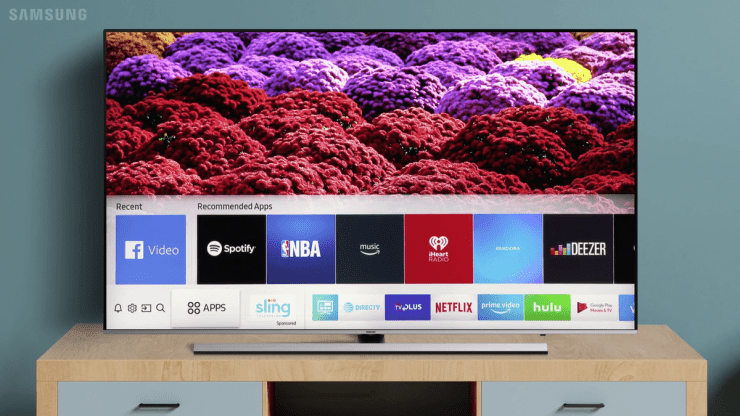
Samsung Smart TVは、市場で入手可能な最も人気のあるスマートTVブランドの1つです。Samsung TVにサードパーティアプリやAPKファイルをインストールする方法について多くの質問を受けました。読者からの要望に応じて、Samsung TVで利用可能なすべてのスマートTVアプリをリストアップしました。
まず第一に、SamsungはAndroid TV OSでは動作しません。カスタムLinuxベースのTizen OSで動作しています。古いテレビはOrsay OSで動作していました。Android TVで動作するSamsung TVはありません。
古いバージョンのスマートTVには、サードパーティアプリやAPKをインストールするオプションがありませんでした。Smart Hubで利用可能なアプリにのみアクセスできました。Tizen OSはサードパーティのAPKファイルをインストールすることを許可しますが、そのプロセスには多くのステップとコマンドが含まれており、失敗する可能性もあります。
Samsung Smart TVはAndroid TV OSを持っていません
では、Samsung Smart TVにサードパーティアプリをサイドロードしてインストールするにはどうすればよいでしょうか?いくつかの代替手段と回避策を見てみましょう。
Samsung Smart TVにアプリをサイドロードする方法は?
ここでは、Samsung Smart TVでAndroidの力を解き放つ方法についての簡単なガイドを紹介します
1. Android TVボックスを使用する
Android TVを購入するのは高価かもしれませんが、Android TVボックスをSamsung Smart TVに接続することで、Samsung Smart TVをAndroid TVに変換できます。これにより、コストを抑えつつ、Samsung TV自体で完全なAndroid TV体験を得ることができます。新しいテレビを購入して財布に負担をかける必要はありません。良いAndroid TVボックスまたはTVスティックを探すだけで、退屈なスマートTVをAndroid TVに変換できます。
必要なのは、HDMIポートを使用してボックスをSamsung TVに接続することだけで、TizenベースのスマートTVでAndroid TVのすべての機能と機能にアクセスできます。Android TVにサードパーティアプリをインストールできます。
Android TV用の最高のライブTVストリーミングアプリ
1. Android TV付きChromecast
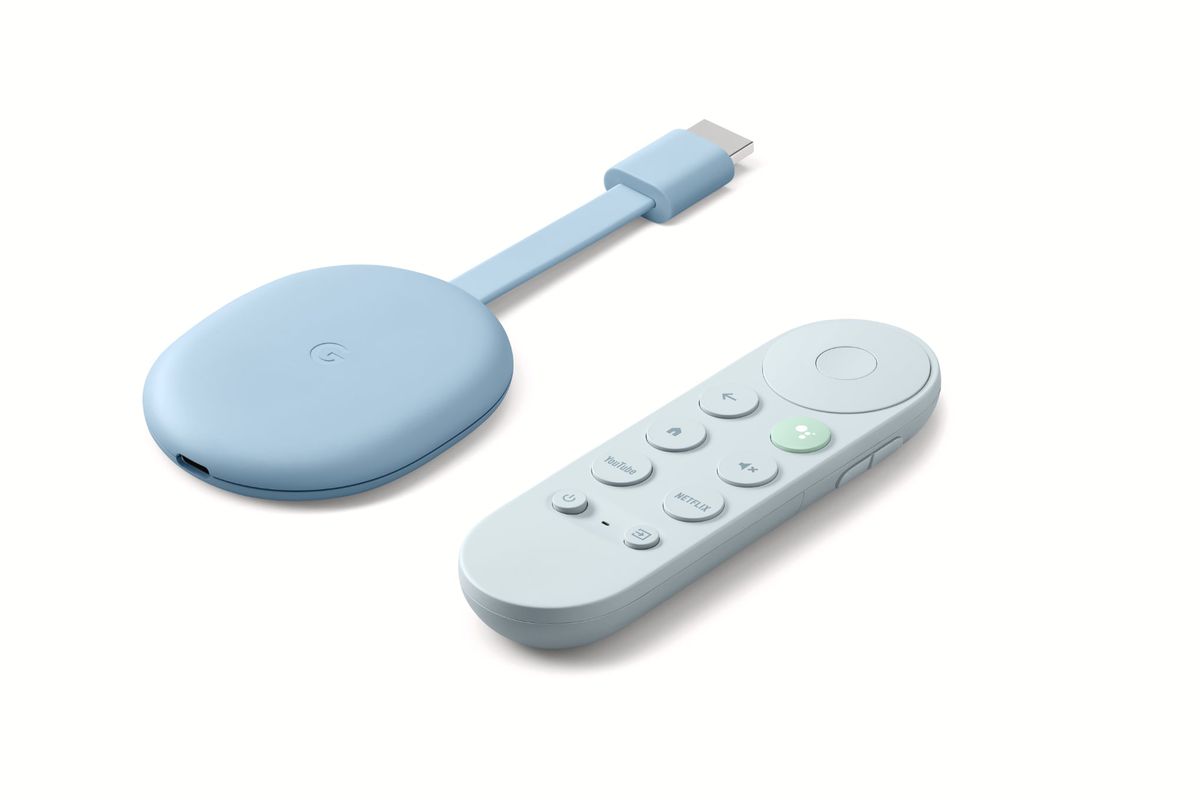
Chromecastは、コンテンツをキャストするためのターゲットに過ぎませんが、GoogleはChromecastにAndroid TVを搭載し、メディアストリーミング機能を持つキャスティング機能を提供しています。カスタムメイドのUI、Android TV上で動作するGoogle TVを手に入れます。サードパーティのAPKファイルをインストールできます。また、Samsung TVに直接インストールするためのPlay Storeも利用できます。
Chromecastを購入
2. Fire TV
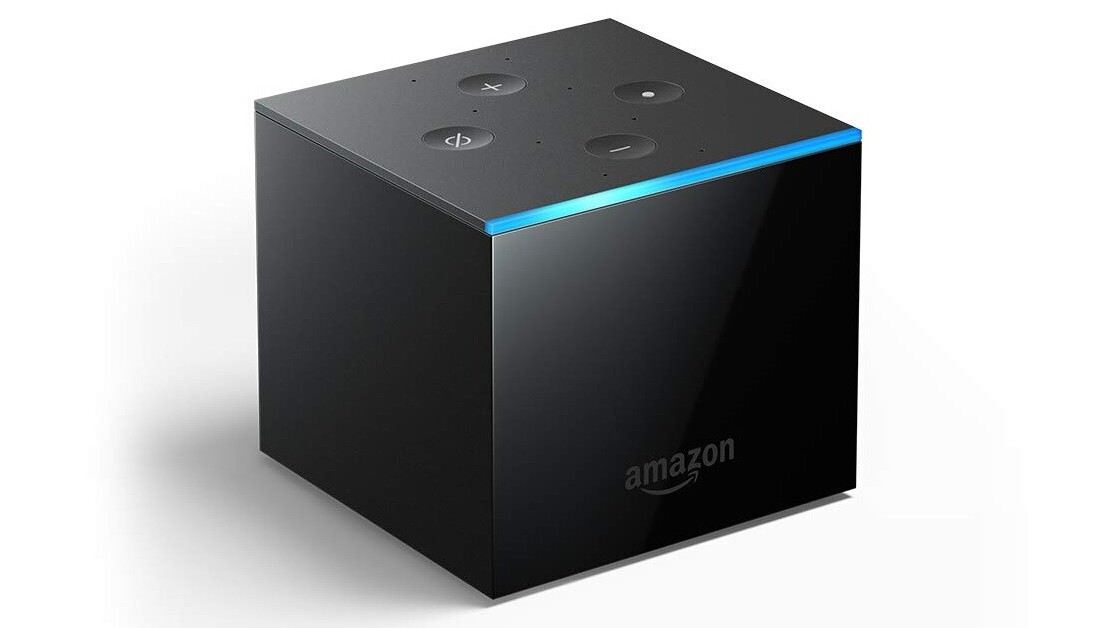
AmazonのFire TV CubeとFirestick TVは、デジタルメディアプレーヤーとして人気があり、ストリーミングデジタルオーディオ/ビデオコンテンツを高精細テレビにインターネットネットワーク経由で配信するために開発されたAndroid OSのフォーク版であるFire OSで動作しています。Samsung TVに任意のAndroidアプリをインストールできます。
Fire Cubeを購入
3. Mi TV Box
Mi TV Boxは、HDRビデオサポートとBluetooth音声リモコンを備えた最高の4K Android TVTMセットトップボックスの1つです。このボックスは非常にミニマリストなデザインとUIを提供します。Samsung TVでAndroidのすべての体験を楽しんでください。Mi Boxは、4Kサポートで最大60フレーム毎秒を処理できます。
Mi TV Boxを購入
4. Shield TV
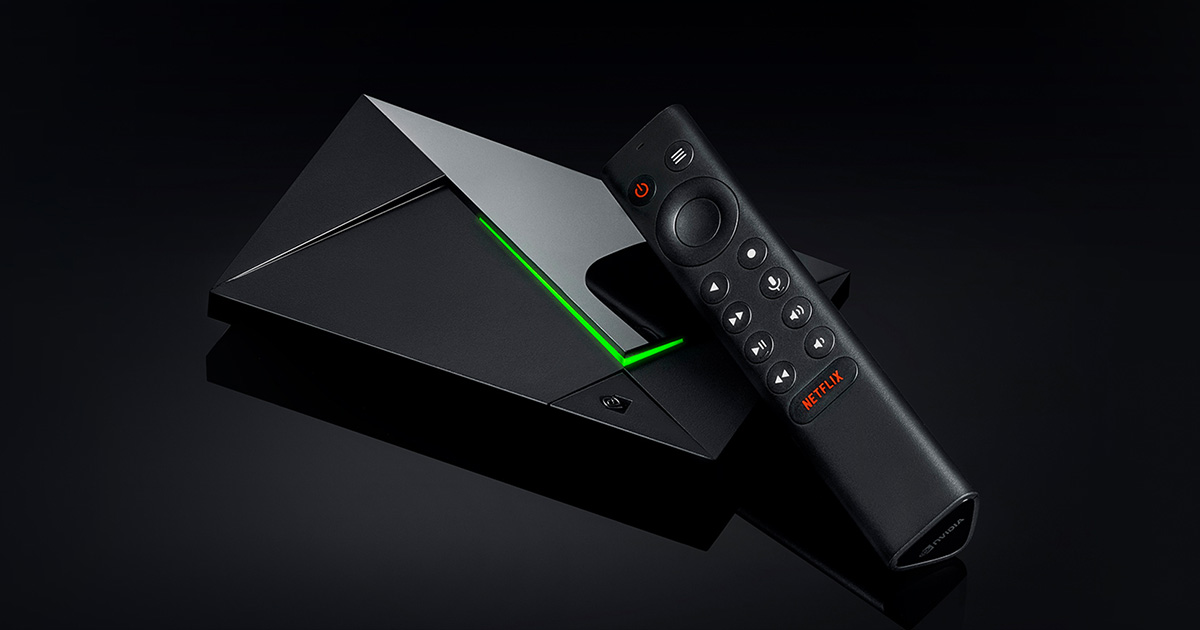
Shield TVは、NVIDIA® Tegra®プロセッサで動作するAndroid TVボックスです。4K HDR Ready Dolby Vision HDRおよびHDR 10をサポートし、60 FPSで1080p再生を行います。最新のAndroid 9.0パイで動作し、Chromecast 4Kが内蔵されています。Shield TVはGeForceからのゲームも許可します。
Shield TVを購入
2. SDBを使用してアプリをインストールする
注:この方法は、モデルや地域に基づいて非常に少数のSamsung Smart TVで機能する場合があります。多くのサードパーティアプリはインストールできない場合があります。
Tizen TV OSにアプリをインストールできます。Samsung TVは.tpkアプリをインストールできます。Smart Development Bridge(SDB)を使用することができ、これは接続されたターゲットデバイスと通信するコマンドラインツールです。SDBをターゲットデバイスに接続することで、ファイル転送、リモートシェルコマンド、アプリのインストールおよびアンインストールなどの基本的なコマンドを提供できます。
SDBはUSBまたはWi-Fi接続を介してTVと通信できます。SDBを使用して、ターゲットインスタンスにTizenパッケージファイルをインストールおよびアンインストールできます。
installコマンドオプションは、パッケージファイルをターゲットにプッシュしてインストールします。以下のコマンドは例を示しています:> sdb install /home/tizen/ko983dw33q-1.0.0-i386.tpkuninstallコマンドオプションは、実行中の場合はアプリケーションを終了し、ターゲットからパッケージを削除します。以下のコマンドは例を示しています:> sdb uninstall ko983dw33q
詳細な手順と指示については、このガイドを使用してください。
これらは、Samsung Smart TVにサードパーティアプリをサイドロードするために利用可能な唯一の方法です。Samsung TVはAndroid TV OSを使用していないため、APKファイルを直接インストールする方法はありませんが、Tizenコマンドラインを試すか、単にAndroid TVボックスを使用することができます。
Samsung Smart TVにAPKファイルをインストールする方法についてのご意見があれば、下のコメントボックスにお気軽にお寄せください。また、動画チュートリアルのために私たちのDigitBin YouTubeチャンネルを購読してください。乾杯!
新しい投稿を受信箱で受け取る
スパムはありません。いつでも購読を解除できます。