Chrome拡張機能 · 1 min read · Oct 23, 2025
iPhone & iPadのChromeにアプリ拡張機能をインストールする方法
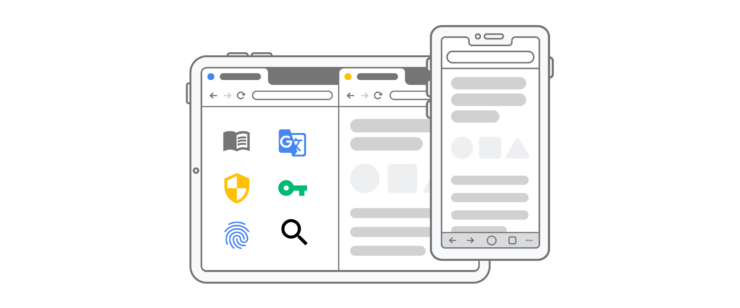
iOSはiPhoneとiPadで他のウェブエンジンブラウザを許可していません。AppleのiOS向け開発者契約は、アプリに含まれていないスクリプトやコードを実行することを制限しています。代替ブラウザエンジンをiOSに導入しようとすると、Appleは法的な障害を設けます。
iPhoneのSafariは拡張機能の使用を許可しており、Google Chromeも同じウェブエンジンを使用しているため、いくつかのSafari拡張機能をChromeで使用できます。iOSデバイスにChrome拡張機能をインストールすることはできません。では、Safari拡張機能をGoogle Chromeで使用する方法を見てみましょう。
iOS用Google Chromeに拡張機能をダウンロードする方法
iPhoneとiPadのChromeでSafari拡張機能をダウンロード、インストール、使用するための簡単な手順
- iPhoneでApp Storeを開く
- ここでSafari拡張機能を検索
- 使用したい拡張機能アプリをダウンロードしてインストール
- Google Chromeを開き、任意のページを検索
- ここで共有アイコンをクリック
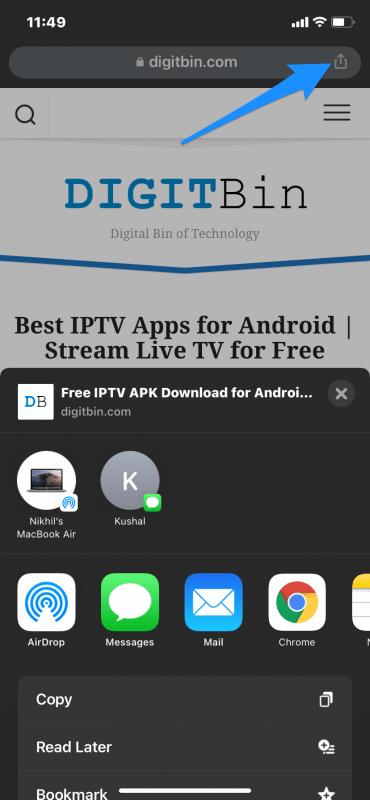
- これで共有メニューにインストールされた拡張機能が表示されます
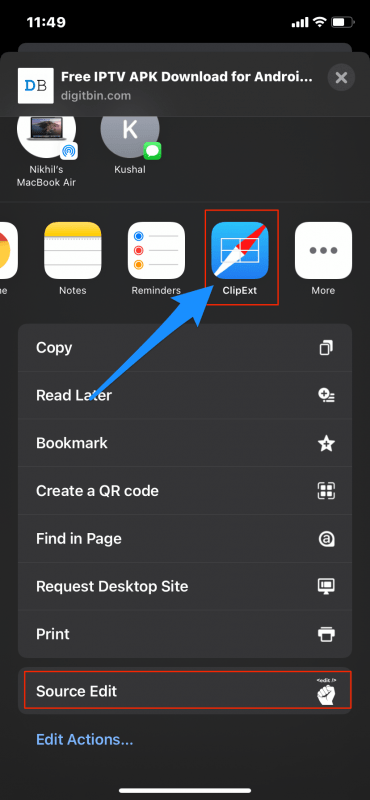
- 拡張機能をクリックして、実行したいタスクを行います。完了!
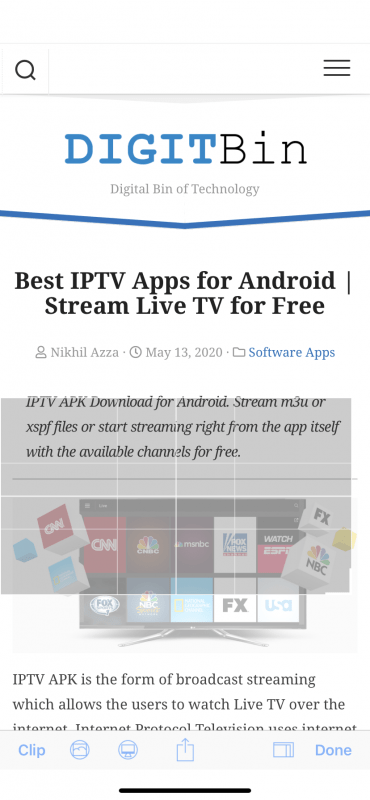
Chromeで使用できる拡張機能の数は制限されています。ChromeでAdblock拡張機能を使用したり、スクリプトコードを追加したりすることはできません。しかし、iOSで全ての拡張機能を使用したい場合は、Safariブラウザが非常に便利です。
アプリ拡張機能を利用することで、iOS用のChromeの機能を拡張し、ブラウザを最大限に活用できます。
結論: Google Chrome用のSafariアプリ拡張機能を利用することで、iPhoneとiPadのChromeでいくつかのクールな機能を楽しむことができます。
iPhone & iPadのChromeにアプリ拡張機能をインストールする方法についてのご意見があれば、下のコメントボックスにお気軽にお寄せください。また、動画チュートリアルのために私たちのDigitBin YouTubeチャンネルを購読してください。よろしく!
新しい投稿を受信箱で受け取る
スパムはありません。いつでも購読を解除できます。