アプリインストール · 1 min read · Jan 17, 2026
iPhoneに脱獄せずにアプリをインストールする方法
このガイドでは、脱獄せずにiPhoneにアプリをサイドロードする方法について説明します。技術用語に不慣れな方のために、簡単に説明します。サイドロードとは、App Storeでは見つからないアプリケーションをiPhoneにインストールすることを意味します。通常、Appleは、App Storeで利用可能なアプリ以外をインストールすることを許可しない閉じたエコシステムを持っています。
脱獄とは、Appleデバイスでスーパーユーザーのステータスを取得し、通常はApp Storeで公式に提供されていないアプリやサービスをインストールするために使用される用語です。このガイドでは、アプリケーションをインストールするためにiPhoneを脱獄する必要はありません。また、アプリをサイドロードするために高度な技術的な知識も必要ありません。
カスタムIPAファイルを統合することでアプリをインストールできるAltStoreというアプリケーションを使用する必要があります。信じてください、聞こえるよりも簡単で、デバイスを脱獄するようなリスクのあることよりもはるかに簡単です。
iPhoneでのアプリのサイドロードはどれほど安全ですか?
iPhoneでアプリをサイドロードする前に、プロセスについて質問があるかもしれません。公式にiPhoneで利用できないアプリをインストールするのは安全ですか?答えは、関係するアプリと、アプリをダウンロード/インストールする場所によります。
App Storeに存在するアプリは、Appleユーザーがデータ盗難やマルウェア攻撃の被害に遭わないように、セキュリティとプライバシーのパラメータが徹底的にチェックされています。しかし、他のソース(脱獄やAltStore経由など)からiPhoneにインストールされた他のアプリについては、セキュリティとデータプライバシーの側面に関して保証はありません。
AltStoreからのみカスタムIPAをインストールするようにしてください。他の疑わしいウェブサイトやフォーラムに騙されて、iPhone用の非公式アプリを提供すると主張することのないようにしてください。そのような偽のアプリを購入するために多額のお金を支払う必要があるか、特定の方法でデバイスデータが盗まれる可能性があります。
注意: DigitBinは、iPhoneでのアプリのサイドロード中または後に発生するデバイスの問題やその他の問題について責任を負いません。未知のソースからアプリをインストールするための変更を行う場合は、自己責任で進めてください。
脱獄せずにiPhoneにサードパーティアプリをインストールする方法
始める前に、サイドロードプロセスをスムーズに実行するために、いくつかのガジェットとアプリケーションを準備する必要があります。また、プロセスにはiTunesとiCloudにアクセスする必要があり、アプリケーションのウェブバージョンから行うことをお勧めします。Windows PCを使用している場合は、Microsoft Storeから取得したクライアントアプリを使用しないでください。
- Windows PCまたはMacとライトニングケーブル。
- Apple ID [できれば、アプリをサイドロードするために特に使用するサブのApple IDで、Appleデバイスにサインインするために使用したメインのApple IDではありません]
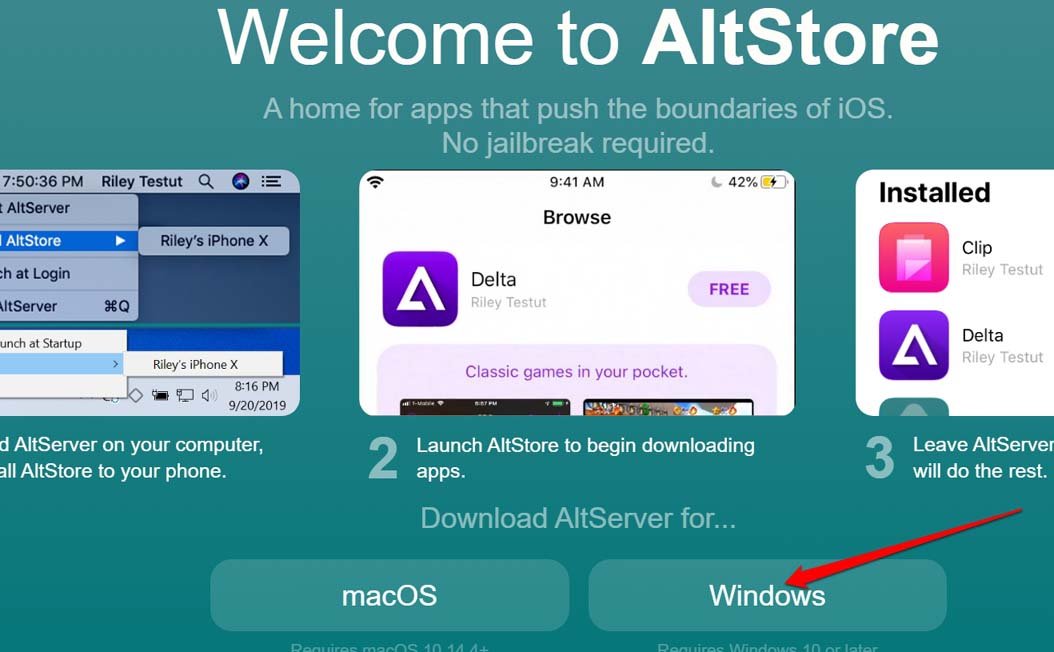
- このリンクからPC/MacにAltServerアプリをインストールします。これにより、サイドロードプロセス中に使用されるApple IDが更新され、非公式アプリをインストールするためにデバイスが変更されていることを検出するAppleのセキュリティメカニズムによって妨害されるのを避けることができます。
- PCとiPhoneの両方に接続する安定したWiFiネットワーク。
コンピュータでのAltServerの設定
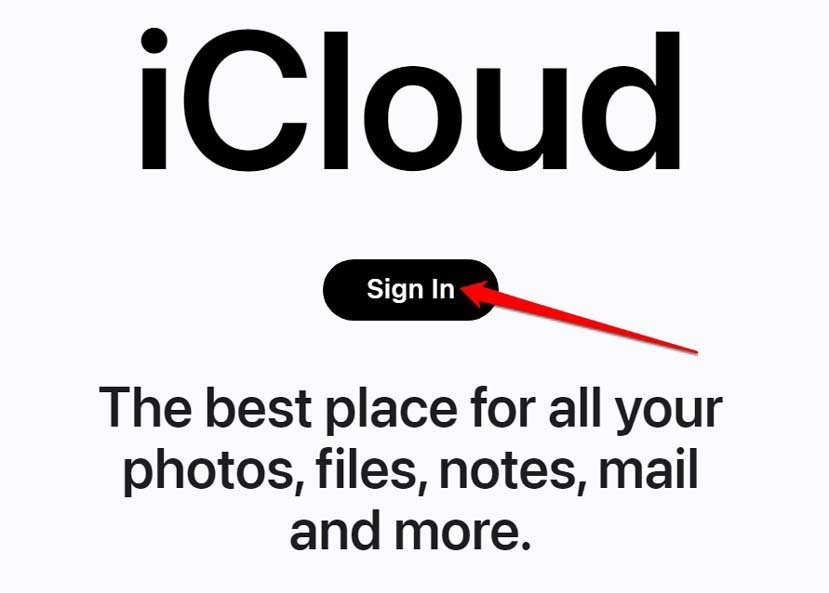
- PCブラウザでiCloudにログインします。
- PCでAltServerを実行し、インストールを完了するために前述のApple IDとパスワードを入力するように求められます。
- 入力してインストールをクリックします。
iPhoneでのAltStoreの設定
- インターネットが正常に動作していることを確認します。
- PCとiPhoneの両方を同じネットワークに接続します。
- ライトニングケーブルを使用してiPhoneをPCに接続します。iTunesを起動します。
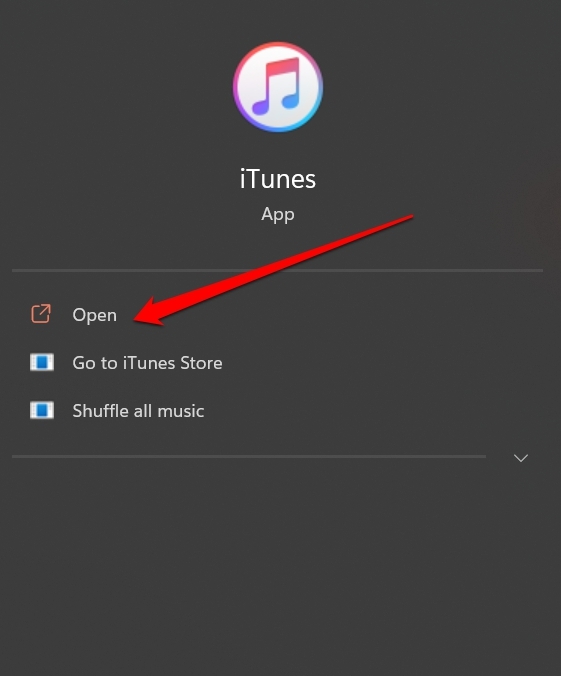
- 必要なすべての権限を許可します。
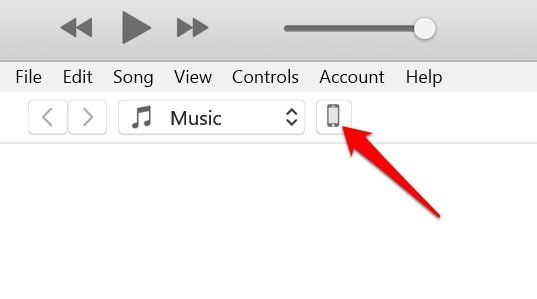
- iPhoneがPCと同期したら、電話アイコンをクリックします。Macを使用している場合は、Finderアプリを使用してデバイス設定にアクセスします。
- オプションタブの下で、WiFi経由でこの電話と同期のオプションの横にあるボックスをクリックします。
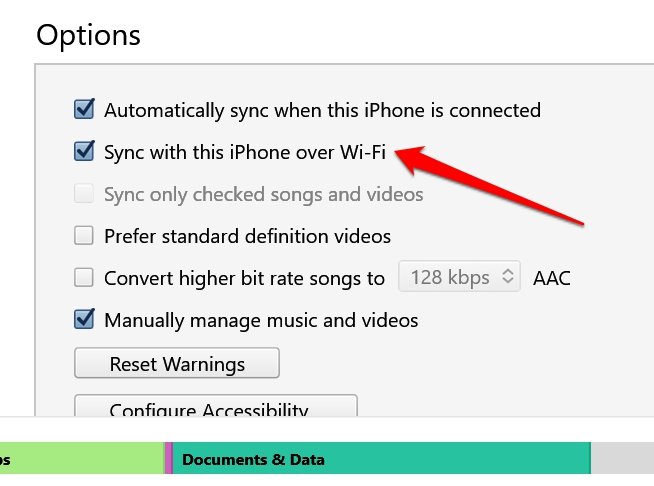
WiFi同期を有効にしたら、次にiPhoneにAltStoreをインストールする必要があります。
- PCのシステムトレイからAltServerを開きます。
- AltStoreをインストールのオプションを選択します。
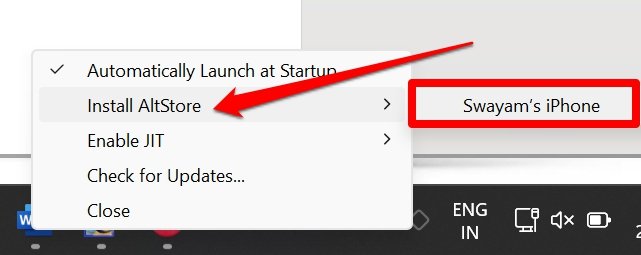
- iPhoneモデルを設定すると、AltStoreがすぐにインストールされます。
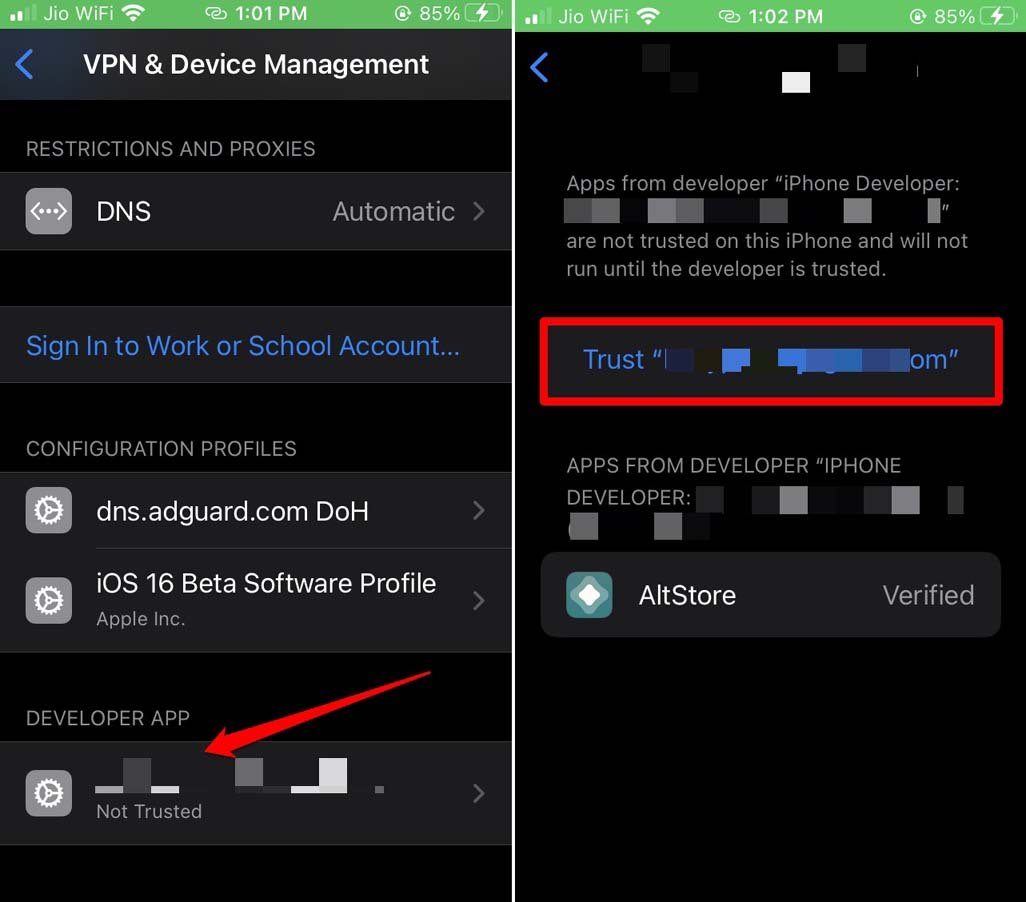
- 次に、設定 > 一般 > VPNとデバイス管理に移動します。
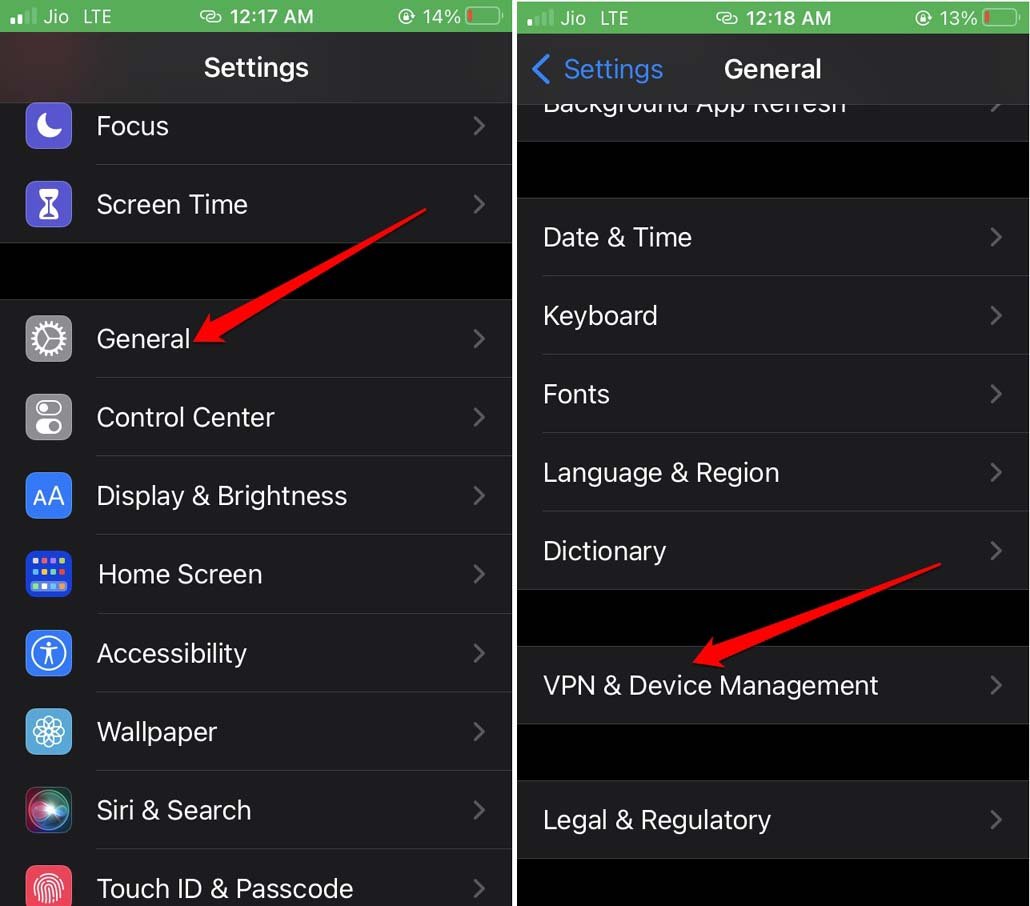
- 開発者アプリの下に表示されているApple IDをタップします。
- 次に、「Apple IDを信頼」をタップして、移動を確認します。
iPhoneでアプリをサイドロードする手順
さて、アプリのサイドロードを始めましょう。その手順を以下に示します。
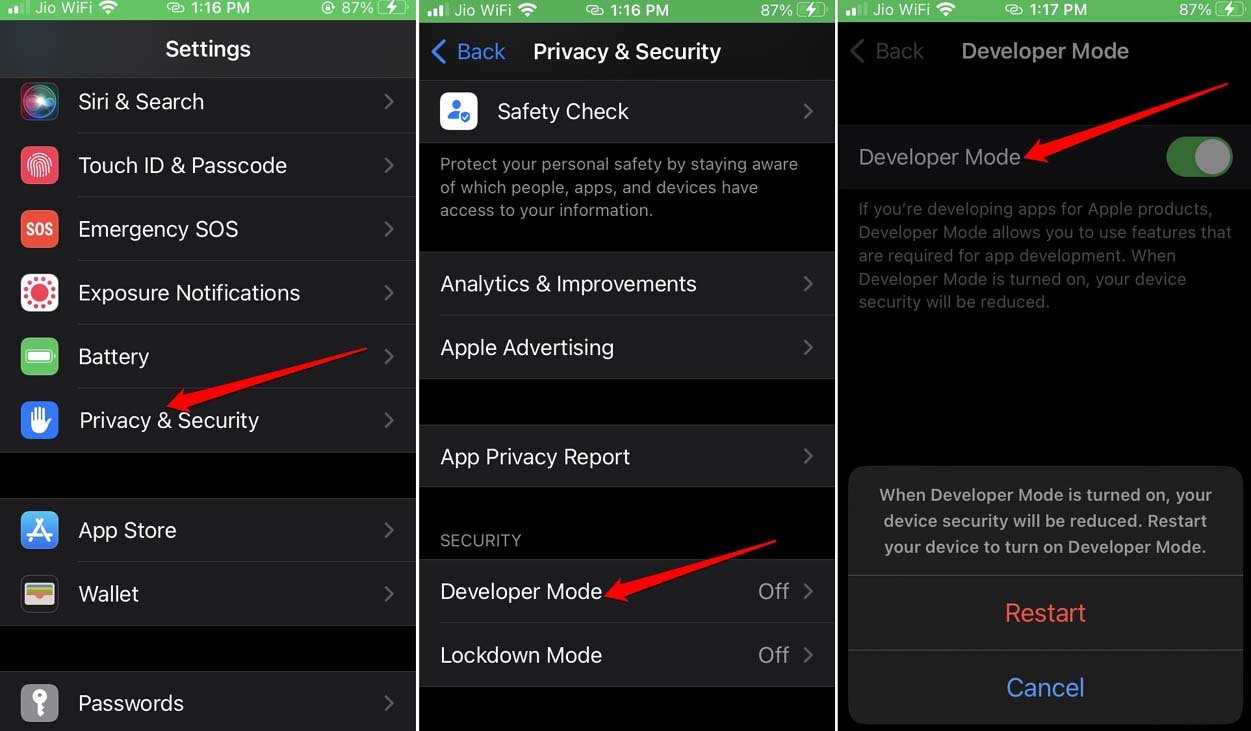
- iOSで開発者モードを有効にすることから始めます。設定 > プライバシーとセキュリティ > 開発者モードに移動します。スイッチをタップして有効にし、iPhoneを再起動します。
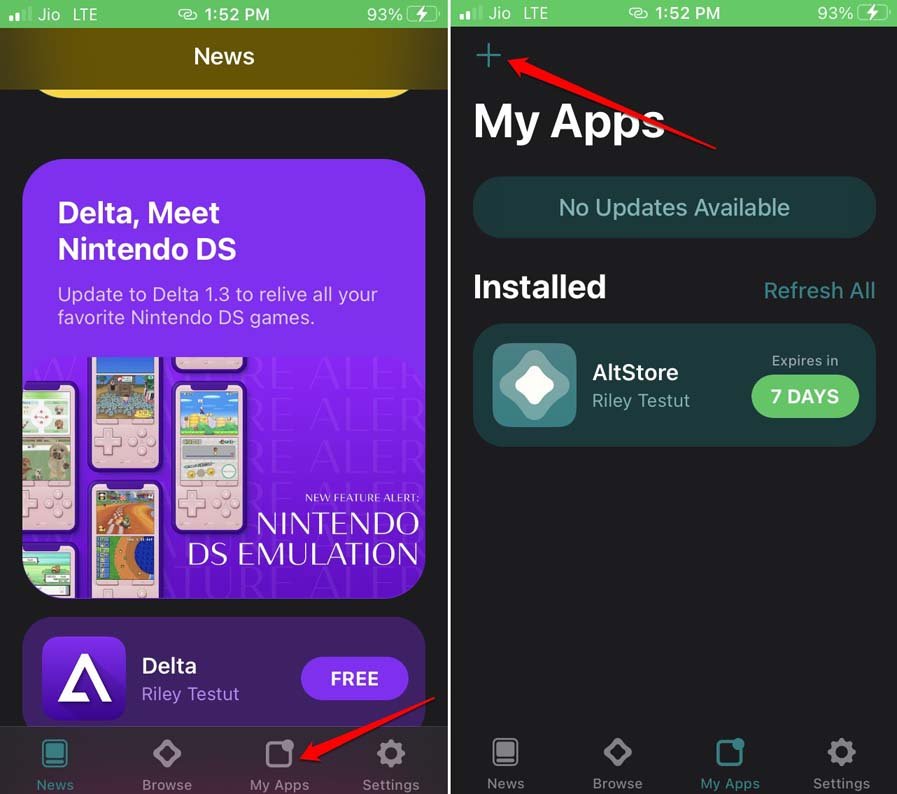
- AltStoreを起動し、マイアプリに移動してタップします。
- 左上隅で+アイコンをタップします。
- ダウンロードしたファイルが保存されているフォルダーに移動します。該当するアプリのIPAファイルを参照し、タップしてインストールを開始します。
- マイアプリの下で、アプリのインストールの進行状況を確認できます。
- アプリのインストールが完了したら、使用できます。
Sideloadlyを使用してiPhoneにサードパーティアプリをインストールする
このステップバイステップガイドでは、AltstoreまたはSideloadlyを使用してuYouPlusをインストールする方法を基本的に見ていきます。すべてのステップを注意深く従ってください。
- まず、IPAファイルをダウンロードします。
- 次に、デバイスでSideloadlyアプリケーションを開きます。まだソフトウェアをインストールしていない場合は、以下のリンクからダウンロードしてください。
Sideloadly for Windows -32 bit, | Sideloadly for Windows -64 bit, | Sideloadly for Mac
- すべてのツールが揃ったら、USBを使用してiPhoneをPC/ノートパソコンに接続します。
- 次に、IPAアイコンをクリックし、ダウンロードしたuYouPlus IPAファイルを見つけます。
- iOS Apple IDを入力してサインインします。資格情報を正しく提供してください。
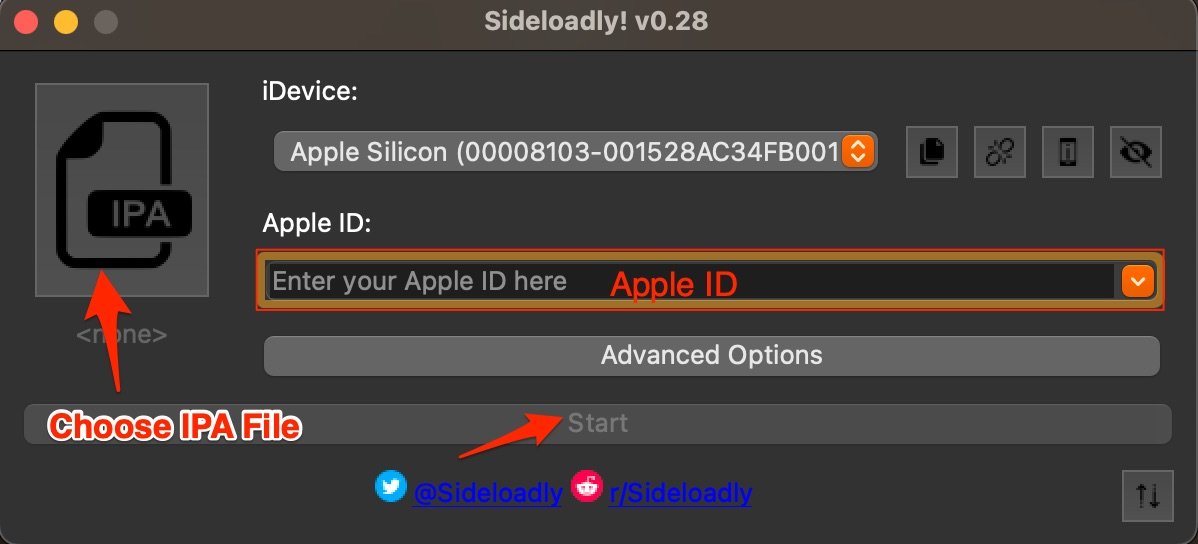
- 最後に、開始ボタンをクリックしてuYouPlus IPAファイルをインストールします。
- 最後に、プロセスを進めるためにApple IDのパスワードを正しく入力します。
IPAファイルがインストールされ、確認されたら、開発者アカウントからアプリを使用する許可を与える必要があります。また、開発者アカウントが以前に提供したApple IDにリンクされていることを確認してください。アクセスを許可するには、以下の手順に従ってください。
- iPhoneのデバイス設定を起動します。
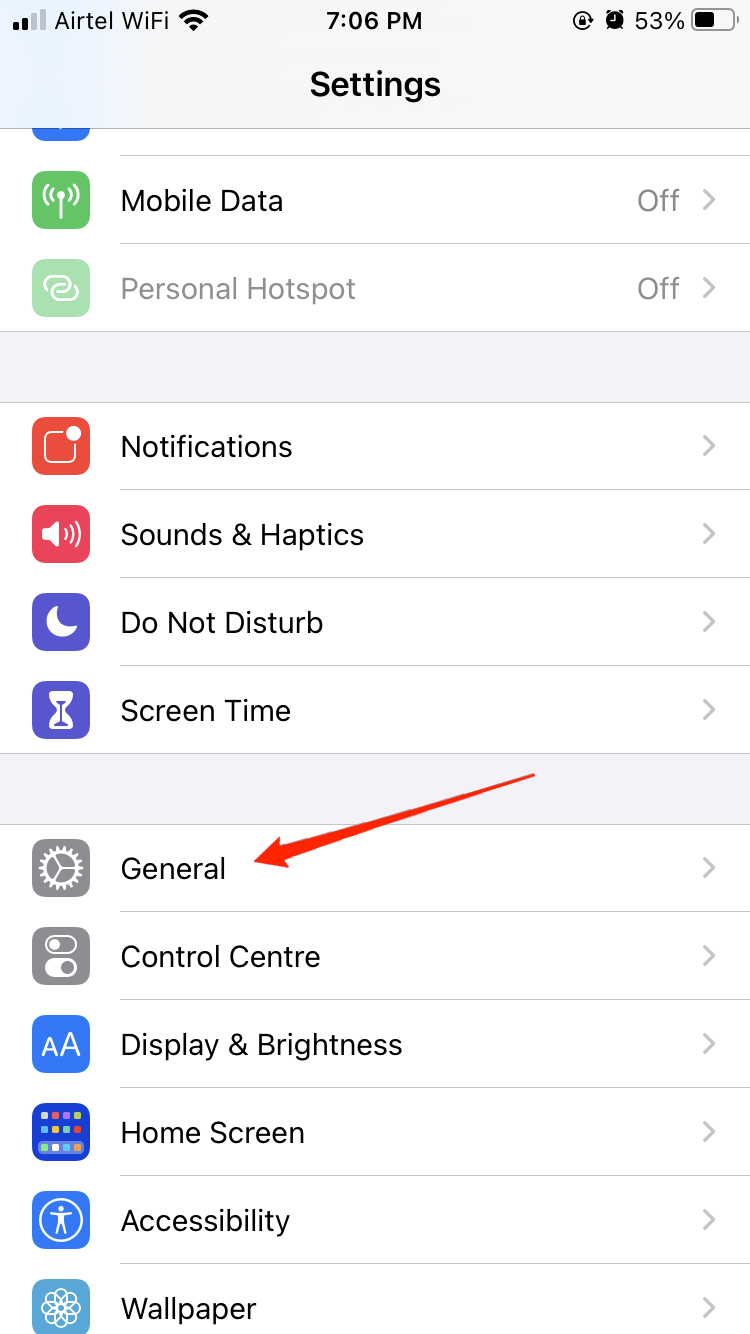
- 一般に移動し、プロファイルとデバイス管理をタップします。
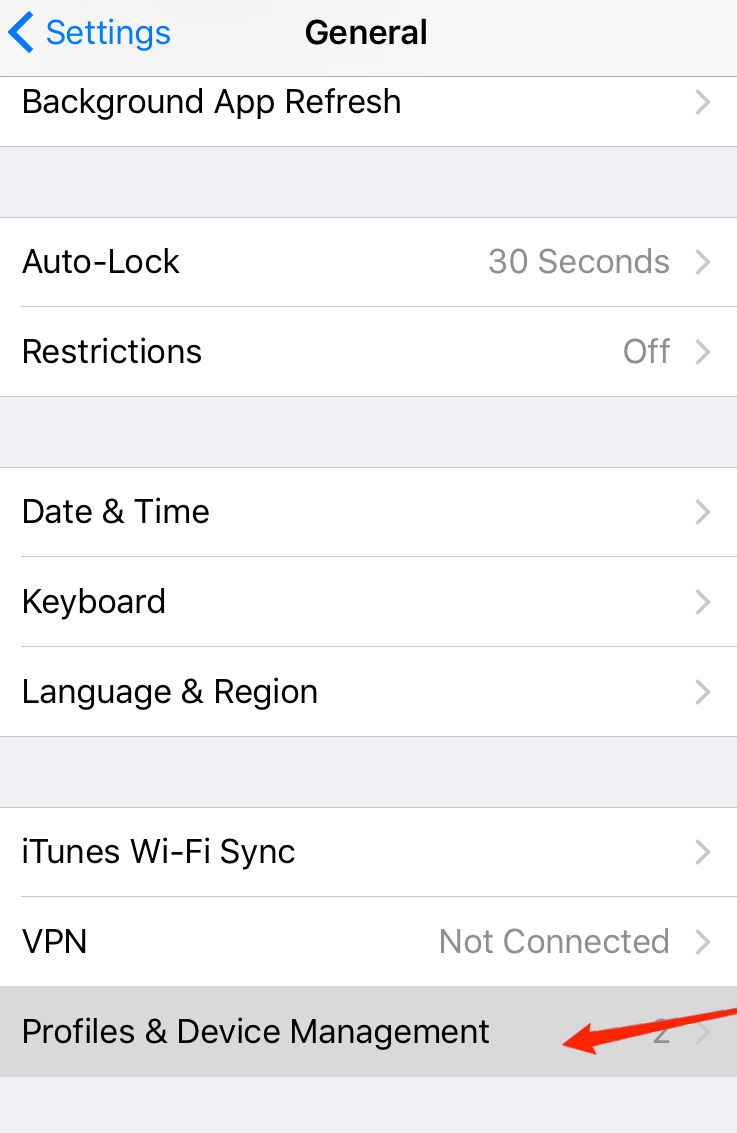
- あなたのメールを含む開発者アプリをタップします。
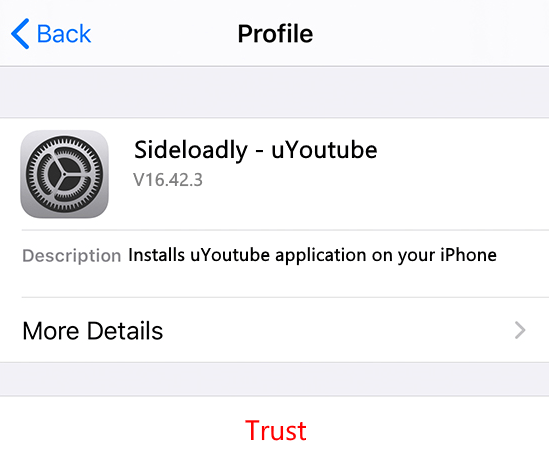
- 最後に、信頼ボタンをクリックして、効率的に実行するための許可を与えます。
iPhoneでのアプリのサイドロードの制限
年間$99のApple Developerアカウントのサブスクリプションがない限り、使用しているダミーApple IDでサイドロードできるアプリは3つまでです。正規の開発者アカウントを持っている場合、iPhoneに無制限のアプリをサイドロードすることができます。サイドロードを無料で続けたい場合は、別の一時的なApple IDを作成し、それを使用してさらに3つのアプリをサイドロードすることができます。
結論
これで、脱獄せずにiPhoneにアプリをサイドロードする方法に関するガイドを締めくくります。手順と前提条件が非常にシンプルで、サイドロードが簡単に実行できることがわかりました。ぜひ試してみて、iPhone用のユニークなアプリを手に入れてください。サイドロードの体験をコメントで共有してください。このガイドが役立ったことを願っています。
iPhoneに脱獄せずにアプリをインストールする方法についてのご意見があれば、下のコメントボックスにお気軽にお寄せください。また、動画チュートリアルのためにDigitBinのYouTubeチャンネルを購読してください。乾杯!
新しい投稿を受信箱で受け取る
スパムはありません。いつでも購読を解除できます。