Chrome OS · 1 min read · Oct 12, 2025
Chrome OSを任意のノートパソコン/デスクトップにインストールする方法

2022年5月11日更新: 任意のノートパソコンまたはデスクトップにChrome OSをインストールするために使用される更新リンクを追加しました。
あなたのシステムでGoogleブラウザを最も多く使用しているのはあなたですか?もしそうなら、Chrome OS自体を使用してブラウジングやオンライン作業を行い、Google Playストアのサポートも受けてみてはいかがでしょうか。
Windows 10には多くの機能がありますが、ほとんどのユーザーはそれらを使用していません。では、なぜその重いOSを私たちのマシンで使用するのでしょうか。Chrome OSは必要な機能を使用するための究極の解決策です。
最良の部分は、Googleから直接更新を受け取り続けることができ、さらにGoogle Playストアを使用してお気に入りのアプリをダウンロードできることです。
この記事では、任意のノートパソコン/デスクトップにChrome OSをインストールするためのすべてのステップを非常に簡単な手順で説明します。
Chrome OSとは?
Wikipediaによると、「Chrome OSはGoogleによって設計されたGentoo Linuxベースのオペレーティングシステムです。これは無料ソフトウェアのChromium OSから派生し、Google Chromeウェブブラウザを主なユーザーインターフェースとして使用します。しかし、Chrome OSはプロプライエタリソフトウェアです。」
Chrome OSの特徴
- 100%クラウド/ウェブベースのシステム
- 低スペックのシステムでも動作
- Chrome OSはオープンソースで無料
- Googleアシスタントを完璧にサポート
- 複数の仮想ワークスペースを作成可能
- 最新のOSバージョンに常に更新
- より良いセキュリティのためのPINおよびパスワード
- ナイトモードおよびリーディングモード
- Chromeのすべての機能がChrome OSで利用可能
任意のノートパソコン/デスクトップにChrome OSをインストールする
ステップ1: インストールメディアの準備
- 最低16GBのフラッシュドライブを挿入します。
- 次に、Rufusを開いてLinux Mint用のブータブルメディアを作成します。
- すべてのデフォルト設定をそのままにしておきます。
- 次に、スタートボタンをクリックし、完了するまで待ちます。
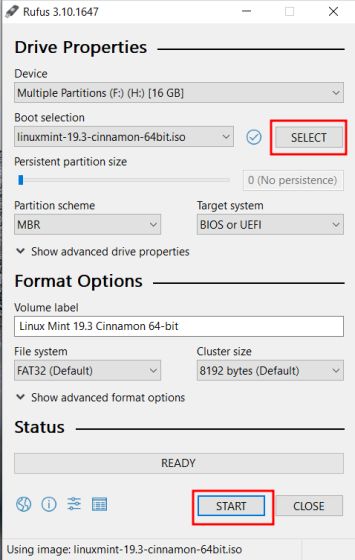
- 完了後、RufusはPCを再起動するように求めますが、再起動しないでください。まだいくつかのステップがあります。
ブータブルメディアを作成したので、次はすべてのChrome OSファイルを1つの場所に整理します。
まず、Brunch(.tar.gz)ファイルをWinRARなどのツールを使用して開き、安全な場所に抽出します。これらは次の4つのファイルになります:chromos-install.sh、efi_legacy、efi_secure、rootc。
次に、Chrome OS(.zip)ファイルを開き、安全な場所に抽出します。そして、そのファイルの名前をrammus_recovery.binに変更します(必ず名前を変更してください)。
最後に、同じフラッシュドライブにフォルダを作成します(おそらくChrome OSという名前)そして、Brunchフォルダから4つのファイル(chromos-install.sh、efi_legacy、efi_secure、rootc)、Chrome OSリカバリファイル(rammus_recovery.bin)、およびinstall.shファイルをコピーします。
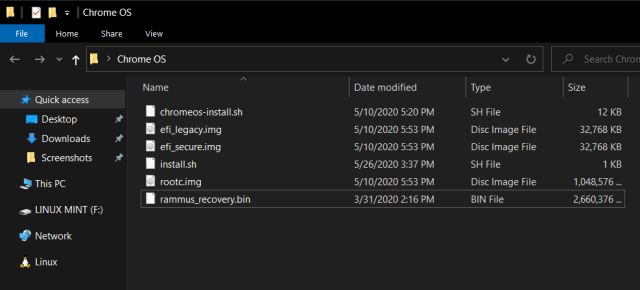
- おめでとうございます、ステップ1は完了しました。次はステップ2に進みます。
ステップ2: Linux Mintのブート
今、インストールプロセスを開始するためにLinux Mintをライブブートする時間です。
まず、ノートパソコンのBIOSを開いてブート方法を確認する必要があります。以下の手順に従ってください。
- PCを再起動し、ブート中にWindowsロゴの前にBIOSキーを押して開きます。
| ブランド | 割り当てられたBIOSキー |
|---|---|
| Acer | F2またはDelete |
| Asus | F2またはF9またはDelete |
| Dell | F2またはDelete |
| HP | Esc、F10、F1 |
| Lenovo | F1、F2 |
| その他 | EscまたはF1-F12 |
- BIOSに入ったら、Bootセクションに移動します。
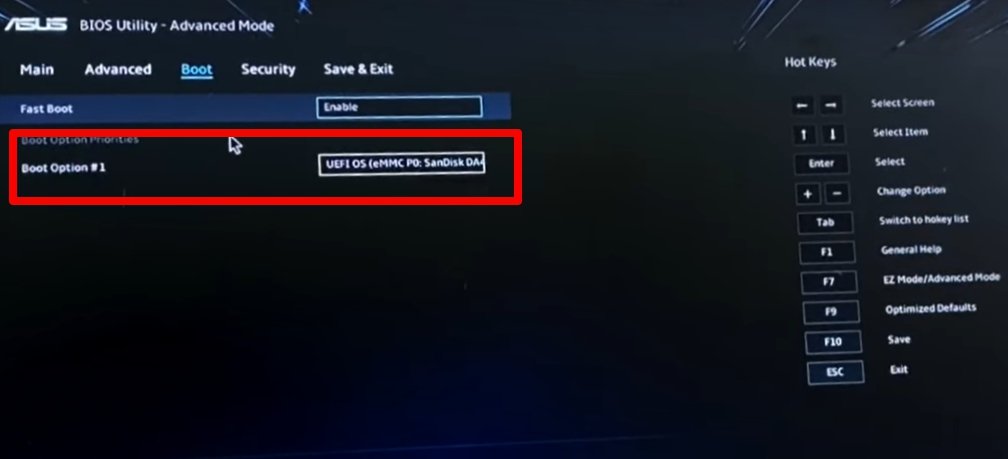
- 次に、Secure Bootを無効にし、ブートオプションをUEFIモードに変更します。
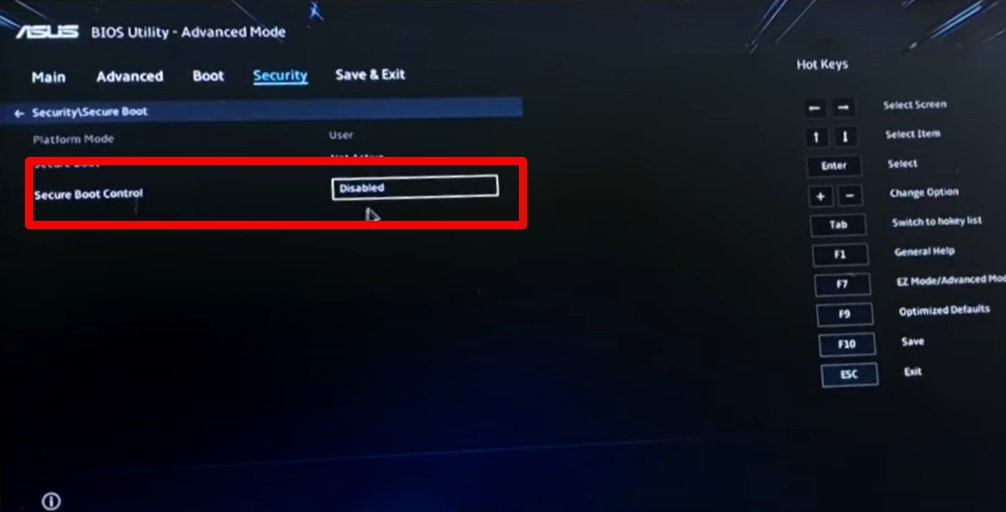
- 次に、フラッシュドライブを接続し、BIOSを保存して終了します。
- 再度、ブート中にブートメニューキーを押します。
| ブランド | 割り当てられたブートメニューキー |
|---|---|
| Acer | F12 |
| Asus | EscまたはF8 |
| Dell | F12 |
| HP | EscまたはF9 |
| Lenovo | F12、F8、F10 |
| その他 | EscまたはF1-F12 |
- ドライブのリストが表示される画面が表示されます。挿入した/接続したものを選択し、Enterを押します。
- これでLinux Mintのブートメニューにリダイレクトされます。Start Linux Mint 19.3 Cinnamon 64-bitを選択します。
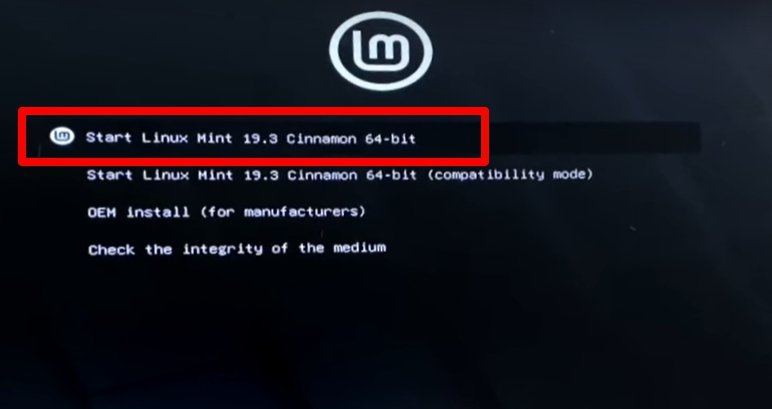
- 最後に、Linux Mintのデモ環境にブートされます。
ステップ3: Chrome OSのインストール
あなたはすべての難しい部分を終えました。Linux Mintのターミナルを使用してChrome OSをインストールします。以下の手順に従ってください。
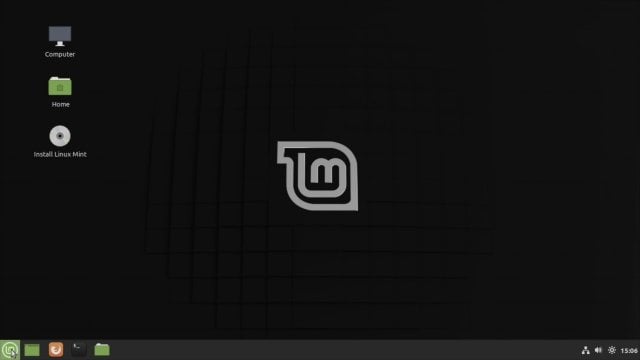
- まず、Wi-Fiが機能しているか確認します。Chrome OSのインストール中にいくつかの依存関係をインストールするためにインターネット接続が必要です。
- そのためには、Linux Mintデスクトップの右下にあるWi-Fiアイコンをタップします。
- 次に、ファイルマネージャを開き、ファイルシステムに移動し、以前にフラッシュ/ペンドライブにコピーしたフォルダを検索します。
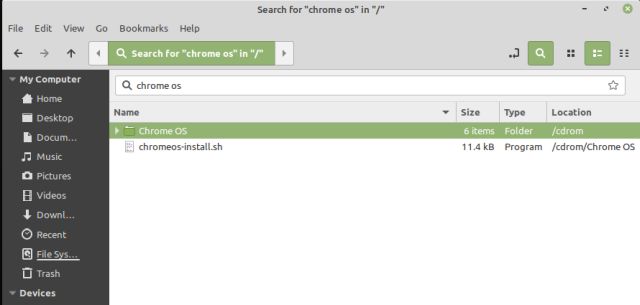
そのフォルダを開き、すべての6つのファイル(chromos-install.sh、efi_legacy、efi_secure、rootc、rammus_recovery.bin、install.sh)を確認します。
ファイルを確認したら、空のスペースのどこかを右クリックし、ターミナルで開くオプションをクリックします。
ターミナルを開いたら、以下のコマンドを使用してインストールを開始します。
sudo sh install.sh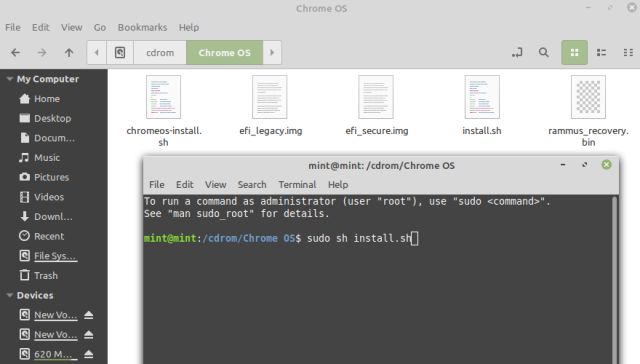
- しばらくすると、ハードドライブを消去するための許可を求められます。続行するには、Yesと入力し、Enterを押します。
- インターネット速度に応じて数分後、インストールが完了します。
- 最後に、Linux Mintのスタートメニューを開き、左下隅にある「シャットダウン」ボタンをクリックします。
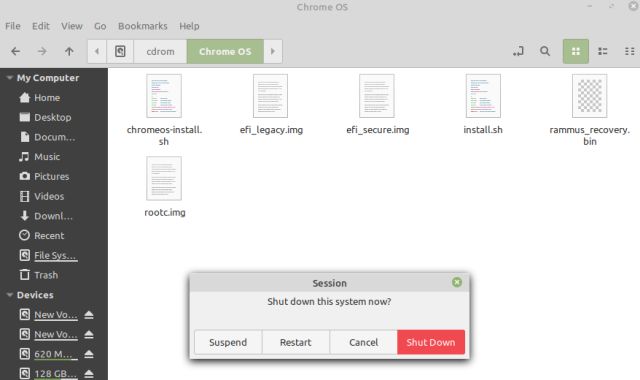
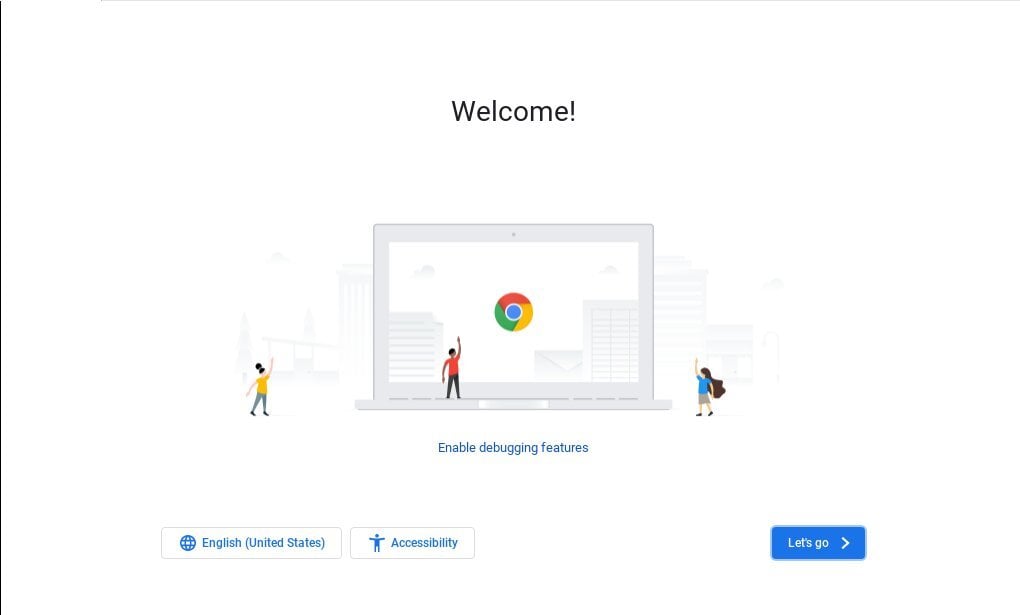
- 最後に、フラッシュ/ペンドライブを取り外し、PCをオンにします。今度はChrome OSのスタート画面にブートされます。
一般的なFAQ
OTA経由で更新を受け取りますか?
はい、Googleがそれを該当デバイスにプッシュすると、定期的に更新を受け取ります。
個人のGoogleアカウントを使用すべきですか?
はい、使用できますが、技術的にはGoogleの利用規約に違反しています。主要なGoogleアカウントを使用しないことをお勧めします。
私のAMDシステムで動作しますか?
はい、Chrome OSは一部のAMD CPUモデルで動作します。
Linux Mintが私のドライブを認識しない場合、どうすればよいですか?
Linux Mintがハードドライブを認識しない場合は、install.shファイルを編集し、ドライブ名を/dev/sdaから、sudo fdisk -lコマンドを使用して取得したそれぞれのドライブ名に変更します。
install.shファイルを実行中に「syntax error near unexpected token ‘$’ ’」というエラーが表示されます。
ファイルにはWindowsのキャリッジリターンが含まれています。これを削除するには、次のコマンドを使用します:sed -i ‘s/\r//g’ chromeos-install.sh
最終的な結論
あなたが成功裏にChrome OSをノートパソコン/デスクトップにインストールし、今完璧に使用していることを願っています。もし疑問がある場合や、どのステップで詰まっている場合は、下にコメントしてください。
平和。
このような記事もどうぞ
- VMware WorkstationにChrome OSをインストールする方法
- Windows 10をHDDからSSDに転送する方法
- Ghost Spectre Windows 10 Superliteバージョン
- ローカルディスクCまたはWindowsパーティションを削除/フォーマットする方法
新しい投稿を受信箱で受け取る
スパムはありません。いつでも購読を解除できます。