Chrome OS · 1 min read · Oct 14, 2025
VMware WorkstationにChrome OSをインストールする方法

Chromebookを仕事用または子供用に購入しようと考えていますか?しかし、ソフトウェアの体験について心配していますか?この記事では、Windows PCのVMware WorkstationにChrome OSをインストールする方法を説明し、UIとUXをテストするための解決策を提供します。
Chrome OSとは?
Wikipediaによると、「 Chrome OSは、Googleによって設計されたGentoo Linuxベースのオペレーティングシステムです。これは、無料のソフトウェアであるChromium OSから派生しており、Google Chromeウェブブラウザを主なユーザーインターフェースとして使用します。ただし、Chrome OSはプロプライエタリソフトウェアです。 」
Chrome OSの特徴
- 100%クラウド/ウェブベースのシステム
- 低スペックのシステムでも動作
- Chrome OSはオープンソースで無料
- Googleアシスタントを完璧にサポート
- 複数の仮想ワークスペースを作成可能
- 最新のOSバージョンに常に更新
- より良いセキュリティのためのPINおよびパスワード
- ナイトモードおよびリーディングモード
- Chromeのすべての機能がChrome OSで利用可能
VMware Workstationとは?
VMware Workstationは、ユーザーがKubernetes仮想マシン、コンテナ、およびクラスターを実行できるデスクトップハイパーバイザー製品のファミリーです。VMware Workstationのさまざまなエディションは何ですか?VMware Workstationの製品提供は、Workstation ProとWorkstation Playerの2つのアイテムで構成されています。
VMware Workstation Player(以前はPlayer Pro)は、個人使用向けの無料デスクトップ仮想化アプリケーションです。商用ライセンスを適用することで、Workstation PlayerがVMware Workstation ProおよびFusion Proによって作成された制限された仮想マシンを実行できるようになります。
VMware Workstation Playerは、仮想マシンを迅速かつ効率的に作成および実行することを可能にします。VMware Workstation Proは、はるかに進んだ機能を備えており、説明、クローン、vSphereまたはvCloud Airへのリモート接続、VM共有、高度な仮想マシン設定などの素晴らしい機能が含まれています。
VMware Workstation Playerは、WindowsおよびLinuxで確実に動作します。要するに、Windows 10 Homeで仮想化のためにHyperVを使用することはできませんが、Microsoft以外の他の仮想化ソフトウェアを使用することができます。最も優れた2つは、VMware Workstation Player(無料)またはOracle VM VirtualBoxです。
なぜCloudReadyを使用するのか?
CloudReadyとChrome OSは、オープンソースのChromium OSに基づいています。これが、これら2つのオペレーティングシステムが非常に似ている理由ですが、同じではありません。CloudReadyは、既存のPCおよびMacハードウェアにインストールするように設計されていますが、ChromeOSは公式のChromeデバイスでのみ見つけることができます。
VMware WorkstationにChrome OSをインストールする
前提条件
ダウンロード
- WindowsまたはLinuxを搭載したデスクトップ/ラップトップ
- VMware Workstation 14.1.1以上(今すぐダウンロード)
- Chrome OS(CloudReady)OVAファイル(今すぐダウンロード)
インストール手順
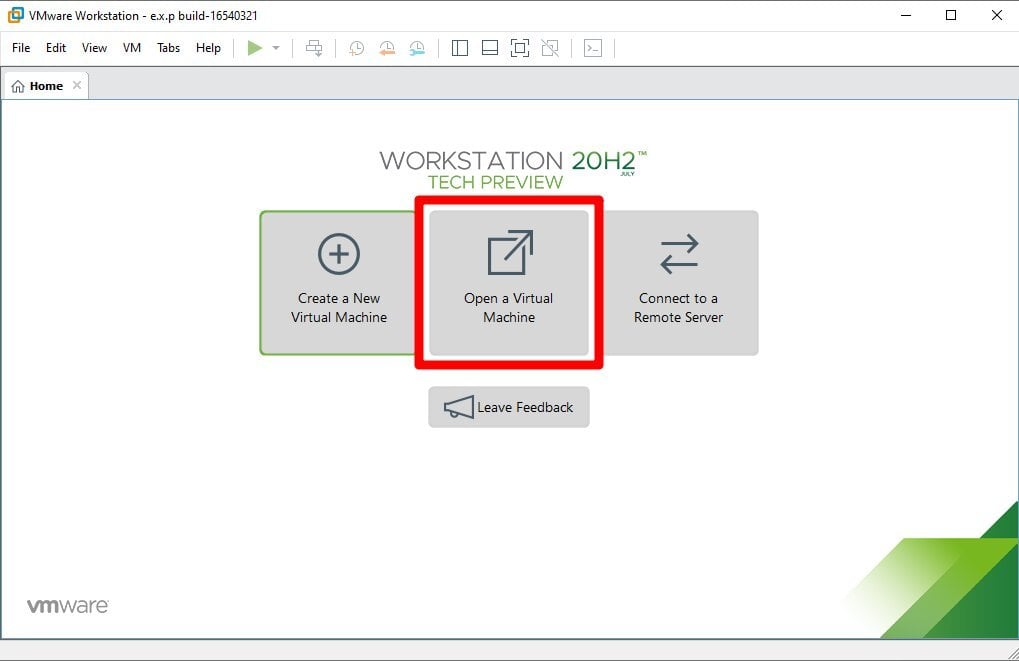
VMware Workstationのインストール後、仮想マシンを開きます。
次に、「仮想マシンを開く」をタップし、OVAファイルに移動して選択します。
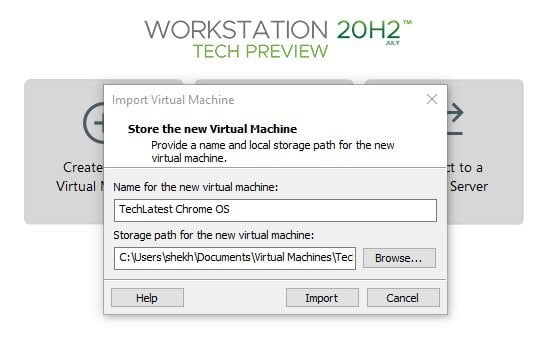
- 選択すると、仮想マシンの名前を変更できるダイアログボックスが表示されます。
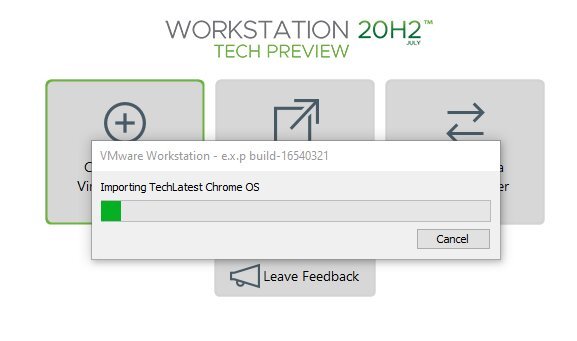
- Chrome OSファイルをVMwareにインポートするまでしばらく待ちます。
- 完了すると、次のような応答が得られます。
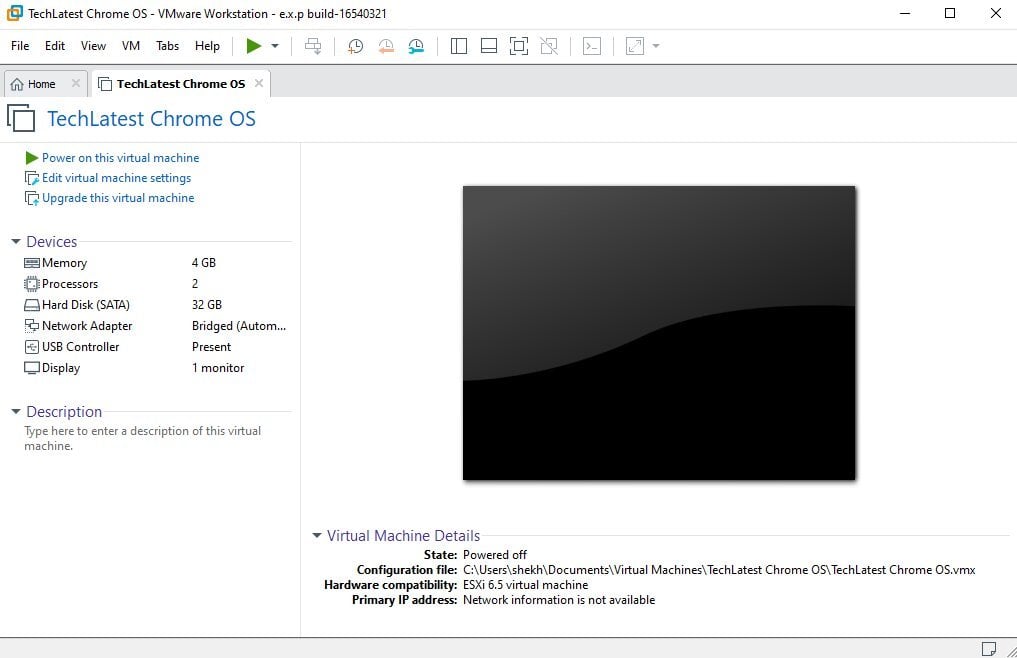
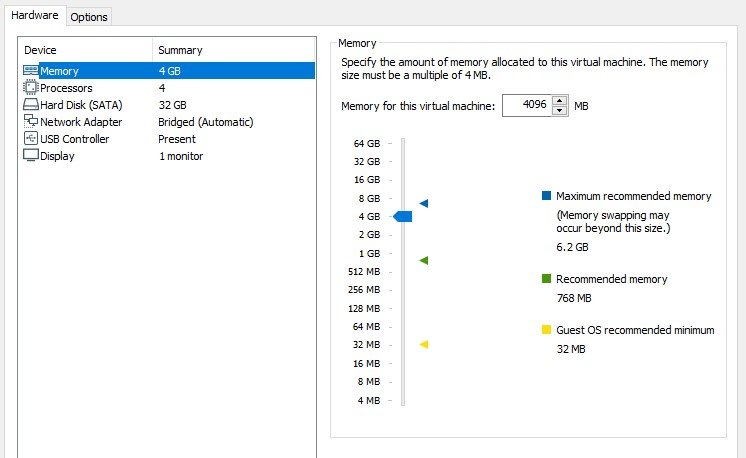
- マシン設定を再確認してください。「仮想マシン設定を編集」をタップすることで変更できます。
最後に「この仮想マシンで再生」をタップします。
数秒後、ウェルカム画面が表示されます。適切に設定してください。
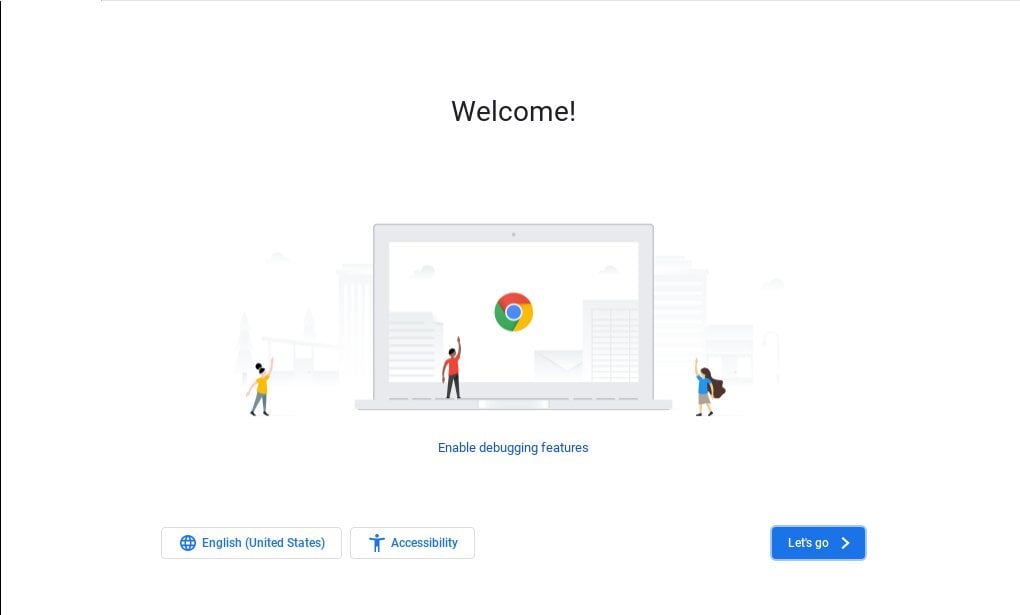
- こちらが最終画面です。楽しんでください!

一般的なFAQ
CloudReadyとは?
CloudReadyは、Chrome OSに基づいた無料のOSです。
CloudReadyは安全に使用できますか?
はい、安全です。Google製品を使用することが安全だと思っているなら、CloudReadyの製作者であるNeverwareはGoogleの一部であることをお伝えします。
CloudReadyでAndroidアプリを実行できますか?
いいえ、残念ながら、法的および技術的な制約により、CloudReadyにAndroidアプリをインストールして使用することはできません。
古いラップトップにChrome OSをインストールできますか?
いいえ、そしてはい、Chrome OSはChromebookにのみ制限されているため、任意のラップトップにインストールすることはできませんが、Chrome OSに基づいたCloudReadyをインストールすることはできます。
Chrome OSはLinuxより優れていますか?
実際にはそうではありません。Linuxは従来のデスクトップ体験を提供しますが、Chrome OSはより良いブラウジング体験を提供します。
最終的な結論
VMware WorkstationにChrome OSを正常にインストールでき、現在は完璧に使用できていることを願っています。疑問や手順でつまずいた場合は、下にコメントしてください。
平和 😉
もっと似たような記事
- Windows 10トラブルシューティングガイド
- Nox vs Bluestacks | Windows用の最高のエミュレーター
- Windows 10でYouTube Vancedを使用する方法
- ローカルディスクCまたはWindowsパーティションを削除/フォーマットする方法
新しい投稿を受信箱で受け取る
スパムはありません。いつでも購読を解除できます。