フォントインストール · 1 min read · Jan 09, 2026
Windows 11にカスタムフォントをインストールする方法は?
このチュートリアルでは、Windows 11にカスタムフォントをインストールするための2つの異なる方法を紹介します。PCに個性的なタッチを加える際、テーマや壁紙を変更することは、ユーザーが一般的に好む2つの最も一般的な調整の1つです。
同様に、デフォルトのWindowsフォントを変更することは、多くのユーザーが楽しみにしていることです。カスタマイズの観点からだけでなく、特定のプロジェクト作業をデザインする際や、単に同じ古い単調なテキストスタイルから切り替えるためにも、カスタムフォントを持つことは役立ちます。
実際、Windows 11にカスタムフォントをインストールする必要がある理由は他にもたくさんあります。もしあなたも同じことを計画しているなら、このガイドがあなたを助けるためにここにあります。指示に従ってください。
Windows 11にカスタムフォントを追加する最良の方法
前述のタスクを実行するための2つの異なる方法があります。これらの方法にはそれぞれ利点と欠点がありますので、まずはそれらを確認し、それに応じて判断を下してください。
Microsoft Storeから
Microsoft Storeからフォントを試す利点は2つあります。まず、ファイルの信頼性を確信でき、さらに重要なことに、カスタムフォントを提供する完璧なサードパーティサイトを探す必要がありません。
これは、すべての好みのフォントを1つの場所で手に入れることができるからです。しかし、逆に選択肢はやや限られています。オンラインサイトに比べて、ストアには制限された数のフォントスタイルしかありません。では、問題なければ始めましょう。
- まず、スタートメニューに移動し、Microsoft Storeを検索して起動します。
- 次に、上部にある検索バーに移動し、「フォント」と入力してEnterを押します。
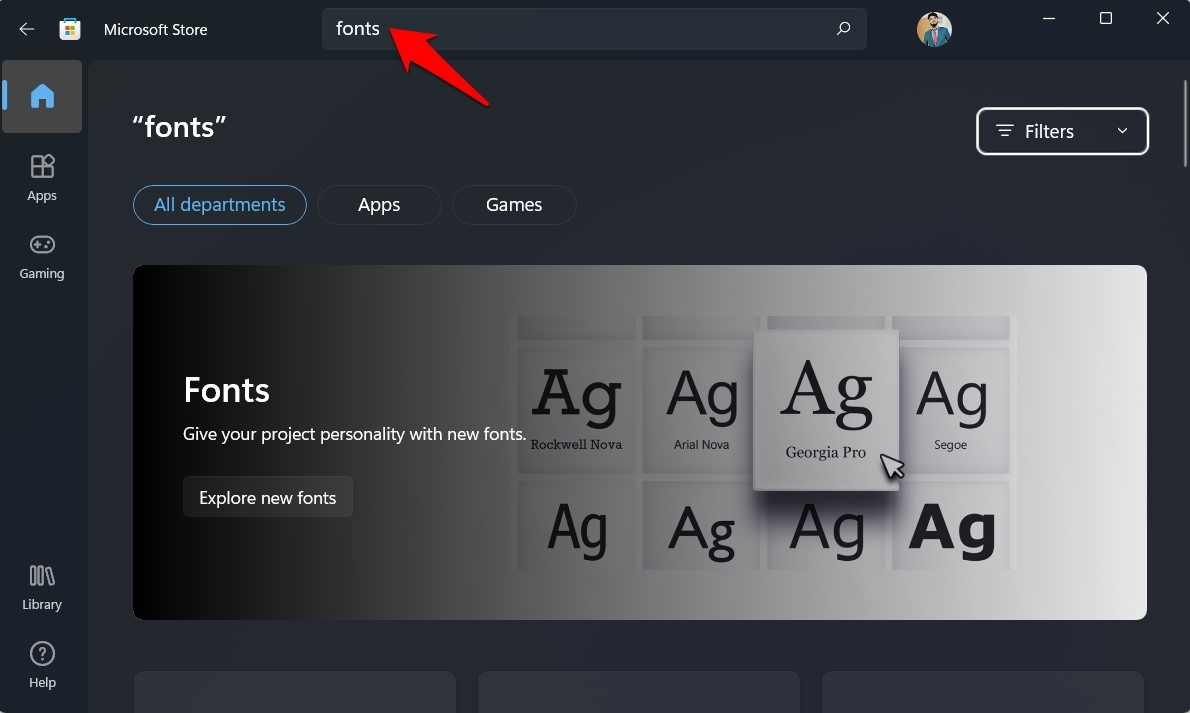
- 結果から希望のフォントパッケージを選択します。
- 最後に、そのフォントスタイルをPCにインストールするために、隣の取得ボタンを押します。
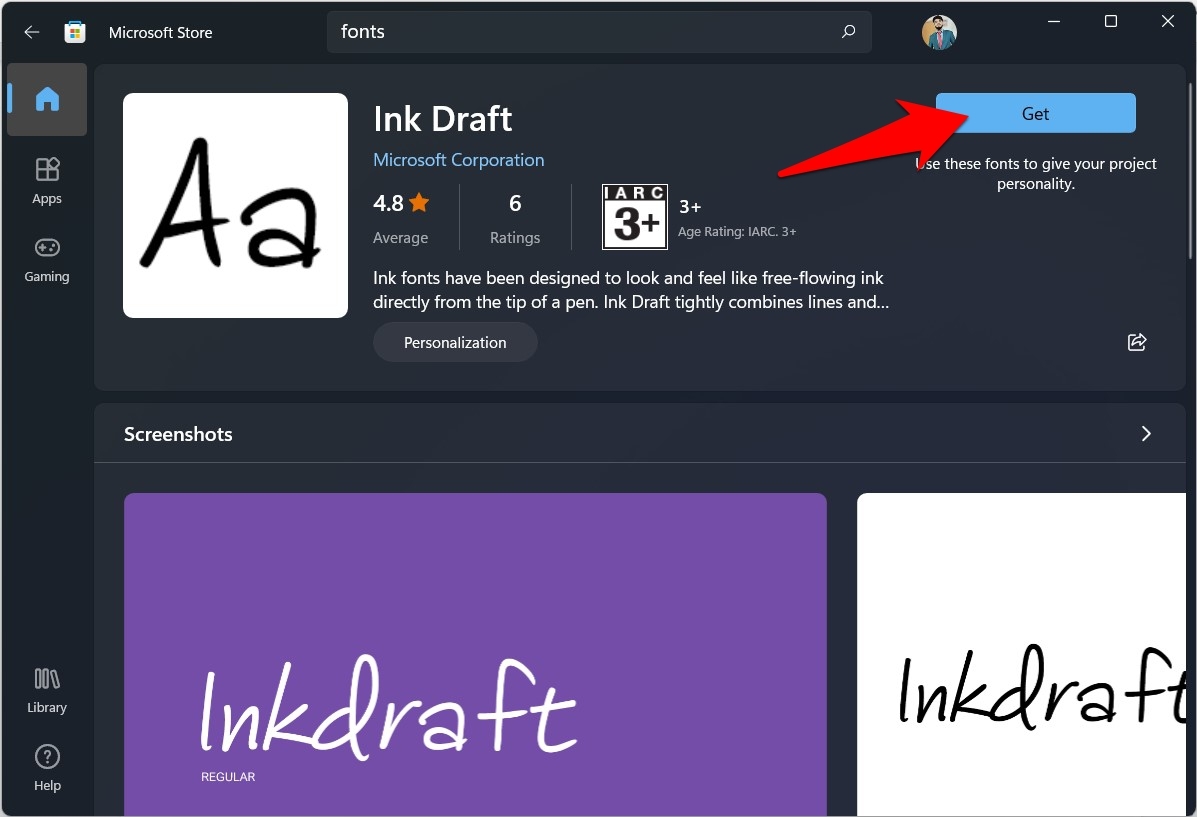
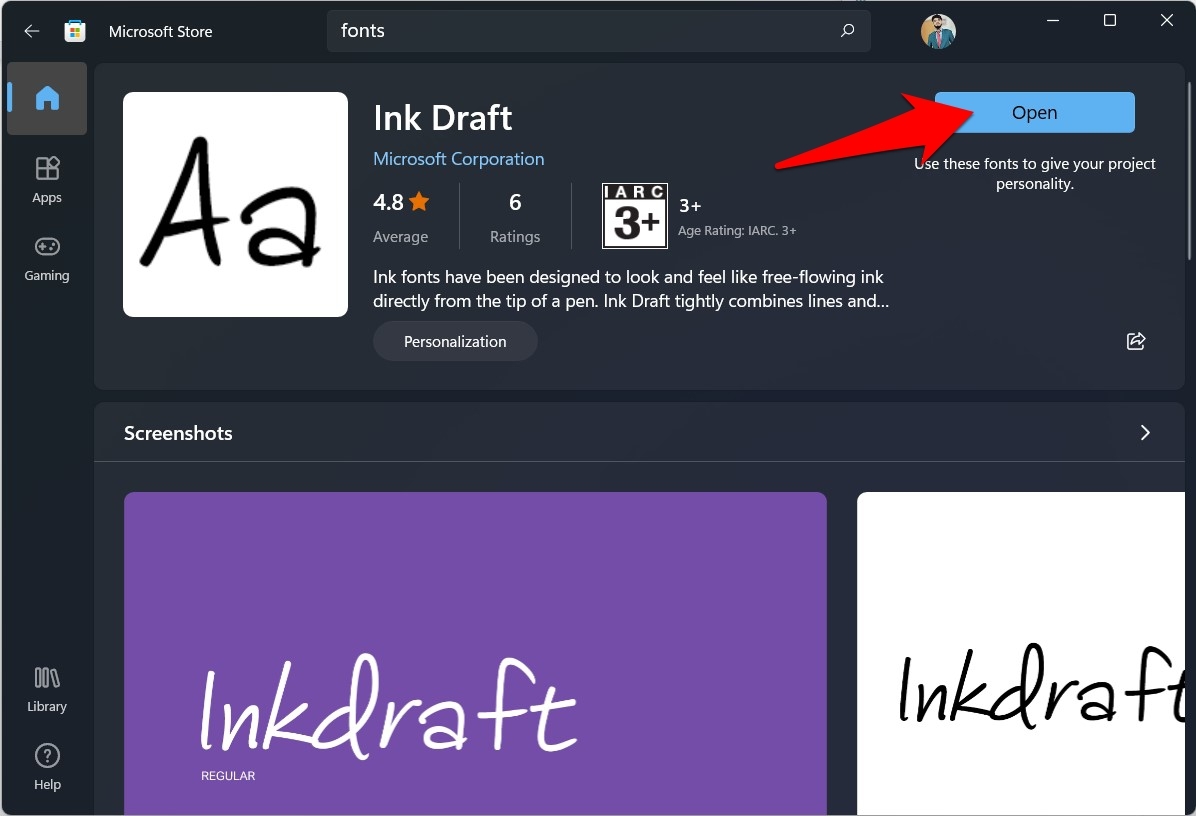
- ダウンロードプロセスが開始されます。完了したら、開くをクリックし、画面の指示に従ってそのフォントを適用します。
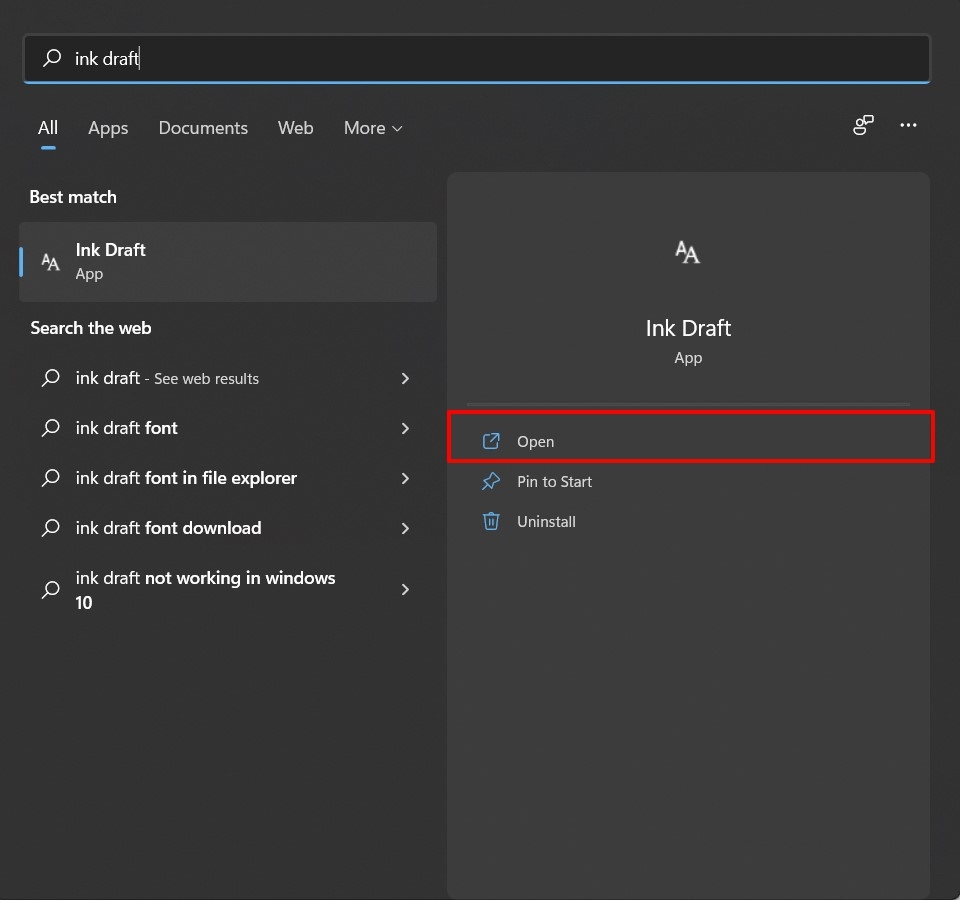
- 新しくインストールしたフォントにはスタートメニューからもアクセスできます。そのためには、検索バーにフォント名を入力して開くを押します。
これで、Windows 11にカスタムフォントをインストールするための最初の方法が完了しました。次の方法についてもお知らせしましょう。
TTFファイルを使用してカスタムフォントをインストール
Microsoft Storeとは異なり、ウェブから多くのフォントスタイルを手に入れることができます。ただし、いくつかのセキュリティ上の懸念もあるため、信頼できるサイトからフォントパッケージをダウンロードしていることを確認してください。ダウンロードが完了したら、以下の手順に従ってPCにインストールします。
- まず、ダウンロードしたフォントファイルが圧縮形式の場合は、PCの任意の便利な場所に解凍してください。
- 解凍後、*.TTFファイルを取得してください。これは、True Type FontがWindowsで動作する唯一のサポートされているフォント形式だからです。
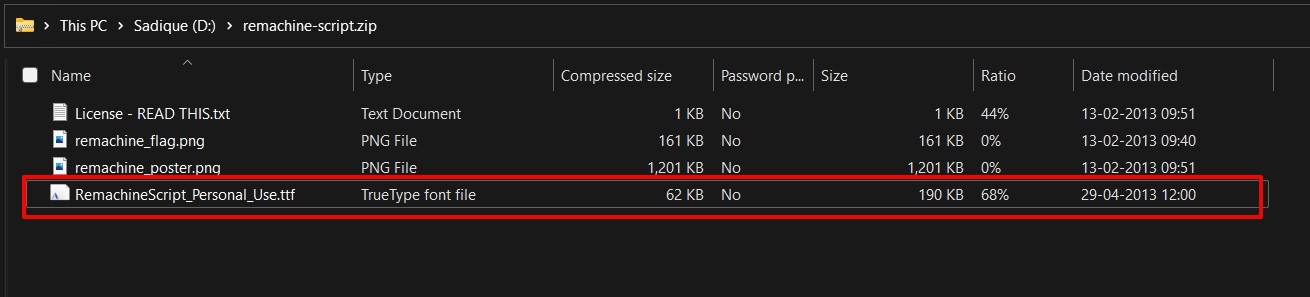
- このフォントを適用するには、フォントプレビュー メニューまたは設定ページの2つの異なるルートがあります。両方の手順は以下に示します:
フォントプレビュー経由
- まず、fonts.ttfファイルをダブルクリックします。
- それに対応するフォントスタイルのプレビューウィンドウが開きます。
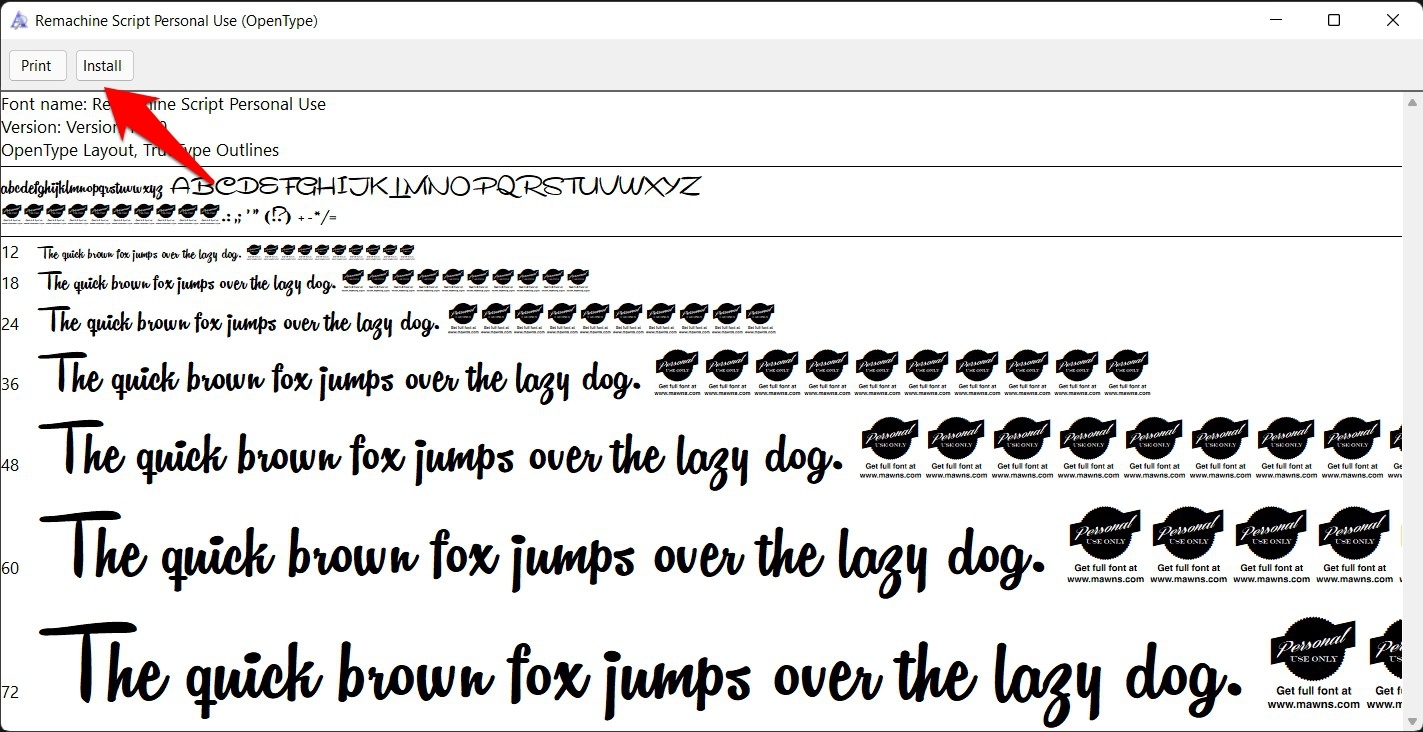
- このスタイルに満足している場合は、上部にあるインストールボタンをクリックします。
- これで、そのフォントスタイルがPCに適用されます。
設定メニュー経由
- Windows+Iショートカットキーを使用して設定メニューを開きます。
- 次に、左のメニューバーから個人設定を選択し、フォントセクションに移動します。
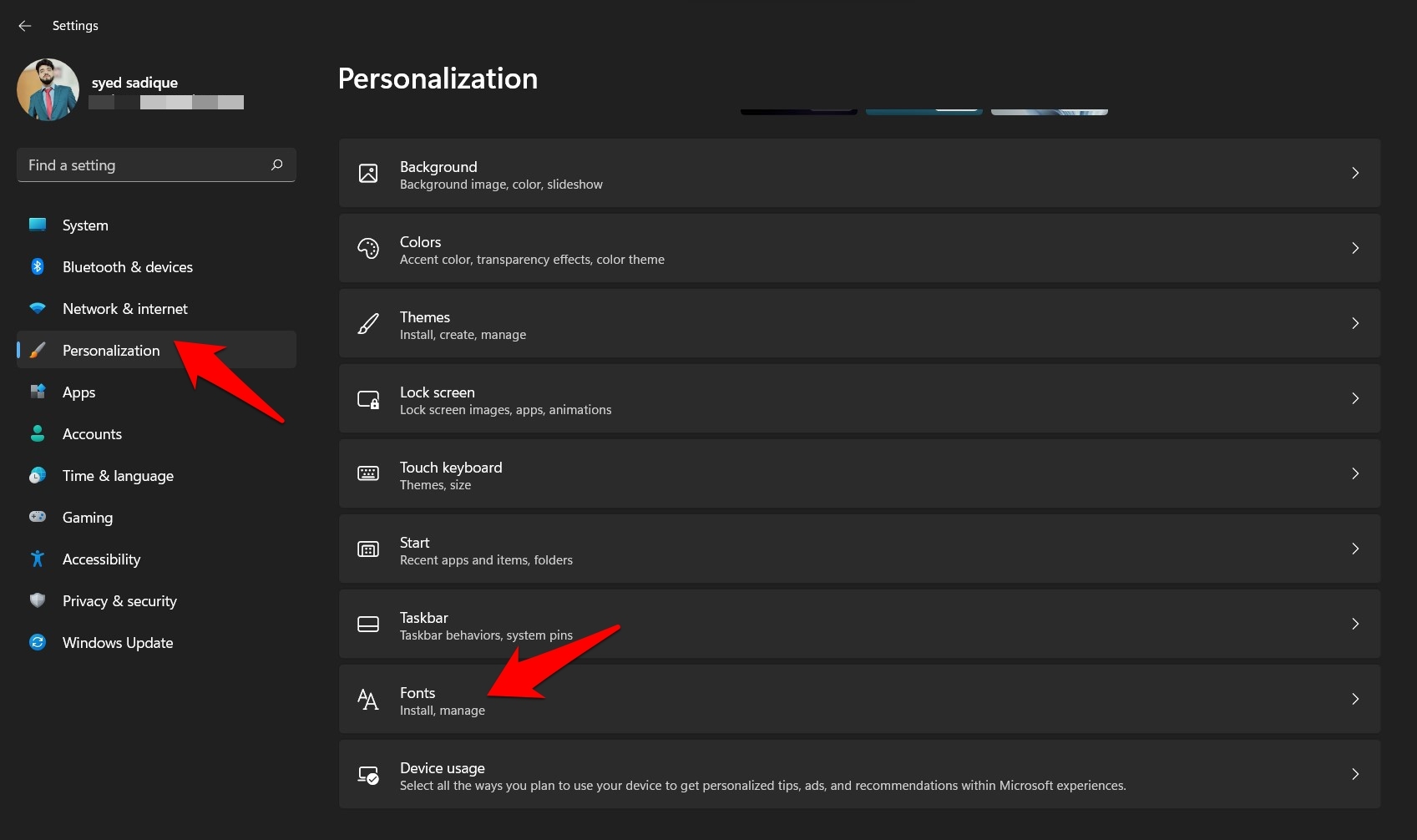
- 次に、フォントのTTFファイルを提供されたスペースにドラッグアンドドロップしてインストールします。
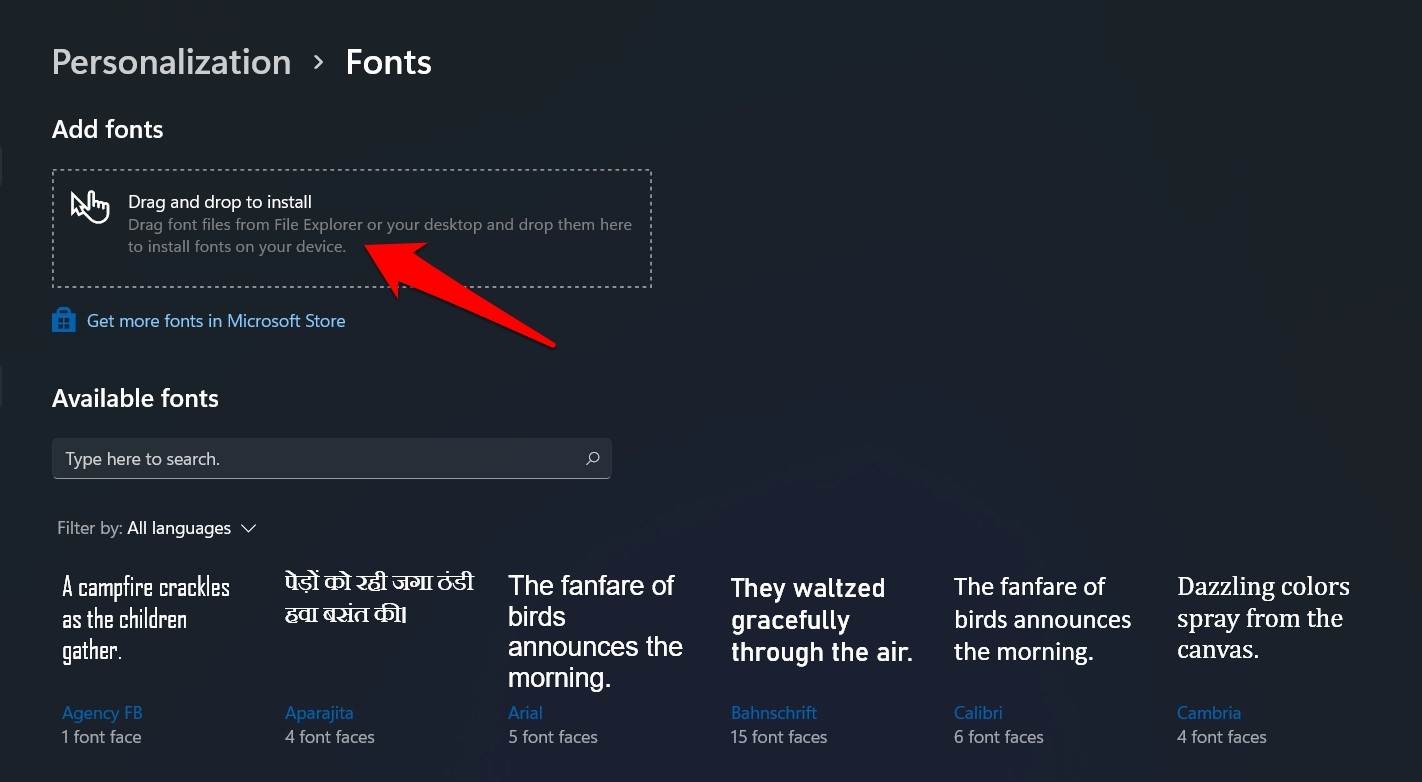
- 完了したら、利用可能なフォントセクションにそのフォントが表示されます。クリックして適用します。
これで、Windows 11にカスタムフォントをインストールするための2つの異なる方法が完了しました。
Windows 11でカスタムフォントをアンインストールする方法は?
特定のフォントスタイルをもう使用したくなく、PCから削除したい場合は、同じための2つの異なる方法があります。それを確認しましょう:
設定メニュー経由でフォントをアンインストール
- Windows+Xショートカットキーを押し、表示されるメニューから設定を選択します。
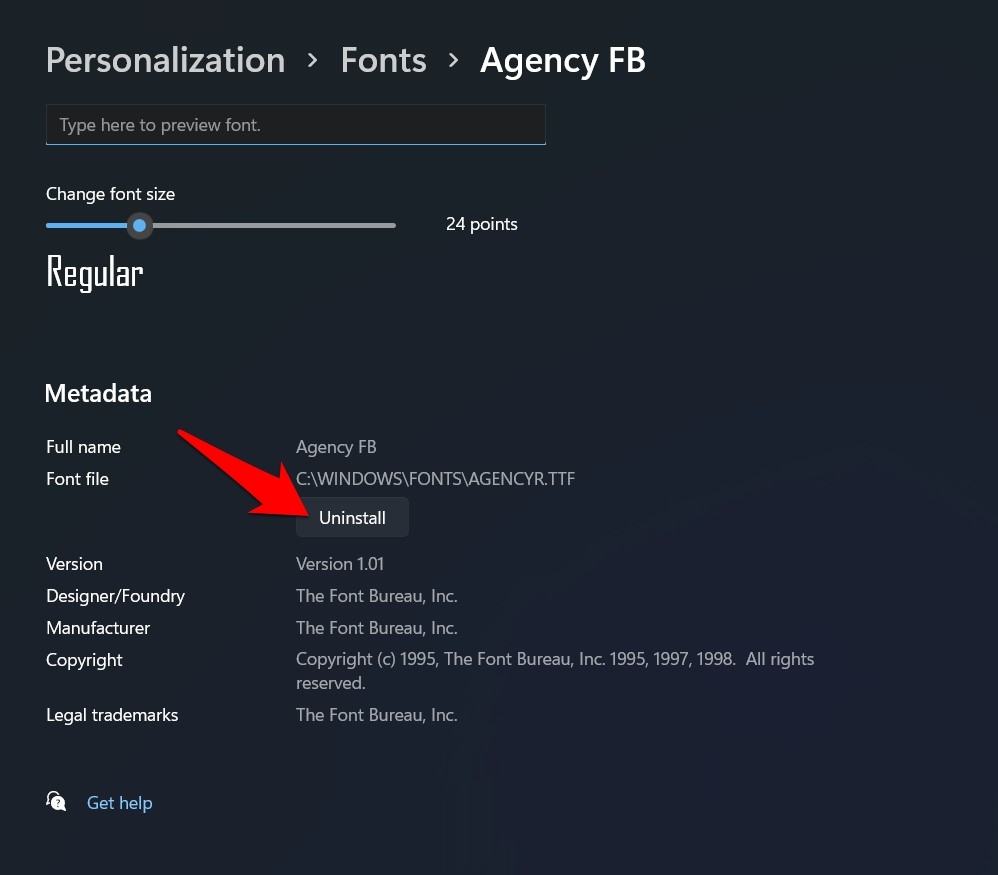
- 次に、個人設定 > フォントセクションに移動します。
- 削除したいフォントをクリックします。
- 最後に、アンインストールボタンを押すと、そのフォントがPCから削除されます。
コントロールパネル経由でフォントをアンインストール
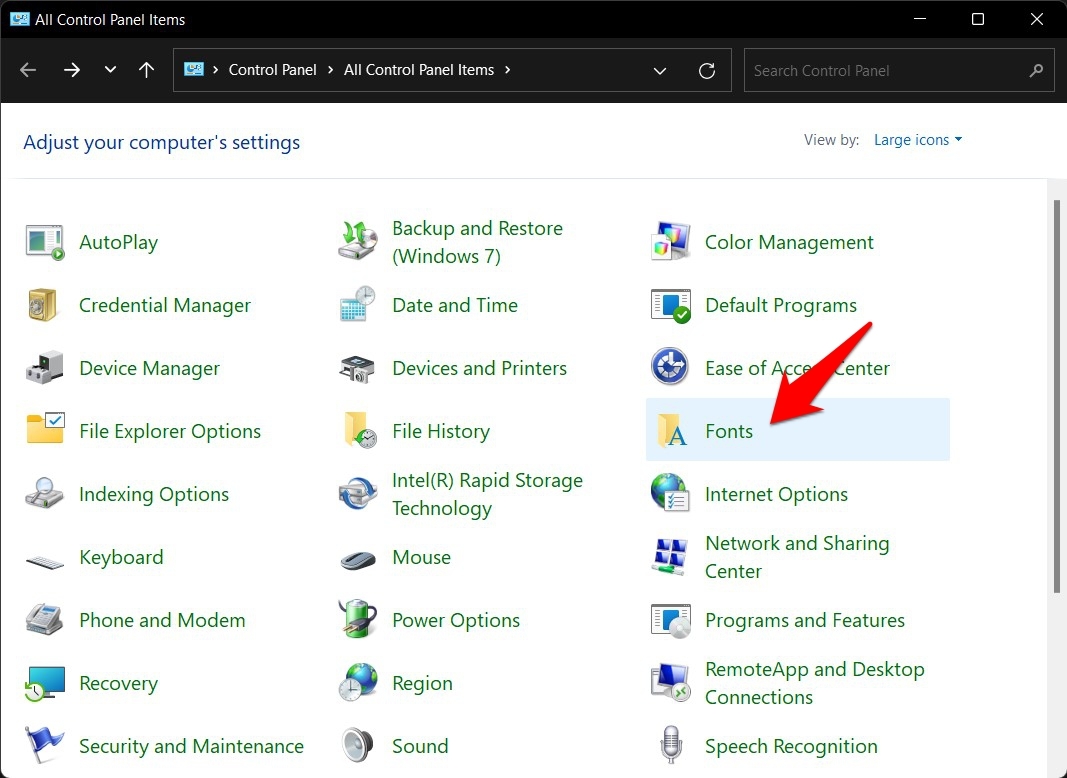
- まず、スタートメニューからコントロールパネルを起動します。
- 次に、フォントセクションに移動します。
- 次に、削除したいフォントを選択します。
- 最後に、上部のメニューバーで削除をクリックします。
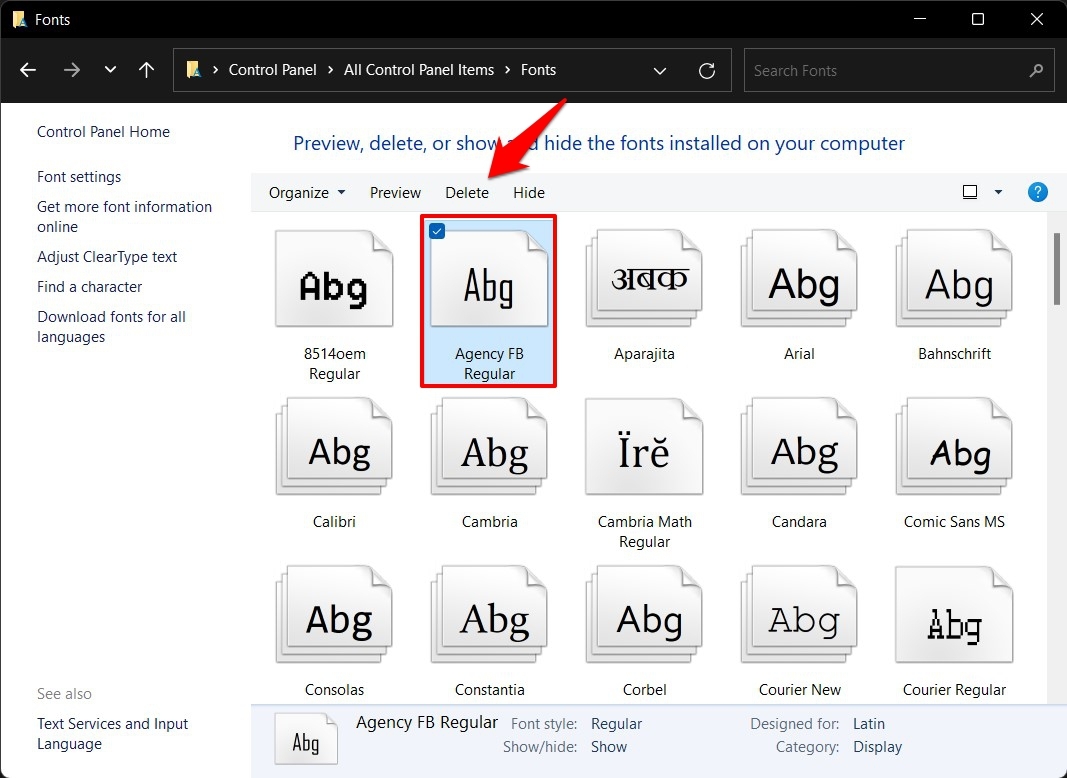
- これで、そのフォントがアンインストールされます。
これで、Windows 11にカスタムフォントをインストールする方法に関するガイドを締めくくります。同じための2つの異なる方法を共有しました。同様に、これらのフォントをPCから削除する手順も記載されています。前述の手順に関してまだ質問がある場合は、下のコメントセクションでお知らせください。
Windows 11にカスタムフォントをインストールする方法についてのご意見があれば、下のコメントボックスにお気軽にお寄せください。また、動画チュートリアルのために私たちのDigitBin YouTubeチャンネルを購読してください。よろしく!
新しい投稿を受信箱で受け取る
スパムはありません。いつでも購読を解除できます。