Discord インストール · 1 min read · Nov 17, 2025
PS4とPS5にDiscordをインストールする方法は?
Discordを使用すると、ゲーマーは友達や他のゲーマーとリアルタイムで音声、テキスト、ビデオチャットを通じてコミュニケーションできます。
Discordは主にモバイルおよびPCアプリですが、XboxやPlayStationでも利用できます。この記事では、他のゲーマーとコミュニケーションを取るためにPS4とPS5にDiscordをインストールして使用する方法を説明します。
PS4とPS5にDiscordを取得する方法はありますか?
コンソールゲームの歴史の中で、PlayStation 4とPlayStation 5は最も人気のあるコンソールの一部です。したがって、コンソールでお気に入りのゲームを楽しむゲーマーの重要なセグメントが確かに存在します。
しかし、チームメイトとコミュニケーションを取らなければ、マルチプレイヤーや協力ゲームを楽しむことはできません。たとえば、Discordは多くのゲームのネイティブ音声チャット機能と同等です。
ご存知のように、PlayStation用のネイティブDiscordアプリはまだ利用できません。そのアプリが到着するまで、私たちの唯一の希望は、アプリが十分に早く開発されて、完璧な体験を提供してくれることです。
DiscordにはネイティブのPlayStationアプリはありませんが、アプリなしでもPlayStationからアクセスできる機能がいくつかあります。あなたのDiscordアカウントはPlayStation Networkアカウントにリンクでき、コンソールはDiscordのテキストアラートを直接受け取ることができます。
また、コンソールから音声チャットを使用するためのいくつかの回避策を使用することもできます。アプリが正式にリリースされるまで、これらの回避策を試して、チームとコミュニケーションを取りながらゲームセッションで競争上の優位性を得ることができます。
PlayStation NetworkアカウントをDiscordに接続する方法
PS5でゲームをプレイしながら友達と話すには、PlayStation NetworkアカウントをDiscordアカウントに接続する必要があります。以下は、他の人がチャットアプリであなたのPS4/PS5のゲームステータスを表示できるようにする手順です:
Discordの設定ページを開くには、画面の左下隅にあるギアアイコンをクリックします。
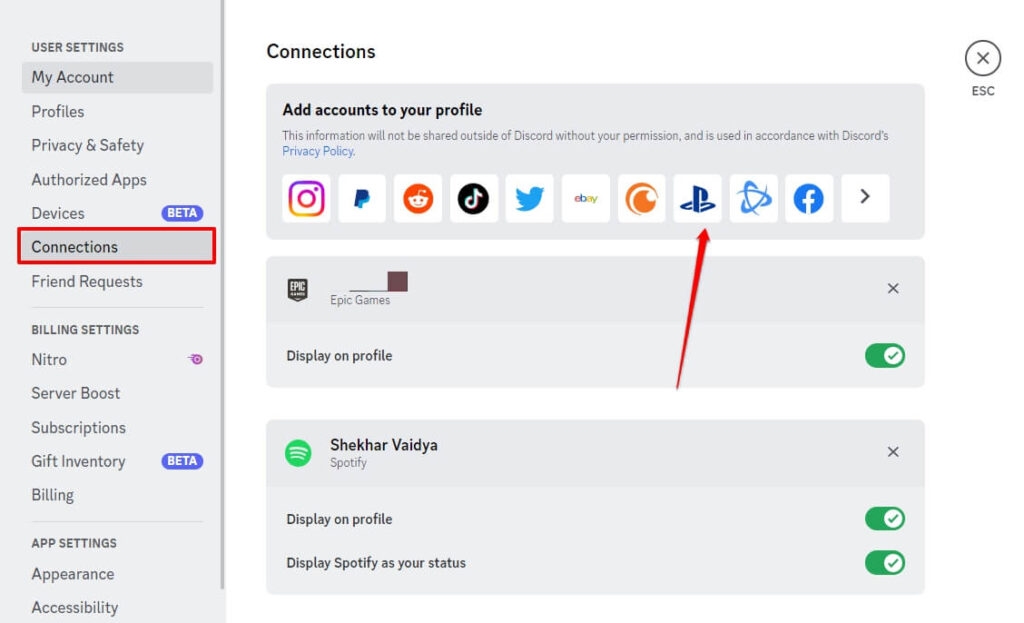
左のサイドバーで「接続」をクリックして、利用可能なすべてのDiscord統合を表示します。
SonyアカウントをDiscordにリンクするには、「アカウントを接続」セクションのPlayStation Networkロゴをクリックします。
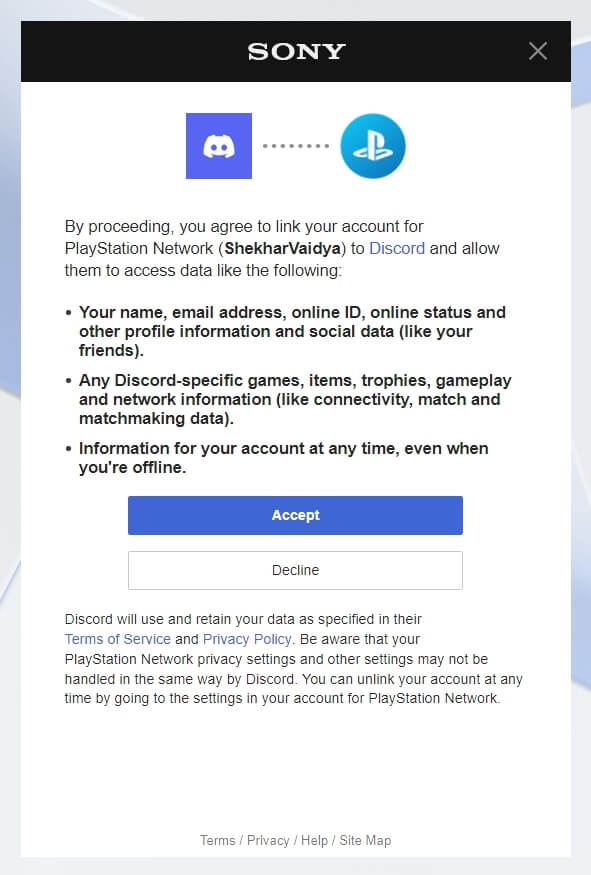
- 表示されるサインインページで「サインイン」をクリックし、PlayStationアカウントに関連付けられた資格情報を使用します。
- これで、Discordの接続ページでPSアカウントの詳細を表示できるようになります。あなたのPSNアカウントはプロフィールに表示され、ゲーム活動はDiscordのステータスに表示されます。
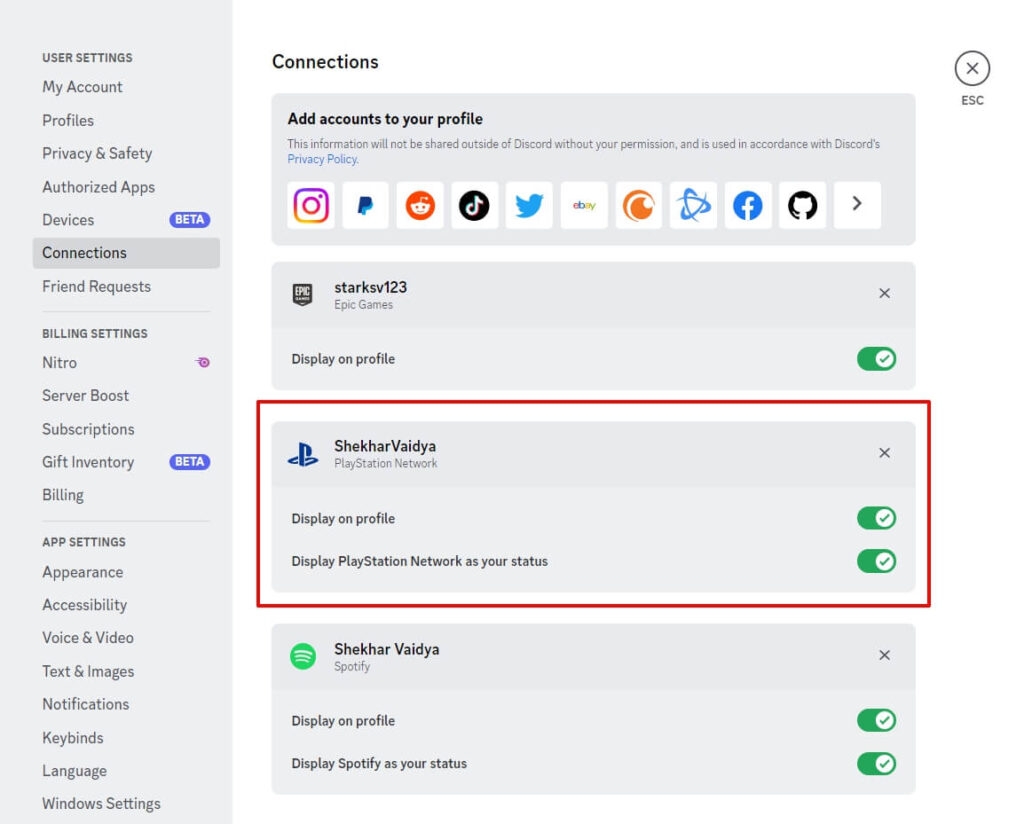
- これが、あなたがPlayStationアカウントをDiscordに接続した後、友達が見ることができる内容です。PS5で、Discordの友達と音声チャットができるようになりました。
PlayStationでDiscordメッセージを確認する方法
音声チャットがゲームで人気になってからまだ数年しか経っていません。音声チャットよりもテキストメッセージを好む場合、PlayStationでDiscordのテキストメッセージを使用する方法は次のとおりです。ただし、一般的なテキストメッセージを送信するには、あなたと友達の両方がアクティブなPSNアカウントを持っている必要があります。
まず、PlayStationパーティを開き、通常テキストメッセージを送信するテキストチャットウィンドウに移動します。
チャットボックスに「www.discord.com」と入力し、それを友達に送信します。
PS4では、ネイティブブラウザがDiscordを直接開くため、このステップは必要ありません。
テキストメッセージを送信すると、discord.comにログインするように求めるポップアップ通知が表示されます。
コンソールでそれをクリックし、リンクが開くのを待ちます。
これで、Discordウェブの馴染みのあるインターフェースを使用できるようになります。アカウントにアクセスするには、資格情報を使用してDiscordアカウントにサインインする必要があります。
ブラウザから「ブラウザでDiscordを開く」をクリックして、Discordの使用を開始します。
PS4とPS5を使用すると、Discordの通知を直接確認できるようになりました。この方法は理想的ではありませんが、ネイティブアプリのリリースを待つよりは確実に優れています。
PlayStation 5でDiscordを使用する方法
ベータプログラムのメンバーで、DiscordアプリをPS5に追加したい場合は、以下の手順に従ってください:
ベータ版を取得します。
ダウンロードが完了したら、「設定」に移動します。
「ユーザーとアカウント」に移動します。
そこにいると、「リンクされたサービス」をクリックします。
画面に表示されるQRコードまたは秘密コードを使用して、PlayStationアカウントをDiscordにリンクする必要があります。
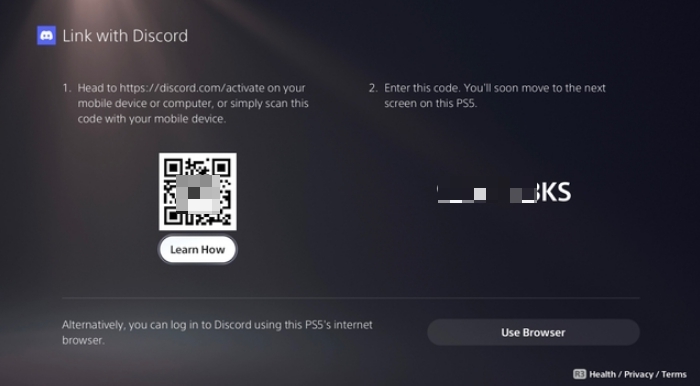
- アプリを承認すると、準備完了です。
PlayStation 4でDiscordを使用する方法
現在、最新世代のコンソール用の公式Discordアプリはないため、PS4ユーザーはDiscordを使用するために元の手順に従う必要があります。
PS4の内蔵ブラウザのおかげで、ユーザーは友達とリンクを共有する必要がありません。
インターネットブラウザで「www.discord.com」を訪問します。
アカウントにログインすると、メッセージが表示されます。
そこにあるリンクをクリックしてDiscordを読み込みます。
SonyからPS4にDiscordが導入されるかどうかについての確認はまだありません。
よくある質問 - FAQs
DiscordがPS4に登場するまでどのくらいかかりますか?
PlayStationのウェブブラウザを通じて、PS4でDiscordを使用できます。PS4のウェブブラウザでDiscordを使用することは可能ですが、一部の機能が利用できない場合があり、体験はPCやモバイルデバイスほどスムーズではないかもしれません。SonyやDiscordからPS4へのDiscordの公式統合に関する発表はありません。
PlayStationアカウントをDiscordにリンクする方法は?
他のゲーマーやゲーム友達とプラットフォームで接続したい場合、PlayStationアカウントをDiscordにリンクできます。PlayStationアカウントをDiscordにリンクするには、以下の手順に従ってください:
Discordアプリを開くか、Discordウェブサイトにアクセスしてログインします。
Discordの左下隅にあるギアアイコンをクリックしてユーザー設定にアクセスします。
ユーザー設定に移動し、「接続」タブをクリックします。
接続タブでは、Discordアカウントをリンクできるプラットフォームのリストが表示されます。「PlayStation Network」を選択し、「接続」をクリックします。
PlayStationアカウントにサインインするように求められます。PlayStationの資格情報でログインし、「サインイン」をクリックします。
ログイン後、DiscordのPlayStationアカウントへの接続を承認する必要があります。接続を完了するには、「承認」ボタンをクリックします。
PlayStationアカウントがDiscordアカウントにリンクされたので、チャットに使用できます。接続を確認するには、ユーザー設定の「接続」タブをクリックします。
まとめ
これで、PS4とPS5にDiscordを取得する方法についての情報はすべてです。このガイドが役立ったことを願っています。詳細については、下にコメントしてお知らせください。
さらに読む:
Discordでアイドルとは何ですか?
Discord NitroとNitro Classic:どちらを選ぶべきか!
SIE PlayStation Networkチャージとは何ですか? [eSportsLatest]
新しい投稿を受信箱で受け取る
スパムはありません。いつでも購読を解除できます。