Linux · 1 min read · Oct 04, 2025
LinuxにFlatpakプログラムをインストールする方法は?
Linux PCにFlatpakプログラムをインストールする方法をお探しですか?私は、Firefox、VLCメディアプレーヤー、Spotify、その他の著名なパッケージなど、複数のプログラムをインストールするためにFlatpakを6ヶ月間使用しています。初心者は複雑なアプローチに少し苦労するかもしれません。だからこそ、障害なくインストールプロセスをスピードアップしたい初心者のためにチュートリアルを作成しました。
Flatpakとは?
はい、多くの人がその概念や動作を知らないため、紹介をカバーする必要があります。Flatpakは、独立したコミュニティ(オープンソース)によって開発されたLinuxアプリストアです。
内蔵のLinuxストアは不安定で、適切に機能しないため、Flatpakが人気を博している理由の一つです。
Linuxユーザーは、もはや未知のリポジトリからパッケージをインストールすることを制限されることはありません。独立したコミュニティは一歩先を行き、安定性、セキュリティ、ソフトウェアサポートを維持しています。
- Flatpakはオープンソースプロジェクトであり、私的な組織がそれを管理しているわけではありません。
- それが100%安全かどうかは議論の余地があります。
- Flathubからパッケージをインストールする際に、私は一度も不具合やエラーに直面したことがありません。
- Flatpakパッケージの更新は非常に簡単です。
私は、Flatpakを設定し、すぐにパッケージをインストールする方法をお見せします。
Flatpak対応のLinuxディストリビューションを試す
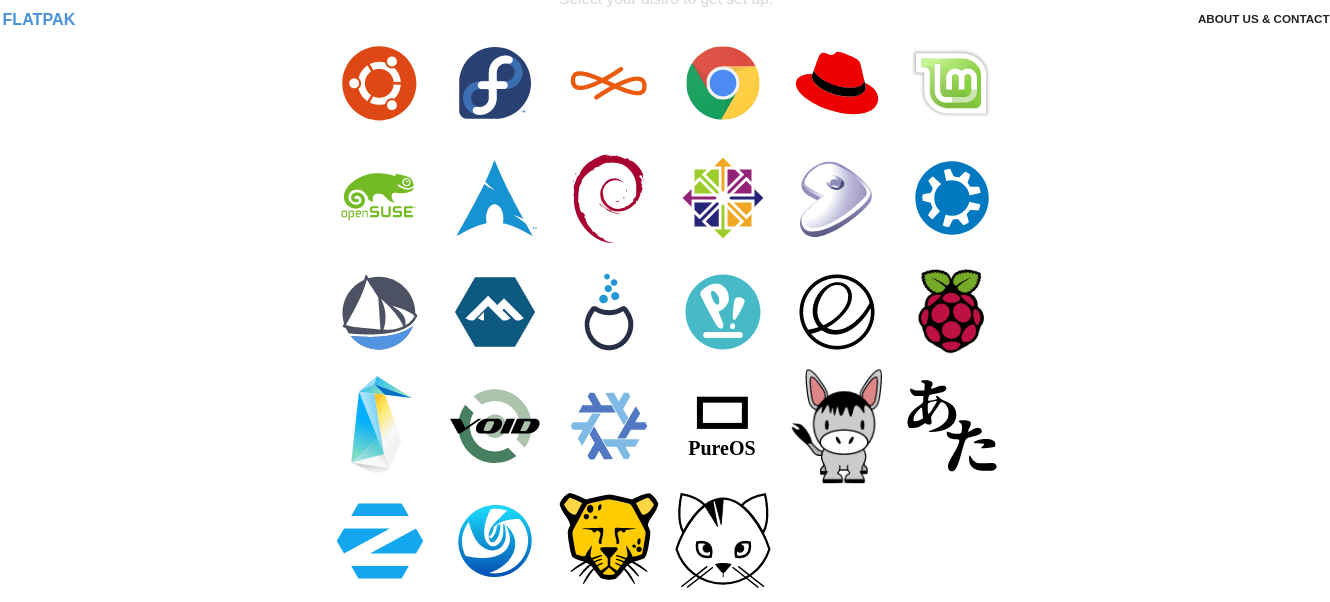
誰もがスタンドアロンのアプリストアのために、あるLinuxディストリビューションから別のディストリビューションに切り替えることができるわけではありません。しかし、Linux OSのフレーバーの数がユーザーにカスタマイズされたアプリストアを試すことを促すため、言及する価値があります。
Flatpakは、Zorin OS、Linux Mint、Fedora、PureOSなどのいくつかの評判の良いディストリビューションに組み込まれています。
多くのLinuxフレーバーは、システム自体にFlatpakを統合しているため、設定に煩わされることはありません。
私は、ユーザーに現在のエディションを捨てて、内蔵のFlatpakディストリビューションに切り替えることを提案しているわけではありません。全体的に、それはあなたの個人的な好みに依存し、別のLinuxフレーバーを試す予定がある場合は、スタンドアロンのアプリストアを念頭に置いてください。
Flatpakを設定する方法は?
この操作にはアクティブなインターネット接続が必要ですので、マシンをWi-Fiまたは任意の家庭ネットワークに接続してください。セットアップには管理者権限が必要ですので、管理者アカウントに切り替えてください。セットアッププロセスを始めましょう。
- Flatpakのセットアップページを開き、オペレーティングシステムを選択します。
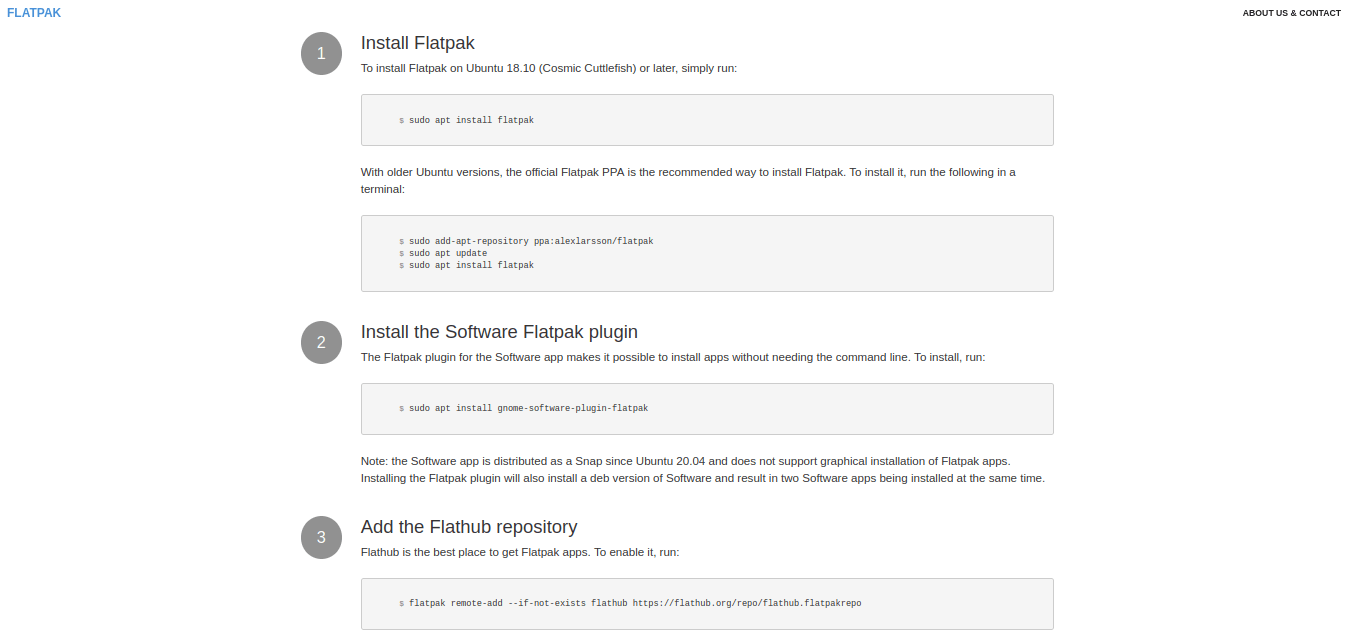
- メニューから「ターミナル」を開きます。
- 次のコマンドを一つずつ入力してください。
- Linuxマシンを再起動します。
Flatpakはあなたのマシンに正常にインストールされました。コマンドはほとんどのLinuxディストリビューションで異なるため、詳細なセットアッププロセスを示すことはできませんでした。
ターミナルからFlatpakアプリをインストールする方法は?
初心者ユーザーは「ターミナル」という言葉に intimidate されるかもしれませんが、これは自動化されたプロセスです。あなたが入れる必要があるのは10%の努力だけで、残りはターミナルが処理します。LinuxマシンにFlatpakプログラムを正常にインストールするために、私の指示に従ってください。
Flatpakストアに行く
インストールしたいFlatpakプログラムを選択します。
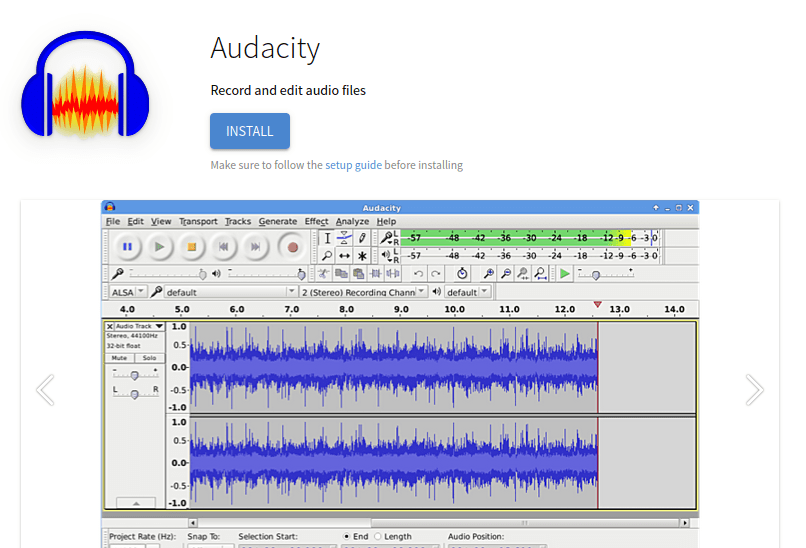
下にスクロールして、インストールコマンドをコピーします。
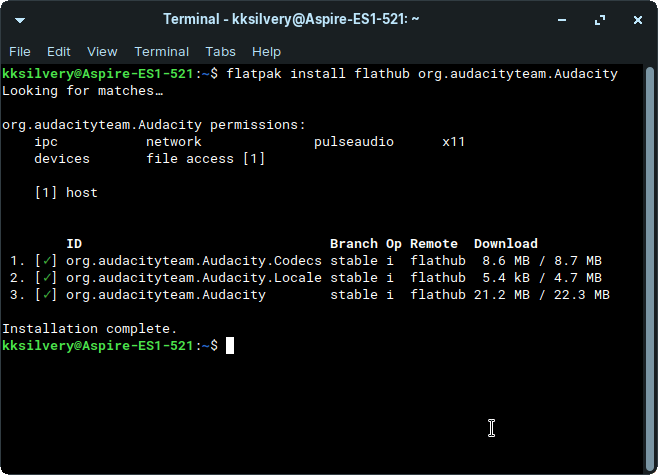
メニューからターミナルを開き、コマンドを貼り付けてEnterキーを押します。
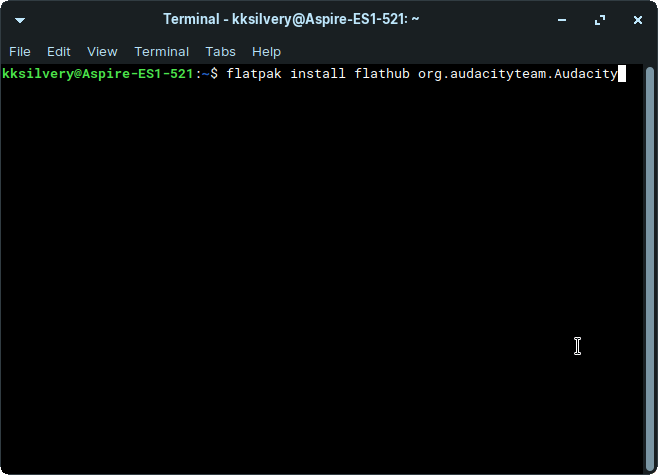
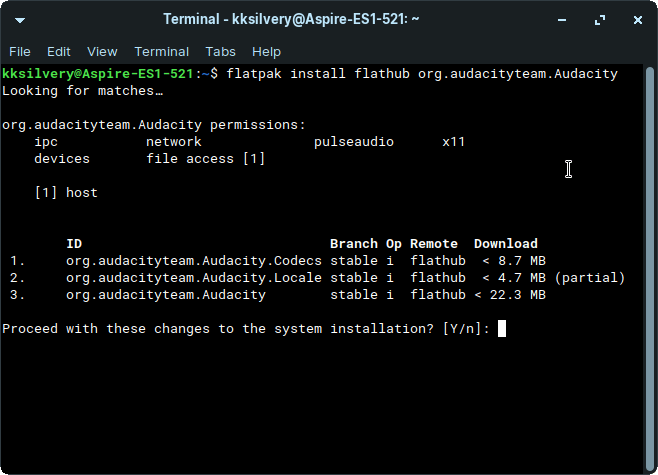
「y」キーを入力し、Enterキーを押します。
ターミナルがパッケージデータを取得してインストールするのを待ちます。
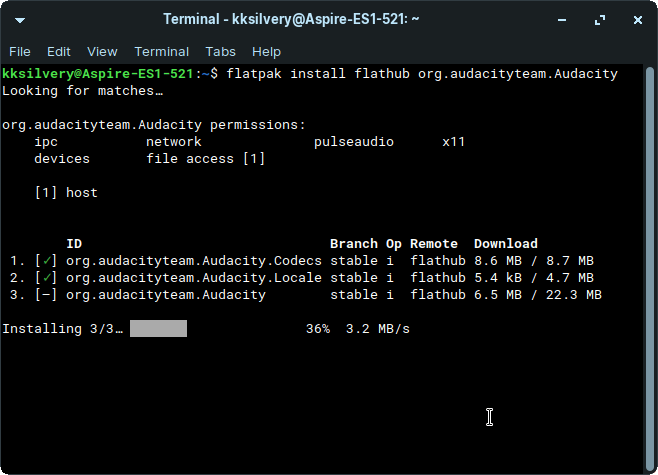
Flatpakアプリがあなたのマシンに正常にインストールされました。
Audacityがインストールされ、スムーズに動作しています。
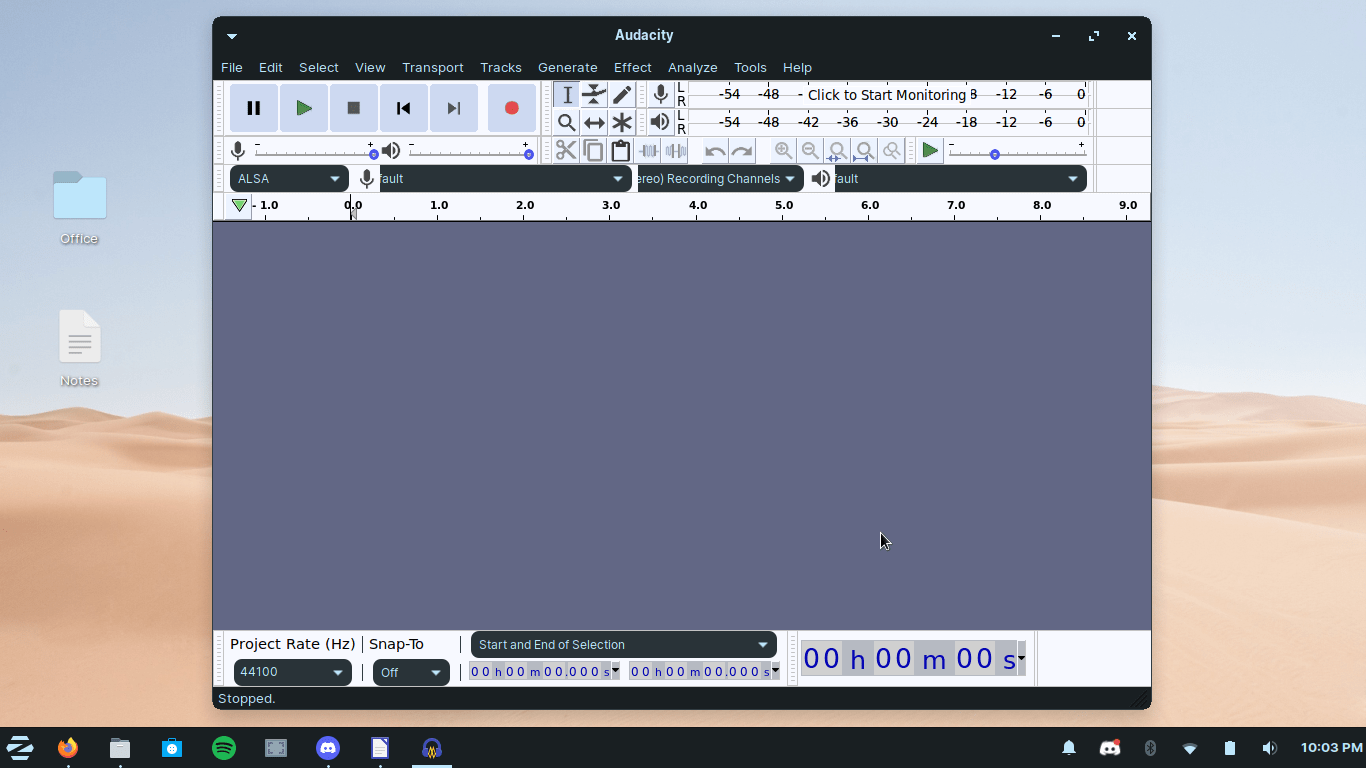
私はこの方法が従来のLinuxアプリストアと比較して洗練されていて速いと感じています。新しいプログラムをインストールするのに必要なのは1つのコマンドと1分だけで、それが私がFlatpakを愛する理由です。
Flatpakアプリを手動でインストールする方法は?
知識はあらゆる面で完璧であり、そう言うと、Flatpakアプリをインストールする別の方法を学ぶべきです。
- Flathubストアに行き、プログラムページを開きます。
- 「インストール」ボタンをクリックします。
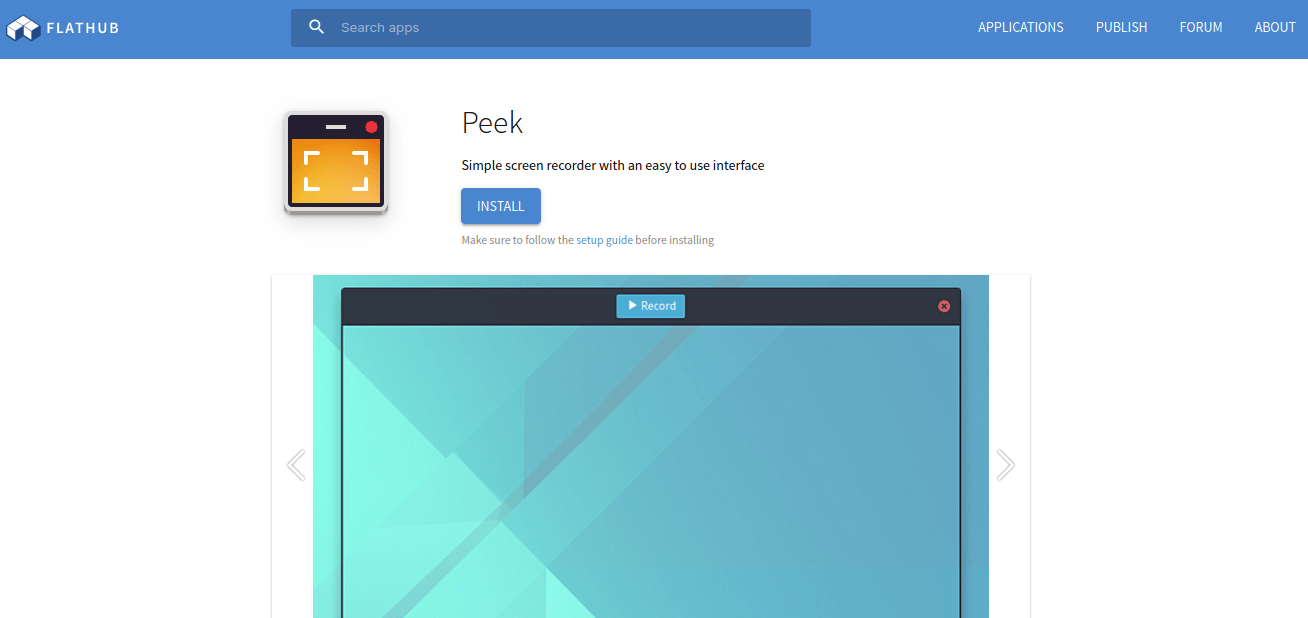
- ファイルを保存するか、「ソフトウェアインストール」プログラムから開くことを選択できます。
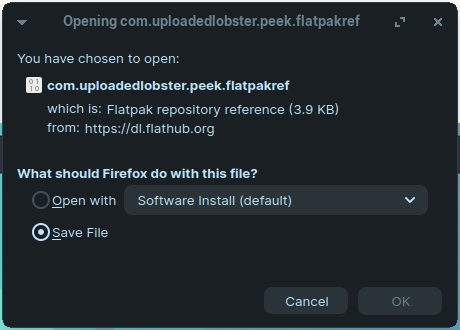
- 私はファイルを保存し(ダウンロードフォルダ)、ダブルクリックして開きます。
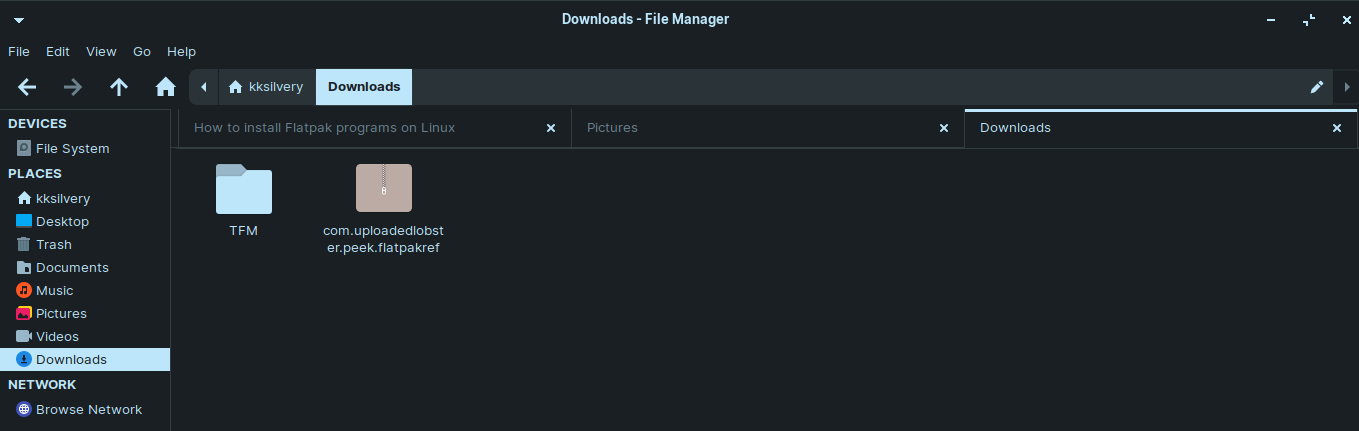
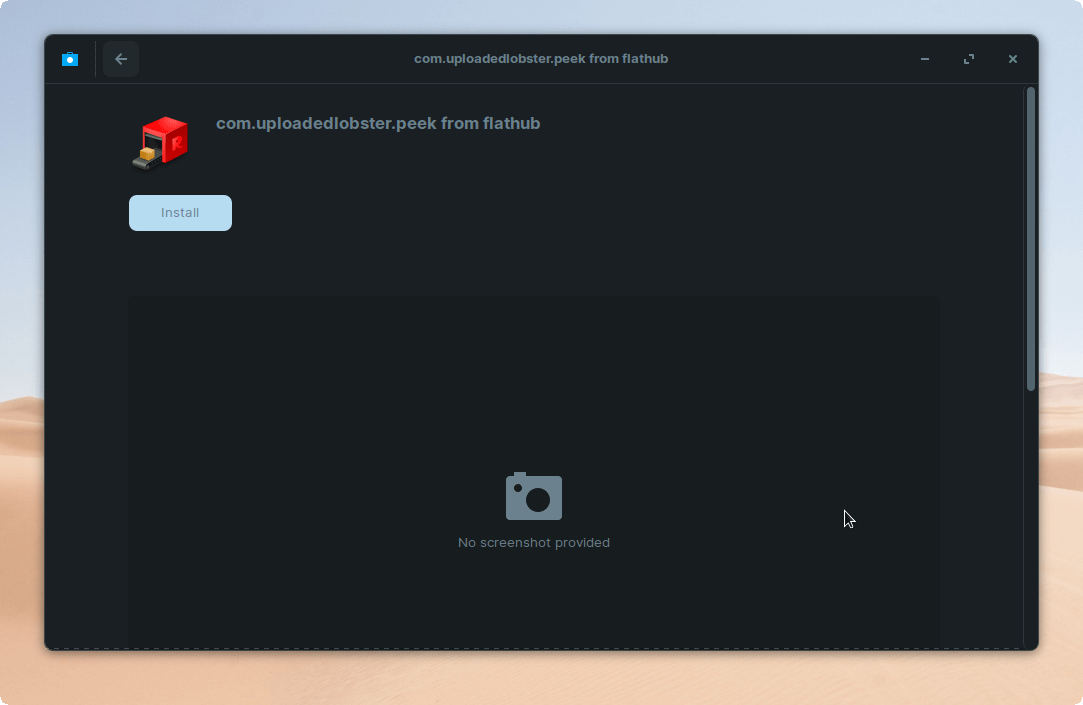
- パッケージのショートカットが「ソフトウェアセンター」に開き、「インストール」ボタンをクリックします。
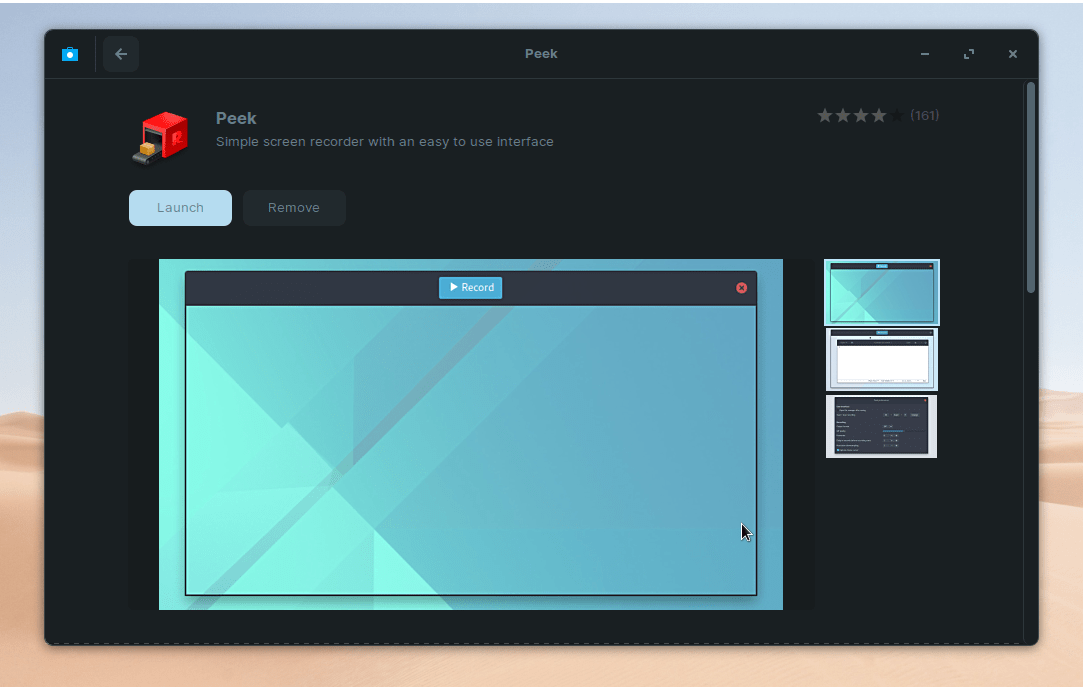
- インストールするまでしばらくお待ちください。インストールされたプログラムを開くには「起動」ボタンをクリックします。
- Peekが完璧に動作しています。
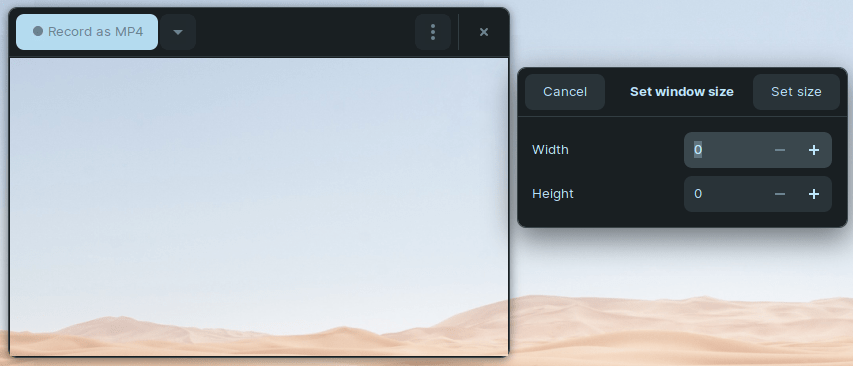
多くの初心者はターミナルに慣れておらず、これはそのようなユーザーにとって理想的な代替手段です。それでも、私は過去にいくつかのプログラムをインストールして、その整合性と安定性をテストしました。私が発見したのは、Flatpakは安定していますが、インストールの移行は「ソフトウェアセンター」の安定性に依存するということです。Ubuntuベースのソフトウェアセンターは今日でも安定していないため、誰に責任を負わせるべきかはわかります。
知っておくべきFlatpakの欠点
さて、私はおそらくUbuntuソフトウェアセンターをすぐに置き換えるスタンドアロンのアプリセンターを批判しているわけではありません。私には対処すべき懸念があり、あなたには事前に知る権利があります。
Linuxアプリストアは限られており、ライブラリにプログラムが不足しています。幸いなことに、Skype、Firefox、Spotify、Krita、OBS Studioなどのいくつかの主流プログラムがあります。しかし、Snapcraftストアと比較すると十分ではないと言えます。
セキュリティはここでの主要な懸念です。
ここで全てを読むことができます。Flatpakのセキュリティは議論の余地があり、私は結論を出すつもりはありません。
公式の開発者は、実際の問題に対処する声明を発表しました。
Flatpakチームは問題を認識しており、エクスプロイトの証拠を提供するよう求めています。Flatpakは、Ubuntuなどの多くの主流Linuxディストリビューションでは利用できません。
なぜ?
新しいパッケージ配布ソリューションは革新的であり、おそらく既存のシステムを置き換えるでしょう。FlatpakとFlathubは、新たに登場し、目に見える進展を遂げています。
結論
私はFlatpakユーザーであり、Flathubをブックマークツールバーに保存しました。私は欠点から目を背けることはできません。なぜなら、システム内にセキュリティの悪夢が存在するからです(私の信念です)。これまでのところ、私はセキュリティの抜け穴やエクスプロイトに直面したことはありません。しかし、公式の開発者がセキュリティシステムを改善し、新たな高みへと引き上げると信じています。Flatpakについてあなたがどう思うか、下のコメントセクションで教えてください。
LinuxにFlatpakプログラムをインストールする方法についての考えがあれば、下のコメントボックスに自由に書き込んでください。また、動画チュートリアルのために私たちのDigitBin YouTubeチャンネルを購読してください。乾杯!
新しい投稿を受信箱で受け取る
スパムはありません。いつでも購読を解除できます。