インストールガイド · 1 min read · Nov 09, 2025
Ghost Spectre Windows 11 Superliteのインストール方法
Windows 11には、使用しない機能やアプリが多すぎると感じたことはありませんか?公式のWindows 11ビルドから特定のアプリを削除することは不可能ですが、Ghost Spectre Windows 11 Superliteに切り替えることができます。このクールな名前のカスタムバージョンのWindows 11は、OSの軽量版を提供します。
Ghost Spectre Windows 11 Superliteは、ほとんどのユーザーが必要としないアプリや不要なソフトウェアなしで提供されます。これは、古いハードウェアセットアップで動作するPCを持つユーザーや、広範なカスタマイズを可能にするクリーンまたはミニマルなオペレーティングシステムを好むユーザーに最適です。
Ghost Spectre Windows 11の異なるバージョン
カスタムWindows 11ディストリビューションには、3つのバリアントがあります。
- Ghost Spectre Windows 11 Compact
- Ghost Spectre Windows 11 Superlite
- Ghost Spectre Windows 11 Superlite Special Edition
Ghost Spectre Windows 11 Compact、Superlite、およびSuperlite SEの違い
Windows 11 OS用のさまざまなGhost Spectreビルドの基本的な違いを学びましょう。
| Ghost Spectre Windows 11 Compact | Ghost Spectre Windows 11 Superlite | Ghost Spectre Windows 11 Superlite Special Edition |
| -すべての不要なソフトウェアが削除された通常のWindows 11(Windows Defenderを保持するGhost Spectre Windows 11 Compactの別のビルドがあります) | -不要なソフトウェアなし -Windows Defender削除 -レジストリの変更 -修正されたシステムサービス Windows Defender付きのGS Win 11のバージョンもあります | -不要なソフトウェアなし -事前インストールされたパッチ -StartAllBackツールによるカスタマイズの追加範囲 -より多くの機能 Windows Defenderの有無にかかわらずGS Win 11 SEをインストールすることができます |
Ghost Spectre Windows 11 Superliteのダウンロード
Ghost Spectre Windows 11 Superliteのダウンロードリンクは以下です。
| GHOST WPE+ ブータブル V2 + 通常のブータブル | ダウンロード [ISO/ZIP] |
必要な追加パッチ
| Windows 11 Spotlight用パッチ [ GS Windows 11 Compactのみサポート ] | ダウンロード |
| 現在のWindowsバージョン22H2ユーザーが最新バージョンにアップグレードするためのパッチ | ダウンロード |
Ghost Spectre Windows 11 Superliteのインストール手順
GS Windows 11 SuperliteをPCにインストールするのは全く複雑ではありません。まず、ブータブルディスク(USBドライブ)を作成し、ダウンロードしたISOファイルを保存します。
Ghost Spectreをインストールする前に、現在のオリジナルのWindows 11の重要なデータのバックアップを作成し、安全なプラットフォームに保存してください。
ブータブルフラッシュドライブをPCに接続して、軽量版のWindows 11をインストールします。
- ブータブルディスクを作成するためにRufusをダウンロードします。
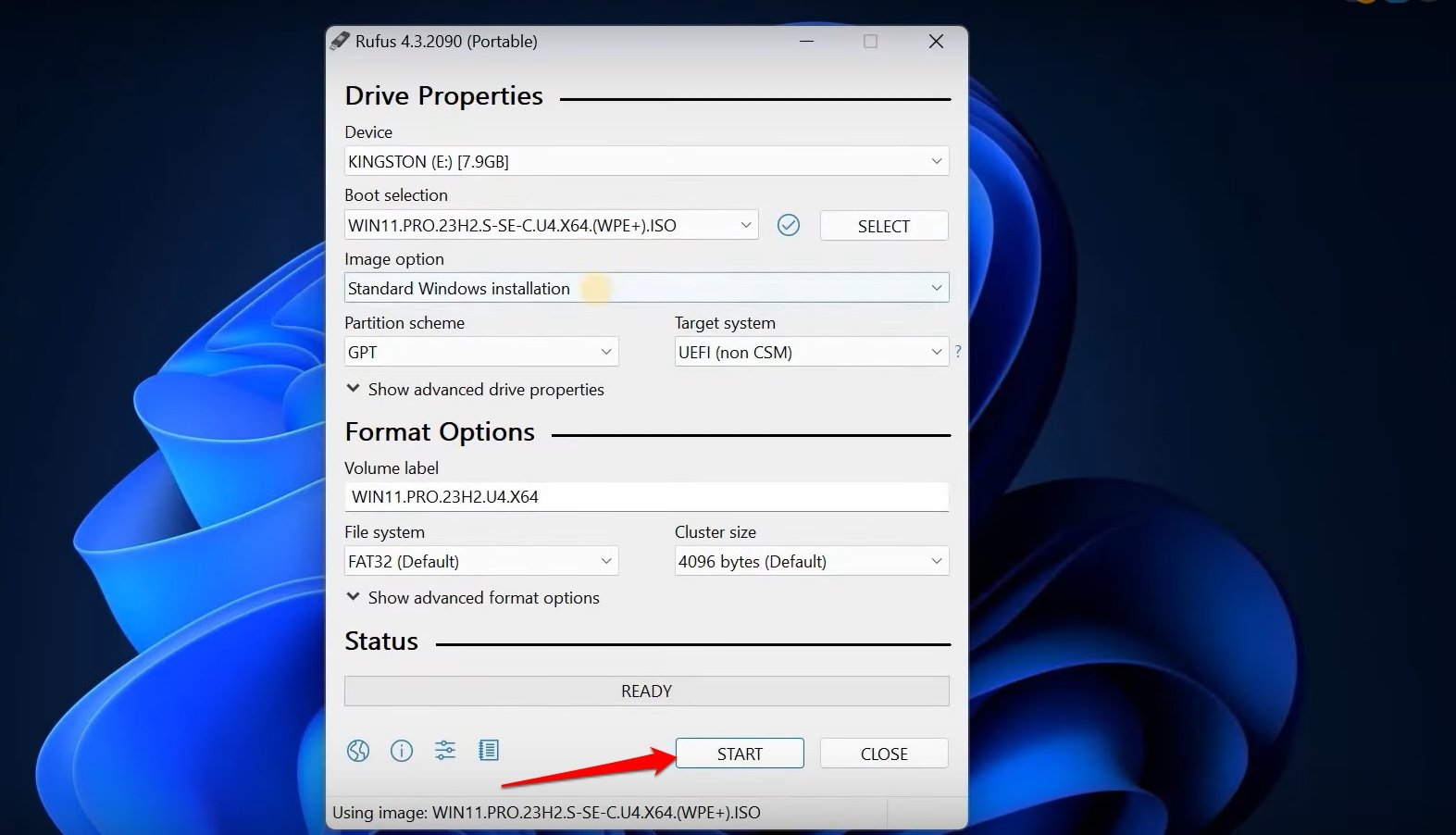
- ブータブルドライブをPCに接続します。
- PCを起動します。
- OEM画面が表示される前に、PC OEMに応じた指定のファンクションキーを押してブートメニューにアクセスします。
- ブータブルドライブが接続されているドライブを選択します。
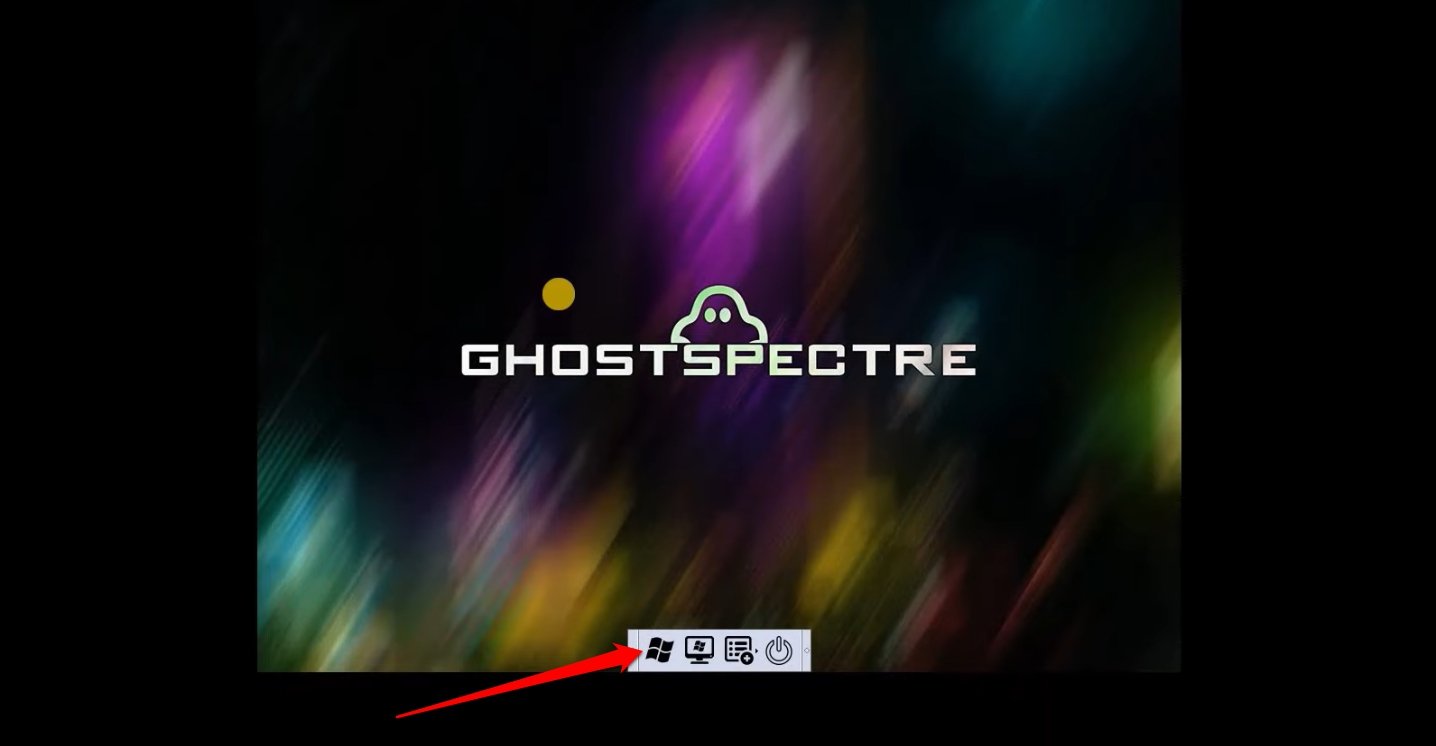
- Windowsロゴが回転するドットの読み込み画面と共に表示されるのを待ちます。
- 画面のWindowsロゴを押してセットアップを開始します。
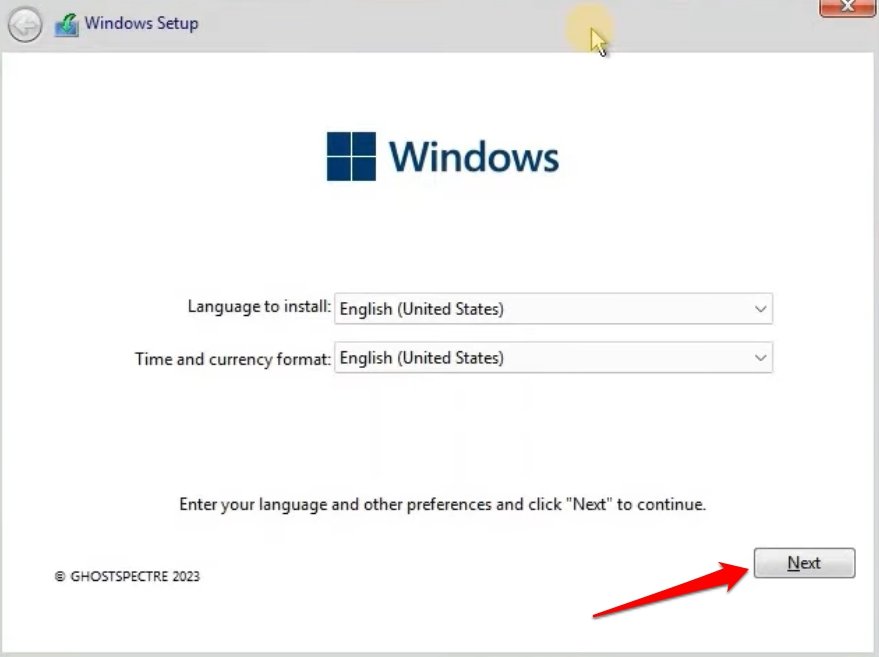
- 次に、希望する言語を選択し、次へをクリックします。
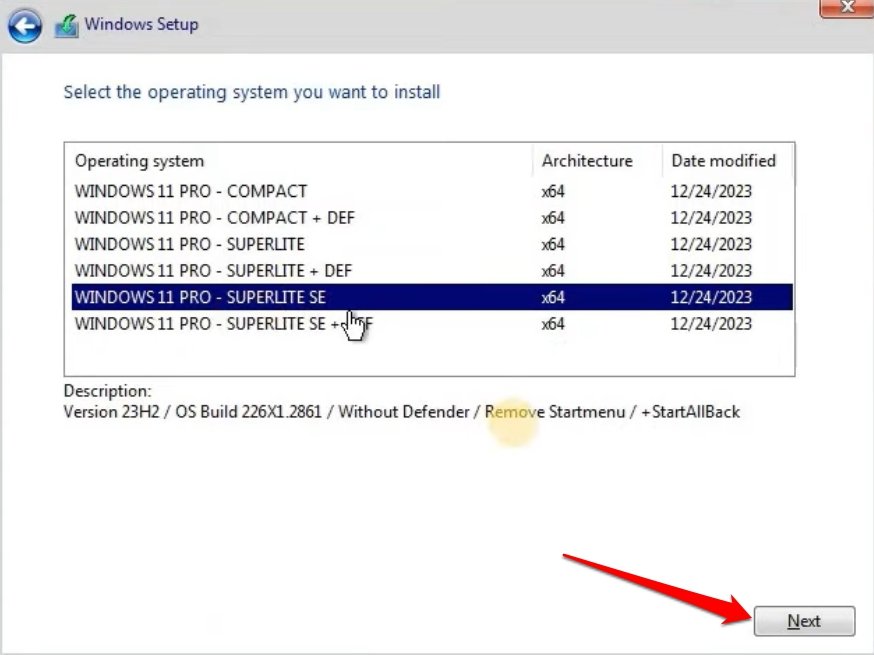
- 次の画面で、インストールしたいGhost Spectre Windows 11のバリアントを選択します。
- オペレーティングシステムをインストールするための主要なドライブを選択します。
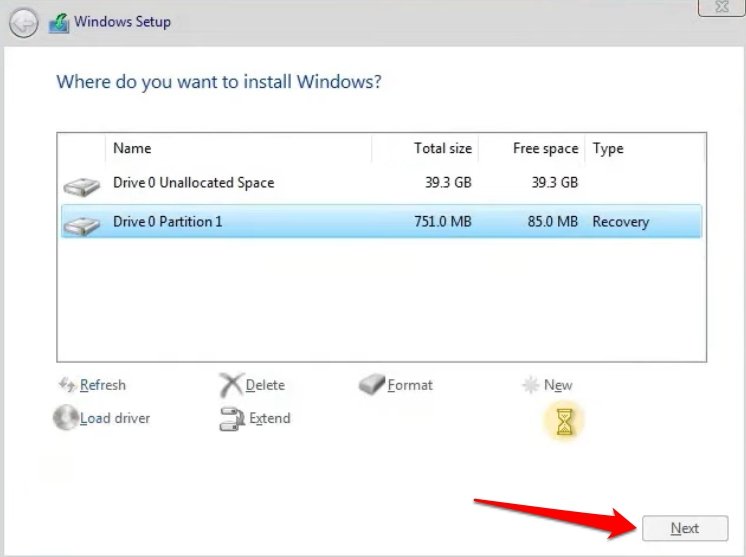
- インストールを進めるために次へをクリックします。
今、ブータブルドライブがGhost Spectre Windows 11 Superliteのインストールを完了するのを待ちます。
注意: DigitBinでは、オペレーティングシステムの非公式な修正を提供、推奨、または奨励していません。ガイドで共有されているダウンロードリンクは、公共のドメインで利用可能です。この記事は、読者に情報を提供することを目的としています。修正されたWindows 11をインストールするかどうかは自己責任で行ってください。DigitBinまたは著者は、GS Windows 11の使用によって発生する技術的な問題について責任を負いません。
よくある質問(FAQs)
Ghost Spectre Windows 11 Superliteは合法ですか?
いいえ。これは、オリジナルのWindows 11 Professionalの修正または軽量版です。Ghost SpectreはMicrosoftの公式リリースではありません。
Ghost SpectreはPCからWindows Defenderを削除しますか?
Windows Defenderの有無にかかわらず、さまざまなバージョンのGhost Spectreが利用可能です。必要に応じてインストールしてください。Windows Defenderなしのバージョンをインストールする場合は、PCで任意のサードパーティのアンチウイルスプログラムを使用してください。
Ghost Spectre Windows 11 Superliteを使用するのは安全ですか?
GSに特定の問題を指摘することは不可能です。一部のユーザーは問題を見つけなかったが、外部ソースから発生した可能性のあるマルウェアの問題を見つけたユーザーもいます。オリジナルのOSの非公式な修正は、銀行や支払い関連の活動には決して安全ではありません。ゲーム、ストリーミング、サーフィンには適しています。
結論
不要なソフトウェアのない軽量オペレーティングシステムで作業することを好む場合は、Ghost Spectre Windows 11 Superliteを使用し始めてください。パフォーマンスの面では、修正されたOSはオリジナルのWindows 11に劣りません。カスタムOSに興味があるなら、Ghost Spectreを試してみてください。
Ghost Spectre Windows 11 Superliteのインストール方法についてのご意見があれば、下のコメントボックスにお気軽にお寄せください。また、動画チュートリアルのために私たちのDigitBin YouTubeチャンネルを購読してください。よろしく!
新しい投稿を受信箱で受け取る
スパムはありません。いつでも購読を解除できます。