Gmail インストール · 1 min read · Oct 03, 2025
Windows 11にGmailアプリをインストールする方法は?
1億人以上のユーザーを持つGmailは、世界で最も人気のある無料のメールサービスです。シンプルなレイアウトと、重い添付ファイルを送信するための集中型受信トレイやGoogle Drive統合などの機能を提供しています。また、Gmailは自動的にメールを異なるカテゴリに分類します:プライマリ、受信トレイ、ソーシャル、プロモーション、アップデート。
GmailはウェブブラウザまたはGmailアプリを使用して利用できます。GmailはAndroidとiOSでのみ利用可能です。残念ながら、GmailはWindows 11用のデスクトップアプリを提供していません。しかし、デスクトップから直接Gmailを使用するための回避策があります。この方法を知るためにこの記事をお読みください。
方法1:Microsoftのメールアプリを使用してWindows 11でGmailを使用する
Microsoftの公式メールアプリを使用して、Windows 11 PCで直接Gmailを使用できます。以下の手順に従ってください:
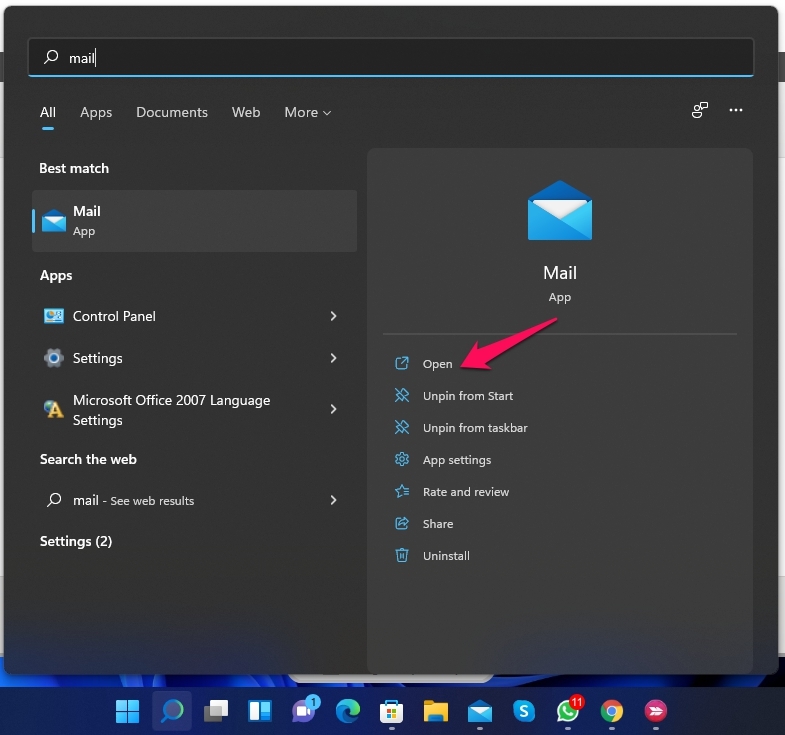
- スタートをクリックし、メールを検索します。
- 開くをクリックします。
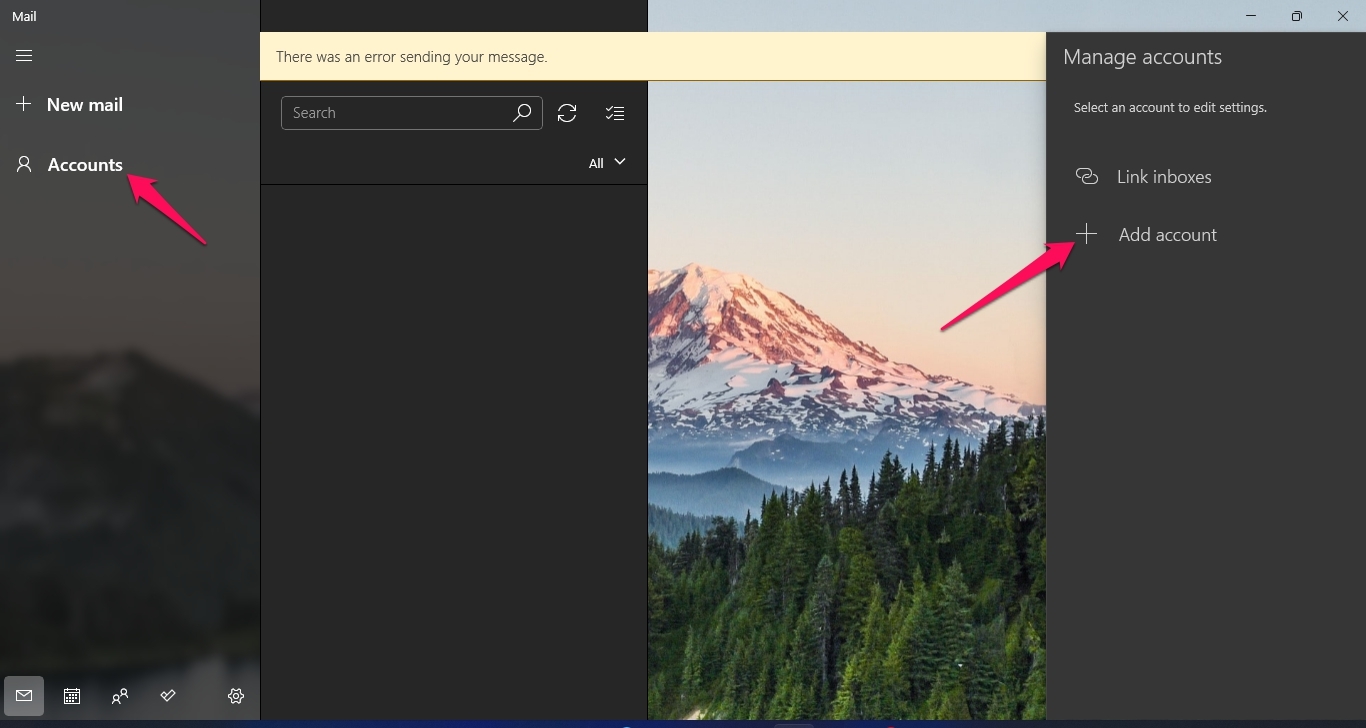
- アカウントをクリックし、アカウントを追加を選択します。
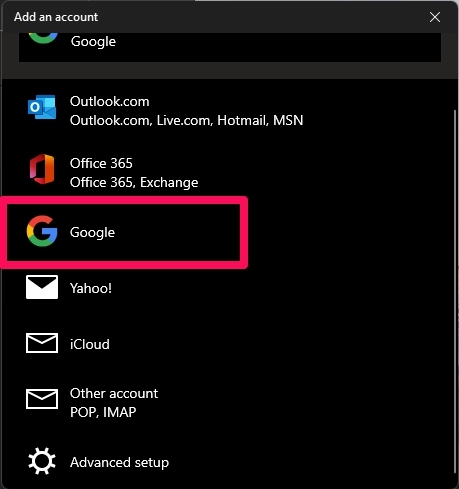
- Googleを選択します。
- メールアドレスとパスワードを入力し、画面の指示に従ってGoogleアカウントにログインします。
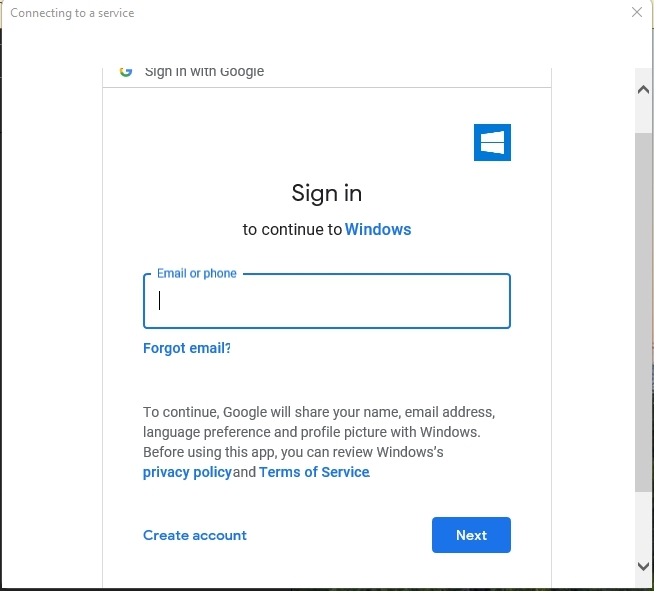
- GoogleアカウントでMicrosoft Mailに正常にログインしました。
方法2:Chromeを使用してGmailを開くためのショートカットを作成する
Chromeを使用してGmailを直接開くためのショートカットを作成することもできます。以下の手順に従って作業を完了させてください:
- Google Chromeを使用してGmailを開きます。
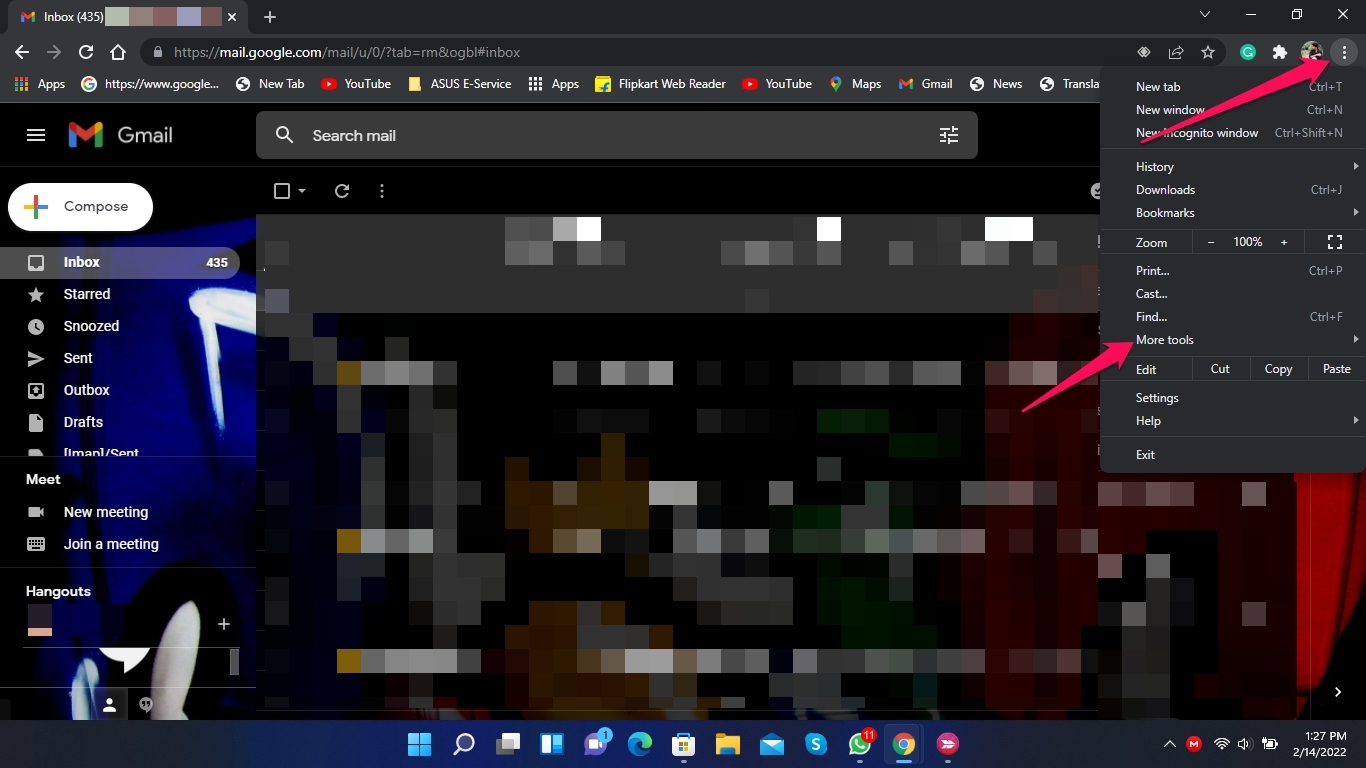
- 右上隅の三つの点をクリックし、その他のツールを開きます。
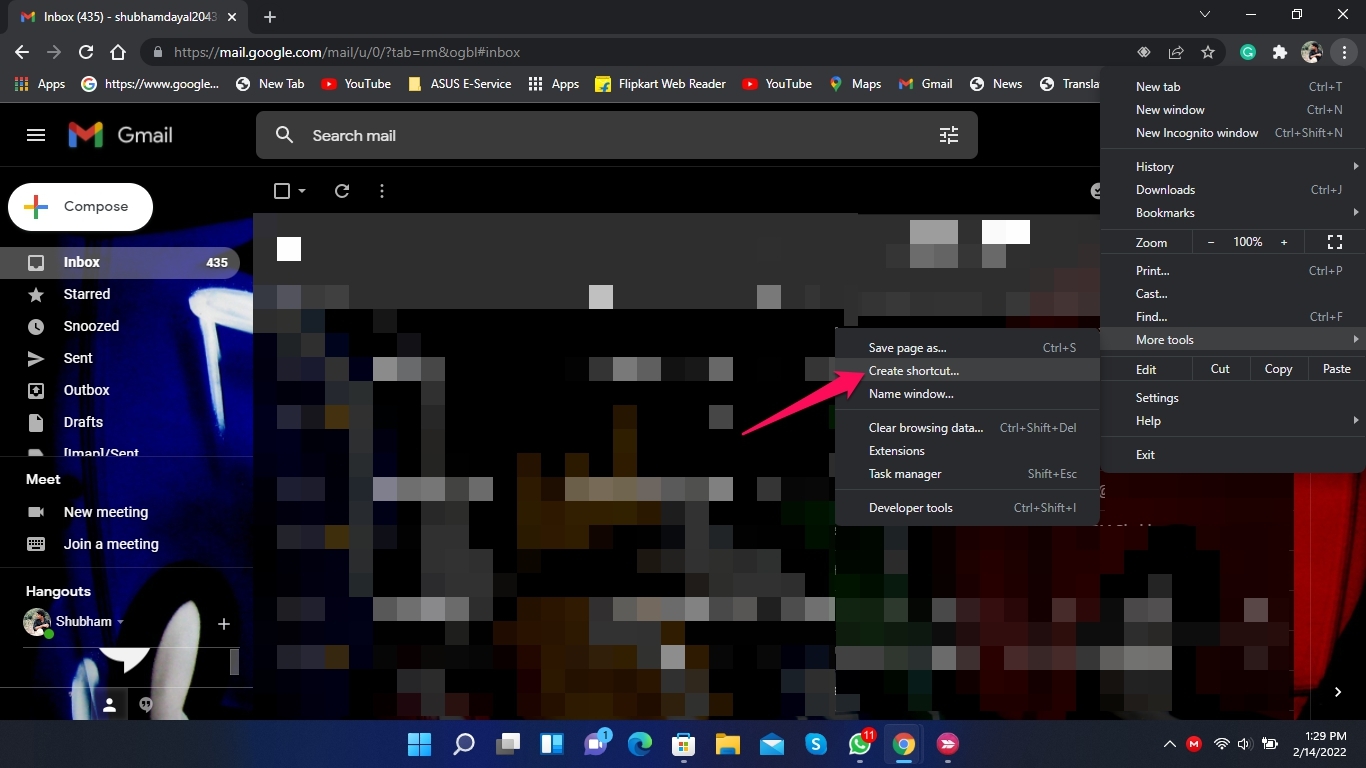
- ショートカットを作成をクリックします。
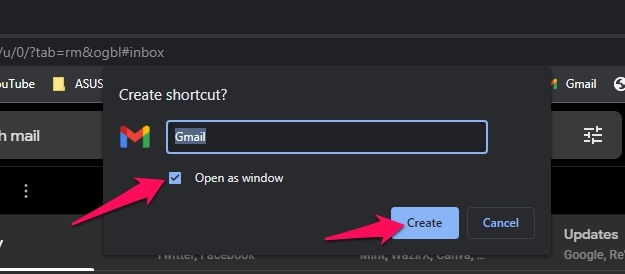
- ウィンドウとして開くを選択し、作成をクリックします。
- Gmailを直接開くためのショートカットがPCのデスクトップに表示されます。
これがWindows 11にGmailアプリをインストールする方法についてのすべてです。上記の回避策を使用してWindows 11にGmailをインストールできたことを願っています。それでも問題がある場合は、コメントセクションでお気軽にお問い合わせください。
Windows 11にGmailアプリをインストールする方法についてのご意見があれば、下のコメントボックスにお気軽にお寄せください。また、動画チュートリアルのために私たちのDigitBin YouTubeチャンネルを購読してください。乾杯!
新しい投稿を受信箱で受け取る
スパムはありません。いつでも購読を解除できます。