Android TV · 1 min read · Dec 19, 2025
Google TVランチャーを任意のAndroid TVにインストールする方法
この記事では、公式リリース前に任意のAndroid TVにGoogle TVランチャーをインストールする方法について説明します。これは、apkをサイドロードすることができないため、少し難しい場合があります。これは、デフォルトのAndroid TVランチャーによるものです。
以下の記事を注意深くフォローしてください。多くのユーザーには馴染みのない方法をいくつか使用します。しかし、以下の手順に従えば、問題に直面することはほとんどないでしょう。
Google TVランチャーについて
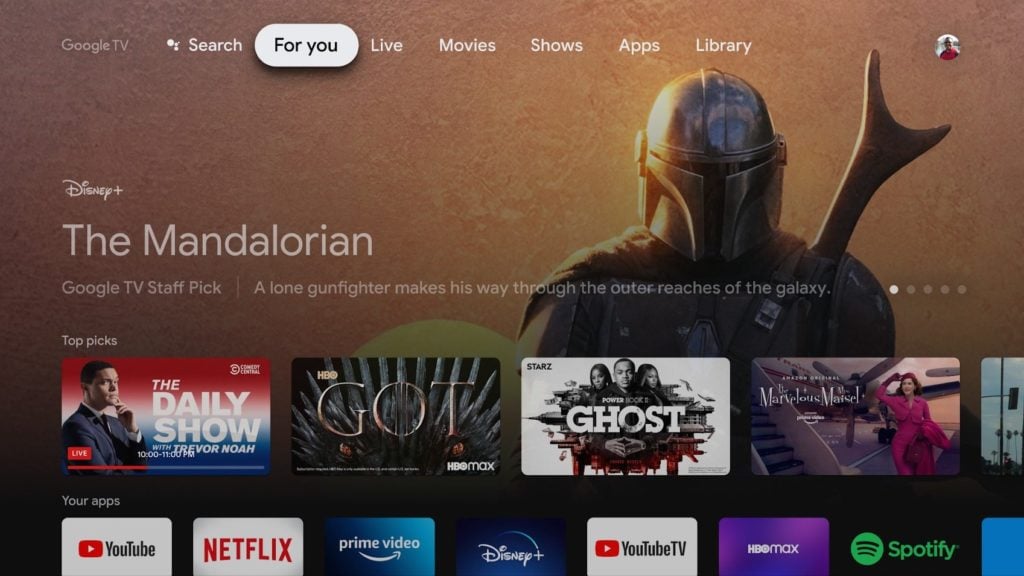
Playストアのリストによると、「Google TVホームは、Google TVエンターテインメントデバイスでのすべてのアクティビティの基盤です。アプリ間を行き来することなく、サブスクリプションから数千の映画、番組、ライブTVチャンネルをブラウズできます。視聴したものや興味のあるものに基づいて推奨される新しい視聴内容を発見してください。」
Google Home、別名Google TVは、新しいChromecastと共にPixel 4a 5GおよびPixel 5とともに発表されました。GoogleはこれによりUIとAndroid TV OS全体を更新しました。これには、ユーザーが現在好んで使用するすべての現代的なUI要素が含まれています。
Google TVランチャーをインストールする手順
まず、apkをダウンロードしてAndroid TVにサイドロードします。
上記のリンクから両方のapkをダウンロードします。
次に、TV上のすべてのファイルを表示するためにファイルエクスプローラーをインストールします(Solid Explorerを推奨します)。
それからapkをAndroid TVにコピーします。これを行うために任意の方法を使用できます。任意のUSBメモリを使用できますが、私たちは「Send File to TV」アプリを使用するのが好きです。
次に、Playストア以外のapkをインストール/サイドロードできないようにセキュリティを無効にする必要があります。そのためには、以下の手順に従ってください。
現在のホーム画面からギアアイコンをクリックします。
次に、デバイスの設定にスクロールして開きます。
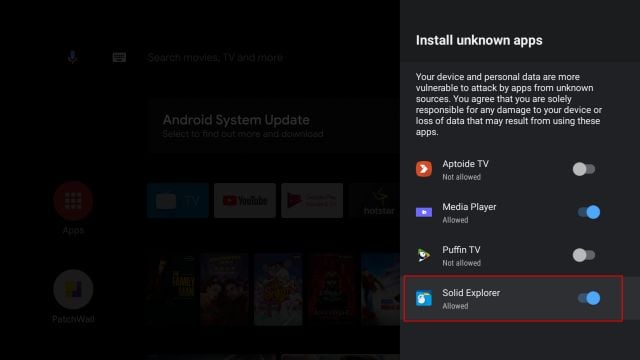
次に、セキュリティと制限に移動し、不明なソースを選択します。
最後に、Solid Explorer(またはお好みのファイルエクスプローラー)の前にあるスライダーを右に切り替えます。
それからホームページに戻り、Solid Explorerを開きます。
Solid Explorerを開いた後、apkを見つけます。
それらを一つずつクリックしてインストールします。
それからホームページに戻り、Playストアを開きます。
Android TV用のホームスクリーンランチャーを検索してインストールします。
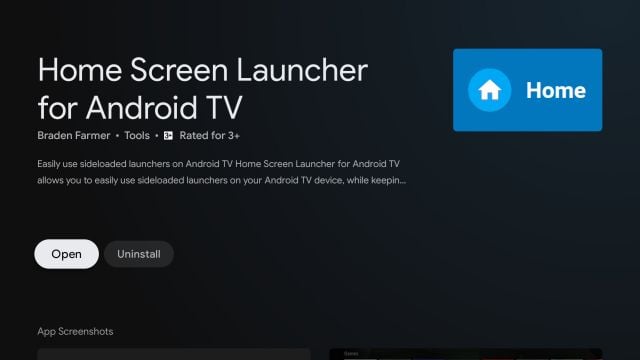
- インストールが成功したら、リモコンのホームボタンをクリックしてみてください。ホームボタンをクリックすると、TVは新しいランチャーであるLauncherXを検出します。これは他でもないGoogle TVランチャーです。
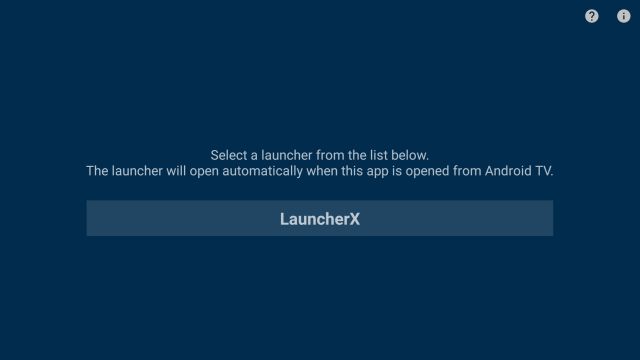
- それを開くと、Android TV上で新しいGoogle TVが動作しています。
Google TVランチャーをデフォルトランチャーとして設定する
しかし、これはサードパーティのランチャーとして機能しますので、新しいGoogle TVランチャーを楽しむためには毎回ホームアプリを開く必要があります。
デフォルトのランチャーとして設定する方法は見つかりません。これはAndroidデバイスで見るものです。したがって、新しいGoogle TVランチャーをデフォルトのランチャーとして設定するために、デフォルトのAndroid TVランチャーを無効にします。
Android TVのデバイス設定を開きます。
次に、情報セクションの下にあるビルドバージョンに移動します。
これを繰り返し押して、開発者オプションを有効にします。
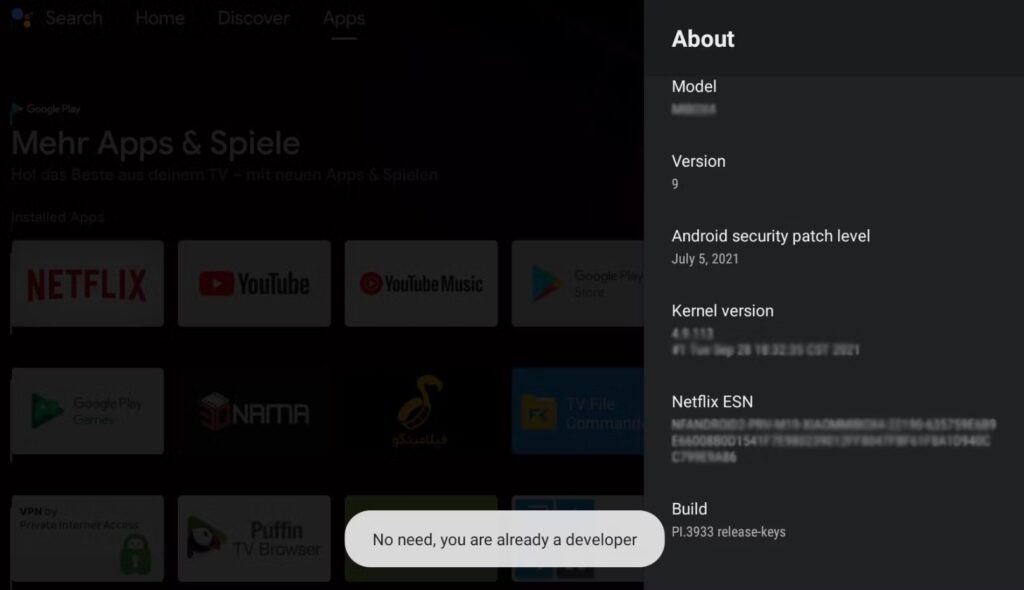
有効にしたら、デバイス設定メニューに戻り、開発者オプションを開きます。
次に、USBデバッグとネットワークデバッグを有効にします。
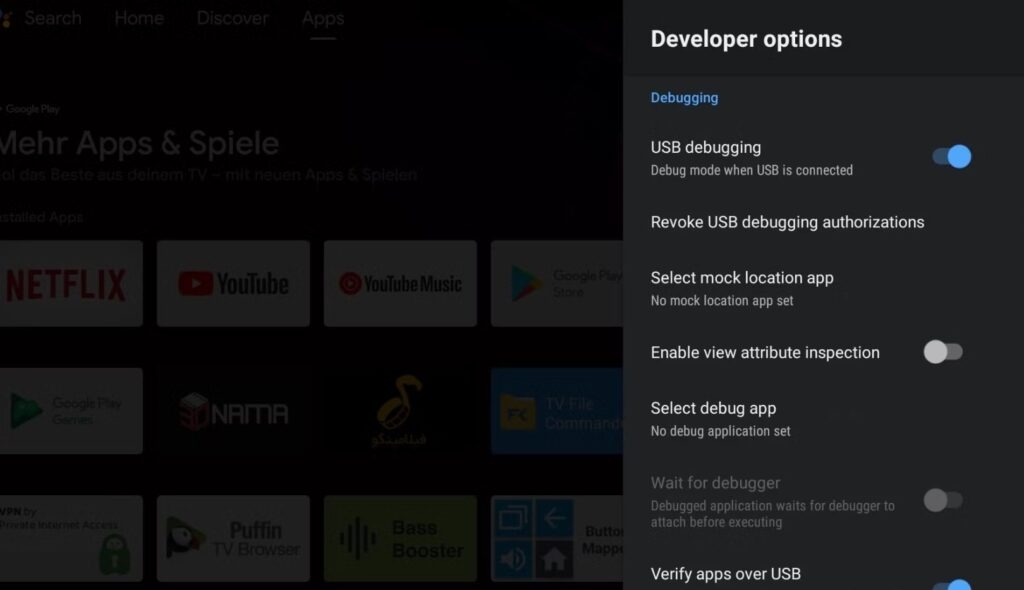
- 最後に、情報セクションに戻り、ステータスをタップしてIPアドレスを取得します。
PCに戻り、Android TVをPCにADB経由で接続します。
デスクトップ/ラップトップでのADBの設定
このプロセスは少し難しいですが、ADBに慣れている人は非常に簡単にこれを行うことができます。
最近では、ほとんどの人がADBに慣れていないので、まずはシステム(デスクトップまたはラップトップ)にADBを設定します。
「Platform-tools」(ADBおよびFastbootドライバー)をダウンロードします。
ダウンロードしたファイルを解凍します。
フォルダーを開きます。私たちの場合は「platform-tools」です。
ナビゲーションバーにパスが表示されます。
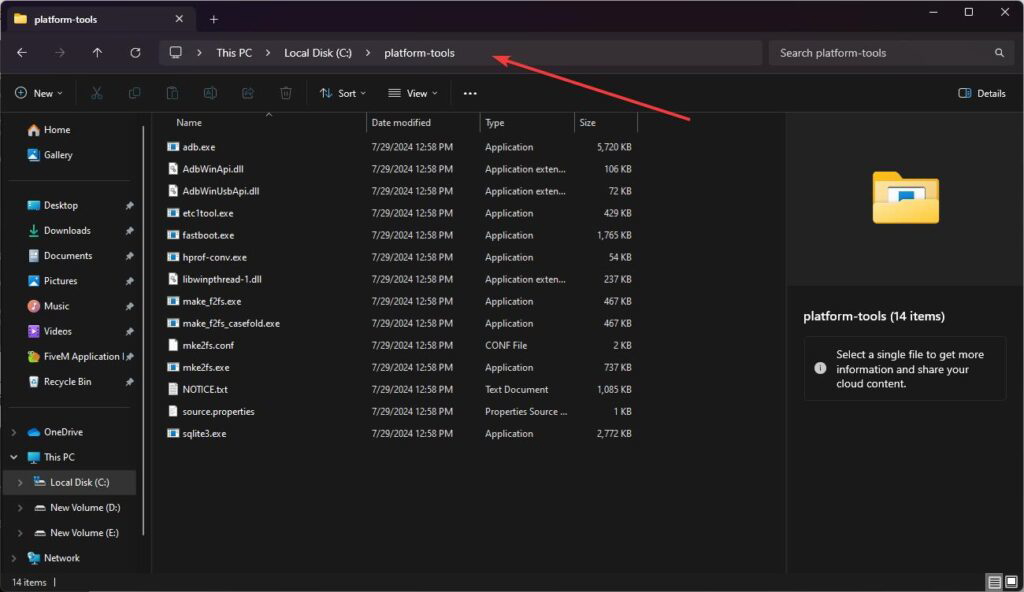
ナビゲーションバーをクリックし、そこからパスを削除します。
最後に、そのバーに「cmd」と入力してEnterを押します。
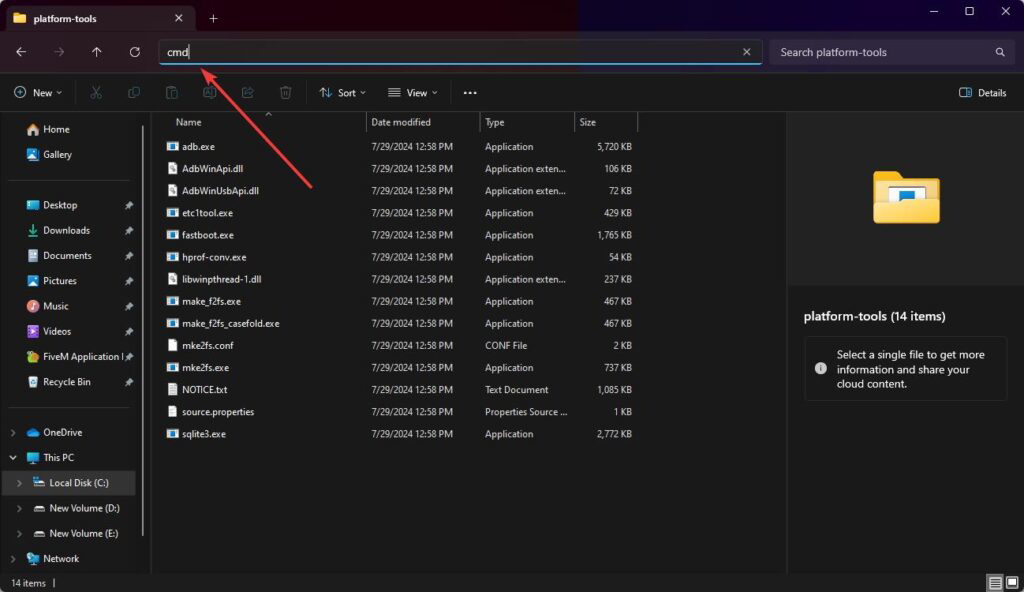
同じディレクトリ内にコマンドプロンプトが開きます。
次のコマンドを入力します。オプション:これを機能させるために「:5555」を追加する必要があるかもしれません
adb connect [insert IP address]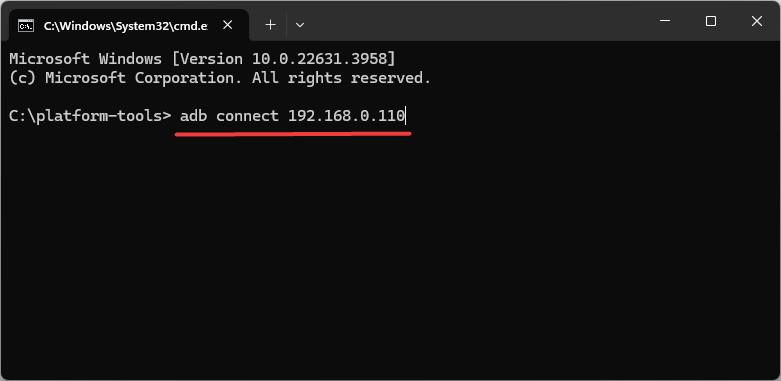
- その後、次のコマンドを使用してデフォルトのAndroid TVランチャーを無効にします。
adb shell pm uninstall –user 0 com.google.android.tvlauncherこれで完了です。Android TVにGoogle TVランチャーを成功裏にインストールするためのすべての手順を完了しました。
古いランチャーに戻りたい場合は、次のコマンドを使用します。
adb shell cmd package install-existing com.google.android.tvlauncher任意の国でGoogle TVランチャーを使用する
当初、Google TVは米国でのみ利用可能でしたので、インドのような国にいる場合、ランチャーを完全に使用できないかもしれません。その場合、パーソナライズされたカード、ホーム画面のスマート推奨、およびいくつかの不具合が表示されないでしょう。
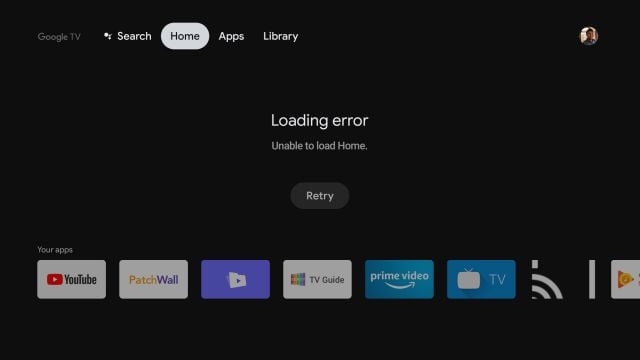
そのため、VPNサービスを使用して、仮想的に米国に位置を変更してランチャーを適切に使用する必要があります。この設定では、ローカルおよび米国中心の結果の両方が得られることに注意してください。これを行うために無料および有料のVPNを使用できます。以下は、選択できるいくつかの推奨事項です。
Windscribe VPN(無料&有料)
Proton VPN(無料&有料)
Hide.me VPN(無料&有料)
Nord VPN(有料)
SurfShark VPN(有料)
Express VPN(有料)
CyberGhost VPN(有料)
ただし、新世代のChromecastがあなたの国で利用可能な場合、Google TVランチャーを使用するためにVPNを使用する必要はありません。
新しい投稿を受信箱で受け取る
スパムはありません。いつでも購読を解除できます。