iOSインストール · 1 min read · Dec 04, 2025
iPhoneにiOS 15ベータをインストールする方法
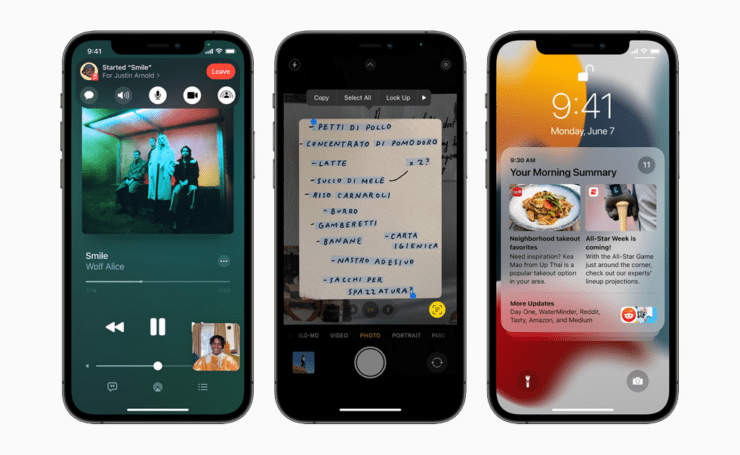
このガイドでは、iOS 15をiPhoneにインストールする方法の全プロセスを説明します。現在、iOS 15 Developer Beta 4が利用可能です。したがって、これをインストールする方法を見ていきましょう。手順を非常に簡単にフォローできるように、ステップバイステップでプロセスをカバーしました。
毎年のように、Appleは新しいiOSビルドで多くの機能を刷新しています。同時に、iOS 15を通じて多くの新しい便利な機能も導入しています。開発者ベータビルドはiOSビルドの初期バージョンであり、時折バグが発生することがあります。しかし、Appleの熱心なファンは新しいiOS 15を使いたくてたまらないでしょう。このガイドは、彼らがiPhoneに新しいiOS 15をインストールするのを助けるでしょう。
iOS 15の機能
インストール部分に入る前に、まずAppleが新しいiOS 15に詰め込んだ便利な機能をチェックしましょう。
- 再設計された通知
- FaceTime SharePlay
- 改良されたマップ
- 不要な通知からの気を散らさないためのフォーカスツール
- ライブテキスト
- Safariブラウザの新デザイン
- メールプライバシー保護
- アプリのプライバシーレポートで、アプリがどのように許可を使用しているかを知る
- 再設計された天気アプリ
- スクリーンショットのドラッグ&ドロップ
iPhoneにiOS 15ベータをインストールする方法
インストールを始める前に、iOS 15ベータとはiOS 15 Developer Beta 4を指していることを知っておく必要があります。
Appleが提供するベータプログラムには2種類あります。最初のものはパブリックベータ、2つ目はデベロッパーベータです。いずれの場合も、iOSベータユーザーとしてサインアップすると、最新のiOS 15のベータプロファイルを取得し、それをインストールしてアップグレードする必要があります。
デベロッパーベータユーザーになる方法
Appleのウェブサイトで開発者として登録し、最新のベータをiPhoneで使用するために最大99ドルを支払う必要があります。それほどお金を使いたくない場合は、開発者ベータアカウントを持っている友人や家族から助けを得ることもできます。彼らからiOS 15デベロッパーベータプロファイルを取得し、無料で使用することができます。
さもなければ、Googleで最新のiOS 15デベロッパーベータプロファイルを提供している正当で安全なファイルホスティングウェブサイトを見つけることができます。安全だと思えば、それをダウンロードしてインストールできます。
デベロッパーベータはしばしばバグが発生し、日常的に使用する際にグリッチが発生することがありますので、iOSのデベロッパーベータをインストールする前にこれを理解してください。
パブリックベータユーザーになる方法
次に、デベロッパーベータよりもはるかにバグが少ないベータを希望する場合は、iOS 15のパブリックベータを選択する必要があります。
パブリックベータユーザーになるには、何も支払う必要はありません。Apple IDでAppleのウェブサイトにサインアップし、パブリックベータユーザーとして登録するだけです。
iPhoneにiOS 15 Developer Beta 4をインストールする手順
すでにiOS 14のような以前のiOSビルドのベータプロファイルがiPhoneで実行されている場合は、iOS 15ベータプロファイルをインストールする前に、そのベータプロファイルを最初に削除する必要があります。
私のiPhoneにはiOS 14のベータプロファイルがあり、iOS 15のベータプロファイルをインストールする前にそれを削除する必要がありました。したがって、それを手順に含めました。
また、iOS 15のインストールには約4〜5GBのデータを使用するため、アクティブなインターネット接続が利用可能であることを確認してください。
- iOS 15デベロッパーベータプロファイルをダウンロードすることから始めます
- そのファイルを探して、iPhoneのフォルダ内で開きます
- それは今、iOS設定のベータプロファイルセクションに表示されるはずです。
- 設定アプリを開きます
- 一般に移動し、タップします
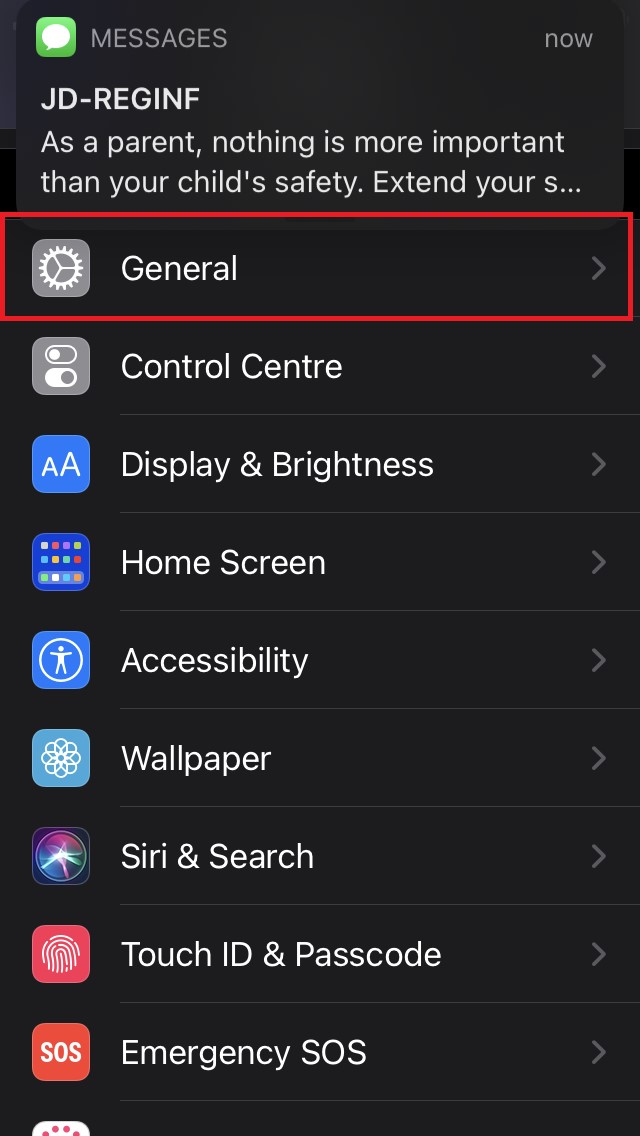
- その下に、プロファイルに移動してタップします
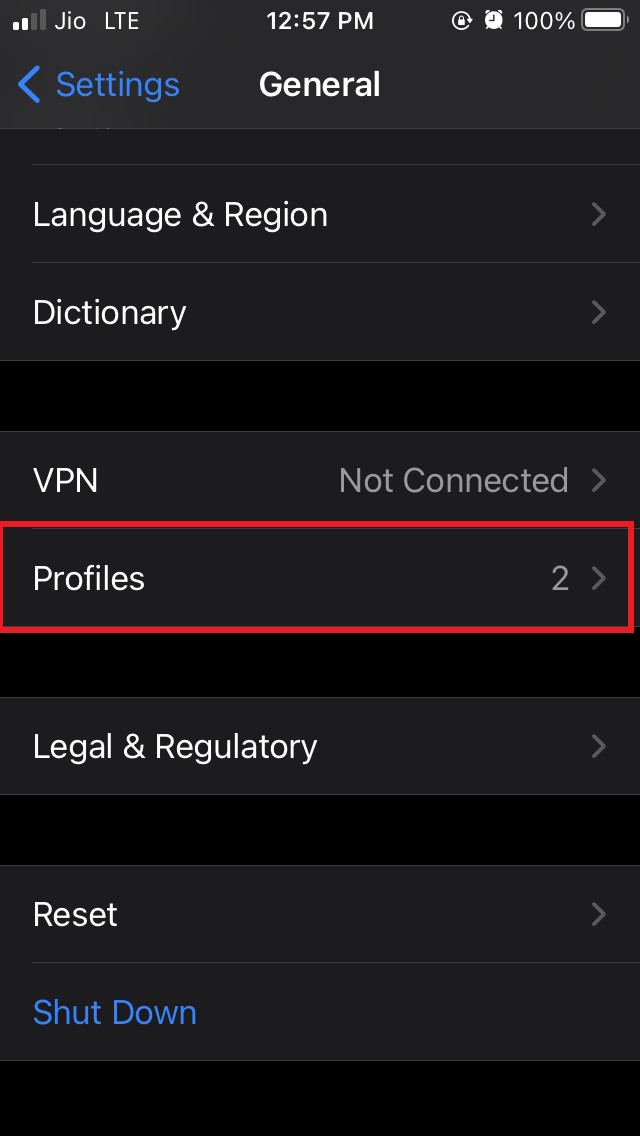
- iOS 14ベータに参加している場合は、2つのiOSベータプロファイルが表示され、2つ目はダウンロードしたプロファイルの下にあるiOS 15ベータになります。
- 最初に、iOS 14ベータプロファイルを削除する必要があります。これは構成プロファイルの下にあります。
- iOS 14ベータソフトウェアプロファイルをタップします
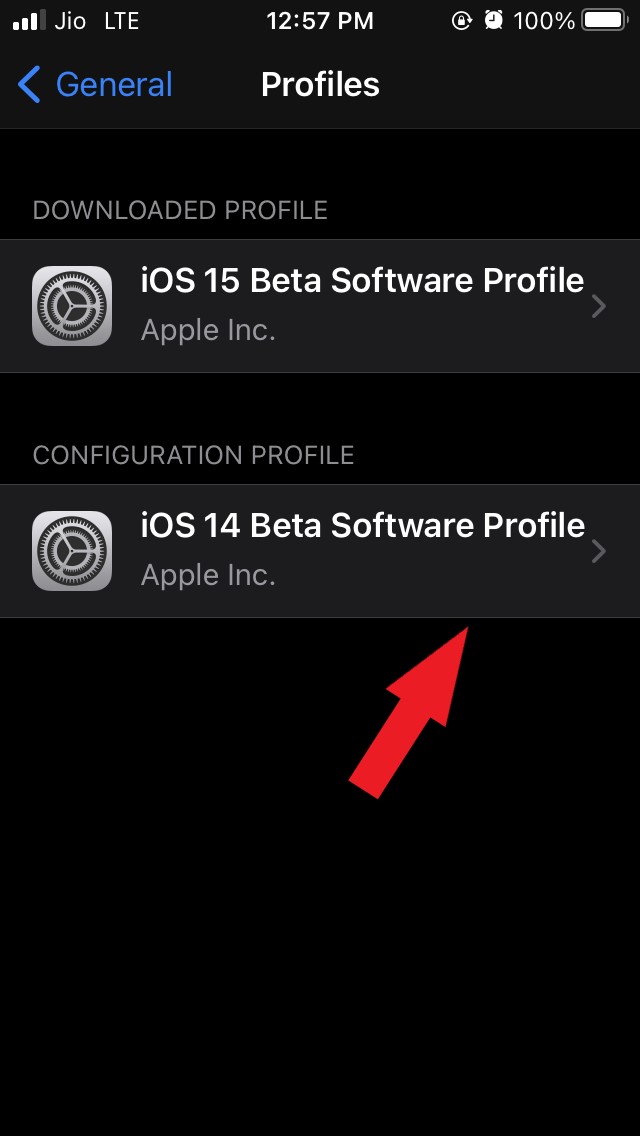
- プロファイルを削除をタップします。iPhoneを再起動するように指示されます。再起動をタップします。
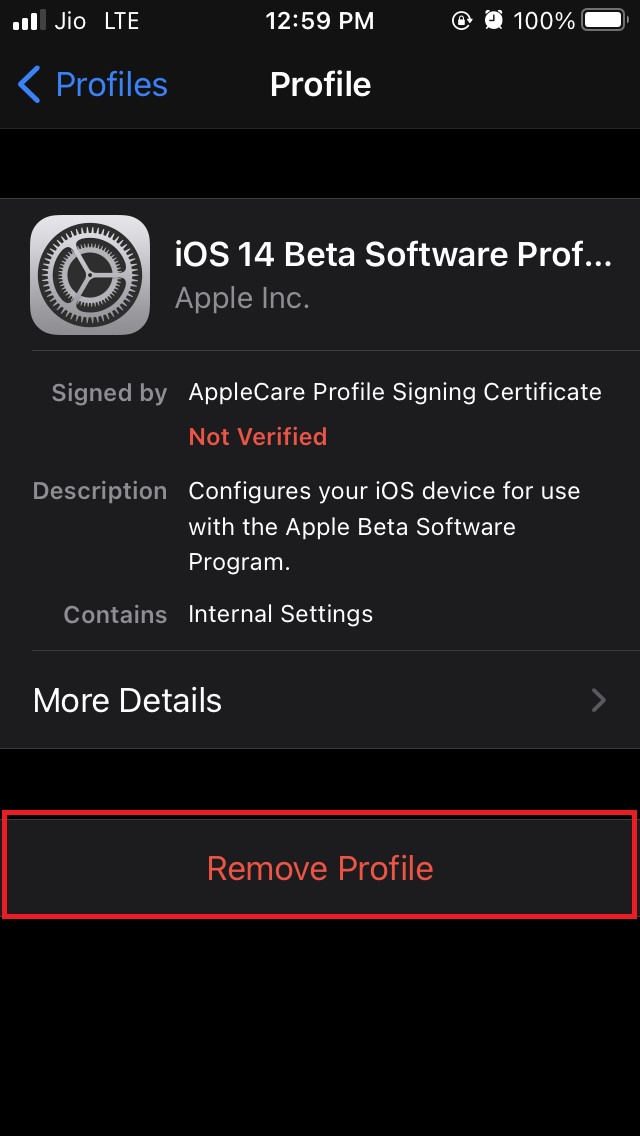
- さて、前のセクション、プロファイルに戻ると、iOS 15ベータプロファイルだけが表示されます。それをタップして開きます。
- インストールをタップして、iOS 15ベータプロファイルをインストールします
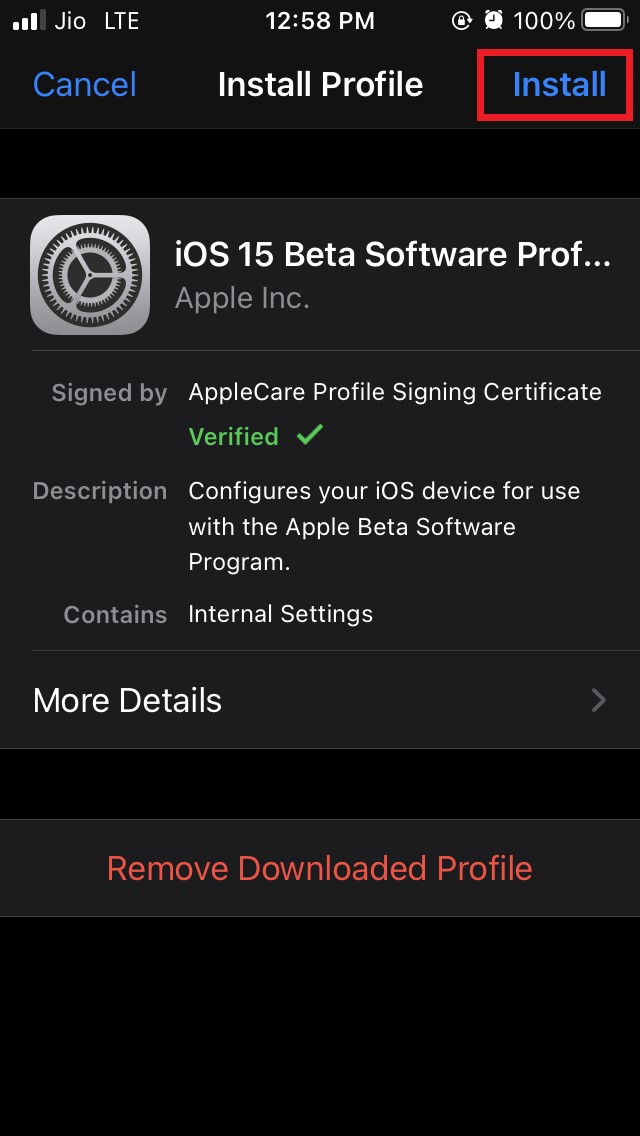
- プロファイルをインストールした後、iPhoneを再起動するように指示されます。再起動をタップします。
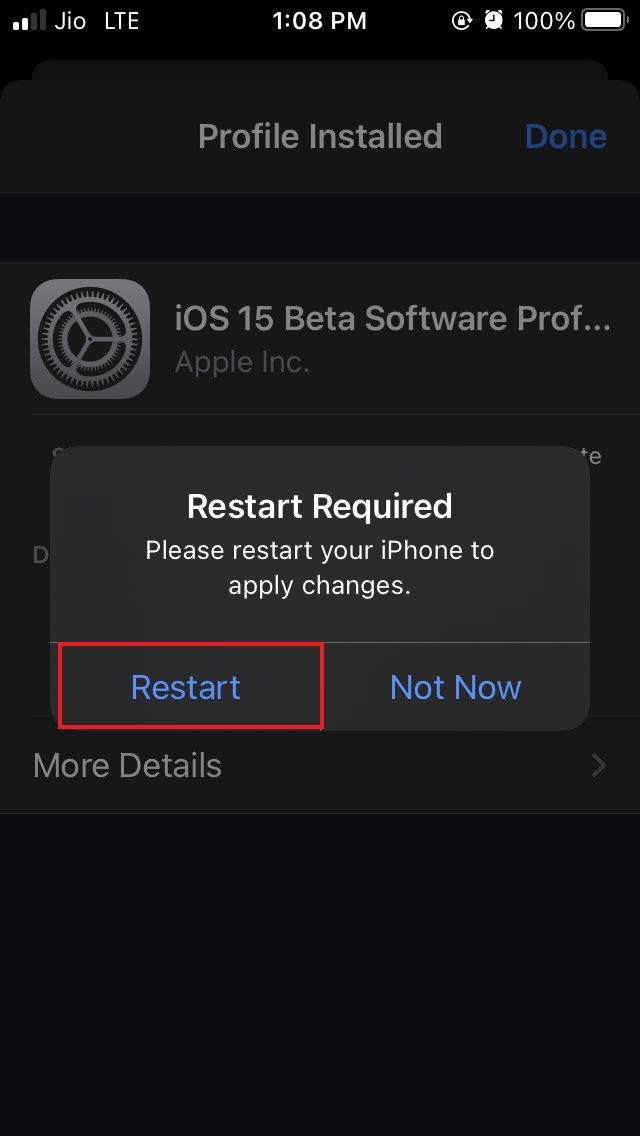
- 設定に移動し、一般に移動します。タップします。
- 次に、ソフトウェアアップデートをタップします。
- iOS 15最新のデベロッパーベータが表示され、ダウンロードしてインストールするように求められます。以下のスクリーンショットに示されているように、これは最新のベータであるiOS 15デベロッパーベータ4です。
- ダウンロードしてインストールをタップします。更新をダウンロードするにはWiFiに接続する必要があります。
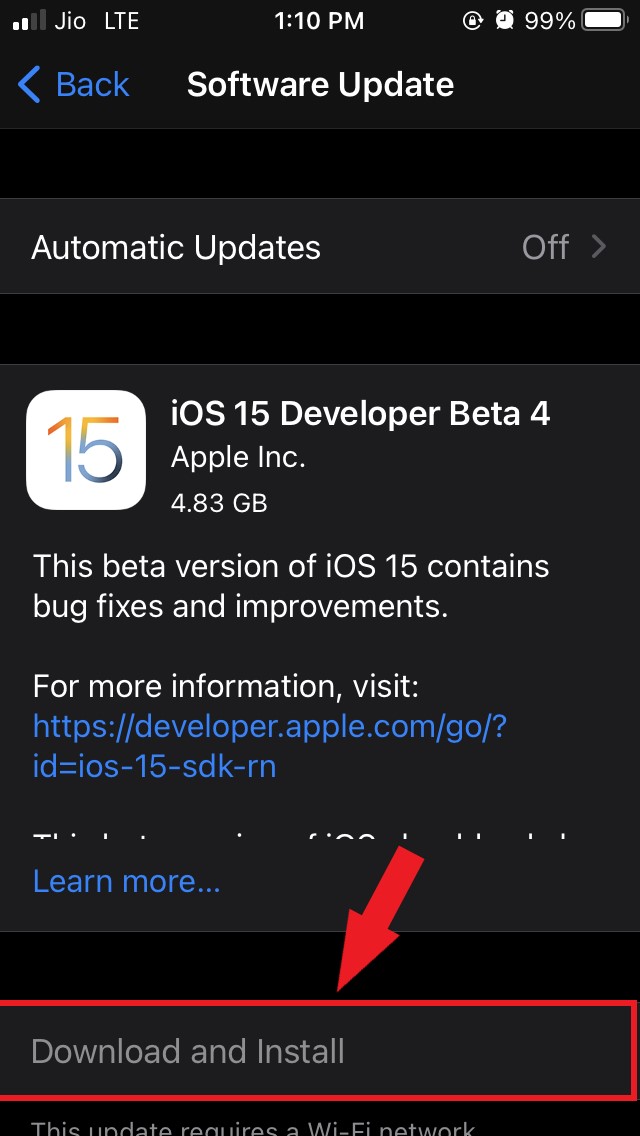
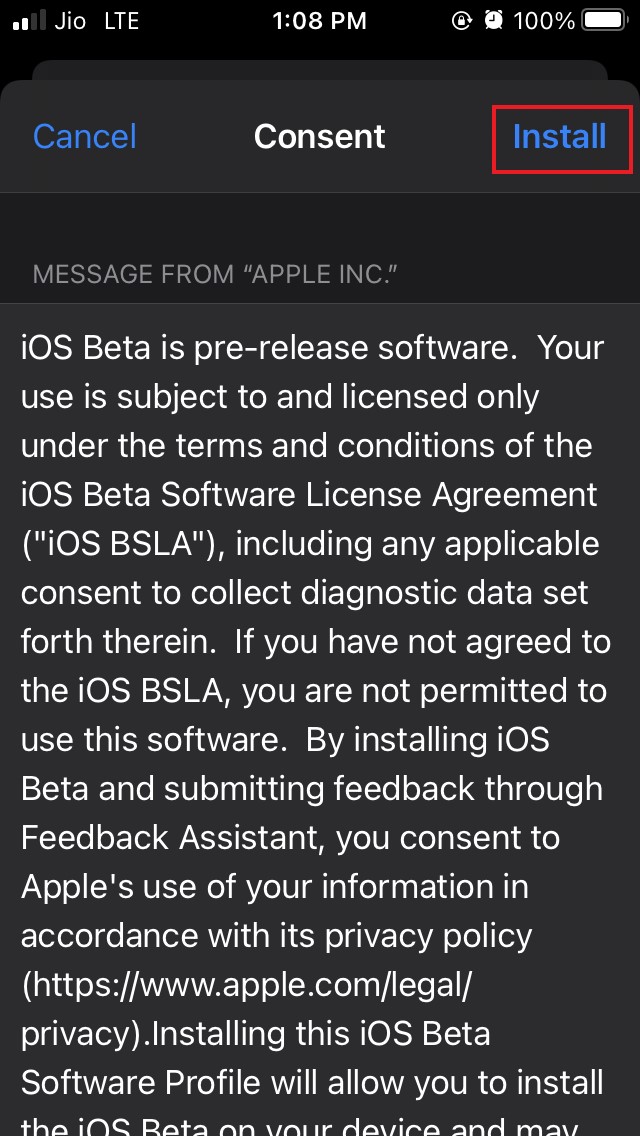
- 同意とユーザー契約の2ページが表示されます。読みたい場合はお読みください。
- インストールをタップします
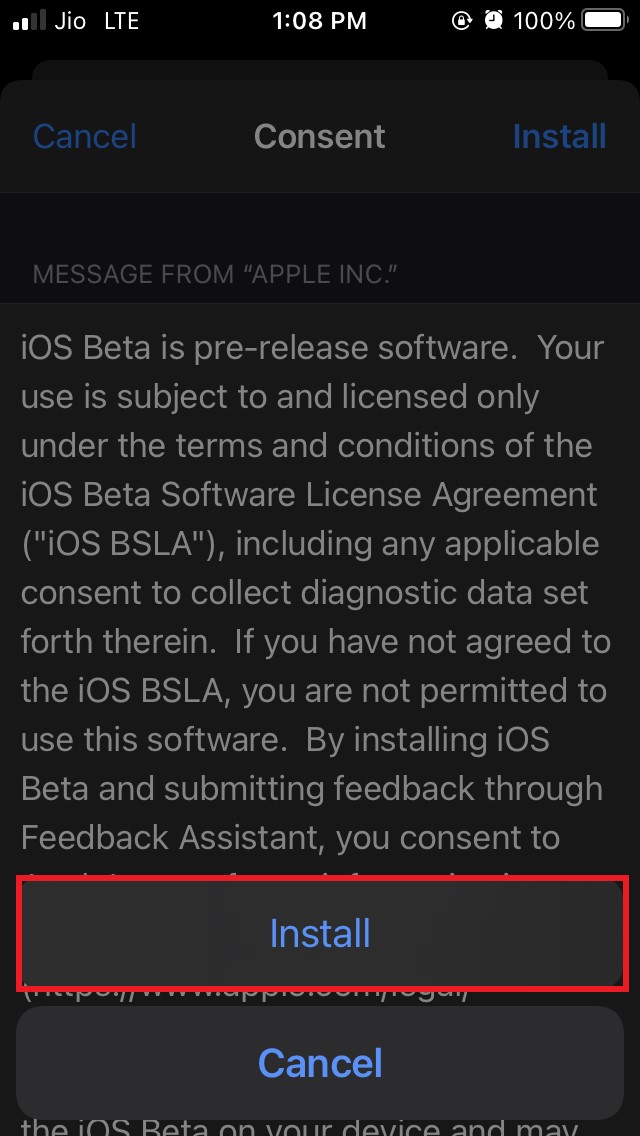
** - 再度インストールをタップして、アクションを確認します。
- インストールには時間がかかり、iPhoneはAppleロゴが画面に表示される状態で数回再起動します。そのままにしておき、何もいじらないでください。
- インストールが完了すると、iPhoneが最終的に再起動し、ホーム画面が表示されます。
- プロセスが終了すると、iPhoneが再起動し、ホーム画面に「あなたのiPhoneはiOS 15に更新されました」というポップアップが表示されます。
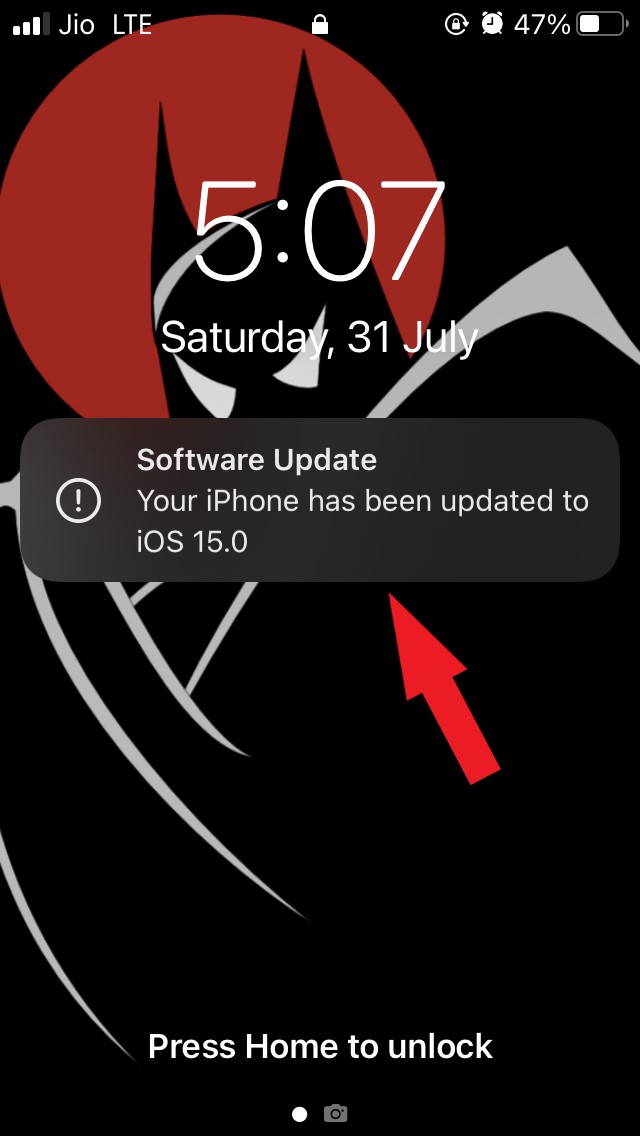
これで完了です。これで、iPhoneをiOS 15に正常に更新しました。前述のように、デベロッパーベータをインストールする場合、いくつかのバグに直面する可能性があります。デベロッパーベータを日常的に使用したくない場合は、iOS 15パブリックベータのリリースを待ってください。
iOS 15デベロッパーベータ4を使用している限り、重大なバグやアプリのクラッシュには直面していません。とにかく、ガイドに従ってiOS 15をiPhoneにインストールしてください。疑問がある場合やインストールできない場合はお知らせください。
iPhoneにiOS 15ベータをインストールする方法についての考えがあれば、下のコメントボックスに自由に書き込んでください。また、動画チュートリアルのために私たちのDigitBin YouTubeチャンネルを購読してください。乾杯!
新しい投稿を受信箱で受け取る
スパムはありません。いつでも購読を解除できます。