ソフトウェア · 1 min read · Oct 04, 2025
iPhoneとiPadにiOS 15パブリックベータおよびiPadOS 15パブリックベータをインストールする方法
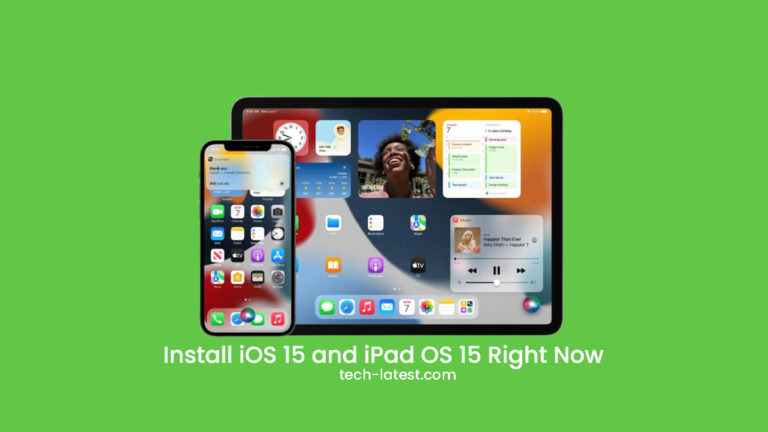
Appleは数週間前にiPhone用のiOS 15とiPad用のiPadOS 15を発表しました。Appleは、パブリックベータが7月の第一週に利用可能になると約束しました。
さて、良いニュースは、iOS 15とiPadOS 15のパブリックベータがリリースされたことです。つまり、iPhoneにiOS 15パブリックベータをインストールでき、iPadをお持ちの場合はiPadOS 15もインストールできます。
この記事では、iPhoneとiPadにiOS 15パブリックベータおよびiPadOS 15パブリックベータをインストールする方法を示します。
iPhoneにiOS 15パブリックベータをインストールする
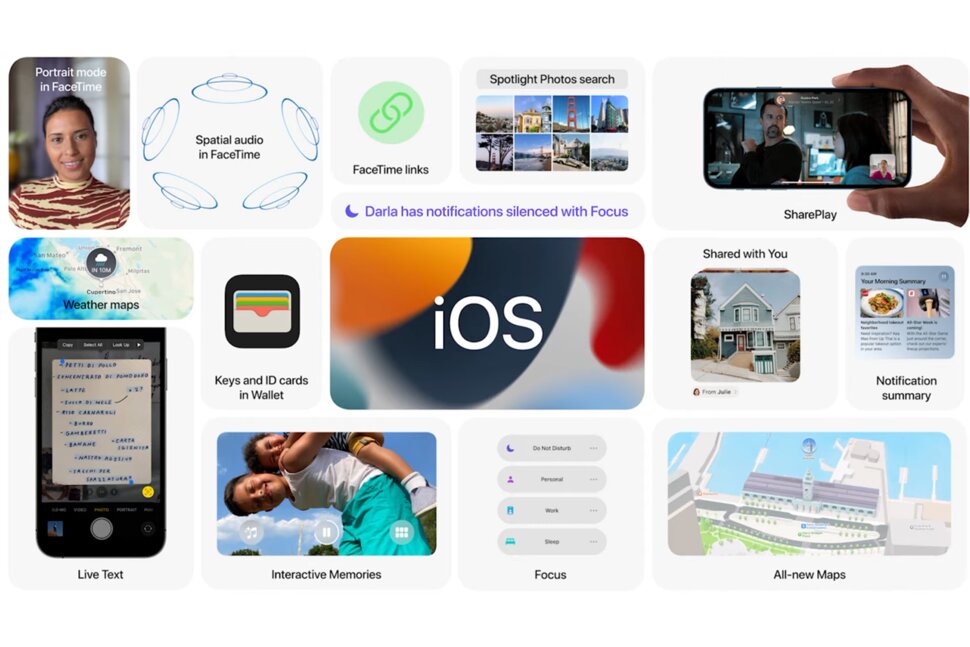
対応デバイス
iOS 14を実行しているすべてのデバイスはiOS 15と互換性があります。したがって、iOS 14を実行しているiPhoneがあれば、iOS 15パブリックベータをインストールできます。対応デバイスのリストは以下の通りです:
- すべてのiPhone 12モデル
- すべてのiPhone 11モデル
- iPhone XSおよびXS Max
- iPhone XR
- iPhone X
- iPhone 8および iPhone 8 Plus
- iPhone 7および7 Plus
- iPhone SE
- iPhone 6sおよび6s Plus
- iPod touch (第7世代)
iOS 15パブリックベータのインストール方法
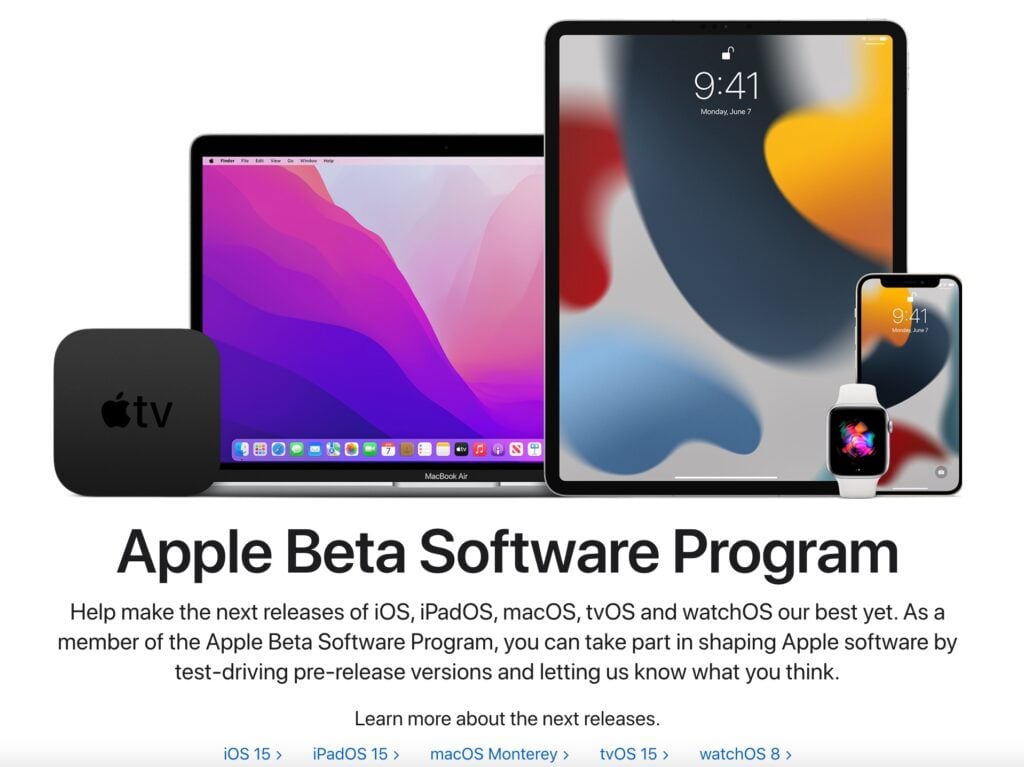
ステップ1: iPhoneでSafariブラウザを開き、以下のリンクにアクセスします。
ステップ2: Apple IDを使用してログインまたはサインアップします。
ステップ3: 求められた場合は、すべての利用規約に同意します。
ステップ4: メイン画面に「パブリックベータのガイド」が表示されます。iOSをクリックします。
ステップ5: 指示を読み、「開始する」をタップします。
ステップ6: 「iOSデバイスを登録する」をタップします。
ステップ7: 下にスクロールし、「プロファイルをダウンロード」ボタンをタップします。
ステップ8: ダウンロードプロファイルを受け入れるリクエストが表示されますので、リクエストを受け入れます。
ステップ9: iPhoneの設定に移動し、Apple IDの下に「プロファイルがダウンロードされました」が表示されます。それをクリックします。
ステップ10: 「インストール」をクリックすると、ベータ更新がダウンロードされます。
ステップ11: 同意書が表示されますので、進むために同意します。
ステップ12: iPhoneを再起動するように求められますので、ポップアップのボタンをクリックしてiPhoneを再起動します。
ステップ13: 再起動後、設定に移動し、「ソフトウェアアップデート」に進みます。
ステップ14: プロファイルの更新が成功した場合、新しいiOS 15パブリックベータ更新をダウンロードでき、他のiOS/iPadOS更新と同様にダウンロードしてインストールできます。
これで、iPhoneでiOS 15の最新機能を楽しむことができます。
iPadにiPadOS 15パブリックベータをインストールする
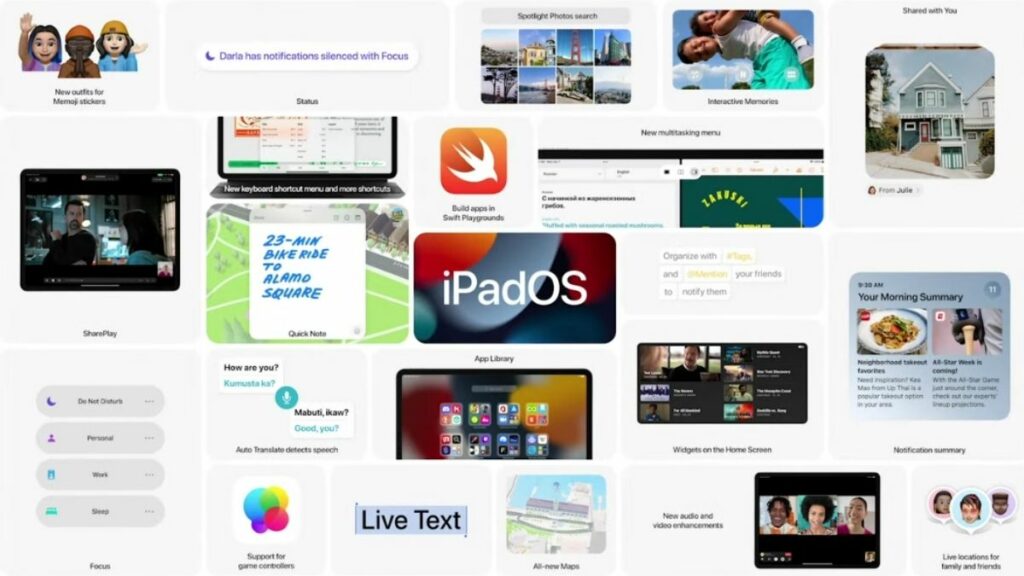
対応デバイス
新しいiPadOS 15パブリックベータに対応するすべてのiPadのリストは以下の通りです:
- すべてのiPad Proモデル
- iPad Air 2、3、および4
- iPad 5、6、7、および8
- iPad mini 4および5
iPadOS 15パブリックベータのインストール方法
ステップ1: iPadでSafariブラウザを開き、以下のリンクにアクセスします。
ステップ2: Apple IDを使用してログインまたはサインアップします。
ステップ3: 求められた場合は、すべての利用規約に同意します。
ステップ4: メイン画面に「パブリックベータのガイド」が表示されます。iPadOSをクリックします。
ステップ5: 指示を読み、「開始する」をタップします。
ステップ6: 「iOSデバイスを登録する」をタップします。
ステップ7: 下にスクロールし、「プロファイルをダウンロード」ボタンをタップします。
ステップ8: ダウンロードプロファイルを受け入れるリクエストが表示されますので、リクエストを受け入れます。
ステップ9: iPadの設定に移動し、Apple IDの下に「プロファイルがダウンロードされました」が表示されます。それをクリックします。
ステップ10: 「インストール」をクリックすると、ベータ更新がダウンロードされます。
ステップ11: 同意書が表示されますので、進むために同意します。
ステップ12: iPadを再起動するように求められますので、ポップアップのボタンをクリックしてiPadを再起動します。
ステップ13: 再起動後、設定に移動し、「ソフトウェアアップデート」に進みます。
ステップ14: プロファイルの更新が成功した場合、新しいiPadOS 15パブリックベータ更新をダウンロードでき、他のiOS/iPadOS更新と同様にダウンロードしてインストールできます。
これで、iPadでiPadOS 15の最新機能を楽しむことができます。
結びの言葉 – OS 15パブリックベータおよびiPadOSパブリックベータのインストール
これで、iPhoneとiPadにiOS 15パブリックベータおよびiPadOSパブリックベータをインストールする方法についてすべて説明しました。
新しいパブリックベータをダウンロードして、デバイスで最新の機能を使用およびテストできます。何か問題があれば、お気軽にお問い合わせください。
新しい投稿を受信箱で受け取る
スパムはありません。いつでも購読を解除できます。