Kodiインストール · 1 min read · Nov 06, 2025
スマートテレビにKodiをインストールする方法は?
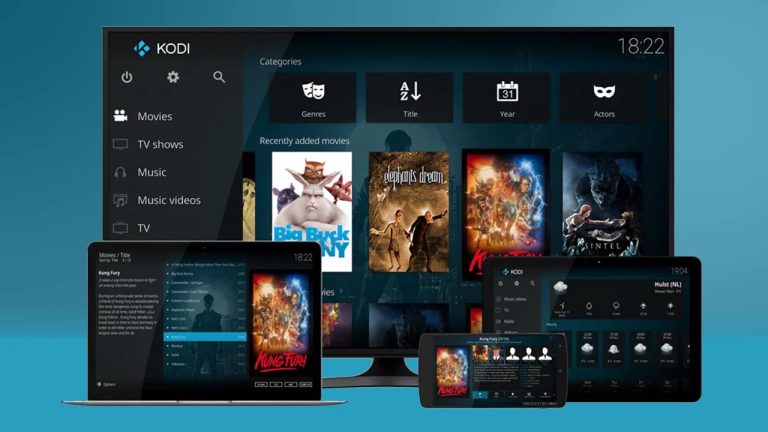
Kodiはスマートフォン、タブレット、スマートテレビなど、いくつかのデバイスで利用可能です。しかし、スマートテレビにKodiをインストールする際、異なるブランドが異なるテレビOS(Android、Web OS、Tizenなど)を使用しているため、難しくなります。
Kodiは一部のOSには対応していますが、他のOSには対応していません。したがって、そのような場合にKodiにアクセスする方法をここでお伝えします。
さらに、異なるテレビOSにKodiをインストールする方法も学べます。このような独自の方法により、Kodiはスマートテレビに迅速かつ楽しくアクセスできるようになります。それでは、時間を無駄にせず、現実を見ていきましょう!
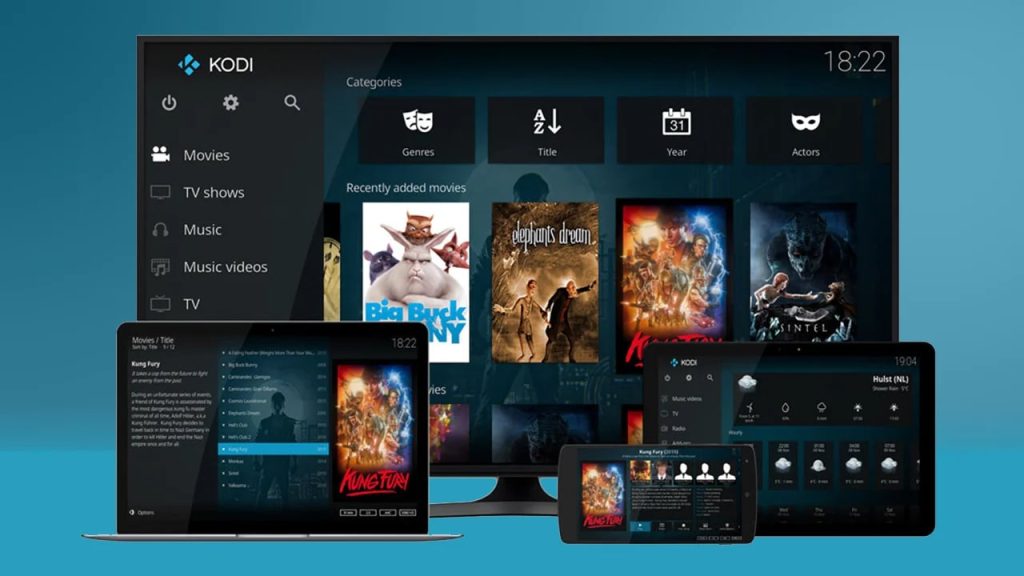
スマートテレビにKodiをインストールする方法
スマートテレビにKodiをインストールする手順を始めましょう。以下に、異なるブランドのスマートテレビにKodiをインストールする方法をいくつか示します。
LGスマートテレビ(WebOS)
LGスマートテレビはWebOSを使用しており、明確に言うと、WebOSを使用しているデバイスではKodiを使用できません。したがって、LGスマートテレビでKodiを使用するには、Kodiアプリの開発者がWebOSに完全に対応する別のKodiバージョンを開発する必要があります。
なぜKodiがWebオペレーティングシステムで動作しないのか知りたいと思うでしょう。では、見てみましょう。
KodiはWebOSと互換性がありません。さらに、WebOSに対応させるには膨大な努力が必要ですが、開発はユーザーフレンドリーなGUIでは行われません。
LinuxとWebオペレーティングシステムは基本的なコーディング手順が似ていますが、多くのバリエーションがあり、WebOSバージョンの空間時間の複雑さが増します。
LGは主要なスマートテレビブランドの一つであり、巨大なファンベースを持っています。それでも、Kodiはそのユーザーには利用できません。しかし、心配する必要はありません。解決策があります!
LGテレビユーザーがスマートテレビにKodiをインストールする方法
面倒なくスマートテレビでKodiにアクセスするための簡単な方法を使用できます。スマートフォンのような他のメディアストリーミングデバイスをテレビに接続できます。その後、テレビにウィジェットを接続し、接続したデバイスにKodiをインストールします。
—
サムスンスマートテレビ(TizenOSまたはAndroid TV)
サムスンスマートテレビは、TizenまたはGoogle Android TVの2つのオペレーティングシステムで動作します。Tizenについて聞いたことがない場合、それはサムスンの独自のオペレーティングシステムです。しかし、2つのバージョンのうち、1つだけがスマートテレビでKodiを使用することを許可しています。
残念ながら、Tizen OSを搭載したサムスンテレビユーザーはKodiを使用できません。これは、KodiチームがTizen用のバージョンを開発しなかったためです。2015年に、KodiがTizenを開発中であることが発表されましたが、結果は見られませんでした(2022年3月)。
しかし、Android OSで動作するサムスンスマートテレビを使用している場合は、幸運です。以下の手順に従って、テレビでKodiを起動できます:
- PlayStoreに移動
- Kodiアプリを検索し、最初の検索結果を確認します。青色のアイコンが表示されるはずです(多くの複製アプリがあります)
- 次に、インストールをクリック
- その後、スマートテレビでアプリを開き、起動します。
サムスンスマートテレビにKodiをインストールする方法
残念ながら、Tizen搭載のテレビをお持ちの場合、スマートテレビでKodiを使用するのは面倒です!しかし、Android搭載のサムスンテレビをお持ちの場合は、PlayStoreの方法を進めることができます。
—
ソニースマートテレビ(Android TV)
ソニーは最高のテレビメーカーの一つであり、古くからのメーカーでもあります。また、Android OSをテレビに使用している数少ないスマートテレビメーカーの一つです。したがって、ソニースマートテレビのユーザーであれば、幸運です!
ソニースマートテレビにKodiをインストールする方法
はい、ソニースマートテレビでKodiを使用できます。これを行うための多くの方法があります。
#方法1:Google Playストア
Google Playストアは、最も簡単にKodiをインストールする機会を提供します。以下の手順に従ってください:
- Google Playストアを開く
- Kodiを検索し、リストの最初のオプションを開く
- 名前の下に緑色のダウンロードボタンが表示されます
- ダウンロードをクリック
- インストール後、通常通り開いてアプリを使用できます。
#方法2:スクリーンキャスティング
Androidテレビには、Chrome CastまたはGoogle Castとして知られるスクリーンキャスティング(共有)機能があります。以下の手順を使用して、ソニースマートテレビでKodiにアクセスできます。
- スマートフォン/タブレットでPlayStoreからKodiをダウンロード
- あなたの電話/タブレットにはスクリーンキャスティング(画面共有)機能があります
- それを使用してテレビと画面を共有します。
最良の部分は、スマートテレビにインストールせずにKodiを使用できることです。
—
パナソニックスマートテレビ(マイホームスクリーン)
パナソニックスマートテレビは、マイホームスクリーンとして知られるプラットフォームを中心に展開されています。これはFirefox TVによって動かされていますが、カスタム作成されたUIを持っています。さらに、Netflix、YouTube、Huluなどのいくつかのプリインストールされたアプリケーションがあります。しかし、KodiがFirefox TVで利用できないのは奇妙だと思うかもしれません。
さらに、KodiがFirefox TV、Tizen、またはWebOSで利用可能になることは期待していません。したがって、これらを使用したい場合は、スマートテレビでKodiにアクセスするためにいくつかの手間をかける必要があります。
パナソニックテレビでKodiを使用するには、メディアストリーミングデバイスを使用してスマートテレビに接続し、アクセスできます。以下の方法を試すこともできます!
—
Kodi対応スマートテレビ
ショールームでスマートテレビの最良の選択肢を探しているとします。では、さまざまなコンテンツをストリーミングできるテレビを選んでみてはいかがでしょうか?
さらに、Kodiファンであれば、Kodiスマートテレビを購入することを気にしないでしょう。さらに、多くのスマートテレビがストリーミングアプリにとっての恩恵としてAndroidオペレーティングシステムに切り替えています。
さらに、Kodiは、数ステップでスマートテレビにトップクラスのKodiアプリをインストールするのが非常に簡単なため、優れたオプションです。それでは、あなたのビンジウォッチング体験を向上させるための最高のKodi対応テレビを見てみましょう。
- ソニーXBR
伝説的なソニーのテレビシリーズには、Kodiテレビのための多くのオプションがあります。それでも、ソニーXBRがその中で最も優れています。これは、Androidによって駆動される薄型のフラットスクリーンテレビです。
驚くべき外観と耐久性に加えて、Kodiを実行する最高の体験を提供します。Playストアから直接インストールでき、妥協することなく最高の明瞭さと音の体験を得ることができます!
- フィリップス6800
再び、優れた品質のテレビメーカーであるフィリップスは、フィリップス6800シリーズを持っています。これは、超薄型で4K互換のスマートテレビの範囲です。
さらに、彼らはAndroidオペレーティングシステムを使用しており、これはユーザーにとっての恩恵です。これらのスマートテレビにKodiを設定するのは簡単で、最高の視聴体験も提供します。しかも、手頃な価格で入手可能です!
- シャープアクオス
シャープスマートテレビは独自に設計されたOSを使用しており、新しいモデルはAndroid OSによって駆動されています。このシリーズでは、複数のプラットフォームでビンジウォッチングを楽しむことができます。そして、Kodiファンの皆さん、ここでPlayストアを使用して簡単にスマートテレビにKodiをインストールできます。
Kodiを使用できるスマートテレビはごくわずかです。他のものはKodiと互換性がないためです。結局のところ、開発者は他のOS用に開発していません。一部はアドオンの使用を困難にするため、その場合はどうすればよいのでしょうか。
Kodi非互換のスマートテレビでKodiを使用するにはどうすればよいですか?
—
非互換のスマートテレビでKodiを使用する方法
Kodiがあなたのテレビと互換性がない場合、以下に示すいくつかの方法を試してみることができます。少なくとも1つは機能するでしょう!
オプション1:Raspberry PiにKodiをインストール
LG WebOS、Samsung Tizen、またはPanasonic My Home Screenをお持ちで、フラットスクリーンテレビでKodiを使用する場合。これには、パーソナライズされたRaspberry Piコンピュータを組み立てる必要があります。これは難しくはありませんが、かなり面白い作業です。
しかし、魅力を感じず、面倒だと感じる場合は、事前に組み立てられたRaspberry Piコンピュータを購入できます。予算について心配する必要はありません。手頃な価格で入手できます。
オプション2:メディアストリーミングデバイスを接続
Raspberry Piを使用することに気が進まない場合でも、心配する必要はありません。さらに、多くの人はソフトウェアの使用に興味がないでしょう。スマートテレビでKodiにアクセスするための簡単なプロセスに従うことができます。Kodiを実行できるKodiボックスを使用できます。これらはHDMI接続を介して接続できるハードウェアユニットです。
メディアストリーミングデバイスを使用して、コンテンツをストリーミングしたり、ローカルライブラリに保存したりできます。したがって、そのようなストリーマーを使用することをお勧めします。さらに、これらはKodiバージョンと完全に互換性があります。
AmazonのFire TV Stick 4KやFire TV Stick Liteを使用することもできます。これらのデバイスは、Kodi上でコンテンツをストリーミングでき、アプリを実行することもできます。
—
Kodiの使用は合法ですか?
Kodiは合法ですが、アドオンを使用することは問題を引き起こす可能性があります。これらはポートされたコンテンツへのアクセスを提供し、著作権侵害通知を受け取ることになります。
したがって、これらはほとんどのインターネットサービスプロバイダーによってブロックされます。これにより、Kodiに対する悪影響が生じます。いくつかのKodiボックスメーカーも同じ理由で訴えられています。
—
Kodiユーザーへの重要な注意
さまざまなアドオンを使用して、包括的なKodiコンテンツをストリーミングできます。無料でも。ただし、重要なことは、これらの非公式な拡張機能の多くが、通知なしに海賊版の映画やシリーズにアクセスすることです。
これにより、権利保有者に著作権の問題が発生します。これにより、Kodiアドオンが停止され、ISPがストリーマーに著作権侵害通知を送信します。
このような脅威を避けるために、仮想プライベートネットワークの使用をお勧めします。VPNはあなたを安全に保ちます。インターネットとの間にエンドツーエンドの暗号化を提供します。
さらに、リモートサーバーを介して提供されます。第三者は、あなたがVPNを使用しているかどうかや、ダウンロード状況について知ることはできません。
—
よくある質問
Kodiでどのようなコンテンツを視聴できますか?
Kodiは、あなたのエンターテインメントニーズのためのワンストップソリューションです。さまざまなプリインストールされたアプリやサードパーティアプリがあり、包括的なコンテンツを提供しています。
これには、テレビシリーズ、ウェブシリーズ、映画、ドキュメンタリー、スポーツ放送、YouTubeメディア、ソーシャルメディアコンテンツなどが含まれます。あなたが見たいものは何でも見ることができます。ただし、法的な問題やVPNを考慮してください。
Kodiはテレビサービスプロバイダーに取って代わることができますか?
Kodiはアドオンなしではコンテンツを提供しません。したがって、実際にはKodiはテレビサービスプロバイダーに取って代わることはできません。ただし、いくつかのストリーミングプラットフォームサービスを提供しているため、Kodiを使用することでコンテンツへのアクセスが比較的簡単になります。
—
結論
安全なサイトからアドオンをダウンロードすることは、Kodiの安全性にとって正しいステップです。これにより、脅威から安全に保つことができます。Kodiには、合法的なコンテンツと違法なコンテンツの範囲があります。
最新のアドオンを見つけるには、Kodi Wikiにアクセスしてください。さらに、XBMC Foundationによって開発されたものは取得しないでください。
新しい投稿を受信箱で受け取る
スパムはありません。いつでも購読を解除できます。