macOS インストール · 1 min read · Sep 20, 2025
macOS Monterey パブリックベータを Mac デバイスにインストールする方法
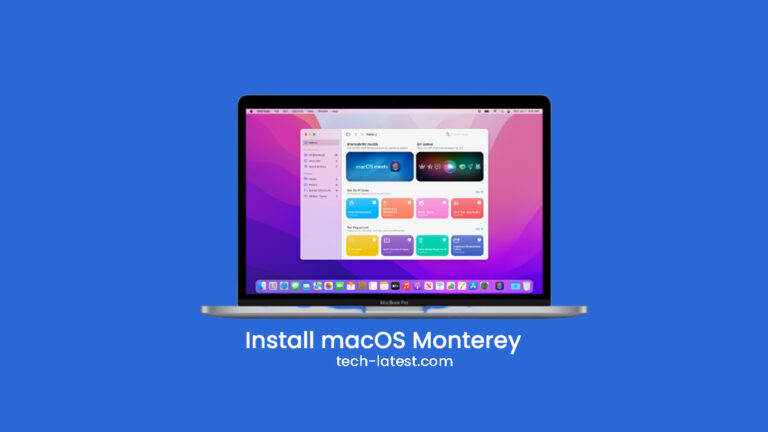
Apple は最近、数週間前に Mac 用の macOS Monterey を発表しました。Apple は、パブリックベータが 7 月の最初の週に利用可能になると約束しました。
さて、良いニュースは、macOS Monterey のパブリックベータがリリースされたことです。つまり、あなたの Mac に macOS Monterey パブリックベータをインストールできるということです。
この記事では、MacBook や iMac などの互換性のある Mac デバイスに macOS Monterey パブリックベータをインストールする方法をお見せします。
Mac に macOS Monterey パブリックベータをインストールする
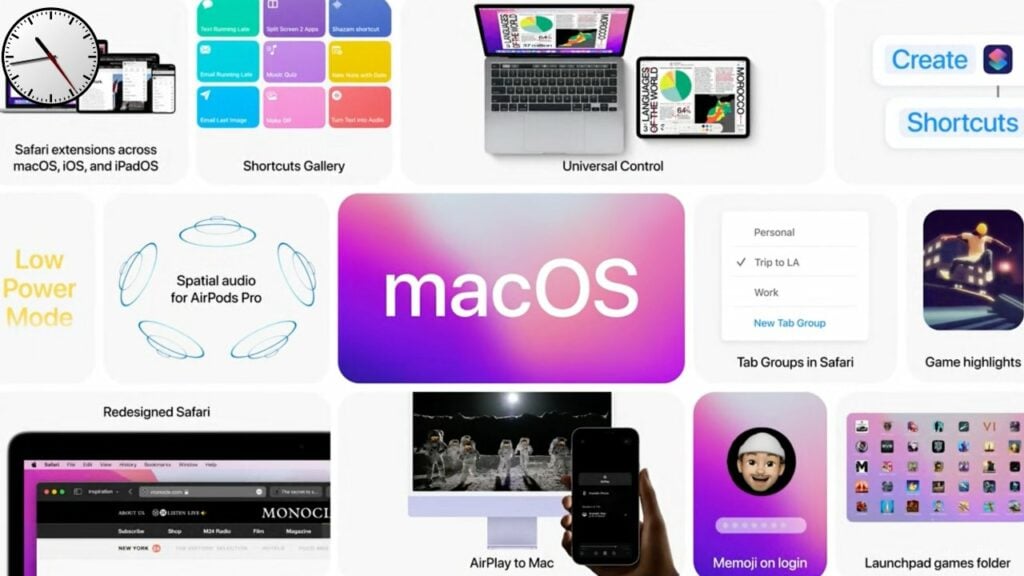
互換性のあるデバイス
以下は、macOS Monterey パブリックベータに対応しているすべての Mac デバイスのリストです:
- iMac (2015 年後半以降)
- iMac Pro (2017 年以降)
- Mac Pro (2013 年後半以降)
- Mac Mini (2014 年後半以降)
- MacBook Pro (2015 年初頭以降)
- MacBook Air (2015 年初頭以降)
- MacBook (2016 年初頭以降)
macOS Monterey パブリックベータをインストールする方法
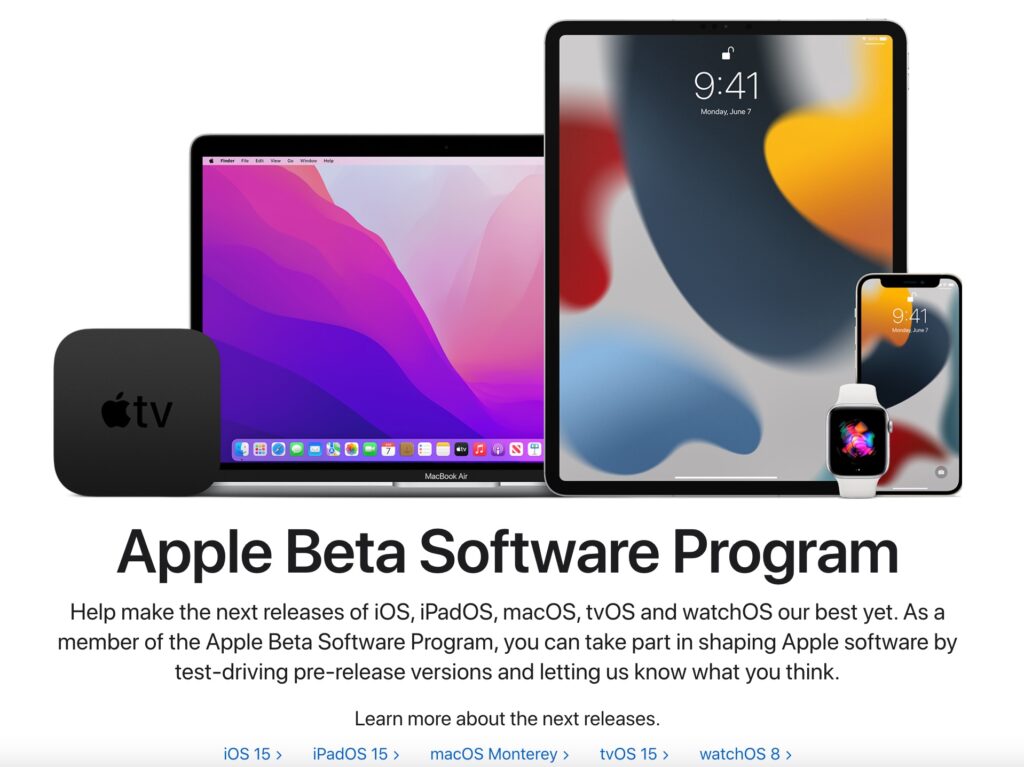
ステップ 1: Mac デバイスで Safari を開き、次のリンクに移動します。
ステップ 2: Apple ID を使用してサインアップまたはログインします。以前にパブリックベータをインストールしたことがある場合は、ログインして右上隅の「デバイスを登録」をクリックします。
ステップ 3: 次に「macOS」をクリックします。
ステップ 4: 下にスクロールして「macOS パブリックベータアクセスユーティリティをダウンロード」をクリックします。
これにより、Mac に DMG ファイルがダウンロードされます。
ステップ 5: DMG ファイルを開いてインストーラーを実行します。
ステップ 6: 新しい macOS プロファイルを正常にインストールすると、システム環境設定が自動的に更新を確認します。今、「更新」をクリックすると、最新バージョンがダウンロードされます。
ステップ 7: 新しい更新をインストールするためのプロンプトが表示されます。「続ける」をクリックします。
ステップ 8: すべての利用規約に同意し、「続ける」をクリックします。
ステップ 9: 「インストール」をクリックすると、管理者パスワードの入力を求められます。入力して「ソフトウェアをインストール」をクリックします。
ステップ 10: 新しい macOS をインストールするためのすべての指示に従い、「今すぐアップグレード」をクリックします。
それで完了です!これでシステムが再起動して新しい macOS Monterey をインストールし、その後新しい macOS を使用できるようになります。
終わりの言葉 – macOS Monterey パブリックベータをインストールする
これで、Mac デバイスに macOS Monterey をインストールする方法についてのすべてがわかりました。
macOS Monterey パブリックベータをインストールできますが、macOS Big Sur にダウングレードしたい場合に備えてバックアップを作成することを忘れないでください。
新しい投稿を受信箱で受け取る
スパムはありません。いつでも購読を解除できます。