IPTVインストール · 1 min read · Oct 03, 2025
Kodi Krypton 17+にMobdro IPTVをインストールする方法は?
Kodi XBMCは、テレビ番組、映画、スポーツプログラム、音楽、ライブTV、画像などを視聴するための最適な場所です。Kodiは最も人気のあるメディアセンターであり、Android、Windows、iPhone、Firestick、スマートTVなどほぼすべてのデバイスでサポートされています。
Mobdroは、世界中の6つ以上の言語でライブTVフィードを提供する最も人気のあるIPTVの1つです。今日は、デバイスでMobdroを追加して実行するための2つの方法を紹介します。
学ぶ: Mobdroのすべてのバグと問題を修正する
KodiにMobdroアドオンを追加する方法は?
先に進む前に、Kodi Krypton 17.0+で不明なソースをオンにする必要があります。そのためには、システムアイコンをクリックし、システム設定をクリックします。次に、アドオンの下で不明なソースを有効にします。
方法I:
この方法では、Mobdroアドオンを直接インストールする代わりに、KodiにMobdroのリンクを保存します。
Mobdroにアクセスするには、Sports devilアドオンをインストールしておく必要があります。
ステップ1. 設定アイコンをクリックし、ファイルマネージャーを開きます。
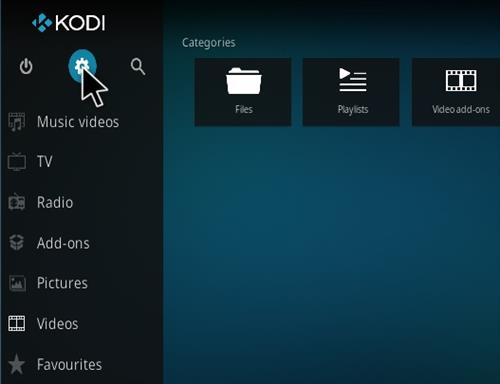
Kodi設定
ステップ2. ここでソースを追加をクリックし、URLを入力します – http://repo.koditips.com/ そして、ソースに任意の名前を付けます。
ステップ3. さて、ホーム画面に戻り、アドオンをクリックし、左上のボックスアイコンをクリックします。
ステップ4. ここでzipファイルからインストールをクリックし、付けた名前のソースファイルを見つけ、repository.koditips..zip*をクリックします。(最初に失敗した場合は再インストールしてください)
ステップ5. さて、リポジトリからインストールをクリックし、KodiTips.comリポジトリを開きます。
ステップ6. ビデオアドオンを開き、Made in Canada IPTVをインストールします。
ステップ7. さて、ビデオアドオンに移動し、Canada IPTVを探します。
ステップ8. Canadaの下で、IPTVをスクロールダウンして特別リンクとイベントという名前のフォルダーを探します。
ステップ9. ここでMobdroチャンネルという名前のフォルダーが表示されます。
ステップ10. フォルダーを開くと、カテゴリ分けされたチャンネルがたくさん表示されます。楽しんでください!
方法II:
ステップ1. 設定アイコンをクリックし、ファイルマネージャーを開きます。
ステップ2. ここでソースを追加をクリックし、URLを入力します – http://ivtw.com/repo または http://lvtvv.com/repo/** そして、ソースに任意の名前を付けます。
ステップ3. さて、ホーム画面に戻り、アドオンをクリックし、左上のボックスアイコンをクリックします。
ステップ4. ここでzipファイルからインストールをクリックし、付けた名前のソースファイルを見つけ、Repository.ah.zipをクリックします。(最初に失敗した場合は再インストールしてください)
ステップ5. さて、リポジトリからインストールをクリックし、AHアドオンリポジトリを開きます。
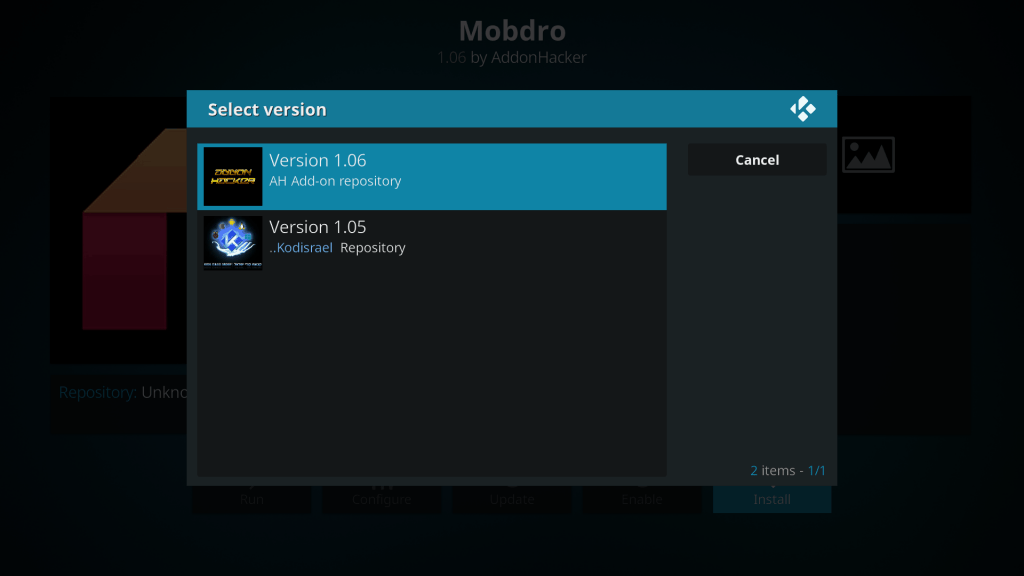
Mobdro AhのためのKodiリポジトリ
ステップ6. ビデオアドオンを開き、Mobdroアドオンをインストールします。
ステップ7. さて、ビデオアドオンに移動し、Mobdroを探します。
ステップ8. フォルダーを開くと、カテゴリ分けされたチャンネルがたくさん表示されます。楽しんでください!
*結論:* 投稿が役に立ったことを願っています。サポートや支援が必要な場合は、下にコメントしてください。そして、すべてのソーシャルチャンネルで私たちをフォローしてください。
Kodi Krypton 17+にMobdro IPTVをインストールする方法についてのご意見があれば、下のコメントボックスにお気軽にお寄せください。また、動画チュートリアルのために私たちのDigitBin YouTubeチャンネルを購読してください。乾杯!
新しい投稿を受信箱で受け取る
スパムはありません。いつでも購読を解除できます。