テクニカル · 1 min read · Jan 16, 2026
ノートパソコンにSSDをインストールする方法
数週間前、私はただノートパソコンを開いて書こうとしました。いつも通り、ノートパソコンを開き、MS Wordを開いて書き始めました。しかし、うまくいきませんでした。MS Wordは、私が入力するたびにクラッシュし続け、あまり気にせずにコンピュータを再起動しました。
再び同じで、イライラしてGoogle Docsで書くことに決めました。Google Chromeをクリックすると、Chromeが開くのに約10分かかりました。
その時、何かがおかしいことに気づきました。SFCコマンドやDISMツールを実行しようとしましたが、何も効果がなく、私のノートパソコンはかなり使えない状態でした。
今、友人は私のノートパソコンが良いスペックにもかかわらず遅いと不満を言っていたので、しばらくの間SSDをインストールすることを勧めていました。
最終的な限界は、ノートパソコンで何もできなくなったときに達しました。面白いことに、私のノートパソコンのファイルは非常に破損していて、工場出荷時のリセットさえも機能しなかったのです。それを考えると、ちょっとクレイジーです。
その時、私はノートパソコンにSSDをインストールする必要があると決めました。私は技術的なことを自分でやるのが好きではありませんが、友人が自分でやるように励ましてくれたので、ロックダウンのためにすべてが閉まっていたこともあり、自分でSSDをインストールしました。
私は初めてSSDをノートパソコンにインストールする方法を共有したいと思います。
この記事では、ノートパソコンにSSDをインストールする方法を示します。ノートパソコンにSSDがない場合、今が手に入れる時です。SSDがないと、Windows 10の多くの体験を逃していることになります。
ノートパソコンにSSDをインストールする方法
SSDをノートパソコンにインストールするプロセスを始める前に、必要なものをすべて集めることが最初のステップです:
SSD(もちろん): HDDをSATA SSDに置き換えることをお勧めします。ハードドライブはそれほど速くなく、損傷を受けやすいです。私はコンテンツライターで、あまりストレージスペースを必要としないので、120GBのSSDを使用しました。他の高ストレージの作業をする人は、より高いストレージ容量のSSDを取得するべきです。
ツールキット: ドライバーのツールキットは、誰もが持っておくべきものです。ノートパソコンの小さなネジを開けるために必要です。
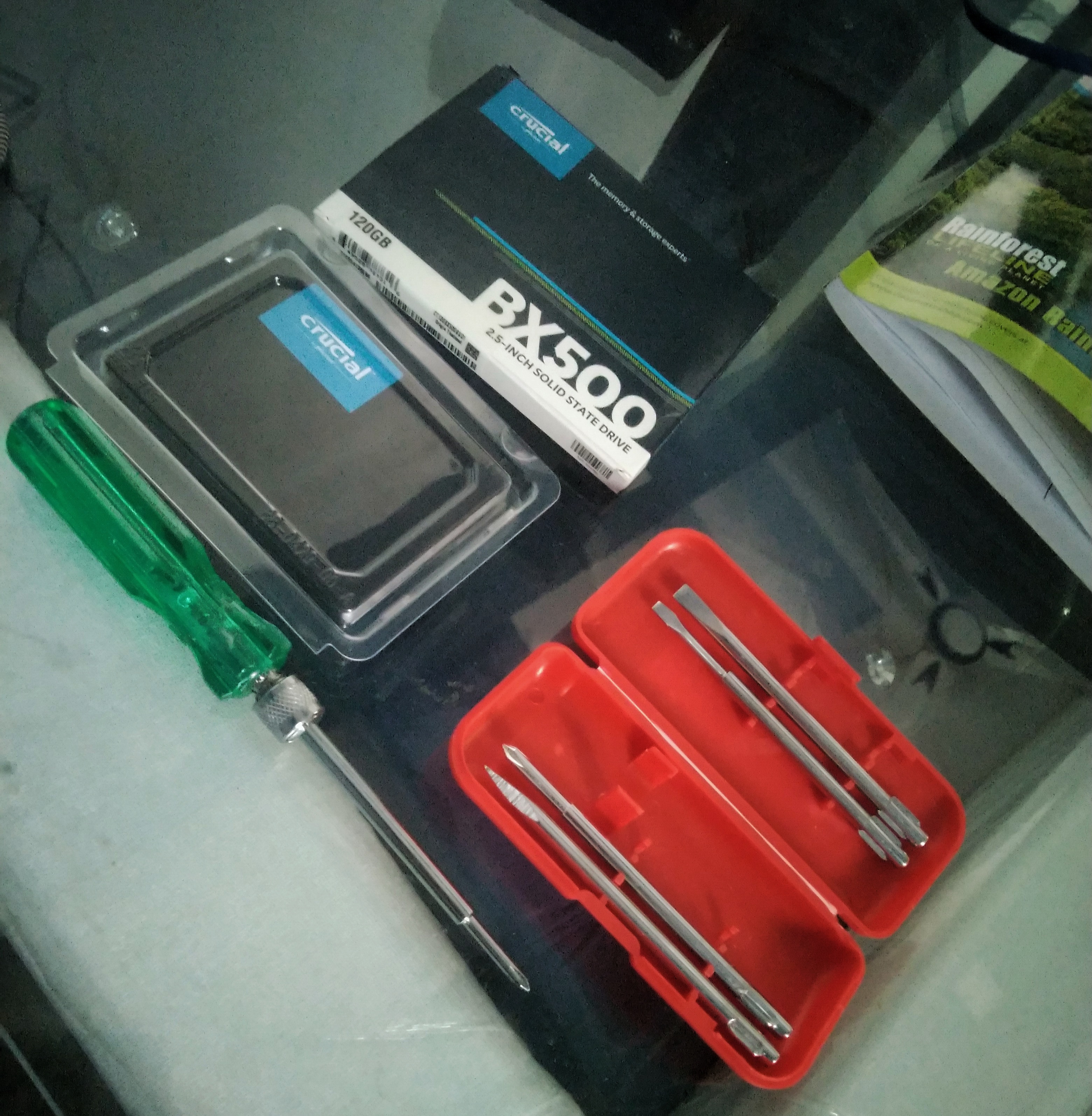
SATA SSDとツールキットが揃ったら、ノートパソコンにSSDをインストールするプロセスに従うことができます。
ステップ1: ノートパソコンとツールキットを快適に置ける清潔な大きな作業スペースを確保してください。取り外すネジを置くためのボウルをいくつか用意してください。
注意: これは非常に繊細でスムーズなプロセスなので、ノートパソコンや他のコンポーネントに余分な力を加えないようにしてください。手順を注意深く守れば、すべてが非常にスムーズに進むでしょう。
ステップ2: ノートパソコンを逆さまにして、底面を見ることができるようにします。
ステップ3: 底面のネジを外し始めます。多くのメーカーは、さまざまな表面でノートパソコンを保持するためのゴムストリップを持っており、多くの場合、これらのゴムストリップの下に隠れたネジがあります。したがって、これらのゴムストリップも取り外し、そこからネジを外してください。
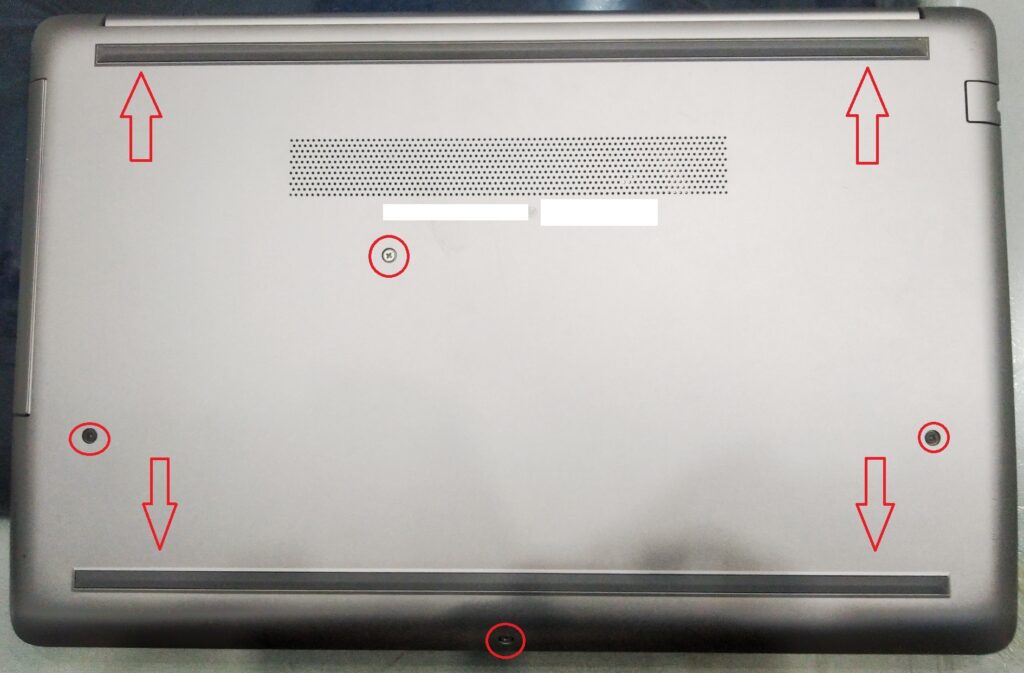
ステップ4: すべてのネジをボウルに注意深く置いて、どのネジがどの場所に行くかを把握します。
ステップ5: さて、慎重にノートパソコンの底ケースを取り外そうとします。余分な力を加えず、何も損傷しないようにしっかりと取り外してください。
ステップ6: 底カバーが外れたので、内部を見ることができ、HDDを見つけるだけです。
ステップ7: HDDを見つけるのはそれほど難しくありません。ストレージのマークがあり、サイズは2.5インチです。
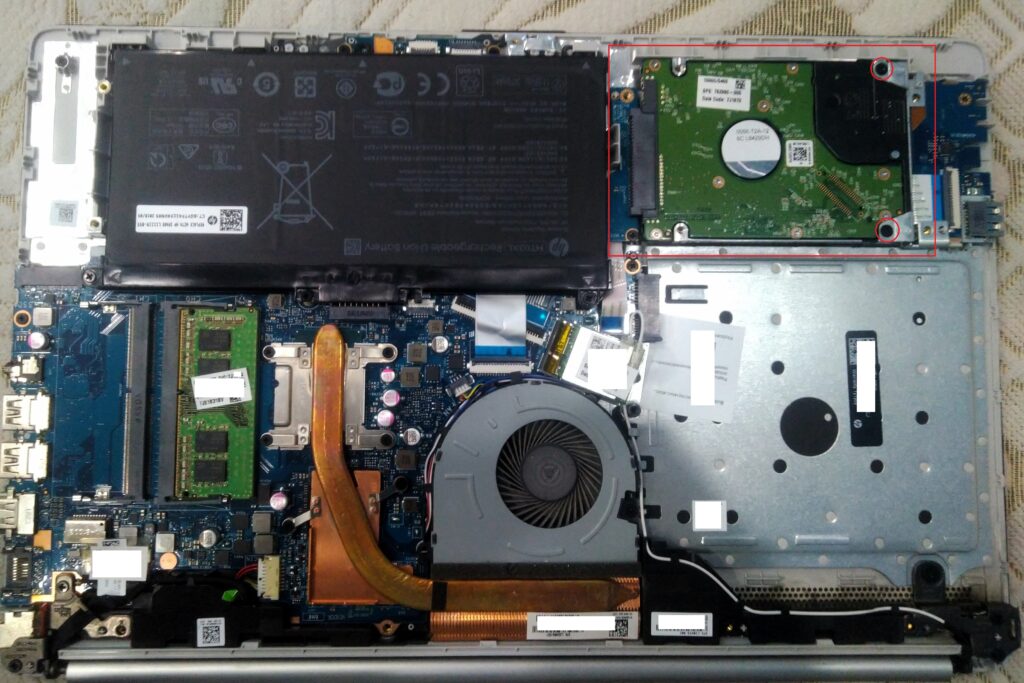
ステップ8: HDDを固定しているネジを外し、安全な場所に保管します。
ステップ9: ネジを外したら、慎重にHDDを優しく取り外します。
ステップ10: SSDを取り、安全にSATAスロットにインストールします。正しく配置すれば、抵抗なくスライドします。HDDを取り外す際に外したネジを締めます。
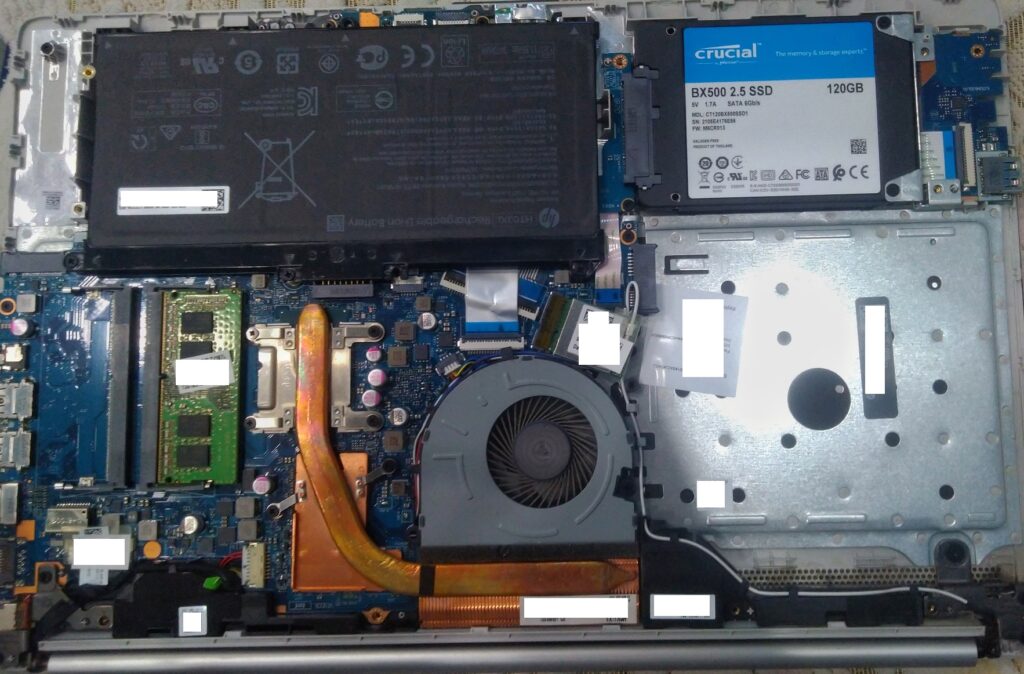
ステップ11: 他に何も外していないことを確認し、慎重に背面カバーを戻します。
ステップ12: 一つずつ慎重にすべてのネジを締めます。
これで、ノートパソコンにSSDを正常にインストールしました。
しかし、これはハードウェアとインストールの部分だけです。新しいSSDは空であり、動作させるためにはWindowsまたはお好みのOSをインストールする必要があります。
最新のWindows 10をコンピュータにインストールする方法についての専用ガイドがありますので、それを読んでノートパソコンに新しいWindowsのコピーをインストールできます。
一つお伝えしたいことがあります。もしSSDを搭載したリグを使ったことがないなら、これはあなたにとって驚くべき体験になるでしょう。ノートパソコンは非常に速く、応答性が高くなり、あなたはそれを愛するでしょう。
新しいWindowsをノートパソコンにインストールした後に気づいたことの一つは、Nvidia Graphics Control Panelも欠けていたことです。しかし、心配しないでください、それもカバーしました。
結論
これがノートパソコンにSSDをインストールする方法についてのすべてであり、それほど難しくはありません。まだHDDを搭載したノートパソコンを使用している場合、今がSSDをインストールしてプレミアムなWindows 10の体験をする時です。
そう言ったところで、どの段階でも困難に直面した場合は、お気軽にお問い合わせください。
新しい投稿を受信箱で受け取る
スパムはありません。いつでも購読を解除できます。