「Windows 11」 · 1 min read · Sep 22, 2025
AMDコンピュータにWindows 11をインストールする方法
AMDマシンにWindows 11をインストールしたいですか?私はWindows 10 20H2からWindows 11 Pro(ベータ)版にアップグレードしました。進む前に再考できるように、知っておくべき重要なポイントをすべてカバーします。ソフトウェアのアップグレードから多くのことを学びましたので、特にベータ版が何を意味するのか全く知らない方々と共有したいと思います。
私たちのAMDリグの仕様は何ですか?
AMDマシンの専門性について知る権利がありますので、関連付けることができます。
プロセッサ: Ryzen 5 1600
GPU: Radeon RX 570 (4 GB)
RAM: 16 GB (DDR4 3000 MHz)
ストレージ: 240 GB M.2 SSD
モニター: 1080p IPSディスプレイ
マザーボード: B450 (MSI B450M PRO-VDH V2) (BIOS更新済み)
はい、私たちのCPUとGPUはAMD自身によって駆動されているので、両方のコンポーネントに対するパフォーマンスの影響について学ぶことができます。何百万台ものマシンが専用または統合されたAMD GPUを搭載しているので、Windows 11から何を期待できるかがわかります。
Windows 11の最小要件は何ですか?
私は長い間Windowsを使用しており、古いマシンでは10年以上使用しています。ソフトウェアとハードウェアに関して学ぶプロセスは終わりがありません。私はMicrosoftの最小ハードウェア要件に従っていません。なぜなら、ハードウェアの範囲が広いため不正確だからです。
現実的な最小要件(ベータのみ):
プロセッサ: Core i3 5世代以上
RAM: 8 GB
ストレージ: SSD
GPU: 2016年以降にリリースされた統合または専用GPU
セキュリティ: 2016年以降にリリースされたマザーボードに搭載されているTPM 2.0
ディスプレイ: 720p解像度のモニターまたはそれ以降
ファームウェア: UEFIまたはセキュアブート
私たちはレガシーBIOSマザーボードにさよならを言わなければなりません。なぜなら、Windows 11はそれらをサポートしていないからです。
11版はパッケージが重く、最適なパフォーマンスのために強力なハードウェアを必要とします。
プライマリAMD PCにWindows 11をインストールすべきですか?
答えは「いいえ」です。なぜなら、100%安定していないからです。私はYouTubeでいくつかのビデオを見て、簡単なプレビューをしましたが、彼らに同意しません。
不安定さと最適化の欠如のため、プライマリマシンにWindows 11(ベータ)をインストールしないでください。
プログラム開発者はWindows 11のソフトウェアを最適化していないことを忘れないでください。
プライマリAMDマシンまたはIntelマシンにWindows 11(ベータ)をインストールしないでください。なぜなら、それは不安定であり、いくつかのプログラムが正しく動作しないからです。
私はセカンダリマシンを持っているので、パフォーマンスの低下や不安定さについて心配していません。
私は11版のテストを続け、進捗を見て、後であなたにもっと伝えたいと思います。
ちなみに、個人データを失うことなくWindows 11をWindows 10に戻すことができます。
Windows 11(ベータ)に登録する
早期アクセスはベータユーザーのみに利用可能で、これを有効にするにはWindows Insider Programに登録する必要があります。
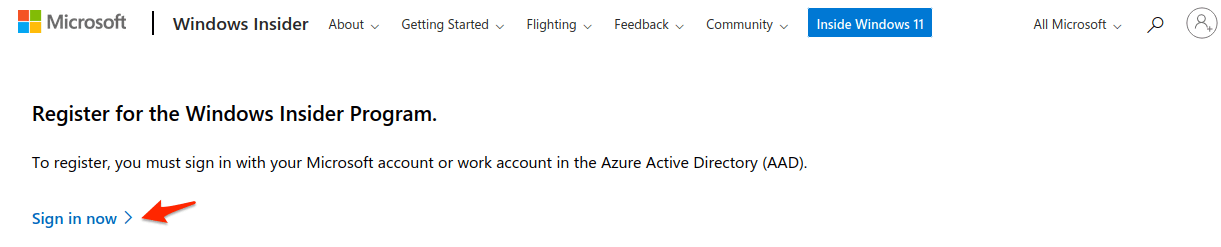
ステップ1: ブラウザを開き、Insider Programの登録ページに移動します。
ステップ2: 「 今すぐサインイン 」をクリックします。これにより、既存のWindowsアカウントが使用されます。
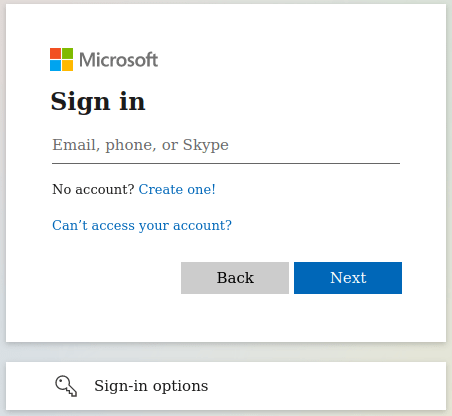
ステップ3: Microsoftアカウントに関連付けられたメールアドレスを入力します。
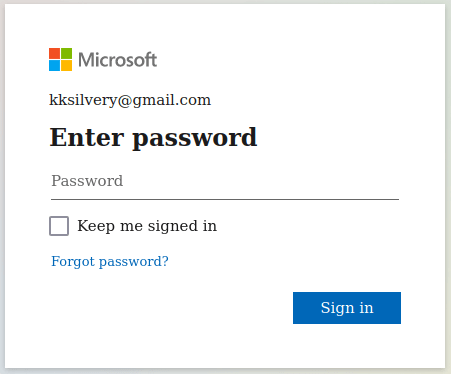
ステップ4: パスワードを入力し、「 サインイン 」ボタンをクリックします。
ステップ5: 回復メールに送信されたコードを提供して身元を確認します。
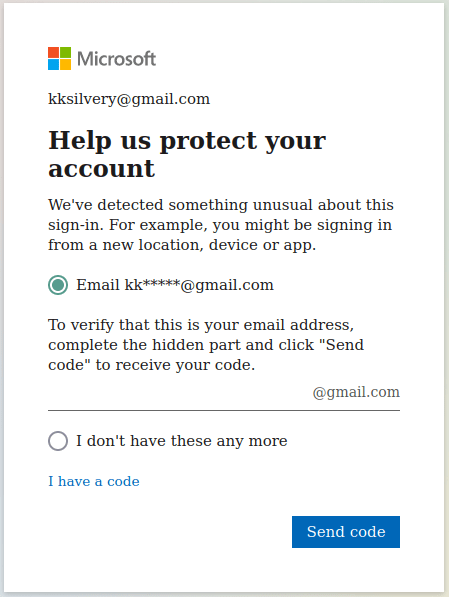
ステップ6: コードが回復メールアドレスに送信されます。
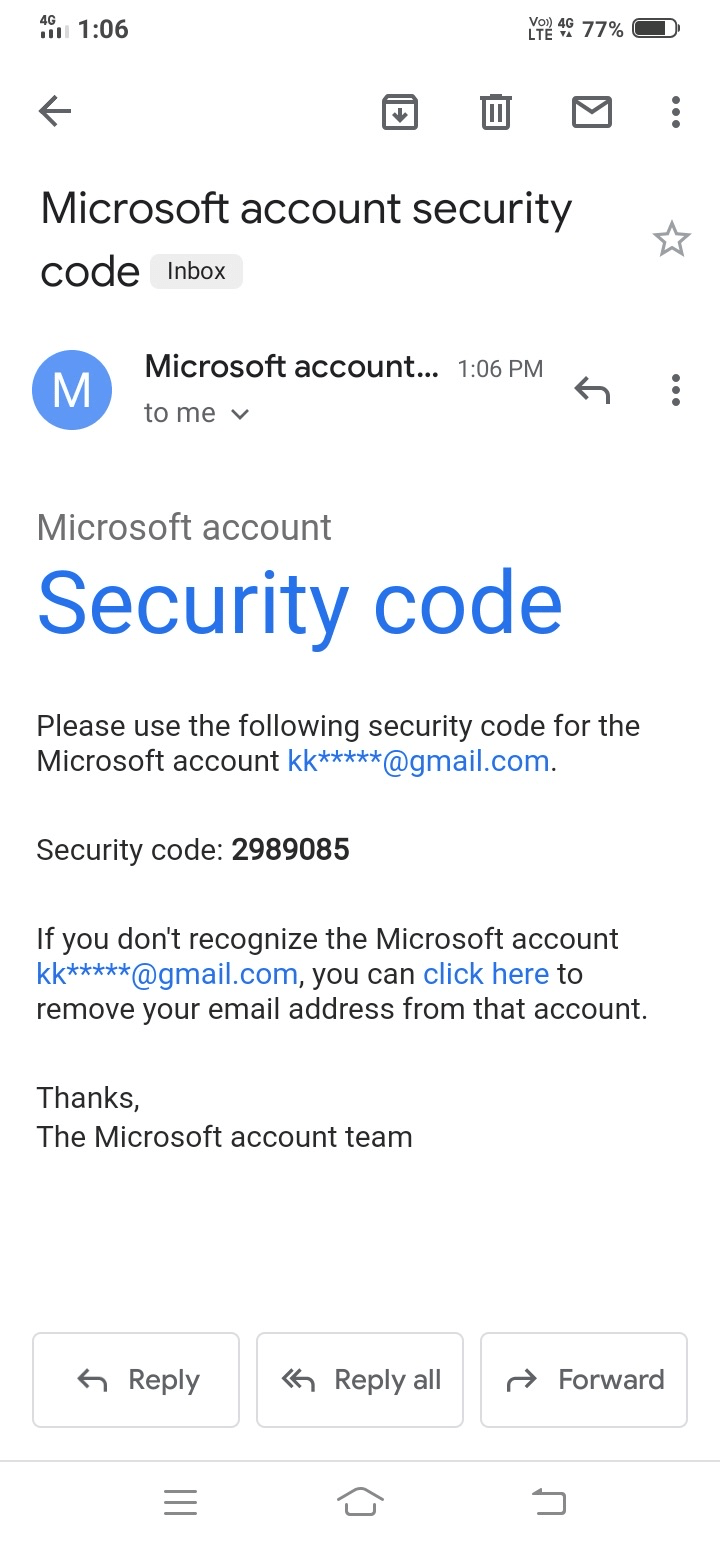
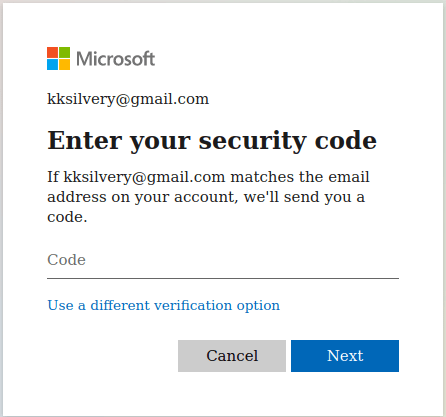
ステップ7: コードを入力し、「 次へ 」をクリックして続行します。
ステップ8: 「 始める 」ページにリダイレクトされ、あなたのアカウントが「 Insider Preview 」に登録されていることが確認されます。
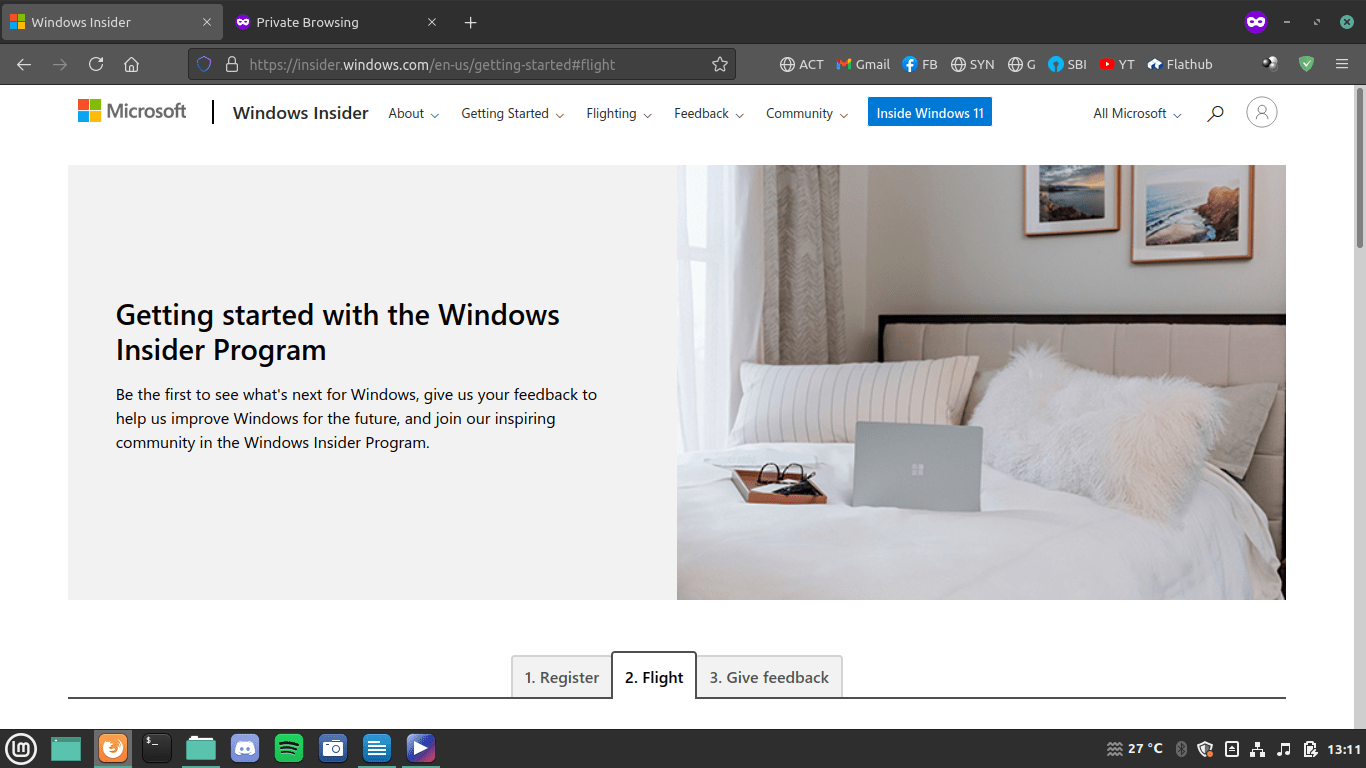
次の指示に従って機能を有効にします。
PCでWindows Insider Programを有効にする方法
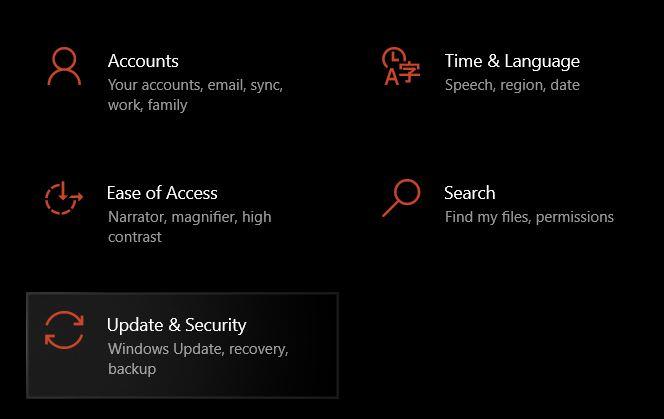
ステップ1: Windowsキー + Iを押して設定を開きます。
ステップ2: 「 更新とセキュリティ 」を選択して続行します。
ステップ3: 下部のWindows Insider Programを選択し、「 始める 」をクリックします。
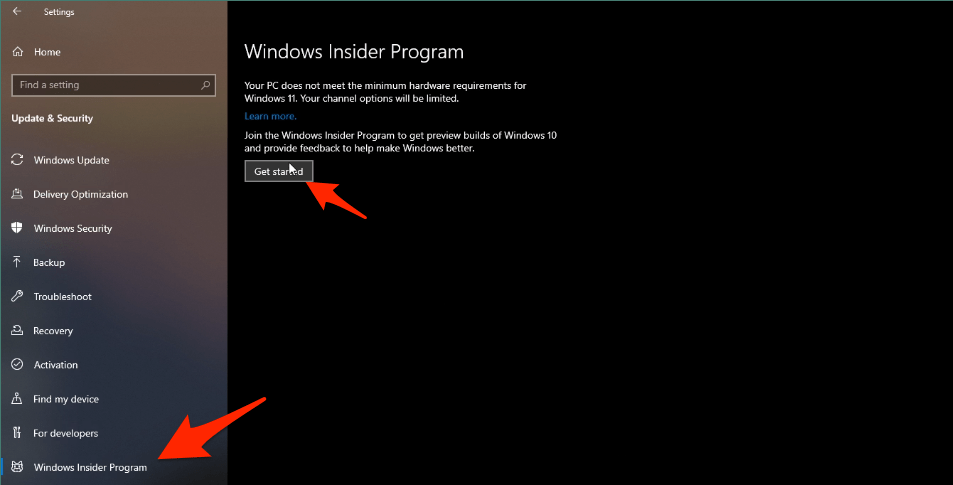
ステップ4: 「 アカウントをリンクする 」をクリックします。以前にMicrosoftアカウントを接続している場合は、ここに表示されます。
ステップ5: 一つのオプションを選択し、私は「 Microsoftアカウント 」を選択しました。なぜなら、仕事や学校のMSアカウントを持っていないからです。
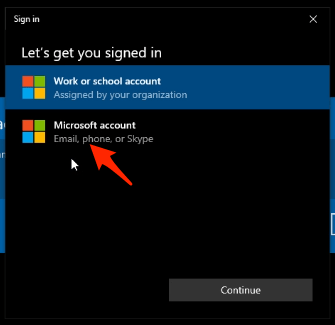
ステップ6: Windowsがサーバーに接続するのを待ちます。
ステップ7: 「 確認 」をクリックして続行します。
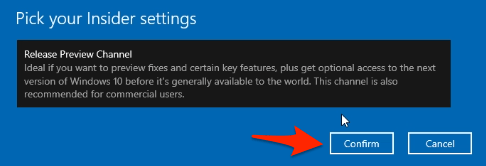
ステップ8: 再度「 確認 」をクリックして続行します。
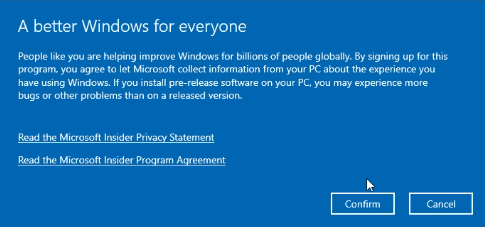
ステップ9: 「 再起動 」ボタンをクリックします。
あなたのPCは再起動し、Microsoftサーバーとあなたのマシンを更新します。
WindowsでTPM 2.0を有効にする方法
Microsoftはシステム要件で、あなたのマシンにTrusted Platform Module(TPM)2.0が有効であるべきだと明確に述べています。
これは平均的なユーザーにとっては複雑な手続きであるため、私たちはそれに関する包括的なチュートリアルを作成しました。
Windows PCでTPM 2.0を有効にする方法に移動し、あなたのマシンでTPMモジュールを有効にする方法を学びましょう。
私たちはマザーボードBIOSでTPM 2.0を有効にするために知っておくべきすべてをカバーしました。
AMD PCにWindows 11をインストールする方法
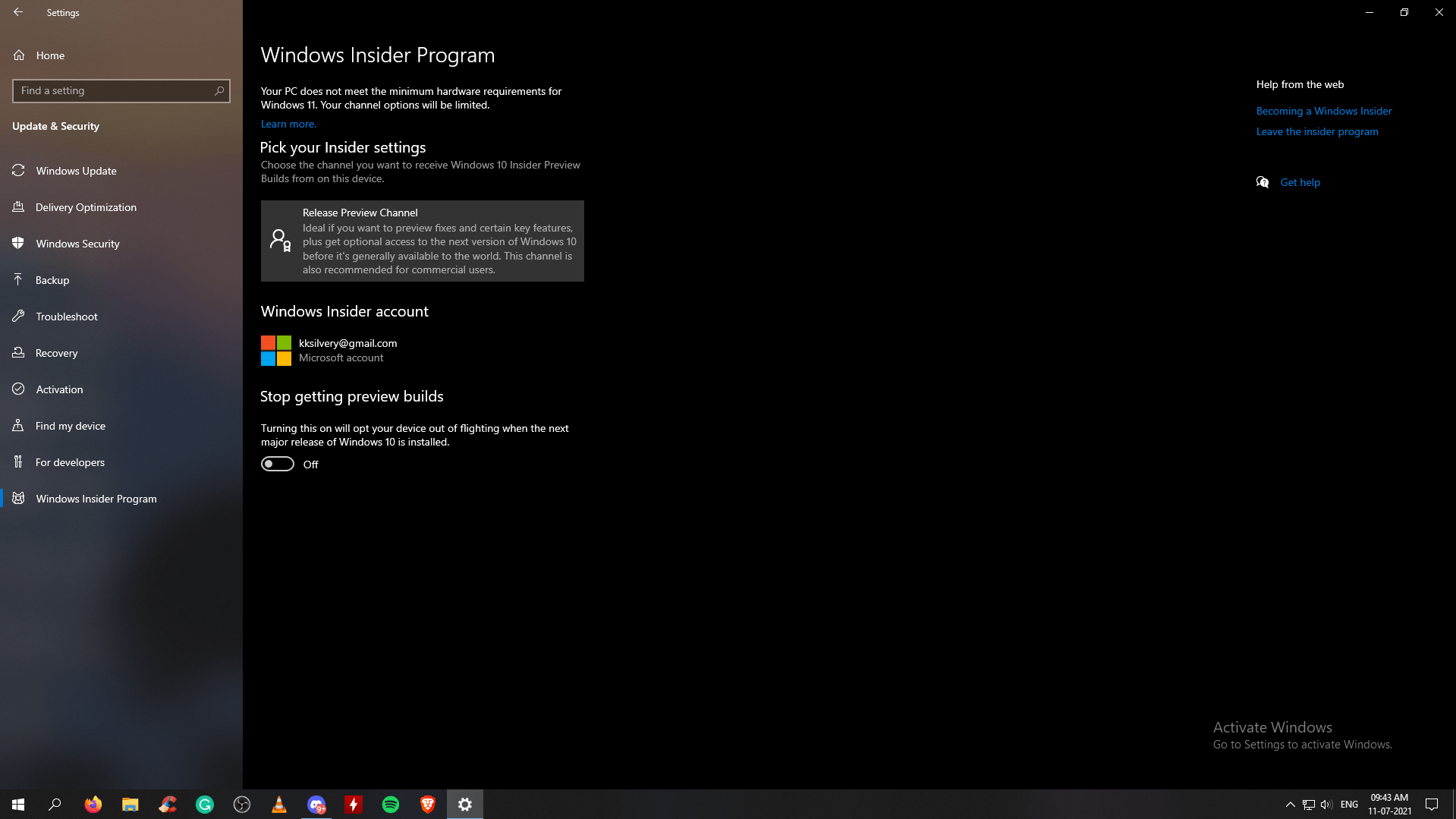
「 Dev Channel 」オプションは私のエディションでは利用できなかったので、Microsoftが私のAMDプロセッサとAMD GPUをサポートしていないと仮定しました。しかし、私は間違っていて、BIOSからTPM 2.0を有効にしたところ、「 Dev Channel 」と「 Beta Channel 」のオプションが私のコピーに表示されました。
ステップ1: 「 Windows Insider Program 」を開き、「 リリースプレビュー チャンネル 」をクリックします。
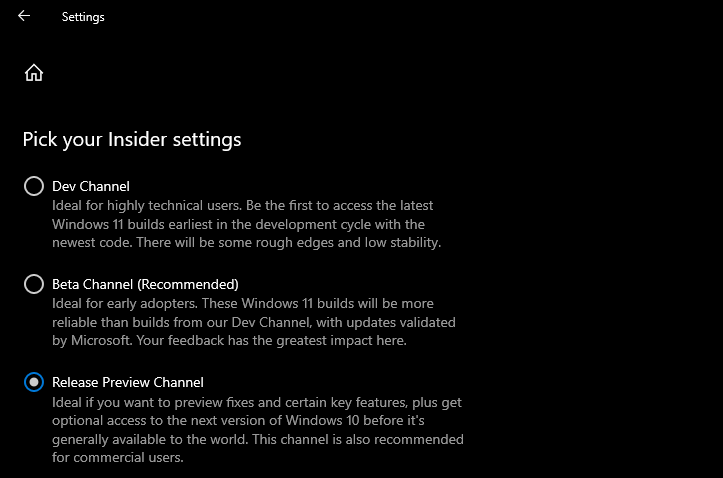
ステップ2: 「 Dev Channel 」または「 Beta Channel 」を選択します。
私は「 Dev Channel 」を選択しました。なぜなら、すぐにISOファイルが手に入るからです。
ステップ3: 戻ってWindows Updateに移動します。リストにWindows 11 Insider Previewが表示されるはずです。
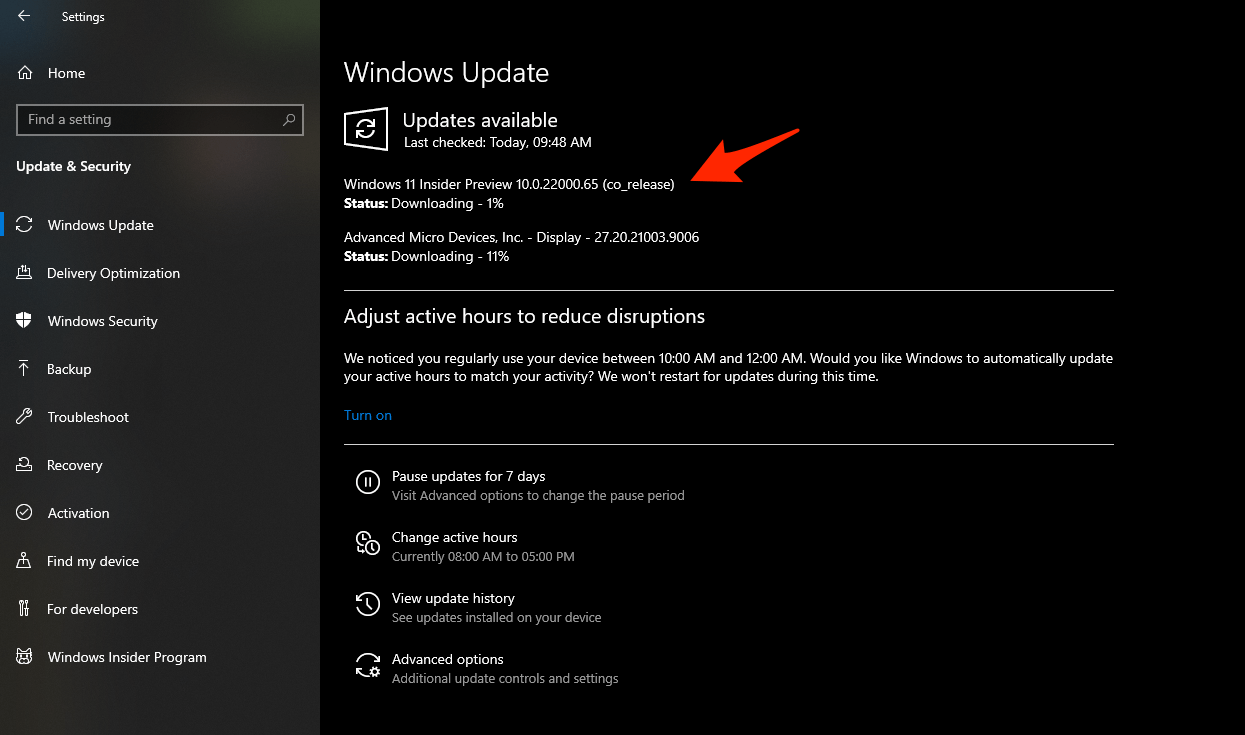
ステップ4: ダウンロードが自動的に開始されます。
ステップ5: 「 インストール中 」と表示されますが、ISOファイルがダウンロードされています。
ステップ6: 数分後、ステータスが「 インストール中 」モードに変わります。
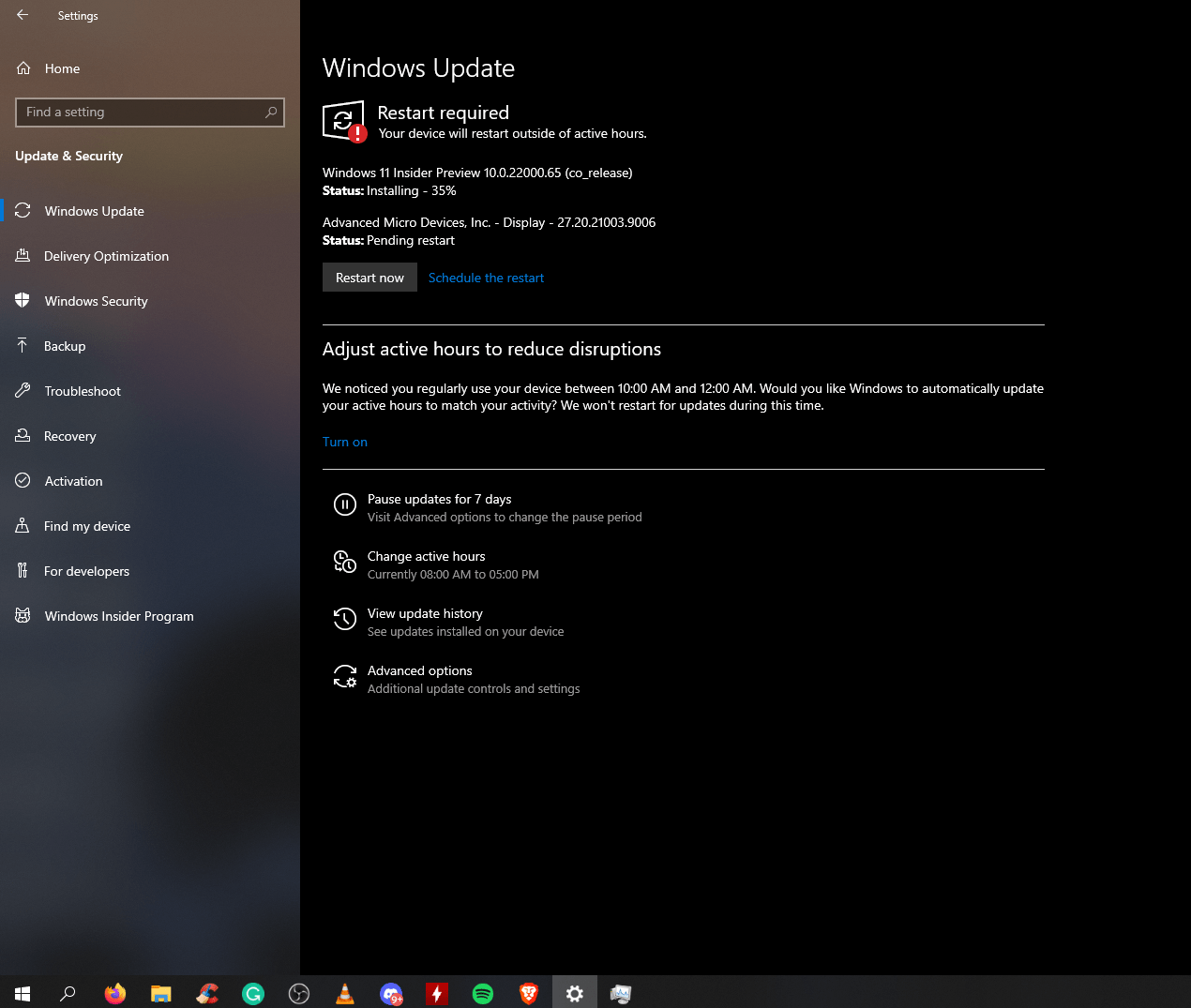
ステップ7: ウィンドウを閉じたり、PCの電源を切ったりしないでください。バックグラウンドでゆっくりとダウンロードされています。
ステップ8: 新しいウィンドウが画面にポップアップし、読み込みを待ちます。
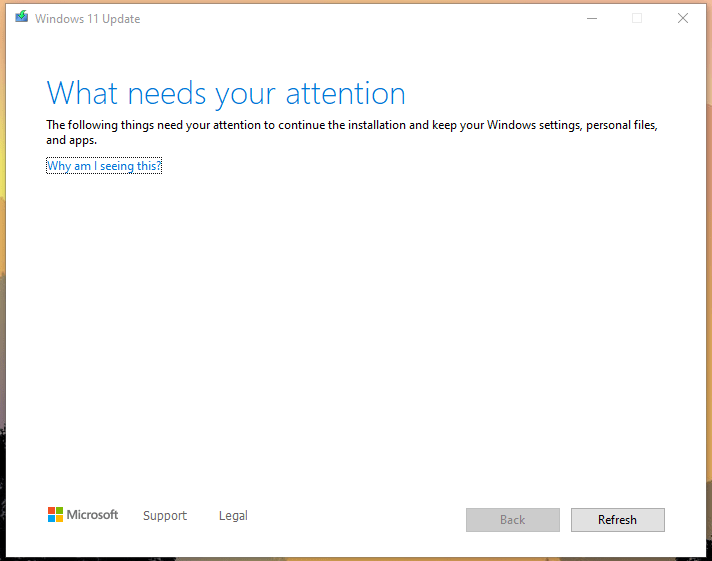
ステップ9: 「 注意が必要なこと 」ウィンドウが表示される場合があります。
インストールまたはダウンロードが停止します。その理由があり、すぐに解決します。
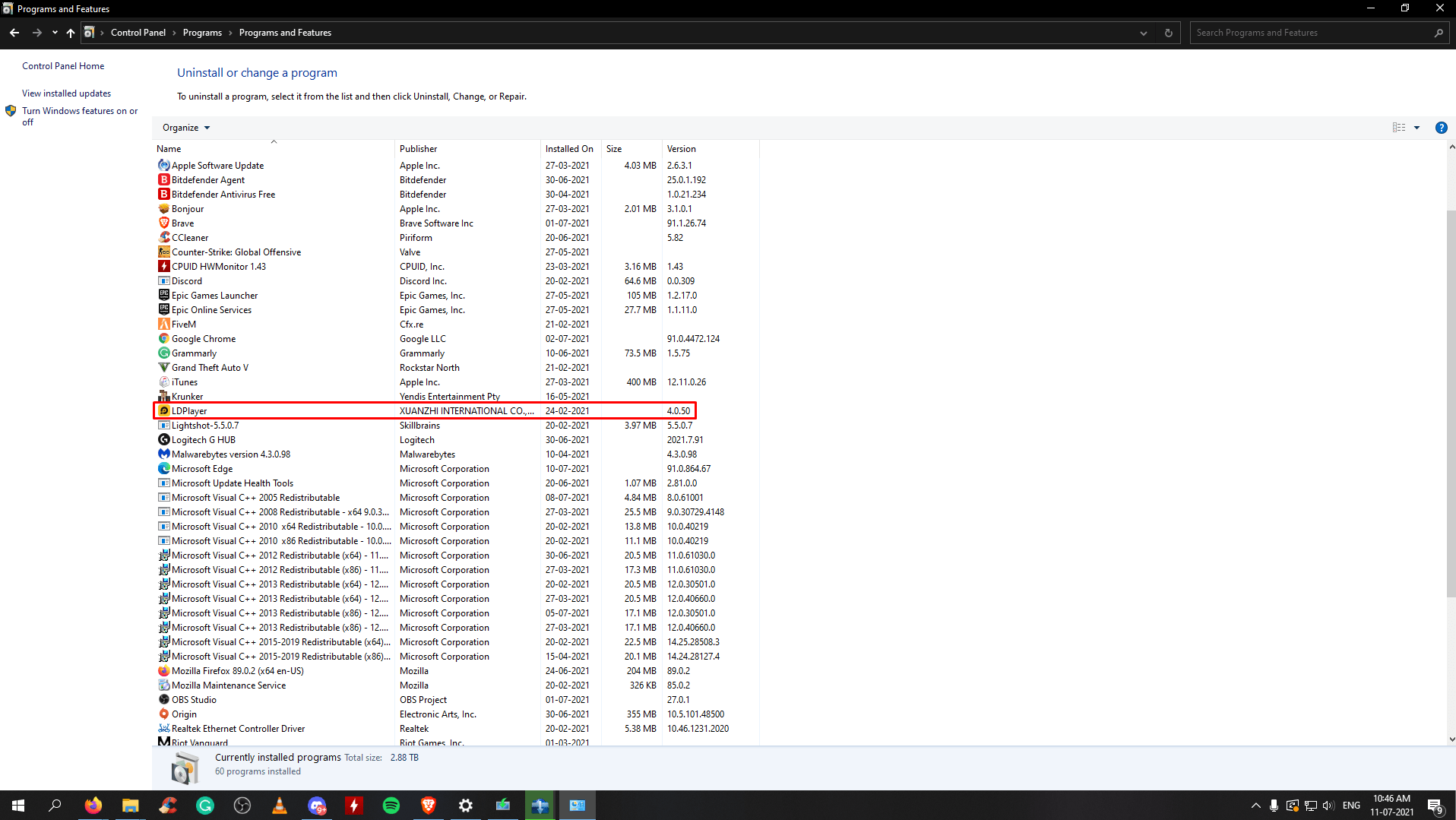
ステップ10: コントロールパネルに移動し、仮想化関連のプログラムを削除します。
Bluestacks、LD Player、VMWare、Oracle Virtual Machineなどのエミュレーターをアンインストールします。
仮想化技術を利用しているプログラムやツールを削除します。
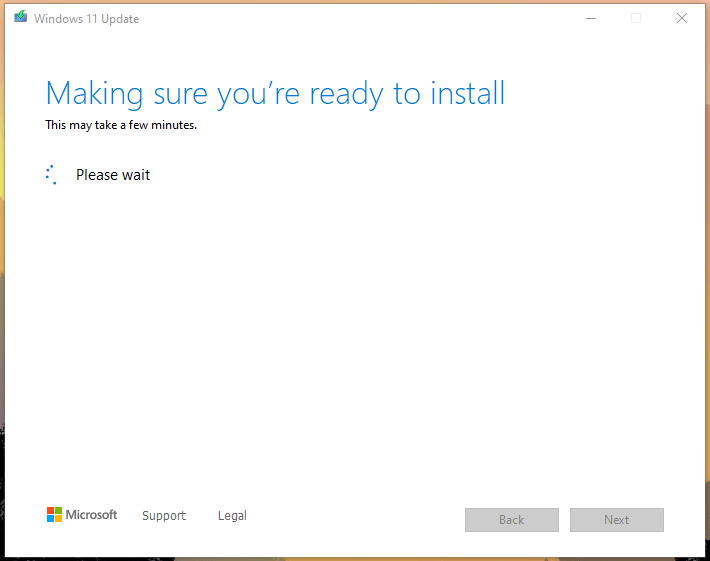
ステップ11: ウィンドウに移動し、「 更新 」ボタンをクリックします。ウィンドウには「 ほぼ準備完了 」と表示され、次の2分以内に閉じます。
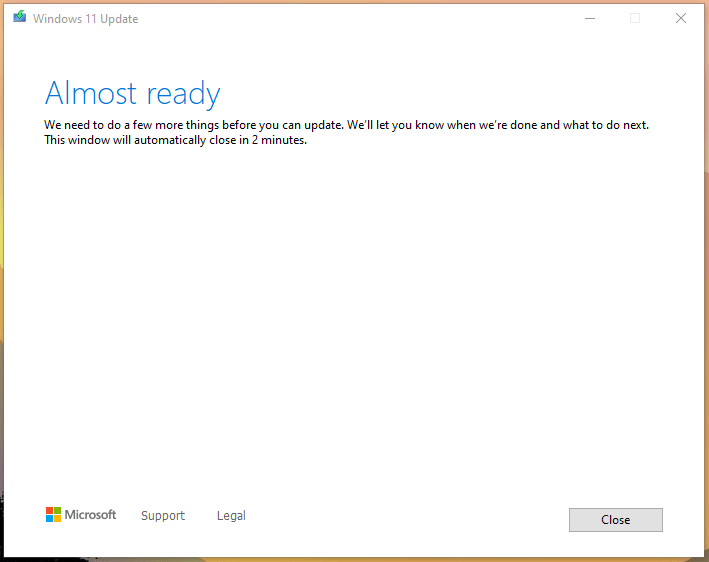
ステップ12: Windows 11がバックグラウンドで準備されます。
ステップ13: Windows 11がファイルを保存しています。
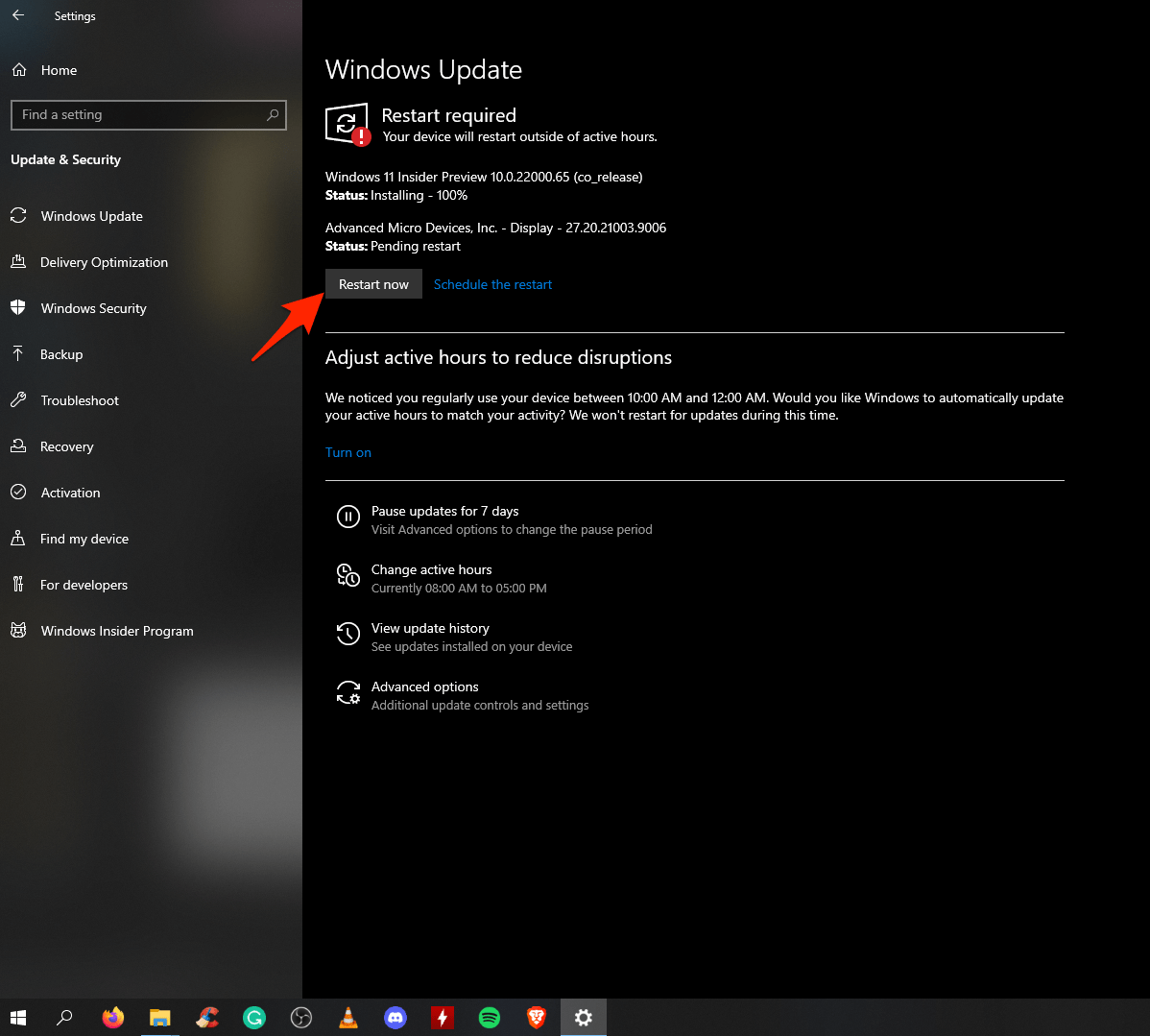
ステップ14: 再起動できるかどうかはどうやって知るのですか?ステータスが「 再起動待機中 」に変わります。
「 再起動 」ボタンをクリックします。
ステップ15: ソフトウェアは再起動時にダウンロードされたファイルを更新します。
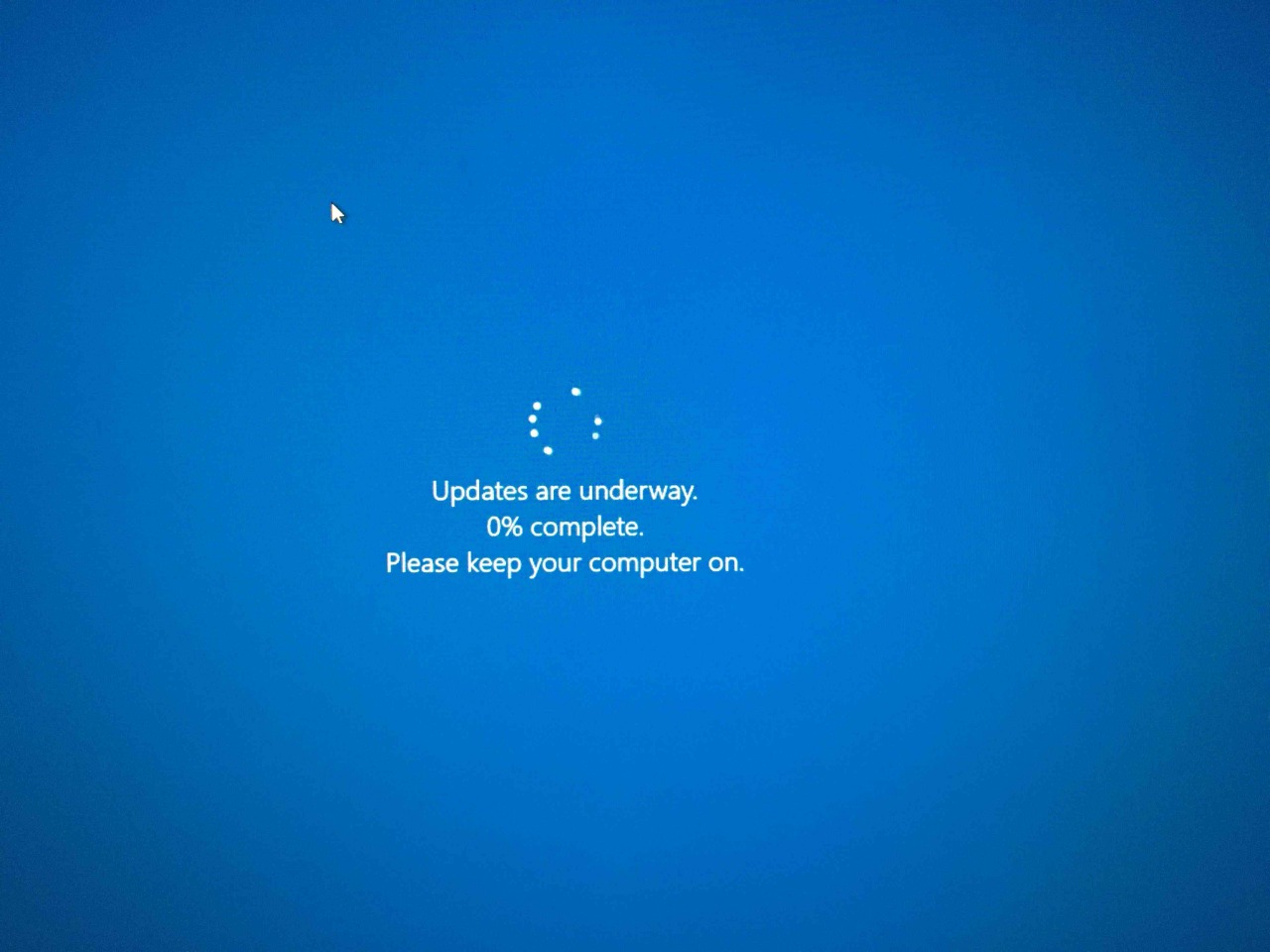
ステップ16: 更新は1〜2分で完了します。
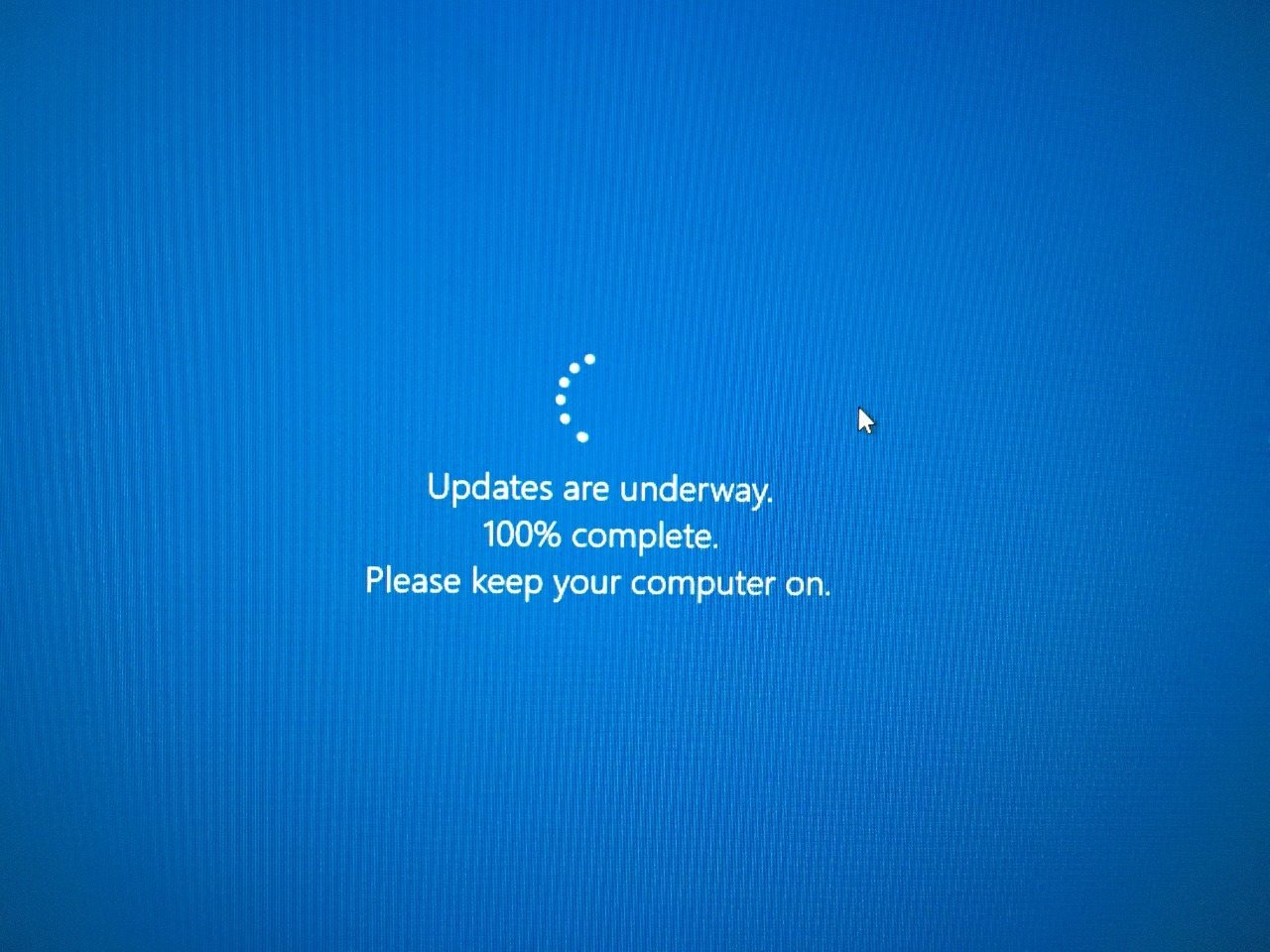
ステップ17: あなたのマシンはシャットダウンし、電源が入ってWindows 11の更新をインストールし始めます。
ステップ18: 更新のインストールには時間がかかるので、マシンの電源プラグを外さないでください。数分待ってください。
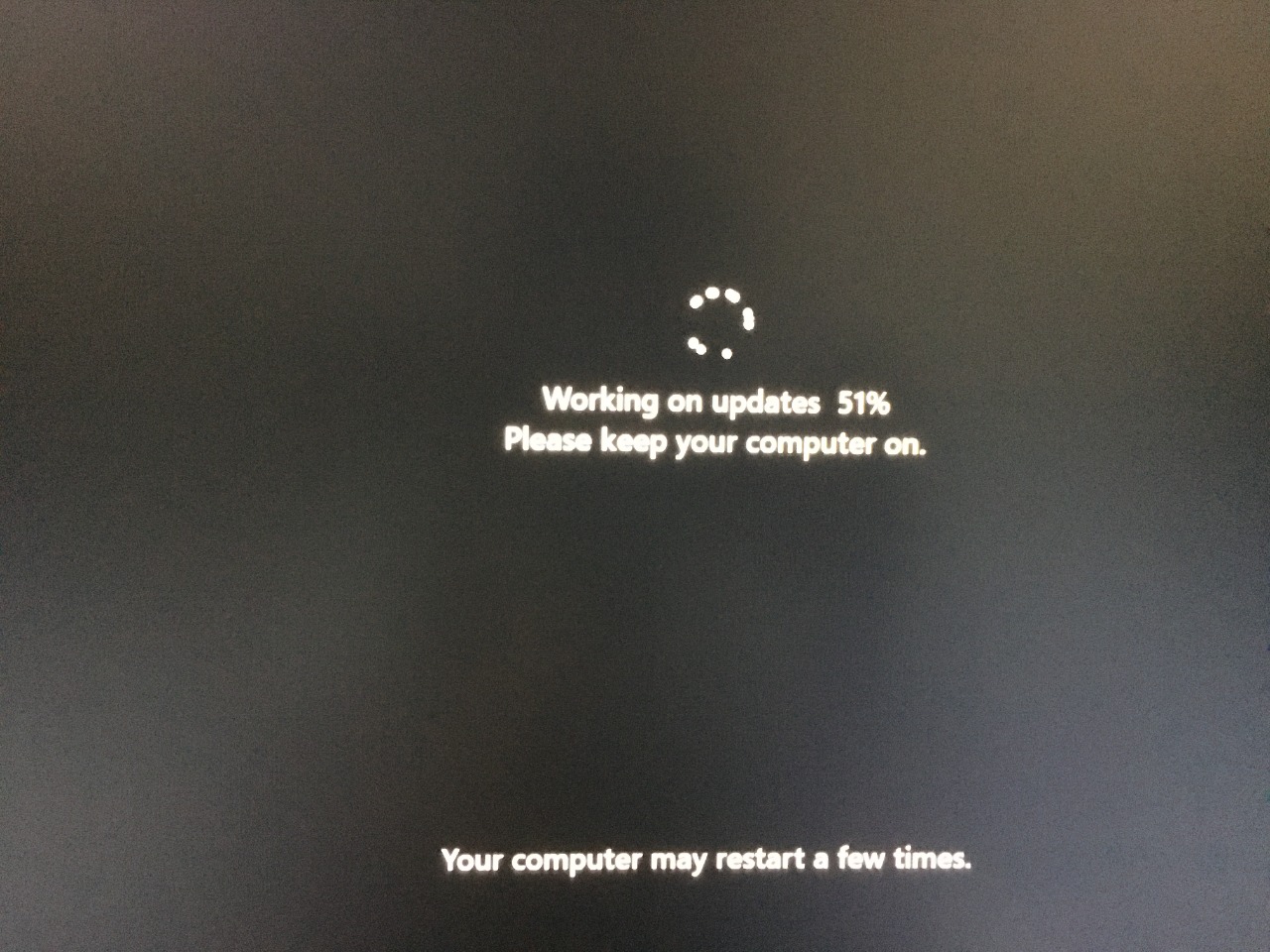
ステップ19: Windows 11のインストールパネルが表示され、数分待ちます。
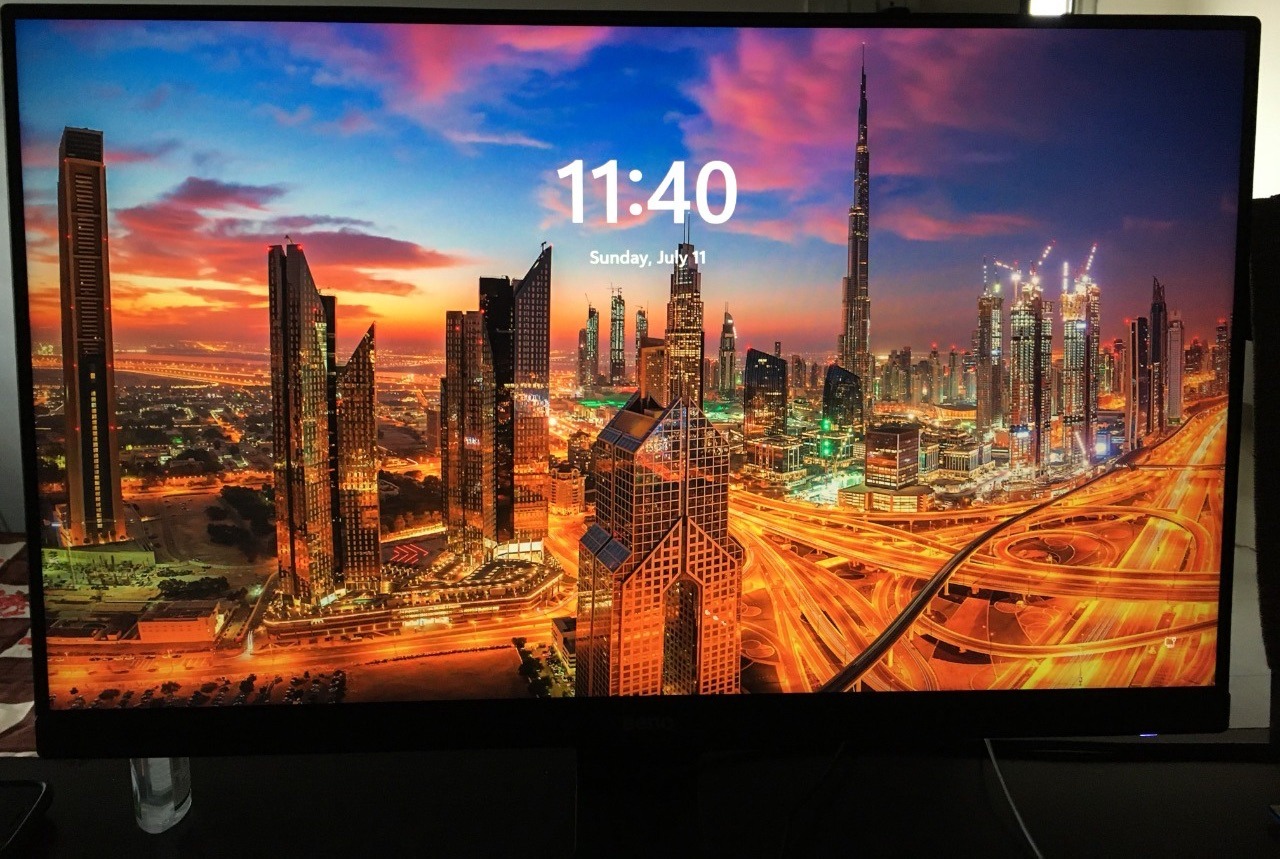
ステップ20: 次の2分で新しいログイン画面が表示されます。
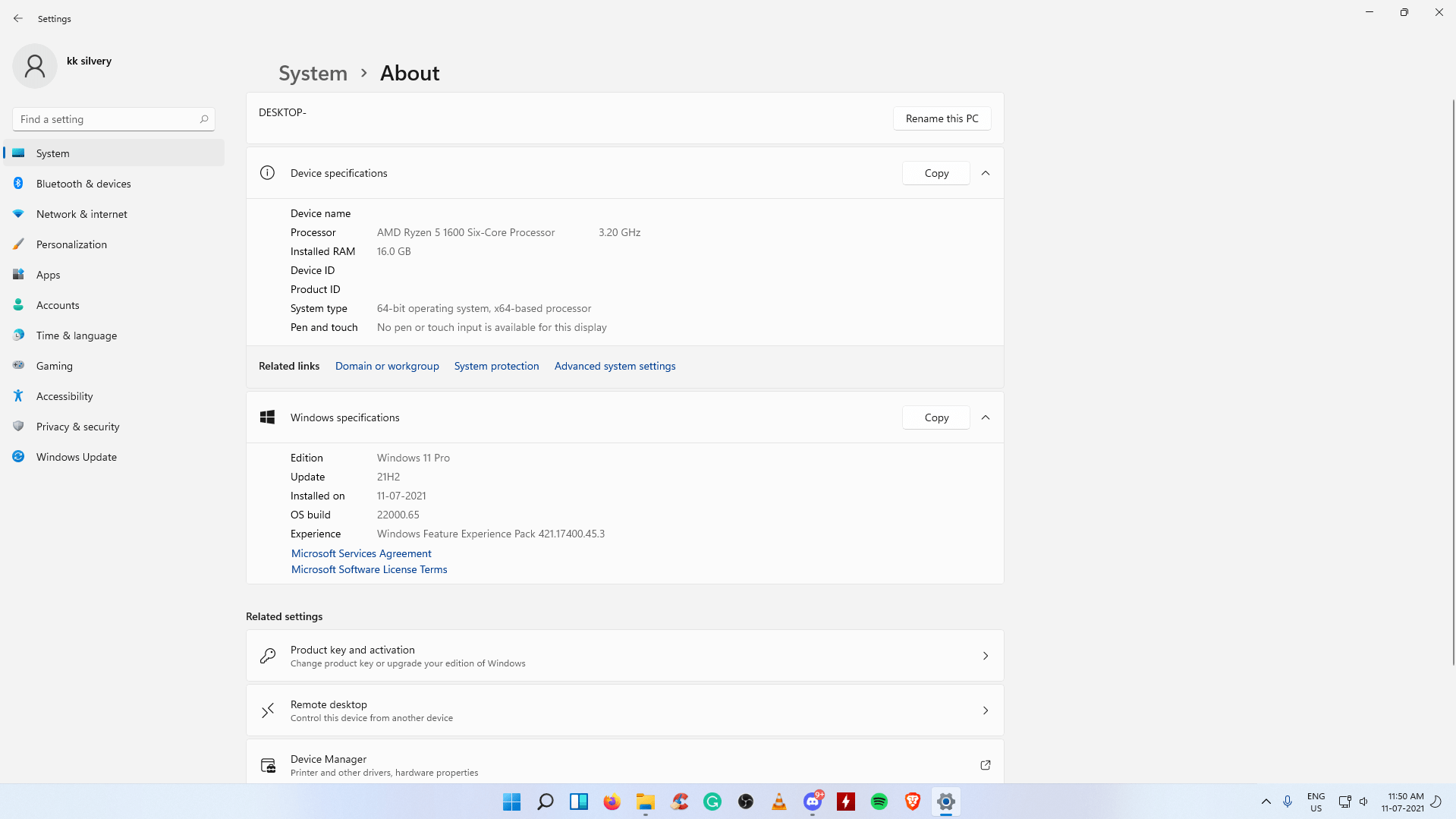
Windows 11はAMDマシンに正常にインストールされました。
Windows 11について知っておくべきこと
ここでは、あなたが知っておくべきいくつかの質問に答えます。
- 特定のエディションを選択することはできません。MicrosoftはWindows 10エディションと同様にWindows 11をインストールします。私のPCにはWin 10 Proがあり、アップグレードでWin 11 Proを取得しました。
- あなたの個人ファイルは触れられず、そのまま残ります。
- TPM 2.0を有効にする必要があります。そうでなければ、Windows 11をインストールできません。
- パフォーマンスは良好で、多くのバグやグリッチには直面しませんでした。1つのバグに直面しましたが、それだけです。
- 古いWindowsプログラムを実行する際に問題はありませんでした。
- ゲーマーにはWindows 11ベータをお勧めしません。ベータ版でのゲームはひどく、私は「ウィンドウモード」でプレイせざるを得ず、全体的な体験はひどいものでした。
Windows 11はWindows 7以来の新鮮なエディションです。私は11版が大好きですが、古いマシンユーザーには残念な側面があります。視覚的なグラフィックスは素晴らしく、ハードウェアの利用を増加させ、スムーズな移行のために現代のCPU/GPUを必要とします。
結論
ベータユーザーにお知らせしたいのは、データを失うことなくソフトウェアをダウングレードできるということです。Win 11からWin 10にダウングレードするのに10分しかかからなかったことに驚きました。Windows 11ベータからWindows 10へのチュートリアルをカバーしましたので、プレビューをチェックすることをためらわないでください。最新のWindows 11についてのあなたの考えを下のコメント欄で教えてください。
「AMDコンピュータにWindows 11をインストールする方法」についての考えがあれば、下のコメントボックスに気軽に書き込んでください。また、動画チュートリアルのために私たちのDigitBin YouTubeチャンネルを購読してください。乾杯!
新しい投稿を受信箱で受け取る
スパムはありません。いつでも購読を解除できます。