「Windows 11」 · 1 min read · Dec 30, 2025
サポートされていないPCにWindows 11をインストールする方法
Windows 11は、Microsoftの最新のオペレーティングシステムです。しかし、他のOSとは異なり、その最小要件はすべてのWindowsユーザーの間で議論の的となっています。具体的には、TPM 2.0とCPUの要件が、ほとんどのWindowsユーザーが最新バージョンにアップグレードできない理由です。
しかし、今やMicrosoftは、システムが最小要件を満たしていなくても最新のOSにアップグレードできる公式の回避策を発表しました。では、サポートされていないPCにWindows 11をインストールする方法を見てみましょう。
サポートされていないPCにWindows 11をインストールするための2つの方法を共有します。最初はMicrosoftが発表した公式の方法です。一方、2つ目はDigitBin独自の回避策です。
Windows PCでTPMが有効かどうかを確認する方法
サポートされていないPCにWindows 11をインストールする前に、マシンにTPMとセキュアブートが有効になっているか確認してください。
これら2つの要素は、システムBIOSにあります。
- PCを再起動します。
- OEMロゴが画面に表示されたら、BIOS設定を読み込むためにEsc/F1/F12キー(OEMによって異なる)を連続して押します。
- BIOS画面が読み込まれたら、セキュリティ設定に移動します。
- TPMに移動し、有効になっているか確認します。
- 同様に、セキュアブートが有効になっているか確認します。
- 変更を保存し、Exitを押してBIOSから出ます。
TPMとセキュアブートが有効になっていることで、サポートされていないマシンにWindows 11をインストールすることが可能になります。
Windows 11を実行するために必要なハードウェアコンポーネントが不足しているか確認する方法
ハードウェアとソフトウェアは、堅牢なオペレーティングシステムのユーザーエクスペリエンスを提供するために協力します。Windows 11 OSにアクセスできるが、PCに十分なハードウェアコンポーネントが不足している場合、オペレーティングシステムを簡単にインストールすることは不可能です。
では、サポートされていないPCがWindows 11を実行するために必要なハードウェアコンポーネントが不足しているかどうかを知る方法はありますか?この質問には、MicrosoftのWindows PC Health Check Toolが答えます。
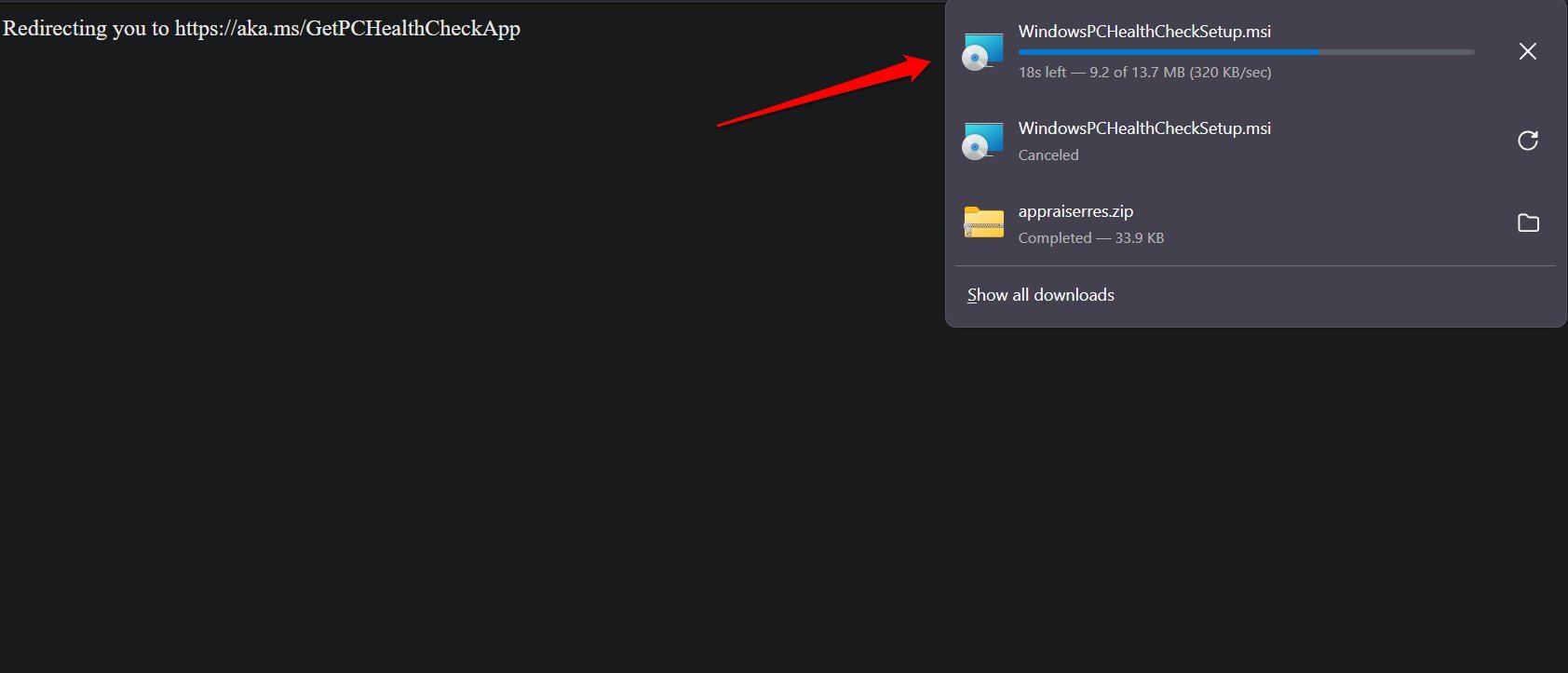
- Windows PC Health Check Toolをダウンロードします。
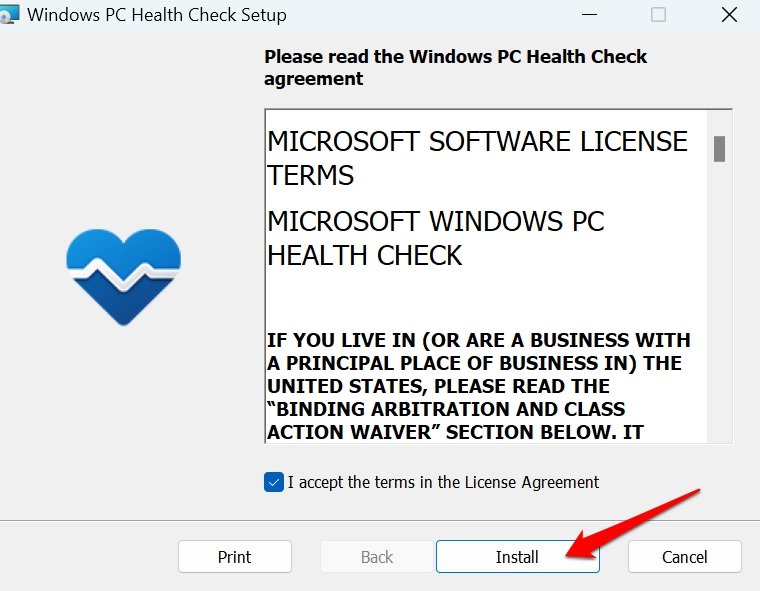
- PC Health Checkツールをインストールします。
- ツールをPCで実行します。
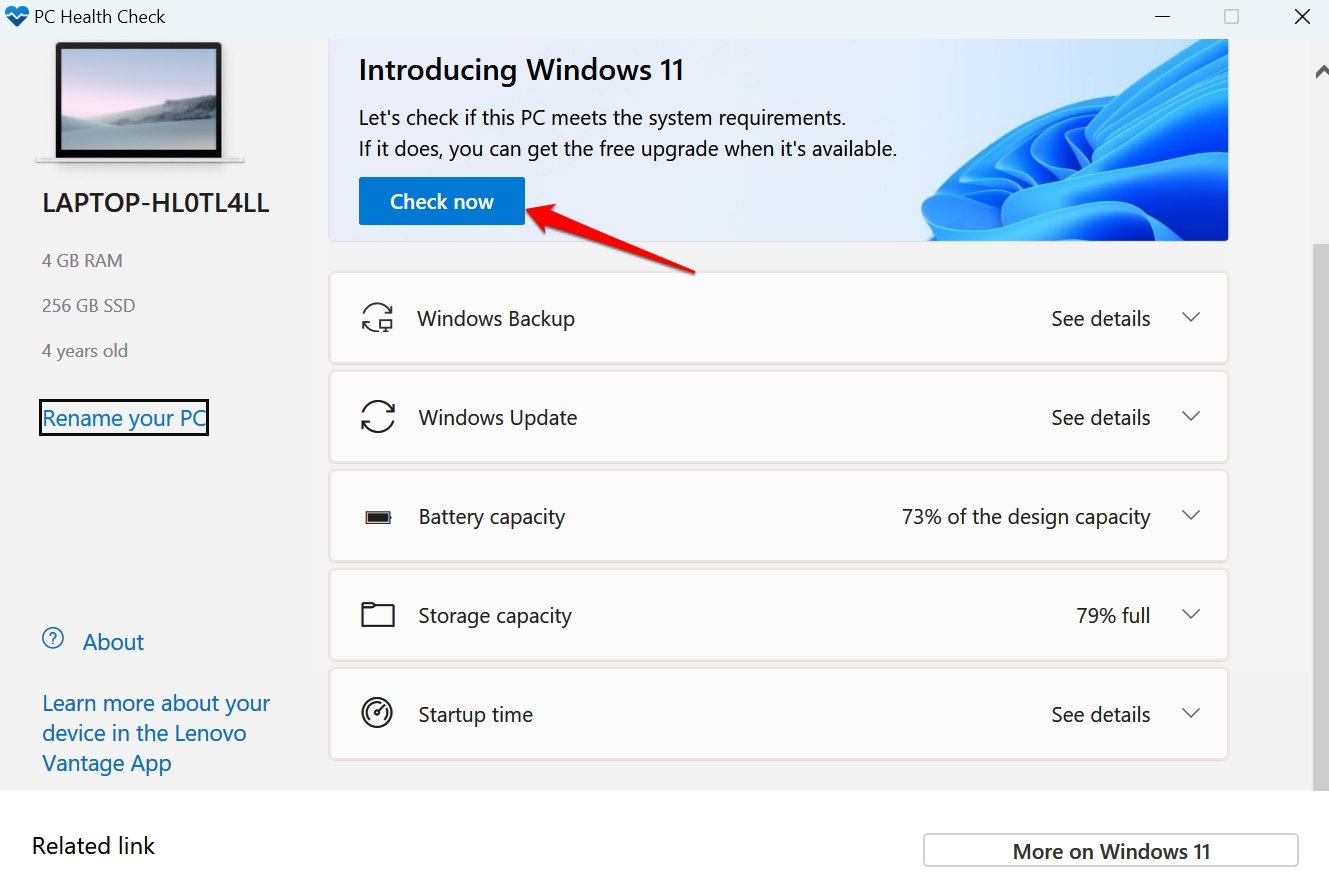
- ツールがスキャンを完了したら、Windows 11を実行するために必要なハードウェアコンポーネントが不足しているかどうかをメモします。
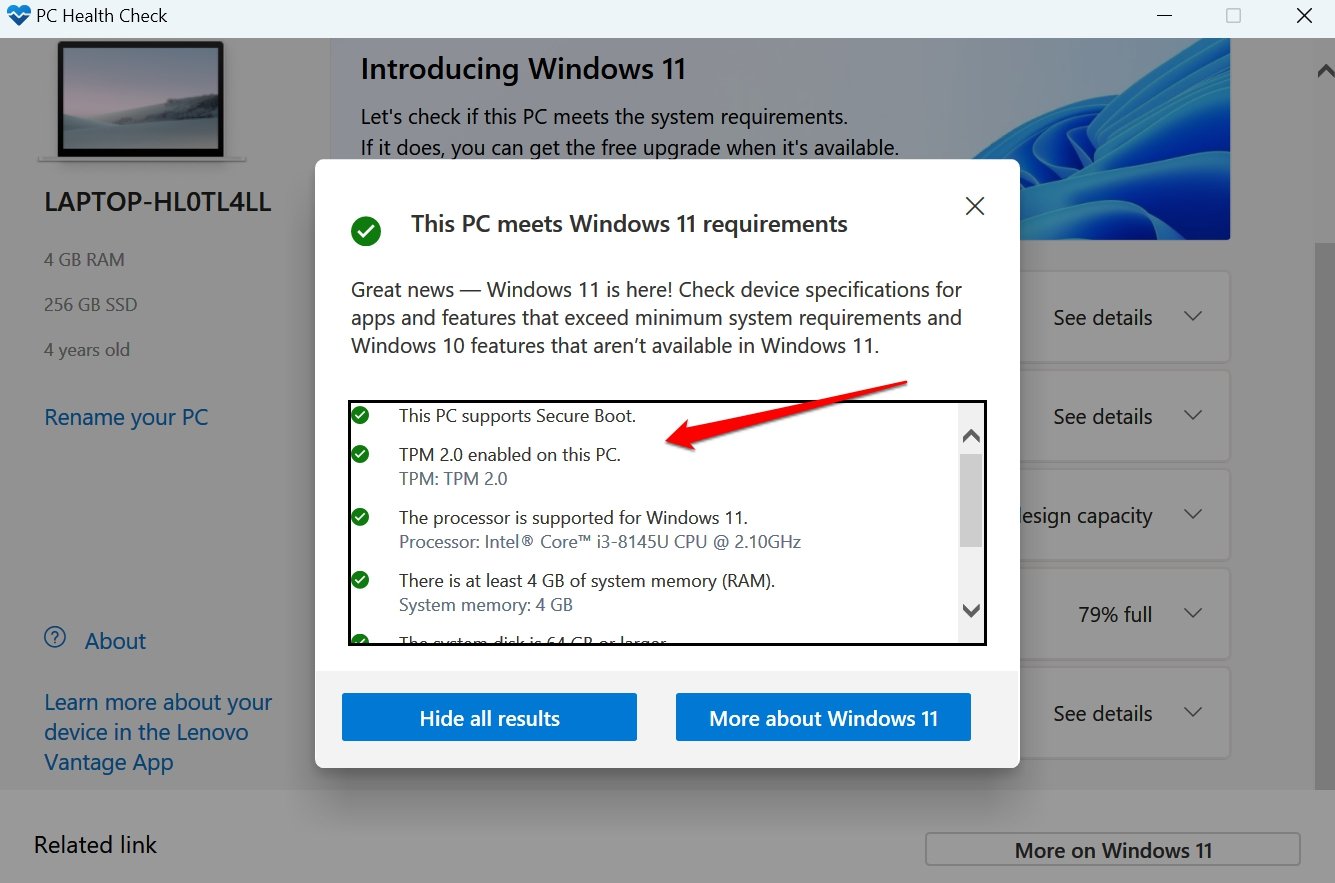
次のステップは、PCのハードウェアをアップグレードすることです。必要なハードウェアのアップグレードにより、Windows 11のインストールはもはや面倒ではなくなります。
免責事項: Windows 11がWindows 11をサポートできないハードウェア構成のPCにインストールされると、互換性の問題、システムエラー、機能しないアプリ、ランタイムバグが発生する可能性があります。
方法1. サポートされていないPCにWindows 11をインストールする公式方法
Windows 11がその最小要件のために受けた反発を考慮し、MicrosoftはついにサポートされていないPCでも最新のOSをインストールする公式の方法を発表することに決めました。しかし、この方法でもPCにはTPM 1.2が必要です。では、必要な手順を見てみましょう。
- 公式のWindows 11ダウンロードウェブサイトにアクセスします。快適のために、こちらが直接のリンクです – Windows 11公式ダウンロード。
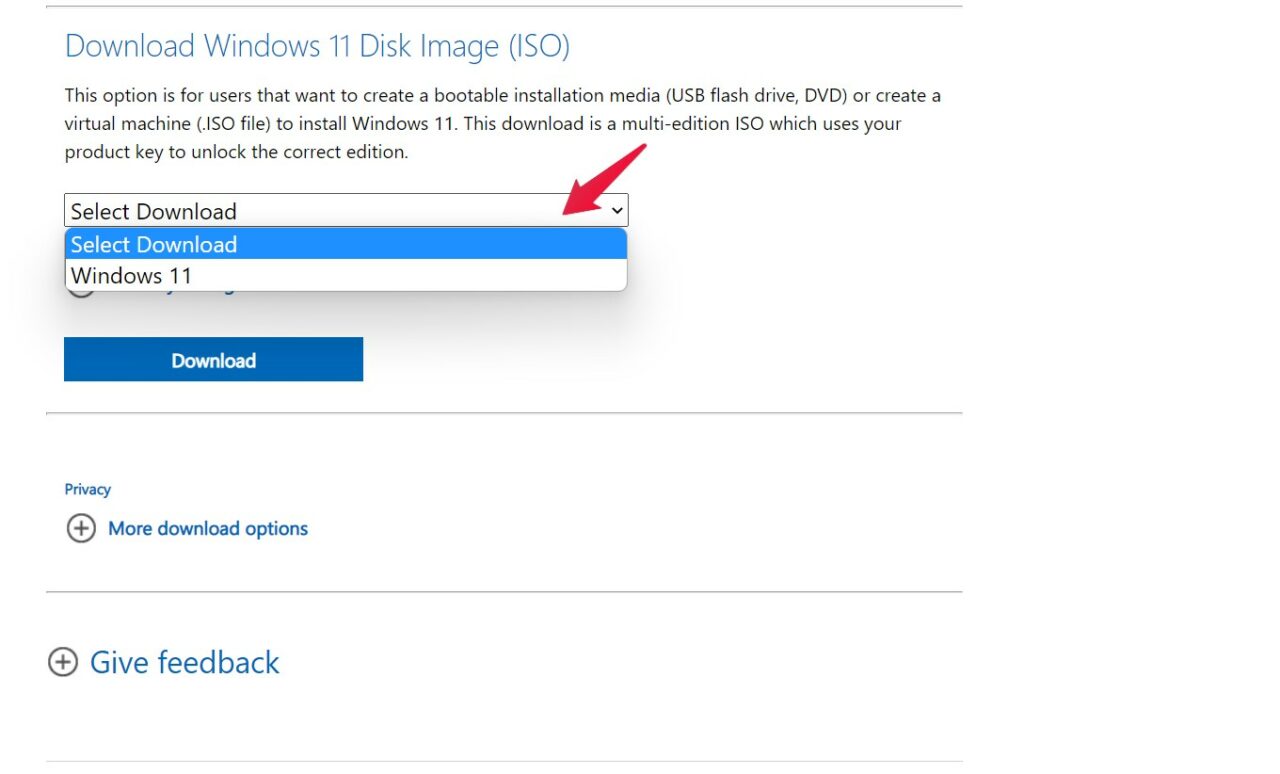
- ウェブサイトで、下にスクロールし、「 Windows 11ディスクイメージ(ISO)をダウンロード 」の下で、ドロップダウンメニューからWindows 11を選択します。その後、「 ダウンロード 」をクリックします。
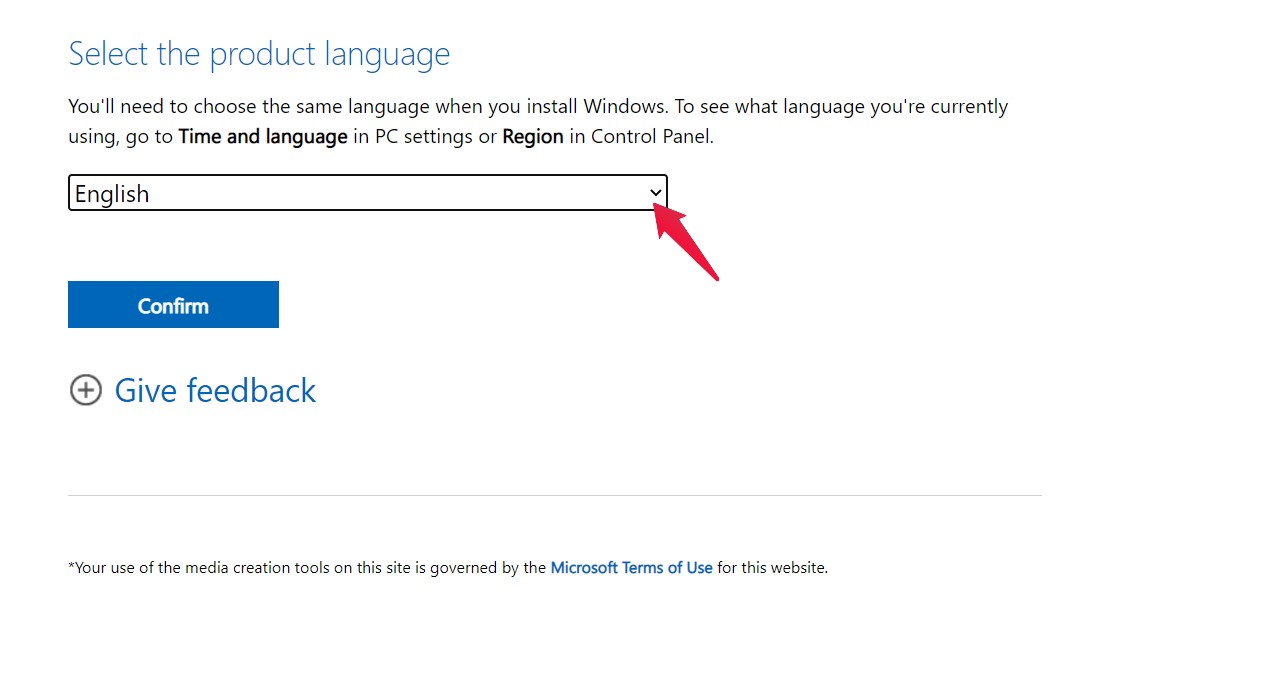
- 次に、製品の言語を選択し、その後確認をクリックします。
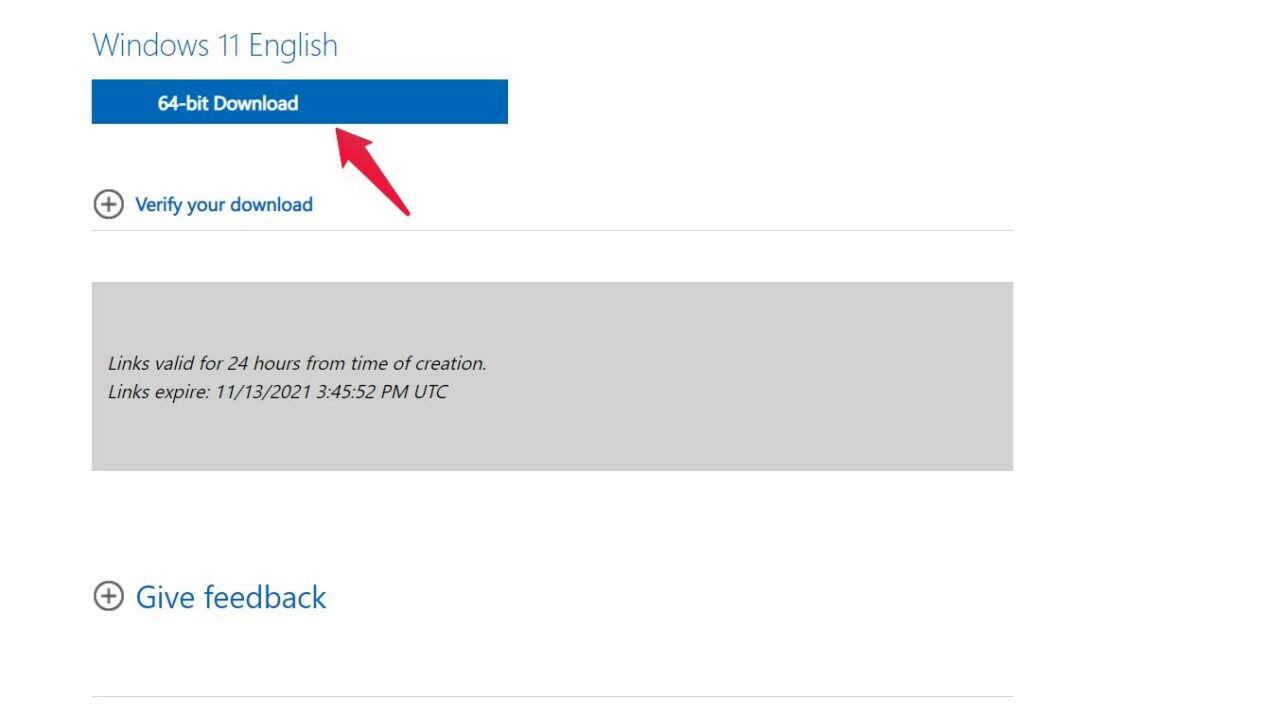
- 「Windows 11 English」の下で、64ビットダウンロードをタップしてダウンロードを開始します。
Windows 11ファイルがダウンロードされている間に、レジストリに小さな変更を加える必要があります。
- 検索パネルに「 レジストリエディタ 」と入力して開きます。
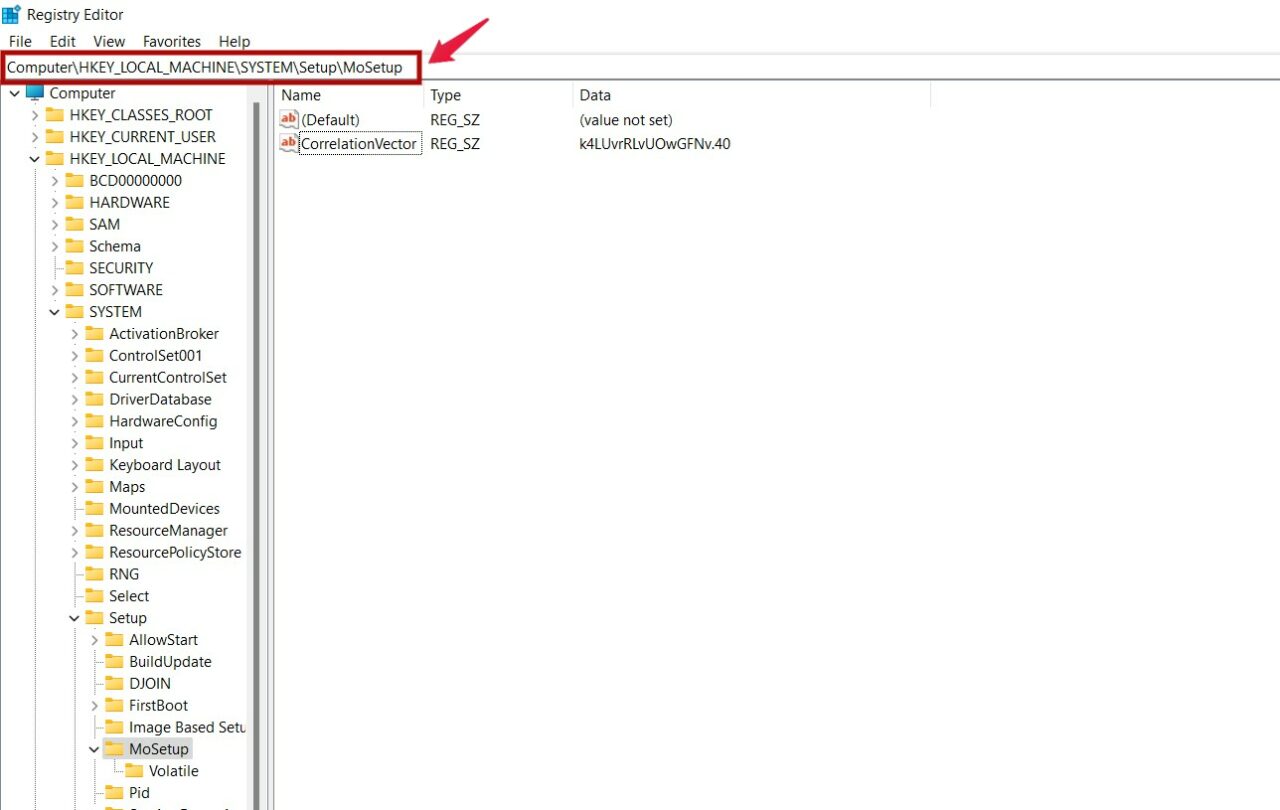
- エディタ内で、特別な場所に移動する必要があります。便利のために、こちらが直接の場所です。この値を場所フィールドにコピー&ペーストしてください。
Computer\HKEY_LOCAL_MACHINE\SYSTEM\Setup\MoSetup - 正しい場所にいるので、右パネルで「 AllowUpgradesWithUnsupportedTPMOrCPU 」の値がすでにあるかどうかを確認します。
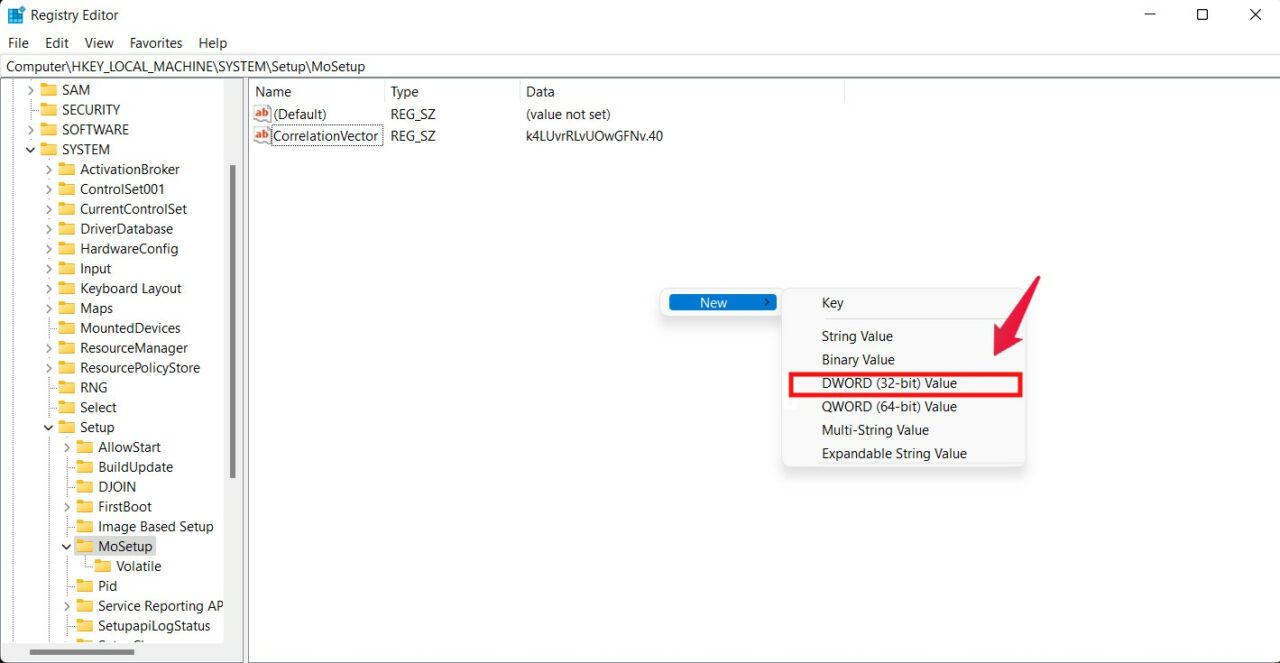 値が割り当てられていなくても問題ありません。右パネルを右クリックし、新規 > DWORD(32ビット)値を選択します。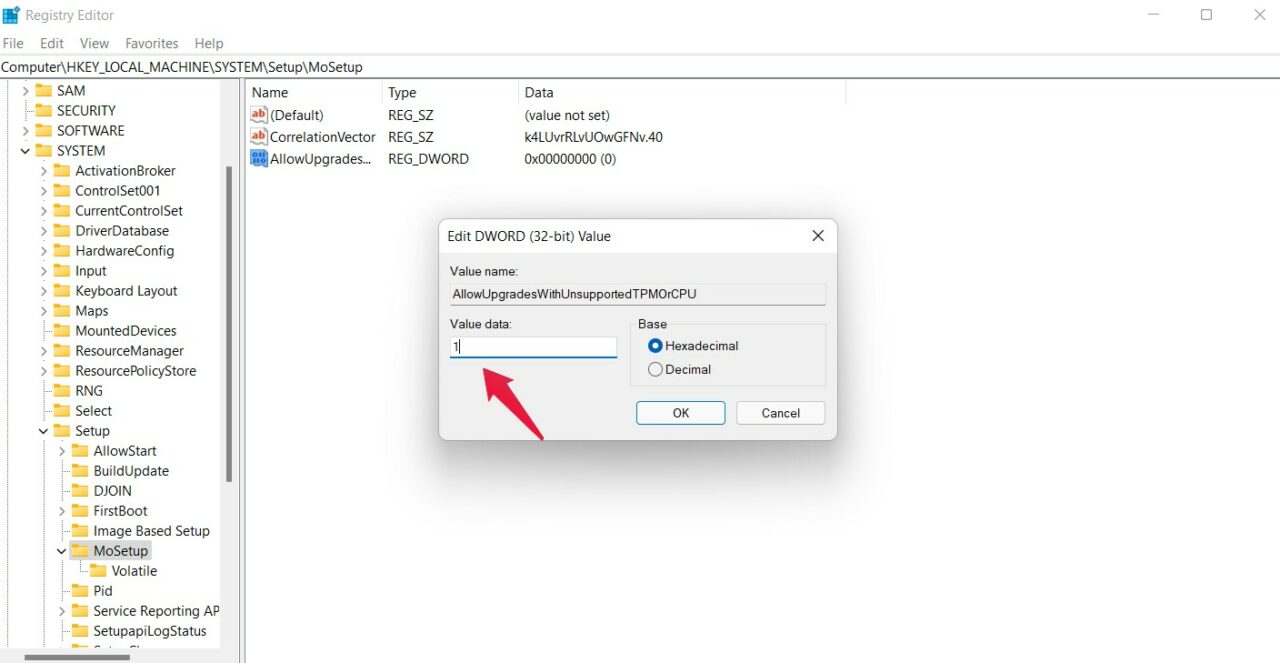
- 新しく作成した値に「 AllowUpgradesWithUnsupportedTPMOrCPU 」という名前を付けます。その後、新しく作成した値をダブルクリックし、値データに「 1 」を入力し、「 OK 」をタップします。
これで、レジストリで変更する必要があることはすべてです。今までにWindows 11 ISOもダウンロードされているはずです。ISOファイルを開き、「 setup 」ファイルをタップしてください。
これにより、Windows 11のインストールプロセスが開始されます。そして、これで互換性のないPCのためのエラーには直面しません。しかし、この手順は自己責任で行ってください。また、Microsoftによれば、この回避策を使用すると、将来的にセキュリティ更新プログラムを受け取れない可能性があります。
それが単なる空の脅威なのか、Microsoftが実際にそれを実行するのかは未来にかかっています。したがって、私たちの意見では、あまり気にしない古いPCを持っている場合にのみ、この方法でWindows 11にアップグレードするべきです。
方法2. 最小要件を変更してサポートされていないPCにWindows 11をインストールする
TPM 1.2すら持っていない非常に古いPCをお持ちの場合でも、心配しないでください。Windows 11をインストールすることはまだ可能です。必要なのは、最小要件を少し調整することだけです。では、必要な手順を見てみましょう。
- まず、アップグレードされた「appraiserres」ファイルをダウンロードする必要があります。こちらが直接のダウンロードリンクです – “ appraiserres.dll “。
- 次に、上記の方法でダウンロードしたWindows 11 ISOファイルを開き、「 sources 」フォルダーに移動します。
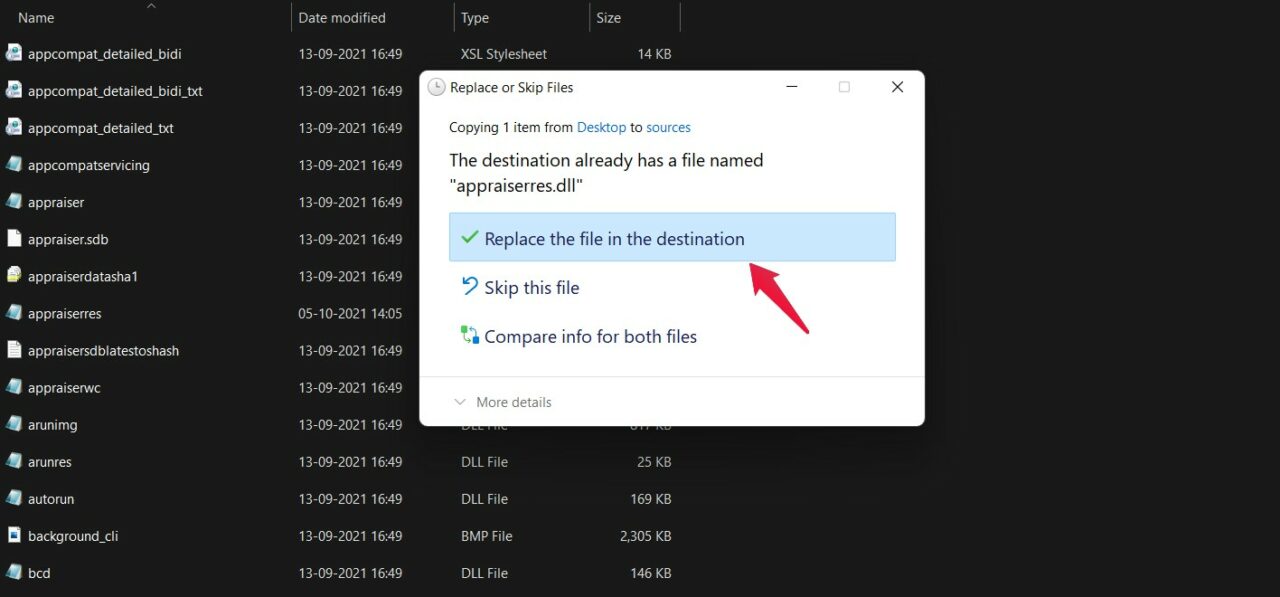
- ここにダウンロードした「 appraiserres.dll 」ファイルを貼り付けます。ポップアップが「appraiserres.dll」という名前のファイルがすでに存在すると言った場合は、「 宛先のファイルを置き換える 」をタップします。
それだけです。今、「 setup 」ファイルをタップしてインストールプロセスを開始します。今回は、互換性に関する問題には直面しません。
方法3: サポートされていないPCにWindows 11をインストールする [公式方法]
サポートされていないPCにWindows 11をインストールするために、技術的なルートを選びたくない場合、Microsoftが推奨する公式の方法があります。これは、既存のWindowsシステムをハックしたり、Windows 11のインストールを実行するために外部ツールを使用したりする必要のない簡単なプロセスです。
この特定の方法は、技術的に複雑な方法を追求したくないユーザーによって提案されています。
以下は、従うべき手順です。
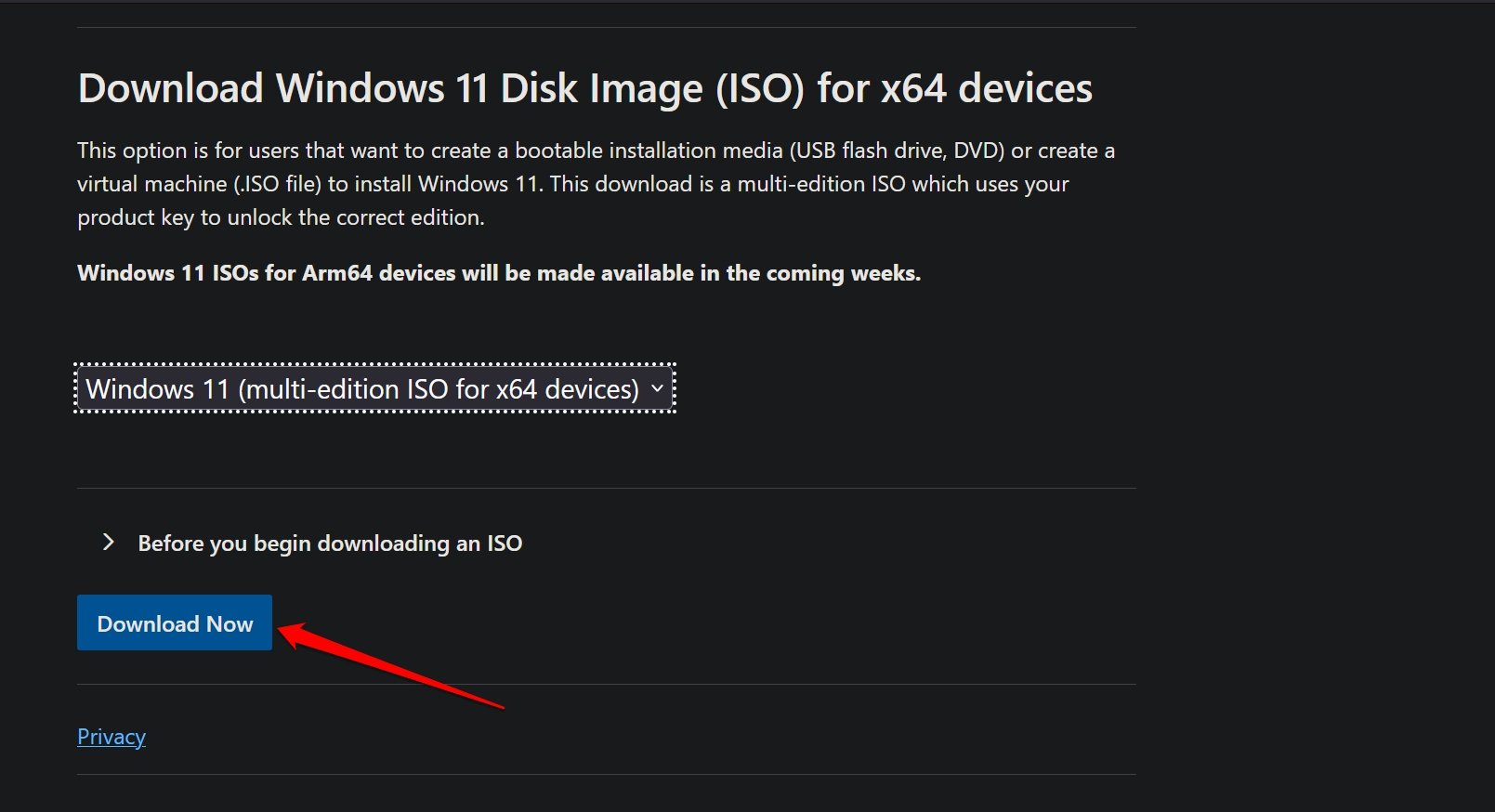
- Microsoftの公式ウェブサイトから最新のWindows 11 OSをダウンロードします。
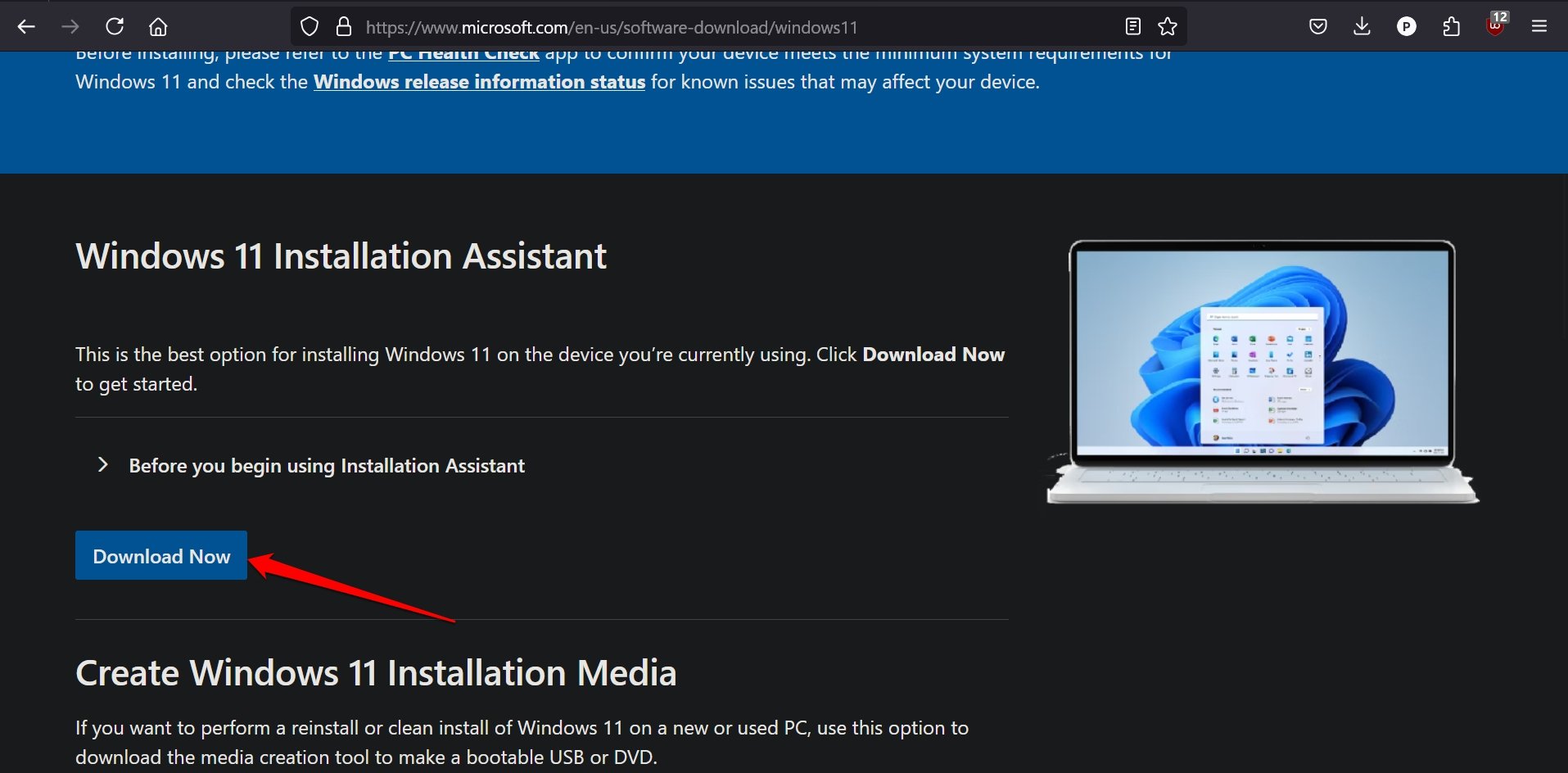
- Windows 11インストールアシスタントもダウンロードします。
- ダウンロードしたセットアップファイルを右クリックし、プロパティを選択します。
- 互換性を実行 > 互換性トラブルシューティングを実行をクリックします。
- プログラムのトラブルシューティングをクリックします。
- 古いバージョンで実行されているが現在は動作していないを選択します。
- 次へ > わかりません > 次へ > プログラムをテストをクリックします。
- エンドユーザーライセンス契約のページが画面に表示されたら、同意してインストールをクリックします。
- コンピュータがインストールを実行し、変更を統合するために再起動します。
PCが再起動すると、Windows 11 OSに入ることができます。
方法4: システム要件をバイパスしてサポートされていないPCにWindows 11をインストールする
より技術的なことを好む場合、この方法が最適です。
このプロセスでは、Rufusというプログラムを使用してWindows 11 ISOを含むブータブルUSBドライブを作成する必要があります。
Windows 11をインストールする前に、Rufusはセキュアブート、最小メモリ、TPMの要件を削除/バイパスするオプションを提供します。
インストールを管理できたとしても、サポートされていないデバイスでWindows 11を実行するのが難しい場合があることに注意してください。
メモリが不足していると、Windows 11ベースのリソース集約型マシンでスムーズに実行されるように設計されたアプリ/プログラムをサポートできない可能性があります。
以下の手順に従って、サポートされていないコンピュータにWindows 11をインストールするためにブータブルUSBドライブを使用します。
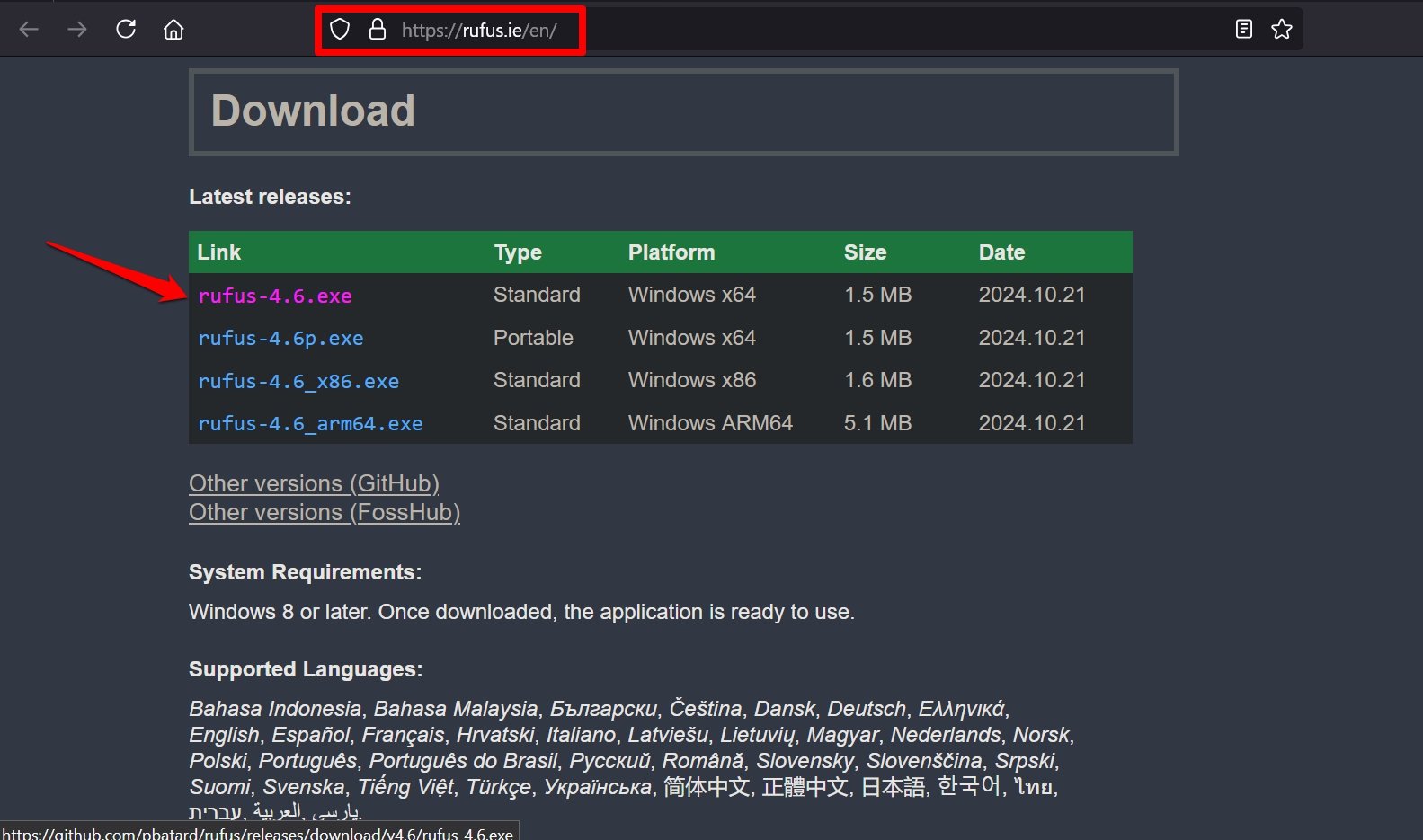
Windows x64ベースのマシン用の最新バージョンのRufusをダウンロードします。
空のストレージがあるUSBドライブ(8GB以上のストレージが望ましい)を用意します。
ここからWindows 11のISOファイルをダウンロードします。
Microsoftのダウンロードページで、x64デバイス用のWindows 11ディスクイメージ(ISO)をダウンロードまでスクロールします。
ドロップダウンをクリックしてダウンロードを選択し、x64デバイス用のWindows 11マルチエディションISOを選択します。
今すぐダウンロードを押します。
USBドライブをPC/ラップトップに挿入します。
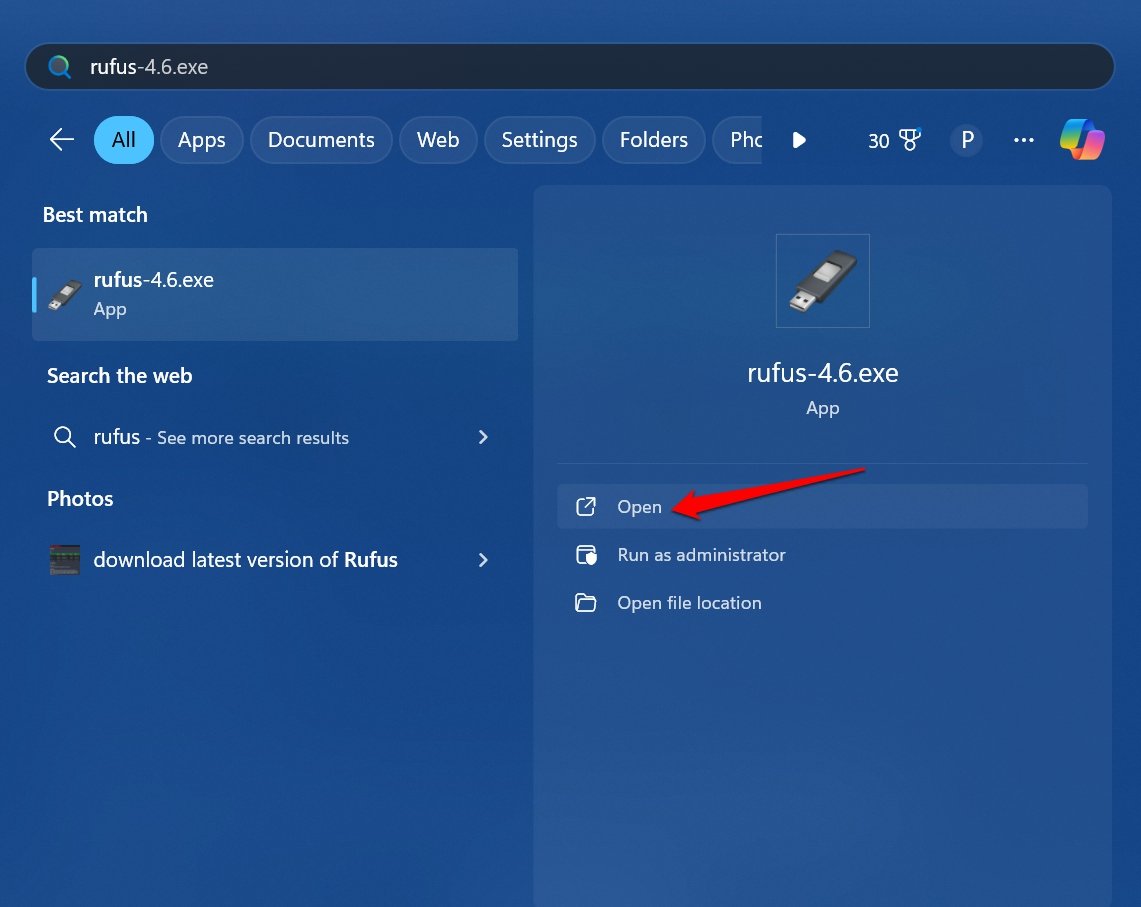
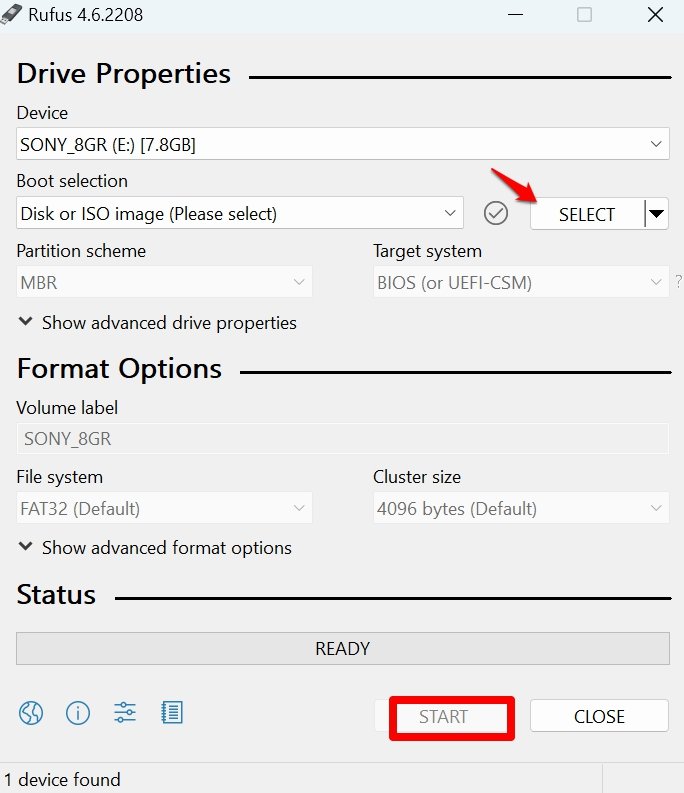
Rufusを起動します。
Rufusのダイアログボックスで、デバイスをクリックし、ブータブルドライブとして使用するUSBドライブを選択します。
ブート選択の隣にある選択ドロップダウンをクリックし、先にダウンロードしたWindows 11のISOファイルを選択します。
Rufusのダイアログボックスの下部で開始を押して、Windows 11 ISOブータブルディスクの作成を開始します。
このプロセスの最も重要なステップが来ます。Windowsインストールをカスタマイズタブが表示されたら、4GB以上のRAM、セキュアブート、TPM 2.0の要件を削除のチェックボックスをクリックします。
オプションで、オンラインMicrosoftアカウントの要件を削除のチェックボックスもチェックできます。
OKをクリックして進みます。
この時点で、Windows 11のISOイメージ内のセットアップファイルが空のUSBドライブに転送されます。つまり、ブータブルディスクが準備されています。
ブータブルドライブが準備できるまで待ちます。
次に、Windows 11をインストールする手順に従います。
- PCで、Windowsエクスプローラー(Win + Eホットキー)を通じてUSBドライブにアクセスします。
- USBドライブ内のWindows 11セットアップファイルを起動して、OSをPCにインストールします。
- 画面の指示に従い、エンドユーザーライセンス契約を受け入れ、インストールをクリックしてWindows 11のインストールを開始します。
Windows 11のブータブルUSBドライブがあれば、Windows 11をサポートされているかどうかにかかわらず、任意のPCにインストールすることが可能です。
最後の言葉
これが、サポートされていないPCにWindows 11をインストールする方法についてのすべてです。上記の方法に従ってWindows 11をインストールする際に困難に直面した場合は、コメントでお知らせください。
サポートされていないPCにWindows 11をインストールする方法についてのご意見があれば、下のコメントボックスにお気軽にお寄せください。また、DigitBinのYouTubeチャンネルに登録して、ビデオチュートリアルをご覧ください。乾杯!
新しい投稿を受信箱で受け取る
スパムはありません。いつでも購読を解除できます。