アクセシビリティ · 1 min read · Jan 14, 2026
iPhoneで色を反転させる方法は?
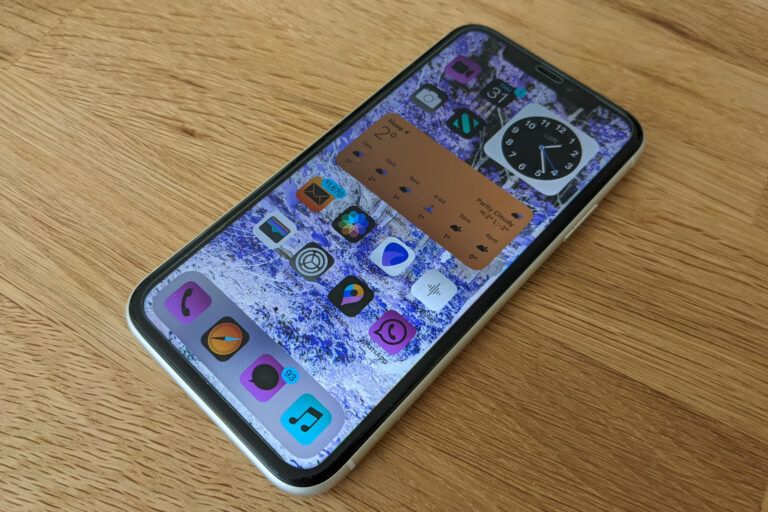
iPhoneには、視覚、聴覚、運動障害のあるユーザー向けにカスタマイズするためのさまざまなオプションがあります。その中でも、視覚障害者に役立つ素晴らしい機能が色の反転です。
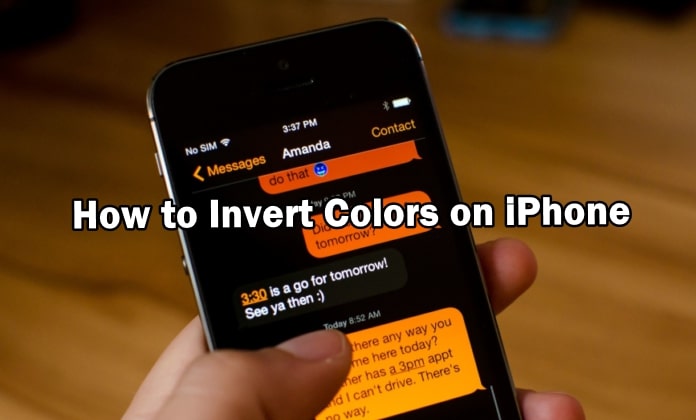
iPhoneで色を反転させる方法
色を反転させることで、色盲のユーザーが明るい画面上のテキストを読みやすくなります。
iPhoneで色を反転させるには、以下のステップバイステップのプロセスに従ってください:
- まず、iPhoneの設定を開き、「アクセシビリティ」セクションに移動します。
- 次に、「ディスプレイとテキストサイズ」オプションを選択します。
- ここで、「スマート反転」と「クラシック反転」の2つのオプションが表示されます。
スマート反転は、ホーム画面とロック画面の色を反転させることを意味します。色は少し muted になり、iPhoneに保存された動画や写真には影響を与えません。
クラシック反転は、画面上に表示される任意の画像、動画、または何でも色を反転させることができます。これには、iPhoneに保存された写真や動画も含まれます。好みに応じて「スマート反転」または「クラシック反転」オプションを選択できます。
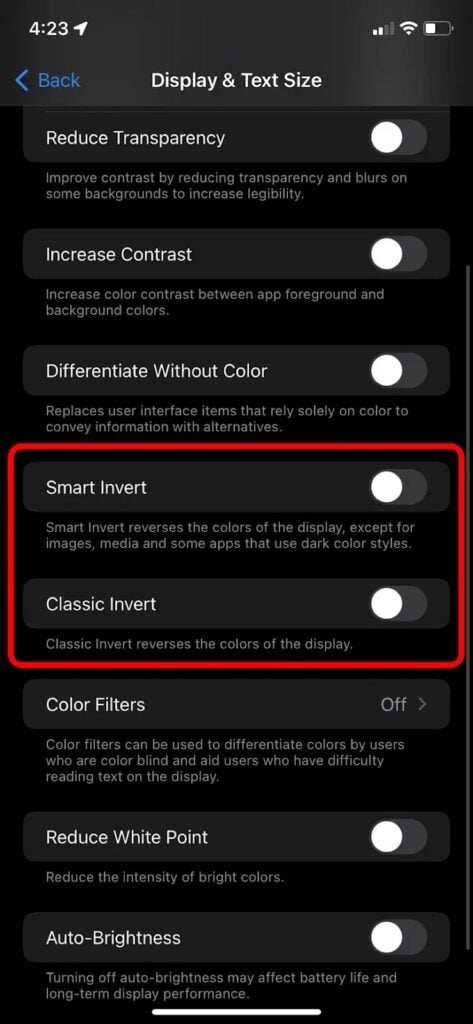
いずれかのオプションを選択すると、変更が即座に適用されます。
iPhoneで色を素早く反転させる方法
iPhone 12またはそれ以前のバージョンを使用している場合は、以下のプロセスに従ってiPhoneの色を反転させることができます。
まず、iPhoneの「設定」オプションを開き、「一般」セクションに移動し、「アクセシビリティ」オプションをタップします。
iOS 13を使用している場合は:
- 「設定」オプションを開きます。
- 次に、「アクセシビリティ」に移動し、「アクセシビリティショートカット」オプションをクリックします。
次に、スマート反転、カラー反転、またはその両方を選択し、ホーム画面に戻ります。
最新のiPhoneモデルで色を反転させる方法
- まず、iPhoneの「設定」オプションを開きます。
- 次に、下にスクロールして「一般」オプションをタップします。
- 次に、「アクセシビリティ」オプションに移動し、「アクセシビリティショートカット」オプションをタップします。
- 最新のiPhoneバージョンでは、サイドボタンを3回押して色の反転を有効にする必要があります。
結論
iPhoneで色を反転させる方法がわからない場合は、現在使用しているiOSバージョンに基づいて上記の手順に従うことができます。また、上記のショートカット方法に従って、通常モードと色反転モードを素早く切り替えることもできます。
新しい投稿を受信箱で受け取る
スパムはありません。いつでも購読を解除できます。