Microsoft Teams · 1 min read · Nov 16, 2025
Microsoft Teamsをアクティブに保つ方法
Microsoft Teamsは、ビデオ通話やリモートワークを行うための優れたツールです。リモートワーク文化の高まりに伴い、Microsoft Teamsのユーザー数は急増しています。
このアプリには多くの生産性機能がありますが、多くのユーザーが自分のプロフィールのステータスが5分以内にアクティブから離席に切り替わると報告しています。
では、Microsoft Teamsをアクティブに保つにはどうすればよいのでしょうか?この記事では、Microsoft Teamsのプロフィールをアクティブに保つための複数の方法を紹介します。
Microsoft Teamsをアクティブに保つ方法
方法1: バッテリーと電源設定を確認する
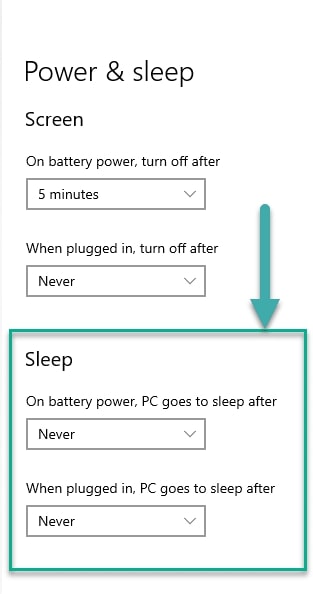
まず、Microsoft Teamsアカウントのステータスをアクティブに変更するには、システムがアイドル状態になるまでの時間を理解する必要があります。Windowsシステムのスリープ設定を変更するには、以下の手順に従ってください:
- まず、Windowsシステムの設定を開きます。
- 次に、「システム」に移動し、「電源とバッテリー」を選択し、「画面とスリープ」を選択します。
- ここで、システムが電源に接続されているときやバッテリーで動作しているときに、画面がオフになるかスリープに入るまでのタイマーを選択できます。
- 両方のオプションに対して「決して」を選択することもできます。これにより、システムはスリープ状態になったりアイドル状態になったりしません。
方法2: Microsoft Teamsでステータスを「利用可能」に保つ
Teamsアカウントでステータスを「利用可能」に設定するには、以下の手順に従ってください:
- まず、Windowsシステムで「Microsoft Teams」アプリケーションを開きます。
- 次に、プロフィールをクリックし、「利用可能」ステータスが選択されているかどうかを確認します。選択されていない場合は、「ステータスをリセット」オプションをクリックします。
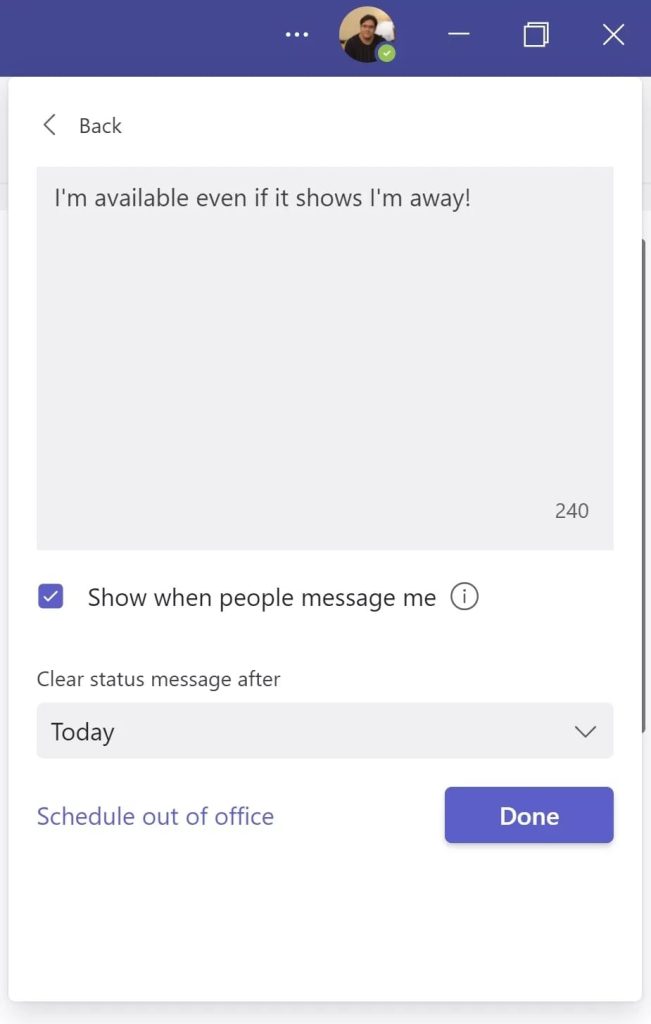
- 次に、「ステータスメッセージを設定」オプションを選択します。
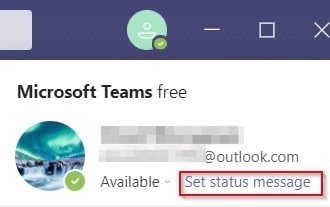
- ステータスのカスタムメッセージを選択することをお勧めします。これにより、メッセージを送信する人々はあなたの作業の可用性を確認できます。
- また、「ステータスメッセージをクリアするまで」のオプションを設定して、ステータスの有効期限をカスタマイズできます。「決して」を選択することで、ステータスを永久に設定することもできます。
方法3: モバイルアプリを使用する
ほとんどの人は、使用されていない予備のモバイルを持っています。Microsoft Teamsアカウントをアクティブに保つために、予備のモバイルが役立ちます。
予備のモバイルを使用してMicrosoft Teamsアカウントをアクティブに保つ方法は次のとおりです:
- 予備のモバイルを開き、Microsoft Teamsアプリケーションをインストールします。
- 次に、モバイル電話の設定に移動し、画面がスリープになったり数分ごとにロックされたりしないことを確認します。
- Microsoft Teamsアプリの電話版とデスクトップ版は同期しているため、プロフィールは常にアクティブとして表示されます。
方法4: バーチャルマウスクリックを使用する
バーチャルマウスクリックは、Microsoft Teamsアカウントをアクティブに保つための最良の方法の1つです。Microsoftストアには、マウスクリックやキーストロークを模倣できるサードパーティのマウスクリックアプリケーションが多数あります。これらを使用してアカウントのステータスをアクティブに保ちます。
Microsoft Teamsアカウントをアクティブに保つために試すことができるサードパーティアプリのいくつかを以下に示します:
Move Mouse: これは、Microsoftアプリストアで入手可能なトップ評価のマウスクリックアプリの1つです。このアプリを使用すると、マウスを画面上で移動させたり、画面クリックを記録したりできます。Microsoft App Storeに移動し、検索バーに「Move Mouse」と入力するだけです。アプリがスムーズに機能するために、すべての権限を与えることを忘れないでください。
Caffeine: Caffeineは、Microsoft Teamsアカウントをアクティブに保つために試すことができるもう1つの優れたサードパーティアプリケーションです。このソフトウェアは、59秒ごとにキーを押す刺激を与えます。タスクに応じてさらにカスタマイズできます。このツールはここからダウンロードできます。
方法5: 自分自身とのミーティングを開始する
自分自身とのミーティングを開始することは、Microsoft Teamsをアクティブに保つためのもう1つの優れたオプションです。自分自身とのミーティングに参加した後、ステータスを任意のものに変更できます。
Microsoft Teamsで自分自身とのミーティングを設定する方法は次のとおりです:
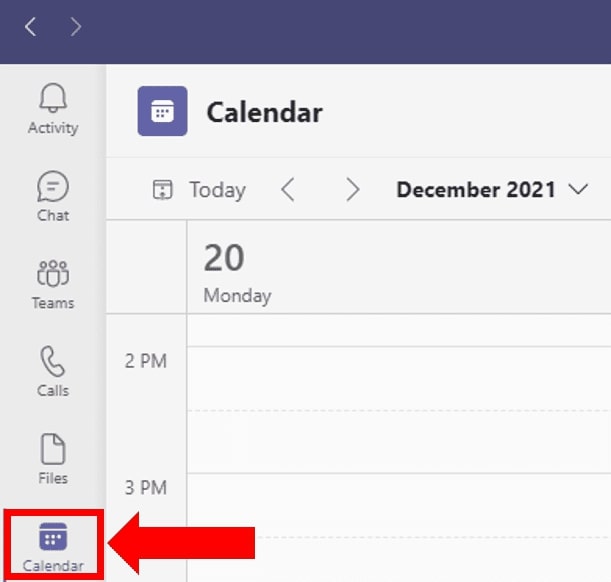
- まず、Microsoft Teamsパネルの左側にある「カレンダー」オプションに移動します。
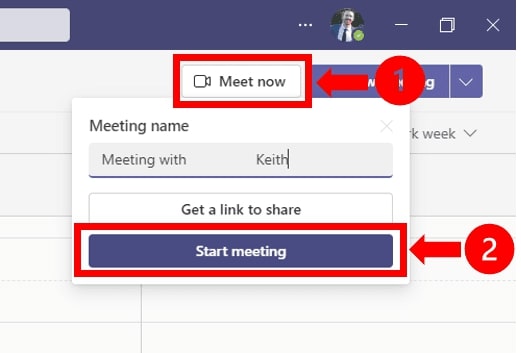
- 次に、「今すぐ会議」をクリックし、右上隅にある「会議を開始」を選択します。最後に、ミーティングに参加した後、下の画像に示すようにステータスを変更します。
この方法の利点は、ミーティングが続いている限りアクティブでいられることです。この間、マウスを動かしたり、キーストロークを行ったりする必要はありません。さらに、プロフィールをアクティブに保つために他のバックグラウンドアクティビティを実行する必要もありません。
結論
この記事が、Microsoft Teamsをアクティブに保つ方法を理解するのに役立ったことを願っています。Microsoft App Storeからサードパーティアプリを使用している場合は、アプリのプライバシーとセキュリティを確認し、それに応じて使用することをお勧めします。また、「Powershell Script」やカスタム開発されたスクリプトを使用してMicrosoft Teamsのプロフィールをアクティブに保つこともできます。
新しい投稿を受信箱で受け取る
スパムはありません。いつでも購読を解除できます。