エラー解決 · 1 min read · Dec 30, 2025
‘ロケーションが利用できません’エラーを簡単かつ迅速に解決する方法 [完全ガイド]

‘ロケーションが利用できません’をグーグル検索するのはやめましょう。あなたは正しいページにたどり着きました。このエラーが何を意味するのか、なぜ発生するのか、そしてそれに伴うさまざまなメッセージについてお伝えします。
さらに、原因に応じた8つの修正方法を用意しています。ですので、このエラーを完全に解決するまでスクロールを続けてください!
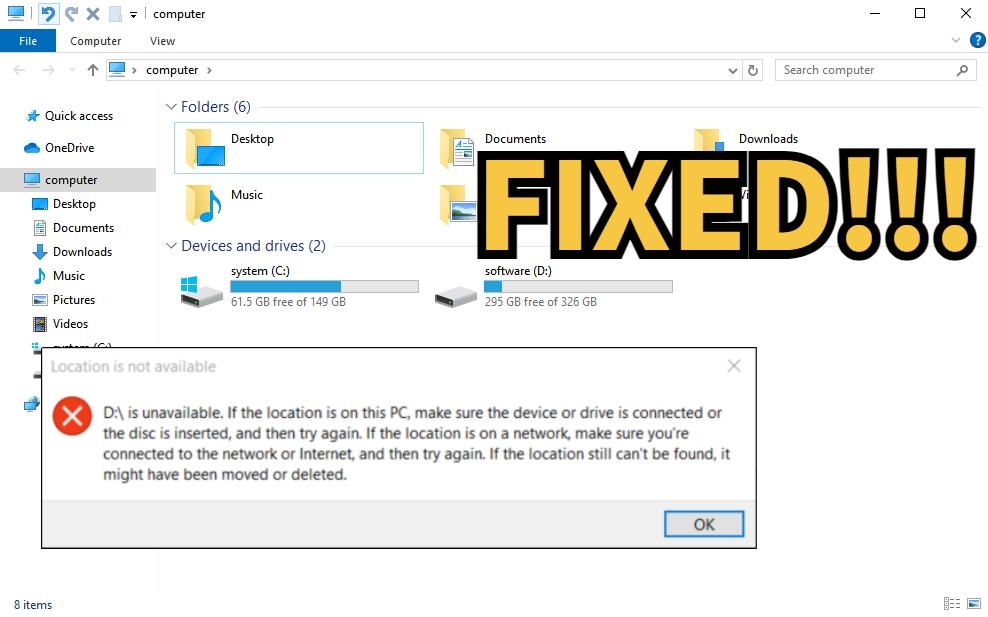
パート1: ロケーションが利用できませんとはどういう意味ですか?
‘ロケーションが利用できません’エラーは、システムが特定のファイルやフォルダーへのアクセスを拒否する場合に発生します。通常、問題の詳細を提供する補足メッセージが伴います。さらに、補足メッセージは固定されておらず、原因によって異なります。
したがって、‘ロケーションが利用できません’とはどういう意味かを理解することが重要です。提供された具体的な詳細に応じて適切な手順を踏むことができます。次のセクションでは、この問題の背後にある理由と一般的な伴うメッセージについて説明します。
パート2: ロケーションが利用できませんエラーの症状
以下の‘ロケーションが利用できません’エラーのイントロは普遍的です。しかし、ここでは一般的に遭遇する可能性のある症状やメッセージをいくつか紹介します:
ボリュームに認識されたファイルシステムがない – これはドライブの破損やパーティションの損傷が原因かもしれません。
ロケーションが利用できません。アクセスが拒否されました – これはマルウェアやドライブの破損が原因の可能性があります。
このファイルは現在このコンピューターで使用できません – これは、問題のファイルがあなたのWindowsバージョンに認識されていないか、破損しているためです。また、最近別のWindowsバージョンにアップデートした場合、システムバグが原因かもしれません。
パラメーターが不正です – これは外部ドライブの不正な取り外しやパーティションの損傷が原因かもしれません。
ユーザー名またはパスワードが不正です – これはマルウェアに感染したドライブや暗号化されたドライブが原因で発生することがあります。
ファイルまたはディレクトリが破損しており、読み取れません – これは外部ドライブで作業しているときに発生し、ドライブに保存されたデータへのアクセスを妨げます。これは、ファイル、フォルダー、MFT(マスターファイルテーブル)、FAT(ファイル割り当てテーブル)、またはドライブ自体がさまざまな理由で損傷している場合に発生します。
パート3: ‘ロケーションが利用できません’エラーに遭遇したときのデータ復旧
ロケーションが利用できませんの意味とその症状がわかったので、次はこのエラーを修正する方法に進みましょう。しかし、修正する前に、CHKDSKを使用するかドライブをフォーマットする必要があるかもしれません。どちらの方法もデータ損失を引き起こします。
したがって、まずデータを復旧することが賢明です。しかし、どうやって?幸運なことに、 4DDiGデータ復旧のようなツールが、アクセスできないドライブからデータを回収するのに役立ちます。しかし、このツールが提供する利点はそれだけではありません。以下の素晴らしい機能をチェックしてください:
読み取れないドライブ、USB、SDカードなどからデータを回収。
ビデオ、アーカイブ、ドキュメント、オーディオ、画像など、2000以上のファイルタイプを復元。
偶発的な削除、フォーマット、破損、システムクラッシュなど、さまざまなデータ損失状況に適用可能。
最新のWindows 10および11をサポート。
高い復旧成功率を提供。
このツールを使用して、アクセスできないディスクから失われたファイルを復元する方法は次のとおりです:
ステップ1: コンピューターに復旧ツールをインストールして開いたら、‘ロケーションが利用できません’エラーのあるディスクを選択し、[開始]をクリックします。スキャンする前に、右上の「すべてのファイルタイプをスキャン」から特定のファイルタイプを選択することもできます。
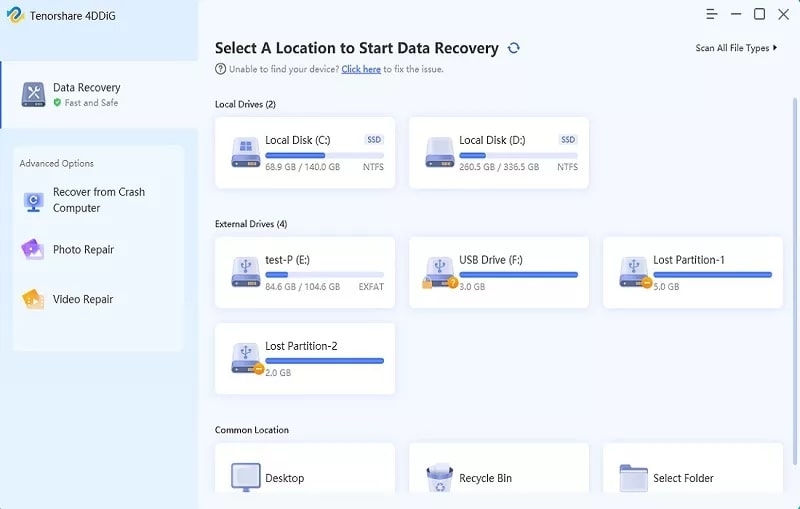
ステップ2: ツールが失われたデータのためにドライブをスキャンします。いつでもスキャンを一時停止または停止できます。「ツリービュー」で「既存のファイル」、「失われたロケーション」、「RAWファイル」などのカテゴリを確認できます。また、「ファイルビュー」で「写真」、「ビデオ」、「ドキュメント」などのファイルタイプをプレビューできます。右側で検索やフィルターを使用することもできます。
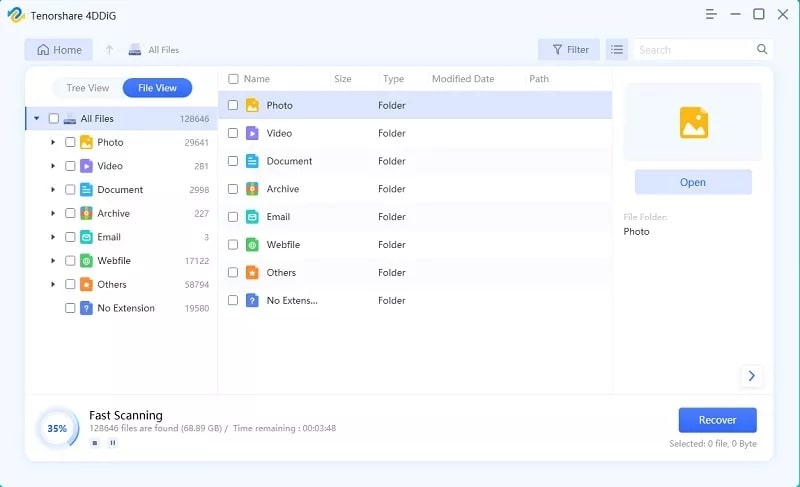
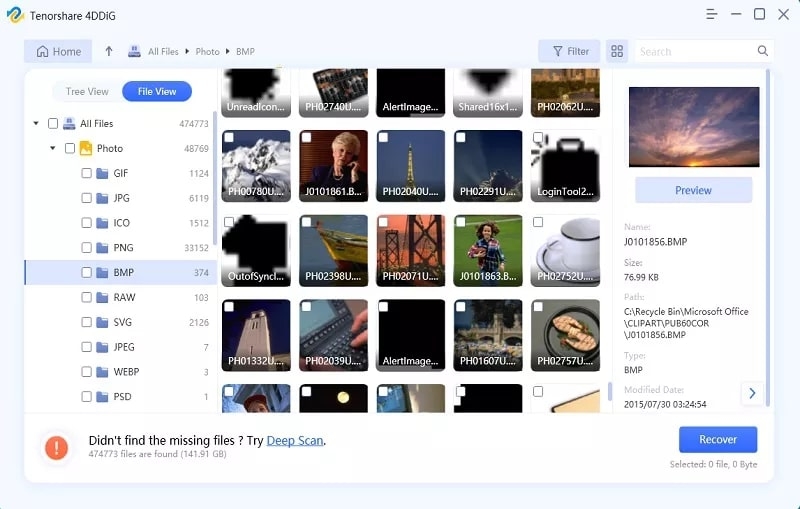
ステップ3: 失われたファイルを見つけたら、それをプレビューして安全な場所に復元します。同じパーティションに保存することは避け、上書きや永久的なデータ損失を防ぎます。
パート4: Windows 10/11でロケーションが利用できませんを修正する7つの方法
アクセスできないドライブからデータを復元したら、‘ロケーションが利用できません’エラーを修正する時が来ました。以下に詳細な手順を示した8つの修正方法を挙げました。ただし、すべての方法が効果的であるわけではないので、時間をかけて1つずつ試してください。
修正1: ファイルエクスプローラーを再起動
‘ロケーションが利用できません Windows 11/10’エラーは、ファイルエクスプローラー内の一時的な問題が原因で発生することがあります。したがって、最初に行うべきことは、ファイルエクスプローラーを再起動することです。
これにより、ファイルキャッシュがリセットされ、競合が解決され、ファイルエクスプローラーがドライブ情報を再読み込みできるようになり、このエラーが解決されます。ファイルエクスプローラーを再起動する手順は以下の通りです:
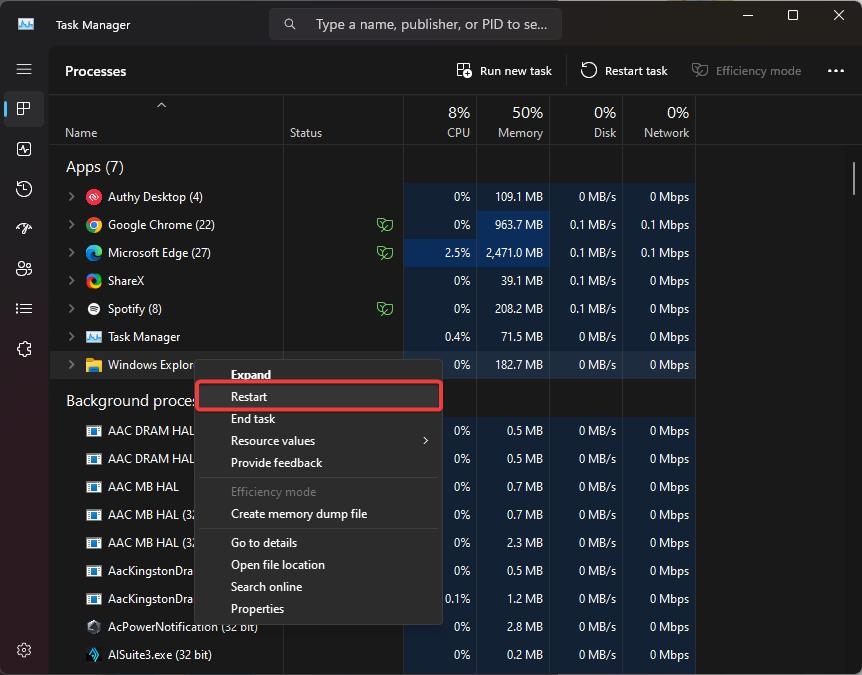
ホーム画面の「スタート」を右クリックし、「タスクマネージャー」を選択します。
「タスクマネージャー」の下部にある「詳細を表示」ドロップダウンを押して、すべての実行中のアプリを開きます。
「プロセス」を選択し、「Windowsエクスプローラー」を右クリックして「再起動」をクリックします。
修正2: フルコントロールを有効にする
‘ ロケーションが利用できません – アクセスが拒否されました ‘エラーが頻繁に発生する別の理由は、Windowsがファイルやフォルダーへのアクセス権を持っていない場合です。これを解決するために、特定のファイルやフォルダーに対してユーザーにフルコントロールを与える手順は以下の通りです:
‘ロケーションが利用できません – アクセスが拒否されました’エラーのあるフォルダーを右クリックし、「プロパティ」を選択します。
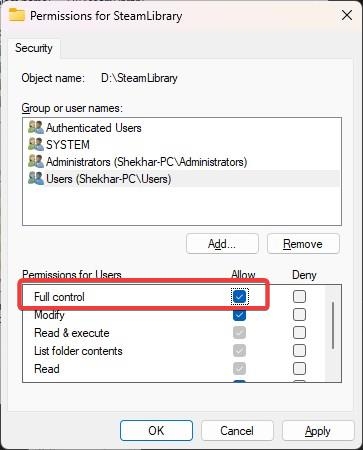
「セキュリティ」をクリックし、「編集」を押して、制御を与えたいユーザー名を選択します。「フルコントロール」の隣のボックスにチェックを入れてください。
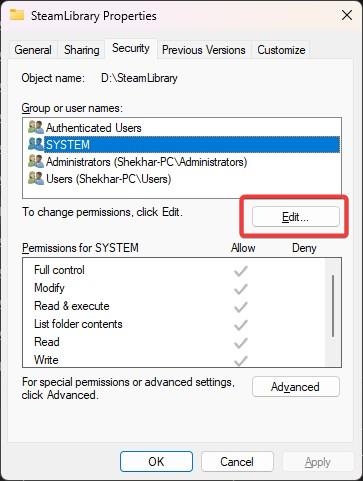
- 「適用」をクリックし、「OK」をクリックして新しい追加を適用します。コンピューターを再起動してエラーが解消されたか確認してください。
修正3: CHKDSKを実行
‘ロケーションが利用できません’エラーが‘パラメーターが不正です’メッセージとともに表示される場合、これは不良セクターが問題を引き起こしている可能性があります。
それに加えて、クロスリンクされたファイル、失われたクラスター、ディレクトリの問題、ファイルシステムの不具合も‘ロケーションが利用できません ネットワークドライブ’エラーを引き起こす可能性があります。その場合、CHKDSKツールを実行してこれらの問題を修正してください:
- 「Windows検索」に「cmd」と入力し、「コマンドプロンプト」を見つけて右クリックし、管理者として実行します。
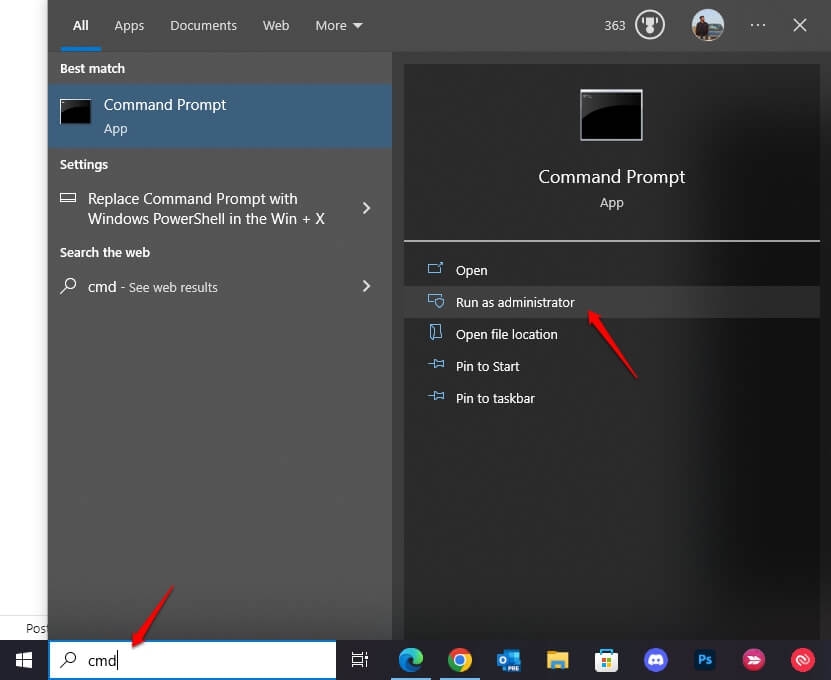
- 「コマンドプロンプト」に以下のコマンドラインを入力し、[Enter]を押します:
chkdsk g: /f /r /x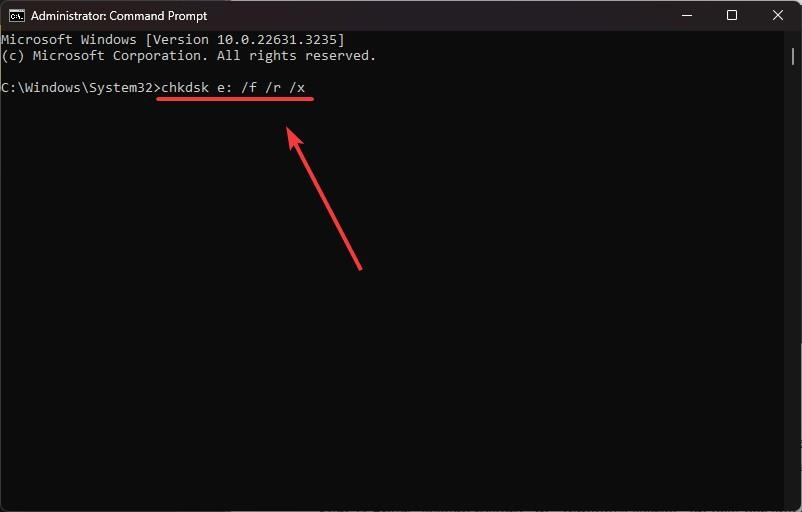
gをあなたのディスクのドライブレターに置き換えることを忘れないでください。CHKDSKツールは、不良セクターやファイルシステムエラーをスキャンし、‘ロケーションが利用できません’問題を引き起こしているものを修正します。
修正4: システムの復元
「システムの復元」を使用して、ドライブを‘ロケーションが利用できません ネットワークドライブ’エラーが発生する前の最新の以前のポイントに戻すこともできます。以下の手順を確認してください:
タスクバーの「Windows検索」に「システムの復元」と入力し、「復元ポイントの作成」を右クリックします。
「システム保護」から「システムの復元」を選択し、エラーが発生する前の最新の復元ポイントを選択します。
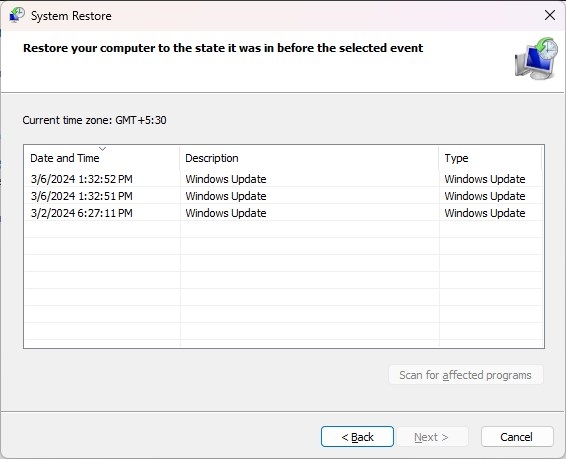
- 「次へ」をクリックし、復元を進めます。これにより、以前に‘ロケーションが利用できません、ネットワークドライブ’エラーが表示されたフォルダー/ファイルやドライブにアクセスできるようになります。
修正5: デスクトップのデフォルト設定を復元
‘ロケーションが利用できません Windows 10/11’エラーのためにファイルやフォルダーにアクセスできない場合は、デスクトップのデフォルト設定を復元してください。
これにより、エラーを引き起こしている間違ったパスや手動変更が修正されます。また、デスクトップ設定の構成問題にも役立ち、この問題を引き起こすことがあります。以下の詳細を確認してください:
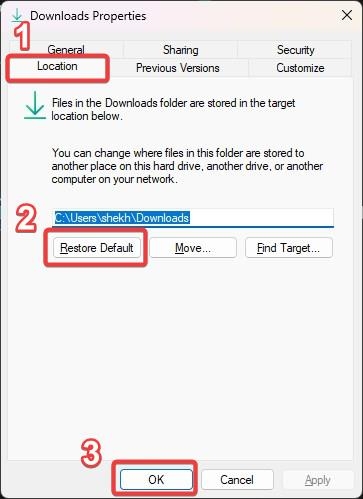
「このPC」に移動し、システムのインストールされたドライブ(通常はCドライブ)を選択し、スペースを右クリックして「プロパティ」を選択します。
「場所」タブを選択し、「デフォルトに戻す」をクリックし、システムを再起動します。‘ロケーションが利用できません Windows 10/11’エラーが解消されたか確認してください。
修正6: デスクトップフォルダーをシステムプロファイルに手動でコピー
システムプロファイル内のデスクトップフォルダーは通常、そのデフォルトの場所にあります。それをユーザープロファイルにコピーすることで、‘ロケーションが利用できません Windows 11/10’の不具合の原因となる変更されたパスを修正できます。
この方法は修正5とは異なり、ファイルやショートカットをそのまま保持し、設定を保存します。以下の手順を確認してください:
- 「このPC」に移動し、「C」ドライブを開き、「ユーザー」を選択し、「デフォルト」フォルダーを開いて「デスクトップ」フォルダーを表示します。
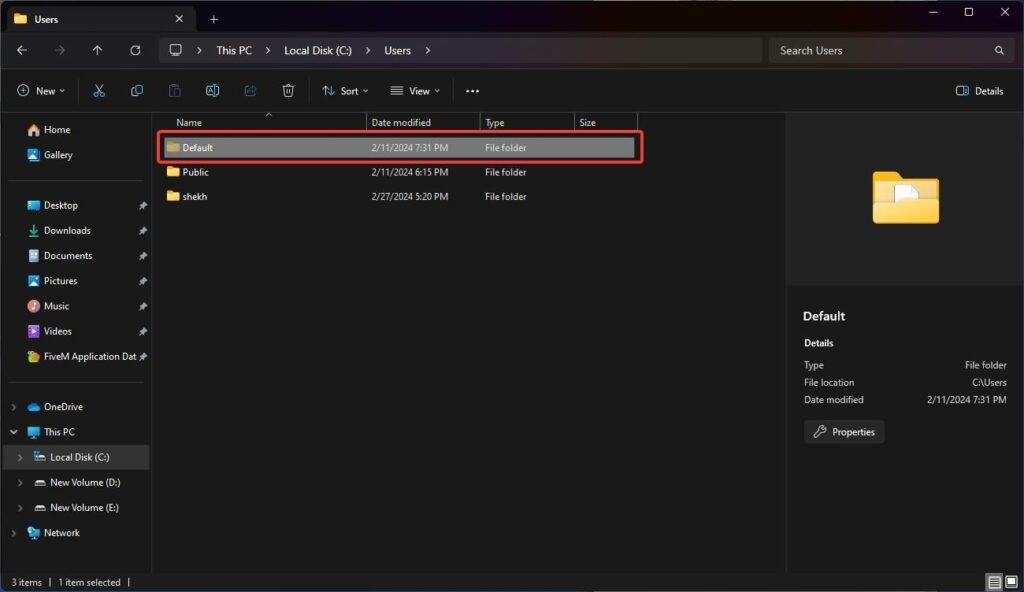
「デスクトップ」フォルダーをコピーし、「C」ドライブに戻ります。
次に、「Windows」フォルダーに入り、「System32」に移動します。「config」フォルダーを選択します。
以前にコピーした「デスクトップ」フォルダーを「config」フォルダー内に貼り付け、コンピューターを再起動してエラーが修正されたか確認します。
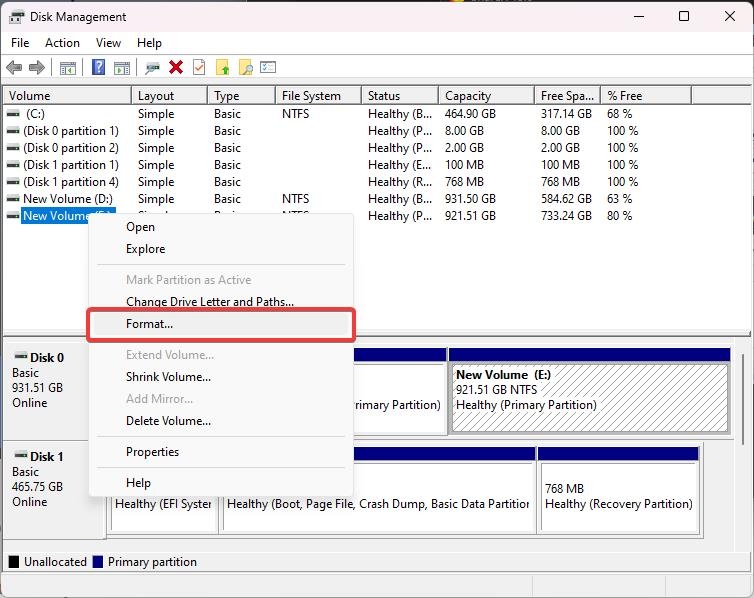
修正7: ドライブをフォーマット
前の修正のいずれも‘ロケーションが利用できません Windows 11/10’エラーを解決できない場合、残された選択肢はドライブをフォーマットすることだけです。以下の手順に従ってドライブをフォーマットしてください:
ホーム画面の「Windows」ボタンを右クリックし、「ディスク管理」を選択します。
エラーのあるドライブを右クリックし、「フォーマット」を選択し、ポップアップボックスで「OK」をクリックします。
結論
ここで、‘ロケーションが利用できません’とはどういう意味かというあなたの疑問に答えました。このエラーのさまざまな原因と症状をカバーし、それぞれの原因を修正するための8つの解決策を共有しました。
しかし、これらの修正を試す前に、‘ロケーションが利用できません’エラーのあるドライブからデータを回収するために4DDiGデータ復旧を使用することを強くお勧めします。
これは、他の解決策を試みる前に最良の選択です。このツールは、内部/外部ストレージデバイスから失われた、隠れた、破損した、またはフォーマットされたファイルを高い回復率で抽出できます。
さらに読む:
10+ ベストWindowsクリーナーツール(無料および有料)
データを失うことなくMBRをGPTに変換する方法
“ローカルセキュリティ機関の保護がオフ” Windows 11: それは何ですか?修正すべきですか?
新しい投稿を受信箱で受け取る
スパムはありません。いつでも購読を解除できます。