メール設定 · 1 min read · Oct 27, 2025
macOSでメールからログアウトする方法は?

もうmacOSのメールでメールを受信したくないですか?Macでメールの同期を停止するには、メールアプリからサインアウトできます。
この記事では、macOSでメールから一時的または永久にログアウトするための詳細な手順を提供しています。
メールアプリとウェブメールサービスの違いは何ですか?
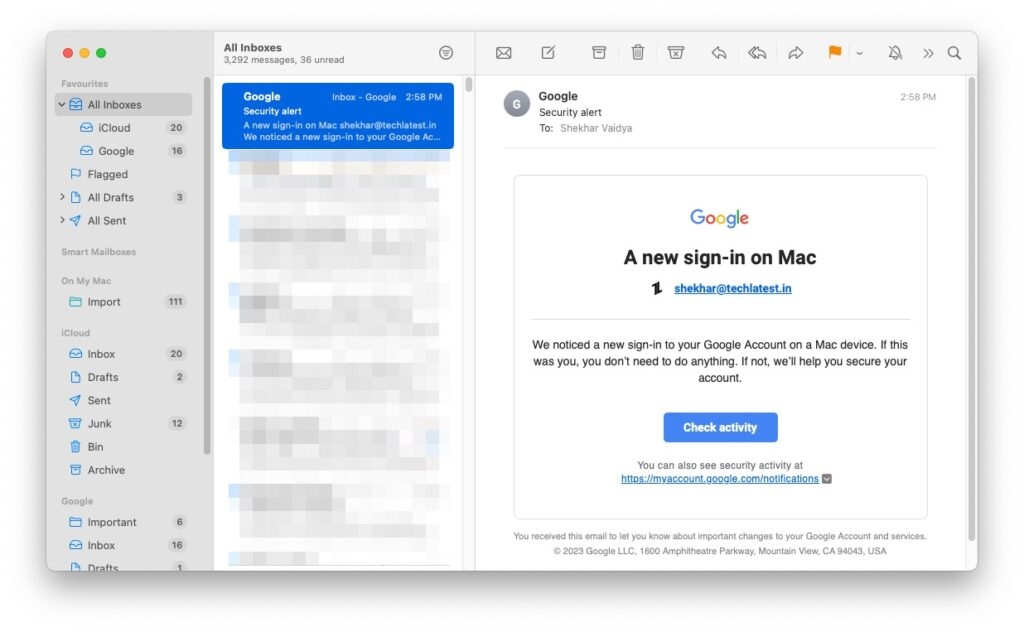
メールアプリとウェブメールサービスの主な違いは、ユーザーがメールアカウントからログアウトするとき、再度そのアカウントにログインしたくないということです。
メールアプリからログアウトすることは、ユーザーがそのアカウントでメールを送受信したくないことを意味します。
対照的に、GmailやOutlookのようなウェブメールサービスからログアウトすることは、ウェブブラウザで迅速にログインするのに役立つクッキーをクリアするだけです。
ブラウザがメールの詳細を保持しないため、ウェブメールからログアウトしても影響はありません。
Macでメールからログアウトする方法は?
Macのメールアプリからログアウトしたい場合、以下の手順で行えます:
まず、メールアプリを開きます。
次に、メニューバーのメールセクションに移動し、上部にあるアカウントをクリックします。
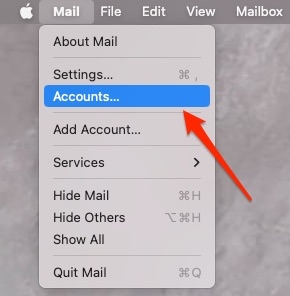
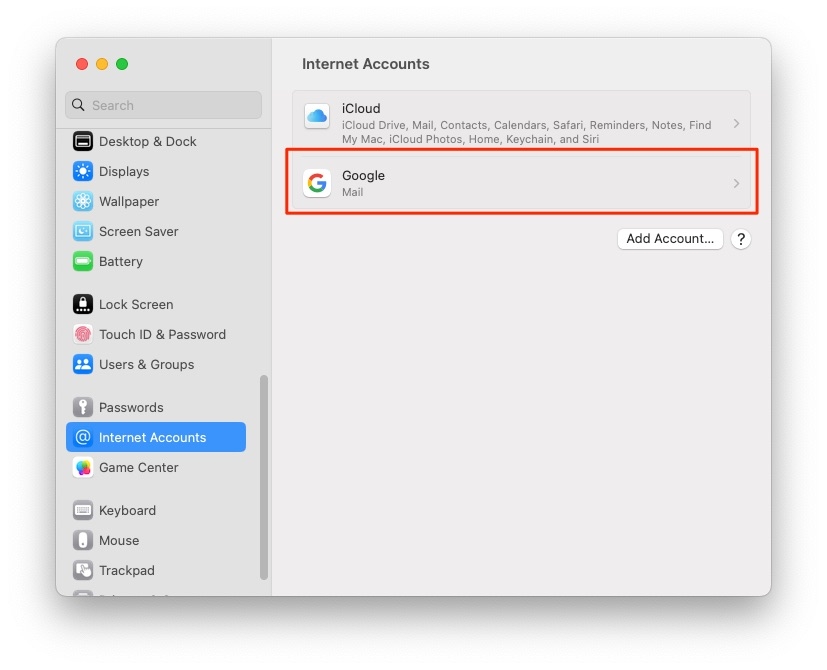
- 次に、ログアウトしたいメールアカウントをクリックします。
- 最後に、メールオプションのチェックを外します。
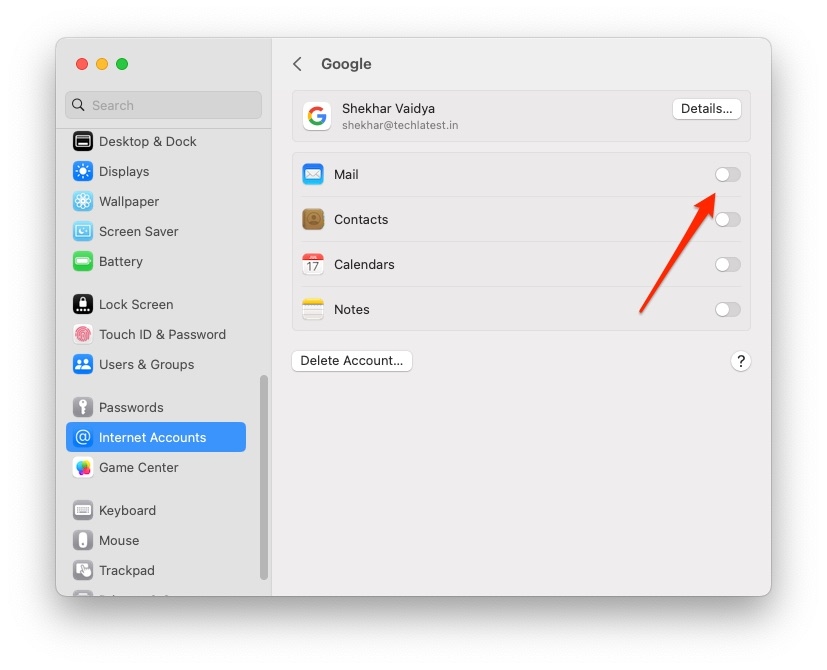
これで、特定のメールアカウントがMacから無効になり、成功裏にログアウトしました。他の複数のアカウントでも同じ手順を繰り返すことができます。
Macからメールアカウントを永久に削除する方法は?
Macでメールアカウントをもう使用したくない場合は、永久に削除することができます。以下の手順で行えます:
まず、メールアプリケーションを起動します。
次に、上部にあるメールメニューをクリックし、ドロップダウンからアカウントオプションを選択します。
次に、永久に削除したいアカウントを選択します。
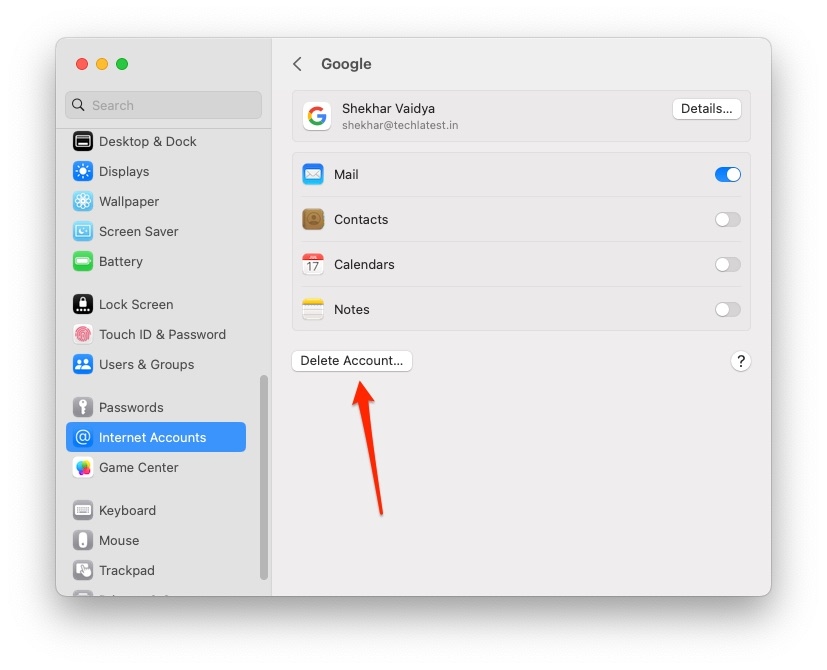
アカウントをシステムから永久に削除するために、アカウント削除ボタンをクリックします。
- 最後に、macOSでメールからログアウトするために、Okボタンをクリックします。
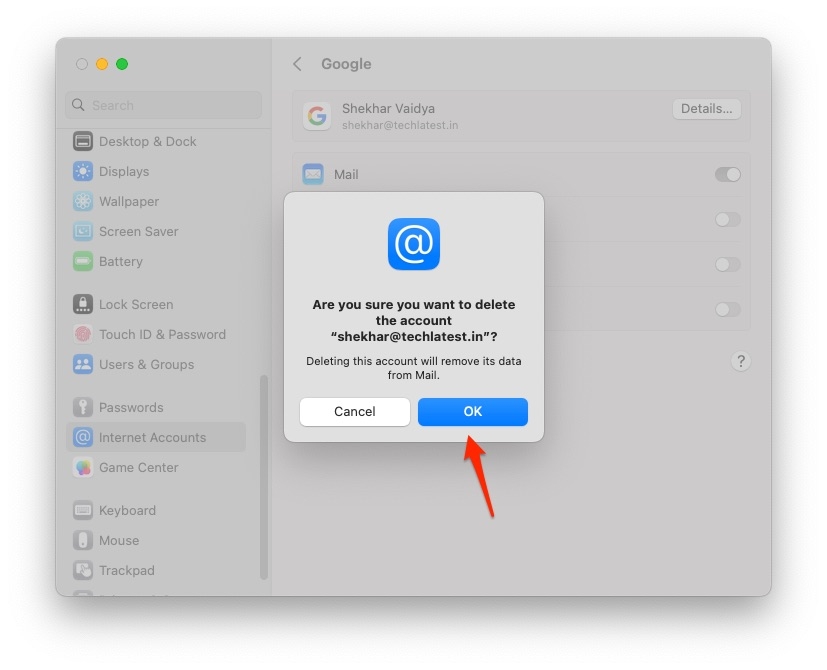
これで、その特定のメールからのメールを受信しなくなり、iCloudからダウンロードされたデータが削除されます。
メールアカウントを永久に削除する前にメールを移動またはコピーする
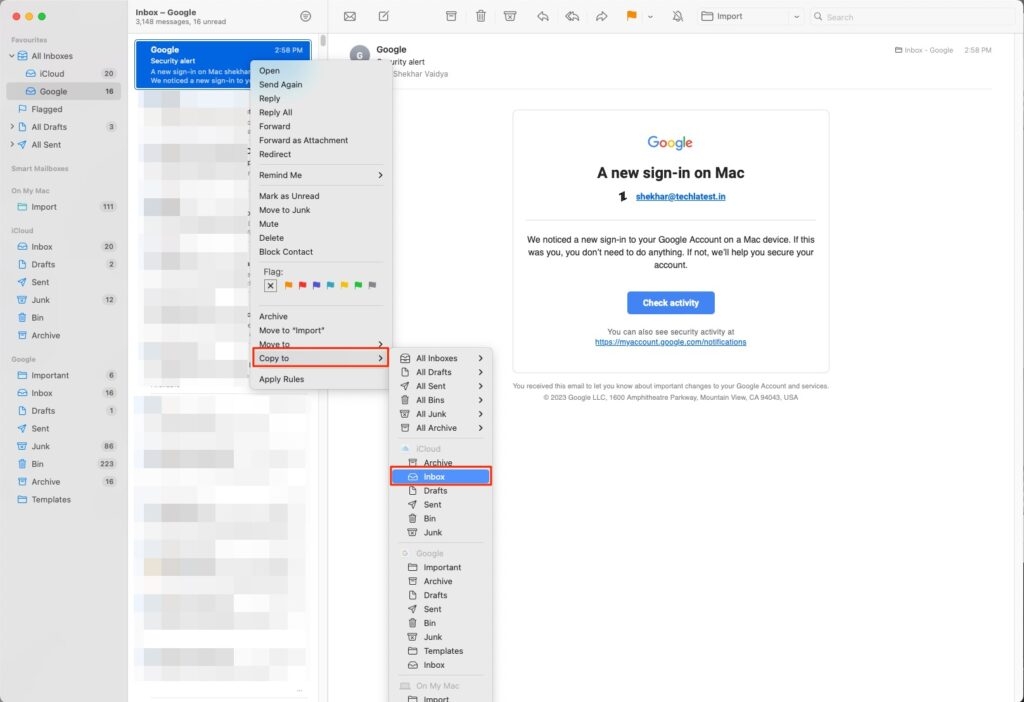
保持したい重要なメールがある場合は、それらを別のメールアカウントに移動またはコピーすることをお勧めします。以下の手順で行えます:
まず、保持したいメールを選択します。
次に、Command + クリックを押して、メールを希望の場所に移動またはコピーします。ドラッグアンドドロップアクションを行うことで、メールを希望の場所に移動することもできます。
結論
この記事が、Macでメールからログアウトする方法について明確な洞察を提供できたことを願っています。メールを一時的または永久に削除したい場合、上記の手順がログアウトに役立つはずです。
新しい投稿を受信箱で受け取る
スパムはありません。いつでも購読を解除できます。