Macの最適化 · 1 min read · Sep 25, 2025
MacでWindowServerのCPU使用率を下げる方法は?

もしあなたが定期的にMacのアクティビティモニタをチェックしているなら、WindowServerというプロセスがCPUパワーを過剰に使用しているのを目にするでしょう。
私たちは皆、どんな単一のプロセスであっても、どれほど重要であっても、それほど多くのCPUパワーを使用すべきではないことを知っていますので、あなたは驚くことでしょう。
さて、もう心配しないでください。私たちはWindowServerプロセスについてのすべてと、MacでWindowServerのCPU使用率を下げる方法をお伝えします。
MacのWindowServerプロセスとは?安全ですか?
WindowServerプロセスは、Dockバー、メニューバーなど、デスクトップの視覚的な側面を処理するmacOSのプロセスです。
基本的に、UIとmacOSハードウェアの間のインタラクションを制御するプロセスであり、非常に重要です。
WindowServerプロセスはmacOSの不可欠な部分であるため、当然安全であり、あなたがMacでWindowServerプロセスのCPU使用率が高いのを見ている理由があります。
デスクトップにフォルダやファイルが多すぎる場合や、透明度やドロップシャドウなどの効果を有効にしている場合、WindowServerプロセスが過負荷になり、過剰なCPUパワーを消費する可能性があります。
最悪の場合、WindowServerプロセスが過剰にCPUパワーを消費すると、プログラムが遅延し、Finderへのアクセスが困難になります。
MacでWindowServerのCPU使用率を下げる方法は?
1. デスクトップ上のファイル/フォルダの数を減らす
例えば、デスクトップに20個のファイルと10個のフォルダがある場合、デスクトップ上に30個の視覚要素があることになります。
そして、先ほど述べたように、WindowServerプロセスはデスクトップ上のすべての視覚要素を処理するため、これらの結果を生成するために30回実行する必要があります。
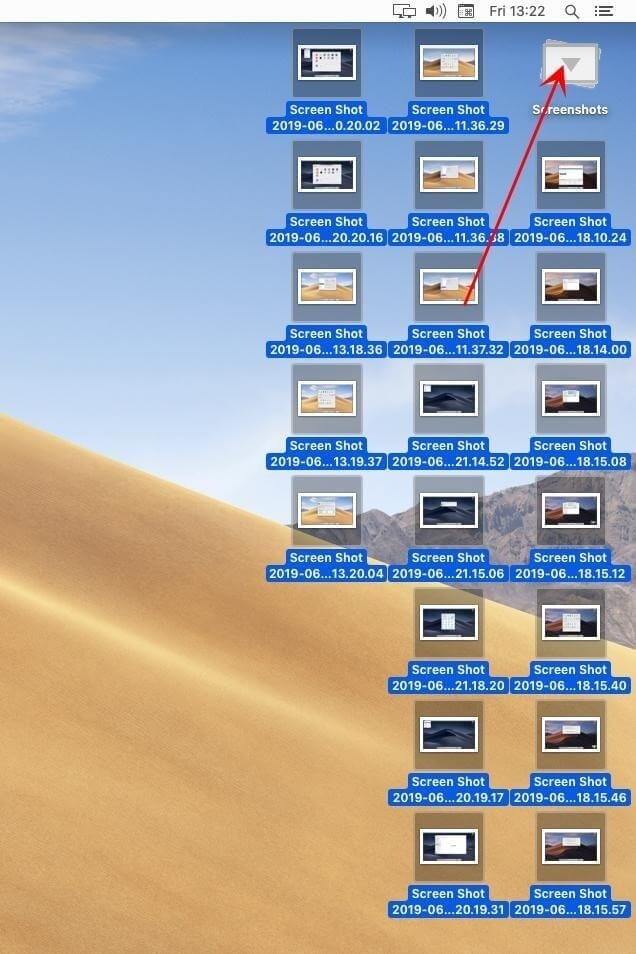
これを避けるために、すべてのファイルを1つのフォルダにまとめてゼロにできる場合、要素を10〜11のフォルダに減らすことができ、さらにフォルダを1つに縮小できれば理想的です。
2. 不要なウィンドウを閉じる
この時点で、Mac上の要素が多ければ多いほど、WindowServerプロセスが実行するのが難しくなり、CPUパワーを消費することを理解しているはずです。
したがって、Macで開いているウィンドウが多すぎる場合は、必要のないウィンドウを閉じることをお勧めします。
これには、バックグラウンドで開いているがもはや役に立たないすべてのブラウザタブや、バックグラウンドで開いている可能性のあるプログラムが含まれます。
3. 透明効果を無効にする
以前に述べたように、PCで透明効果を有効にしている場合、これらのプロセスはリソースを大量に消費するため、WindowServerプロセスが過剰にCPUパワーを消費する原因となります。
しかし、Macでこれらの透明効果を無効にすると、CPU使用率を大幅に下げることができます。
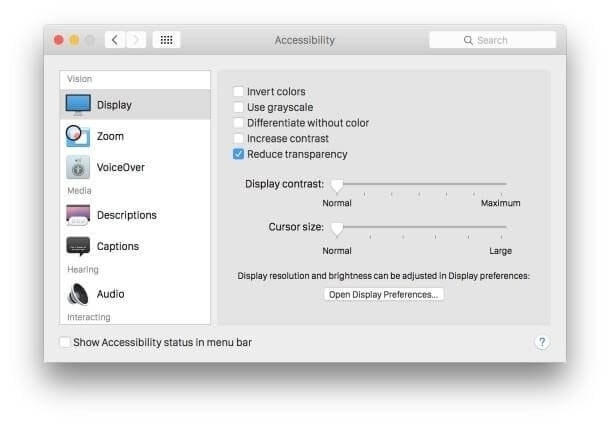
Macで透明効果を無効にするには、以下の手順に従ってください:
- システム環境設定 > アクセシビリティに移動し、ディスプレイオプションに進みます。
- 透明度を減らすの隣のボックスにチェックを入れます。
これにより、デスクトップ上の透明効果が減少しますが、MacのWindowServer CPU使用率を下げるのに役立ちます。
4. 追加のデスクトップを減らす
WindowServerの高いCPU使用率の問題に直面している複数のユーザーから、Macで実行している追加のデスクトップを減らすことでCPU使用率を下げることができたと聞いています。
そこで、私たちもMacで試してみたところ、この方法が機能することがわかったため、リストに追加しました。

追加のデスクトップを減らすには、以下の手順に従ってください:
- F5ボタンを押してMacのミッションコントロールに移動します。
- 現在使用していないデスクトップの上にマウスポインタをホバーします。
- Xボタンをクリックして閉じます。
5. 複数のディスプレイのスペースをオフにする
Macに複数のディスプレイを接続している場合、接続している各ディスプレイに対して別々のスペースが必要です。
しかし、これもWindowServerプロセスが高いCPUパワーを消費する原因となるため、CPU使用率を下げるために各ディスプレイのスペースをオフにすることをお勧めします。
- これを行うには、システム環境設定に移動し、次にミッションコントロールに進みます。
- ここで、ディスプレイに別々のスペースがあるという設定をクリックし、オフに切り替えます。
- 変更を適用するためにMacを再起動し、WindowServerのCPU使用率が減少するのを確認してください。
6. Macからアプリを削除する
Macにインストールされている一部のアプリも、WindowServerプロセスが高いCPUパワーを消費する原因となることがあります。
そのため、どのアプリが過剰なCPUパワーを消費しているかを手動で確認し、Macから削除することをお勧めします。これによりCPU使用率を下げることができます。
インストールされているアプリのリストを確認し、もはや使用していないものを削除してください。
また、インストールしたことを覚えていないアプリも削除してください。これらは、他のアプリとバンドルされてインストールされた可能性があります。
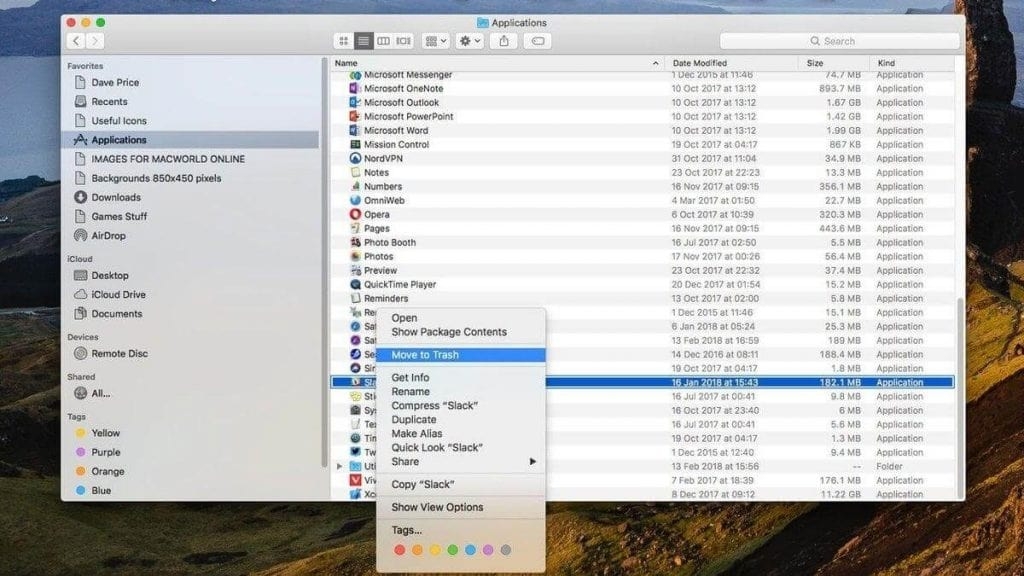
Macでアプリを削除するには、以下の手順に従ってください:
- Finder内でアプリを見つけ、ファイルをゴミ箱フォルダにドラッグします。
- ユーザー名とパスワードを入力するよう求められますので、入力してください。
- その後、アプリがMacから削除されます。
アプリがMacから削除されたら、WindowServerプロセスの高いCPU使用率の問題が解決されたかどうかを確認してください。
上記の方法をすべて試した後、問題が解決される可能性が非常に高いです。
結論
この記事では、MacでWindowServerのCPU使用率を下げるためのすべての有効な方法を紹介しました。
また、WindowServerプロセスはmacOSの内部プロセスであり、完全に安全であり、高いCPU使用率は管理すべき既知の問題であることもお伝えしました。
この問題は通常、最新のmacOSバージョンを実行している古いMacデバイスで発生し、より多くのRAMとCPUを必要としますが、古いハードウェアのためにそれが利用できません。
もしあなたがMacでWindowServerの高いCPU使用率の問題に常に直面しているなら、あなたの使用がシステムの能力を超えているため、Macをアップグレードすることをお勧めします。
新しい投稿を受信箱で受け取る
スパムはありません。いつでも購読を解除できます。