WhatsApp · 1 min read · Nov 10, 2025
WhatsApp Webでデスクトップアプリを使ってビデオ通話をする方法
このガイドでは、WhatsApp WebおよびWhatsAppデスクトップアプリで簡単にビデオ通話をする方法を説明します。ビデオ通話は、2020年にパンデミックが発生するまでハイテクな機能と見なされていました。人々はさまざまなプラットフォームを通じて、毎日家族とビデオでつながり、会っていました。
WhatsAppは、ビデオ通話機能を提供する他のすべてのアプリやサービスの中で、そのシンプルさとプラットフォームに依存しない性質で常に優れています。以前は、WhatsAppのビデオ通話は1対1の通話に制限されていました。しかし、需要を受けて、WhatsAppは現在、ビデオ会議で最大8人のユーザーをサポートしています。
WhatsAppデスクトップアプリでもビデオ通話を行うことができます。この機能は、ポートレートモードとランドスケープモードの2つのモードでサポートされています。また、通常のWhatsAppメッセージングやWhatsApp音声通話と同様に、ビデオ通話機能はエンドツーエンドの暗号化で非常に安全です。
WhatsAppデスクトップアプリのビデオ通話のシステムサポート
WhatsAppのデスクトップアプリについて話すとき、主なプラットフォームはWindows OSとmacOSです。WhatsAppのビデオ通話を行うには、macOS 10以上を使用する必要があります。同様に、WindowsユーザーはWindows 10(64ビット)または最新のOSバージョンを使用してWhatsAppでビデオ通話を行う必要があります。
WhatsApp Web(デスクトップアプリ)でビデオ通話をするための前提条件
WhatsAppでビデオ通話セッションを開始する前に必要なもののリストは以下の通りです。
- デスクトップに最新バージョンのWhatsAppをインストールします。Microsoft Storeからアプリを取得するか、WhatsAppの公式ウェブサイトからWhatsAppSetup.exeをダウンロードします。
- WhatsAppデスクトップアプリは、コンピュータのマイクとカメラを使用できる必要があります。
- また、スマートフォンのWhatsAppバージョンを最新のビルドに更新しておくことを確認してください。これは、スマートフォンのWhatsAppをデスクトップアプリにリンクするために重要です。
- 良質なウェブカメラ(できれば720p以上の解像度)。ノートパソコンの内蔵ウェブカメラを使用することもできます。
- スマートフォンとデスクトップの両方が接続されている安定したインターネット接続またはWiFiが必要です。スマートフォンのWhatsAppは、PCアプリにリンクされている必要があります。
デスクトップアプリを通じてWhatsAppビデオ通話を行う手順
まず、WhatsAppスマートフォンとWhatsAppデスクトップアプリをリンクする必要があります。
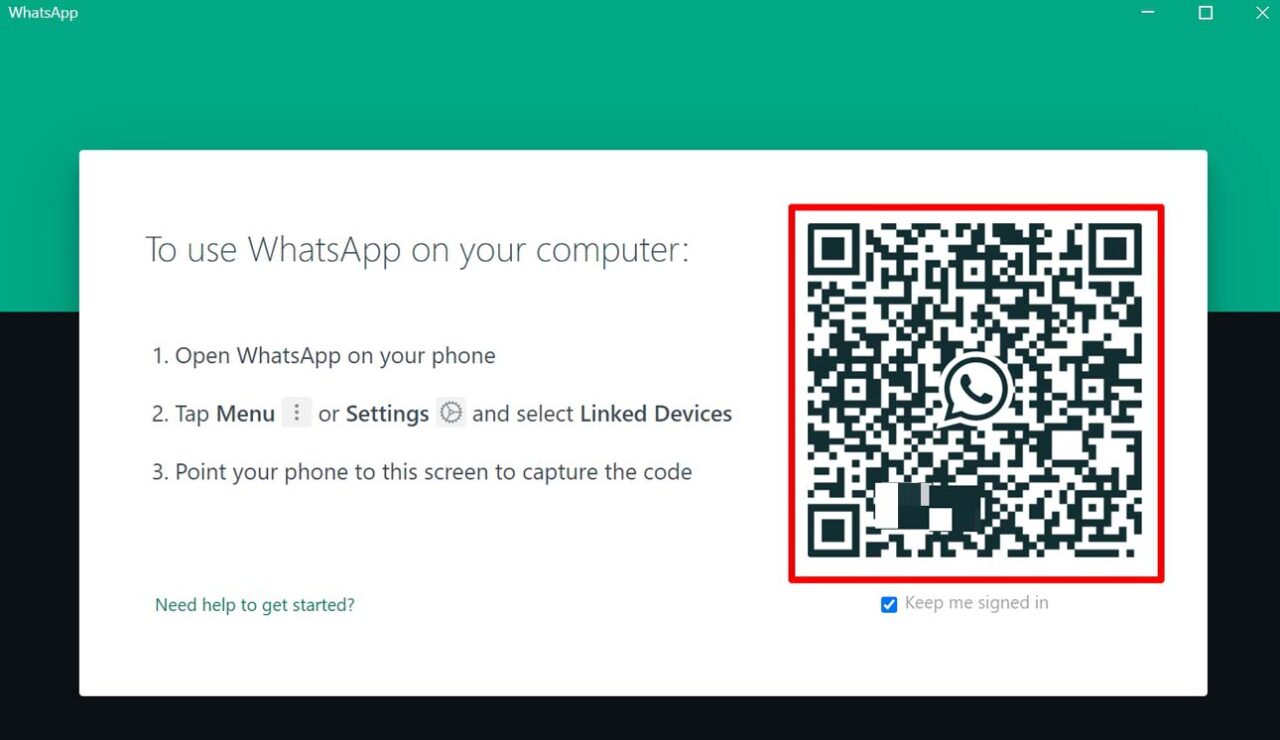
- PCでWhatsAppデスクトップアプリを開きます。QRコードをスキャンしてPCに接続するよう指示されます。
- 次に、スマートフォンを手に取り、WhatsAppを開きます。
- 右上隅の3点ボタンをタップし、メニューからリンクされたデバイスを選択します。
- デバイスをリンクをタップし、電話のパスワード/ピンまたは指紋で認証します。
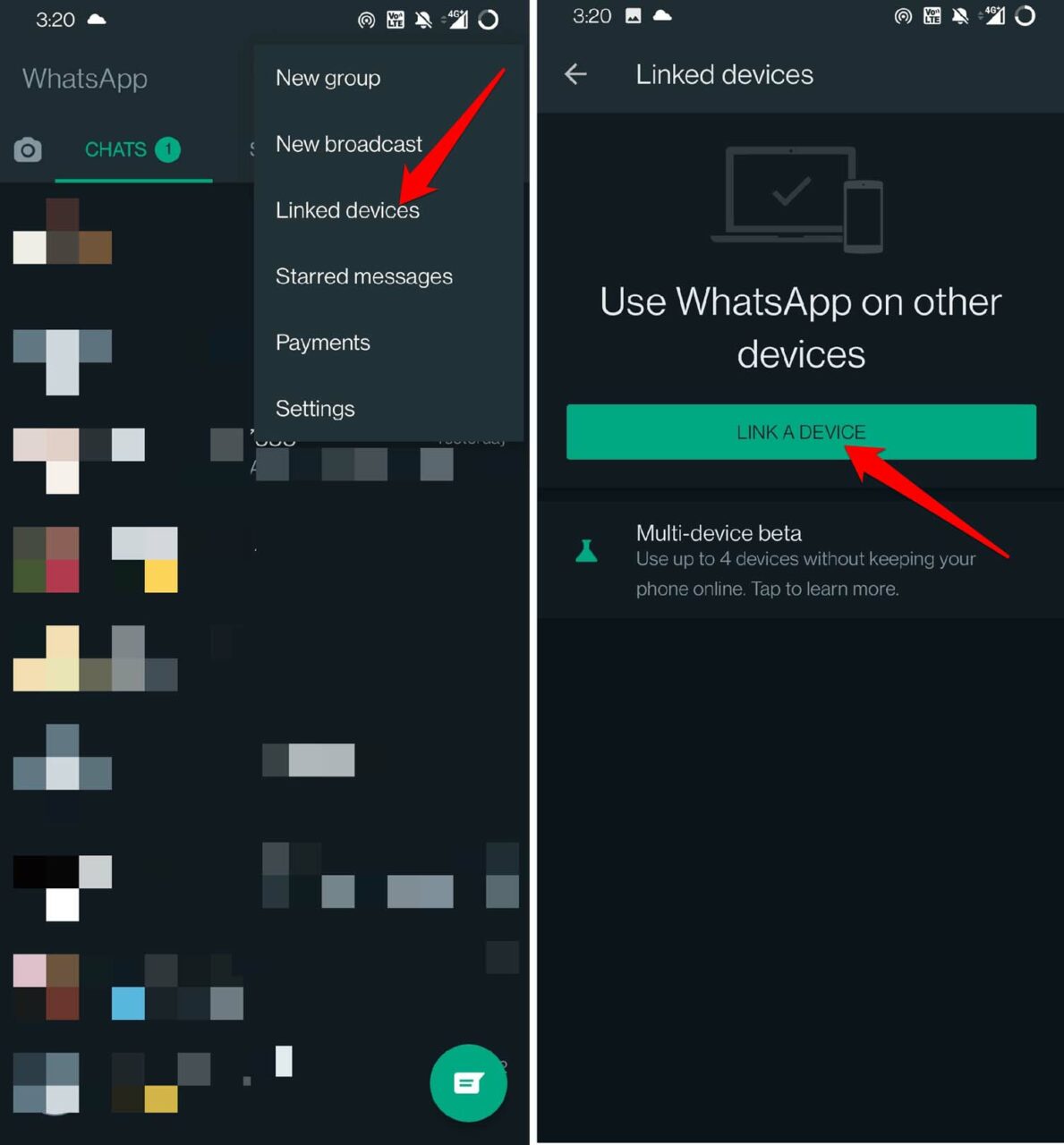
- QRスキャナーが開き、WhatsAppデスクトップアプリに表示されているQRコードに向ける必要があります。
- すぐにスマートフォンがPCにリンクされ、WhatsAppがコンピュータの画面に表示されます。
WhatsAppビデオ通話を行う方法
- ビデオ通話を開始したい相手との既存のチャットを開きます。
- チャットが開くと、上部に連絡先の名前が表示される場所にカメラアイコンが表示されます。
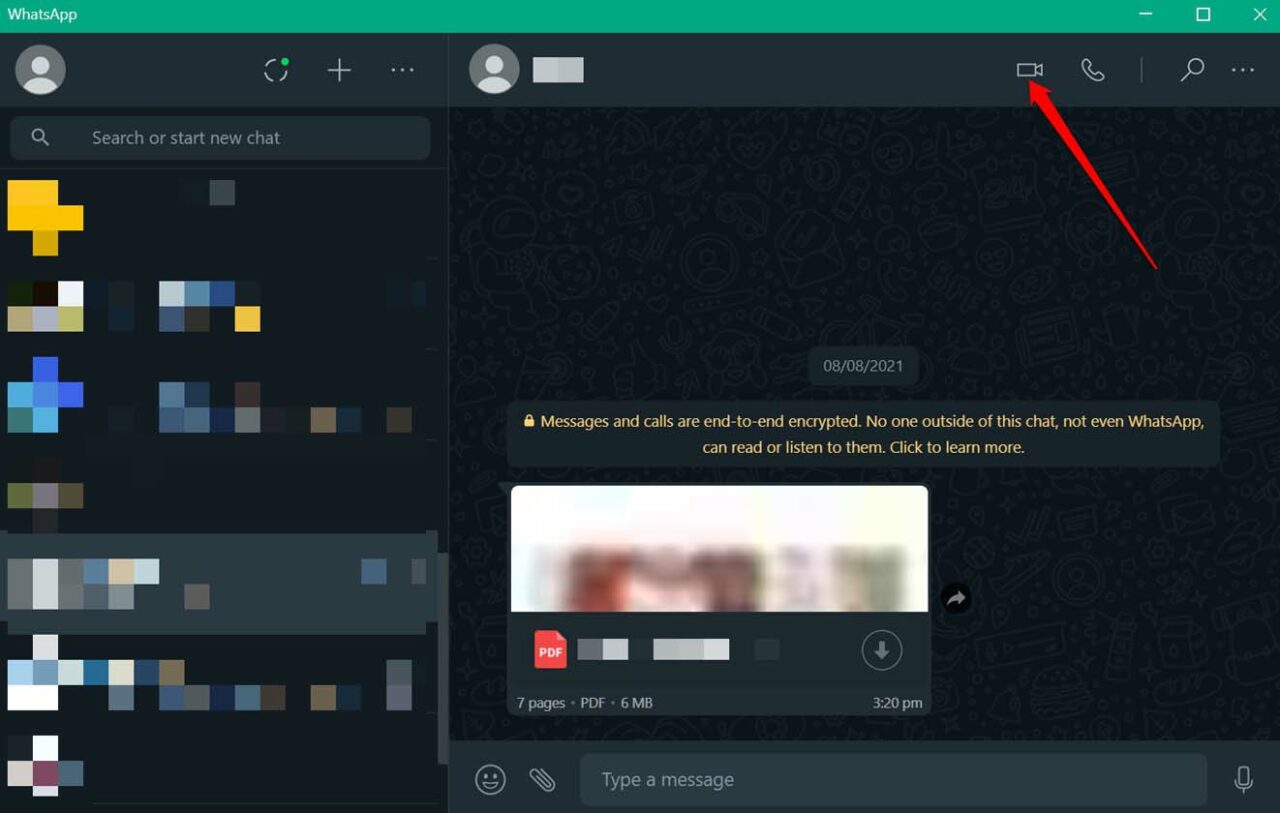
- カメラアイコンをクリックして、その連絡先とのビデオ通話を開始します。
- ビデオ通話を終了したい場合は、赤い電話アイコンをクリックするだけで、セッションが終了します。
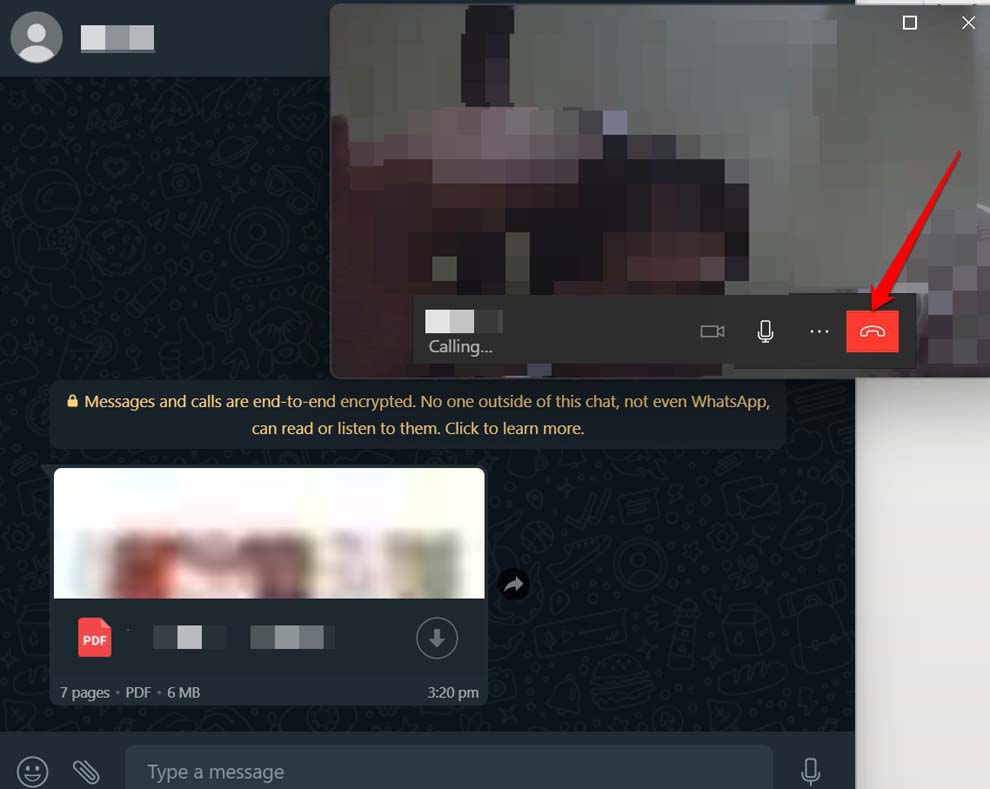
ビデオ通話をかけようとしている相手がWhatsAppに登録されていることが重要です。
ビデオ通話中にマイクをミュートする方法
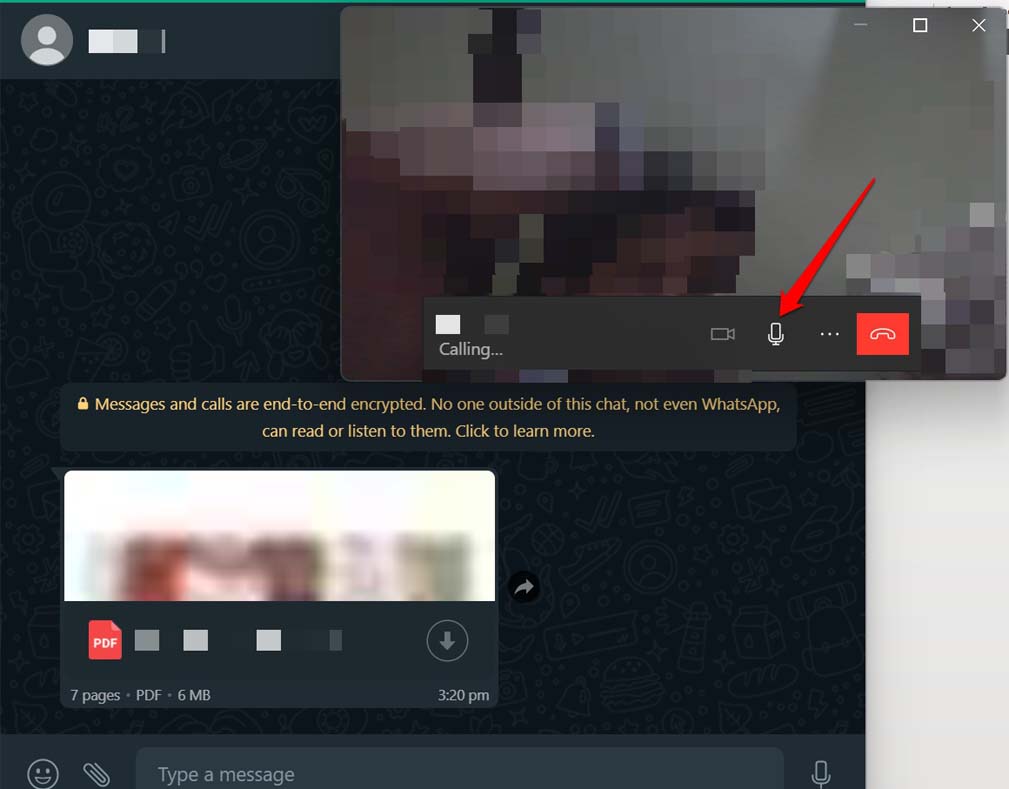
ビデオ通話中に相手に話してもらうために、不要なフィードバックを避けるためにマイクをミュートすることができます。そのためには、マイクアイコンをクリックしてオフにします。後で、自分の番が来たときに、再度マイクアイコンをクリックして有効にすることができます。
WhatsAppでビデオ通話リクエストを受け取る方法
次に、WhatsAppビデオ通話の受信側がどのように見えるかを示します。以前は、WhatsAppの連絡先との通話を作成する方法を見ました。
WhatsAppでビデオ通ールを期待している場合、電話に通話が届くと、3つのオプションが表示されます。着信通話を受ける、通話を拒否する、または発信者にメッセージを送信するオプションがあります。
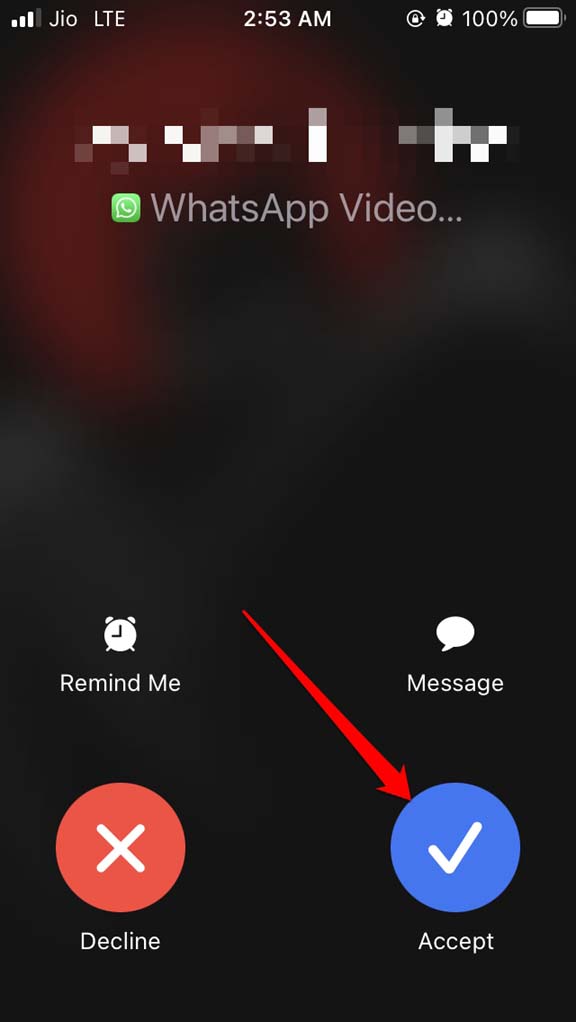
着信通話は20〜30秒程度続き、受け取らない場合は自動的に拒否されます。
WhatsAppのWeb版のビデオ通話はデスクトップアプリと異なるのか
いいえ。ほとんど違いはありません。WhatsAppスマートフォンアプリをデスクトップアプリにリンクする方法と同様に、ウェブブラウザでWhatsAppを開きます。次に、WhatsAppスマートフォンをリンクします。ビデオ通ールを開始するための残りのプロセスは同じです。
これが、WhatsAppデスクトップアプリまたはWhatsApp Webでビデオ通話を行う方法です。常に安定したインターネット接続を確保してください。そうしないと、通話中に多くの干渉や遅延が発生します。
WhatsApp Webでデスクトップアプリを使ってビデオ通話をする方法についてのご意見があれば、下のコメントボックスにお気軽にお寄せください。また、動画チュートリアルのために私たちのDigitBin YouTubeチャンネルを購読してください。よろしく!
新しい投稿を受信箱で受け取る
スパムはありません。いつでも購読を解除できます。