Notion · 1 min read · Nov 02, 2025
Notionで週間アジェンダを作成する方法

大きな週が迫っていますか?重要なタスクがあり、週間プランナーが必要ですか?それなら、Notionで簡単に週間アジェンダを作成できます。週間プランナーは、COVID-19パンデミックによるロックダウンのおかげで、今非常に重要です。特定の日に週のすべての割り当てられたタスクを行うことが非常に重要です。Notionで週間アジェンダを作成し、すべてを軌道に乗せることができます。
Notionアプリで週間アジェンダを作成する方法は以下の通りです。
Notionで週間アジェンダを作成する
Notionアプリで週間アジェンダをゼロから作成するために従うことができる簡単なステップをいくつか紹介します。
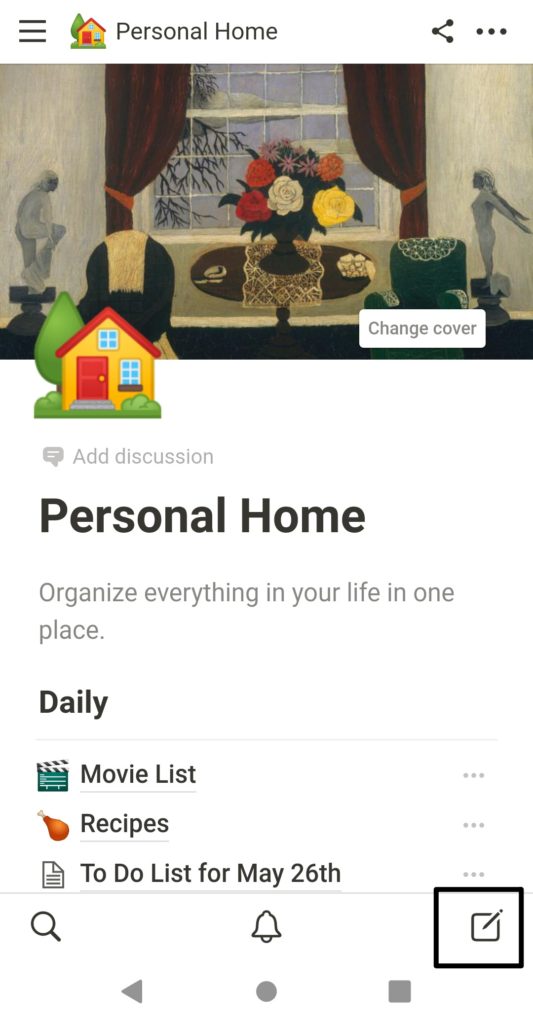
ステップ1: Notionアプリに移動し、右下の隅をクリックして新しいページを作成します。
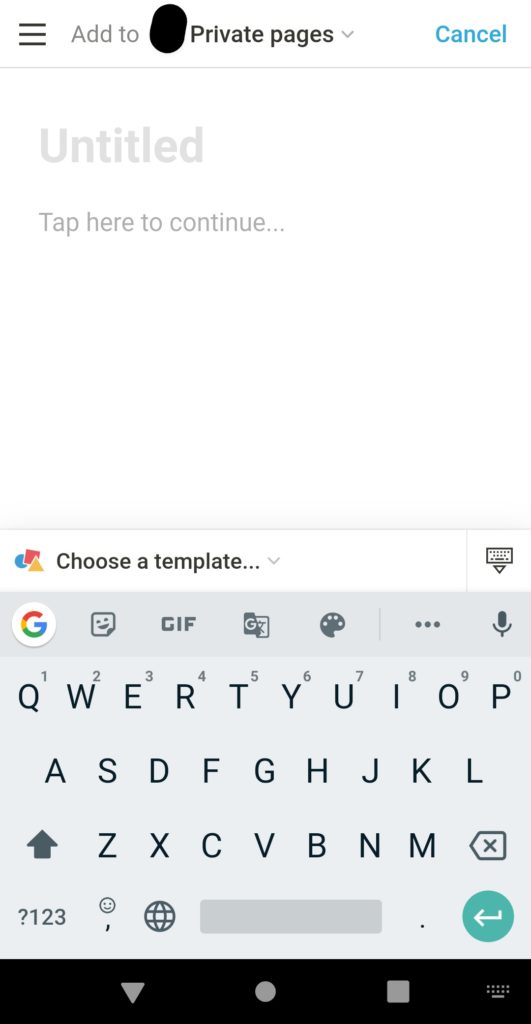
ステップ2: 新しい無題のページが表示されます。「無題」をクリックします。
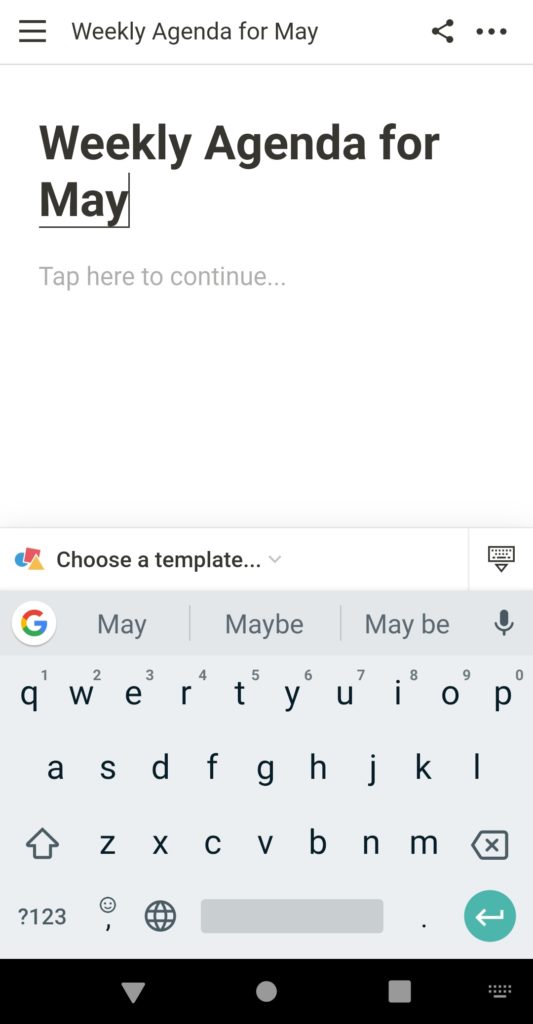
ステップ3: 週間アジェンダに適したタイトルを入力し、エンターを押します。
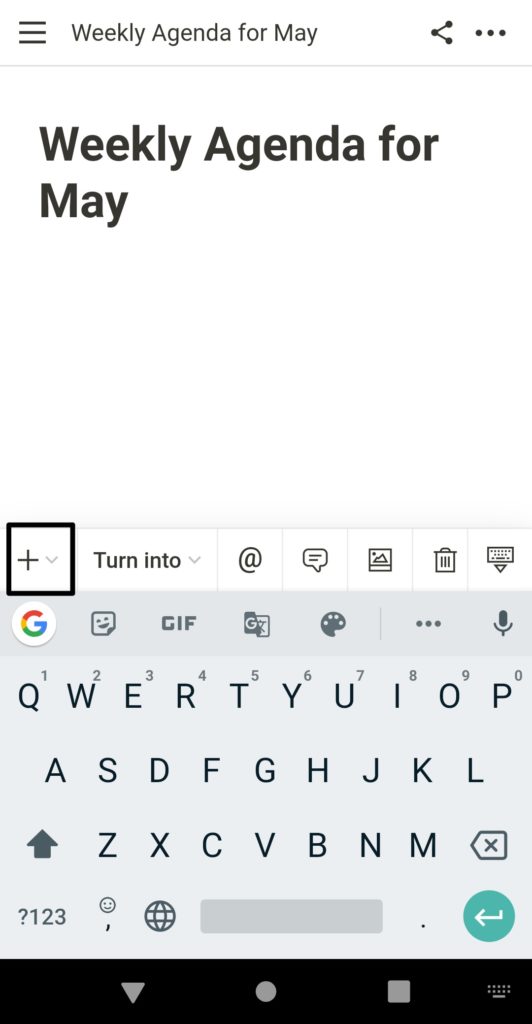
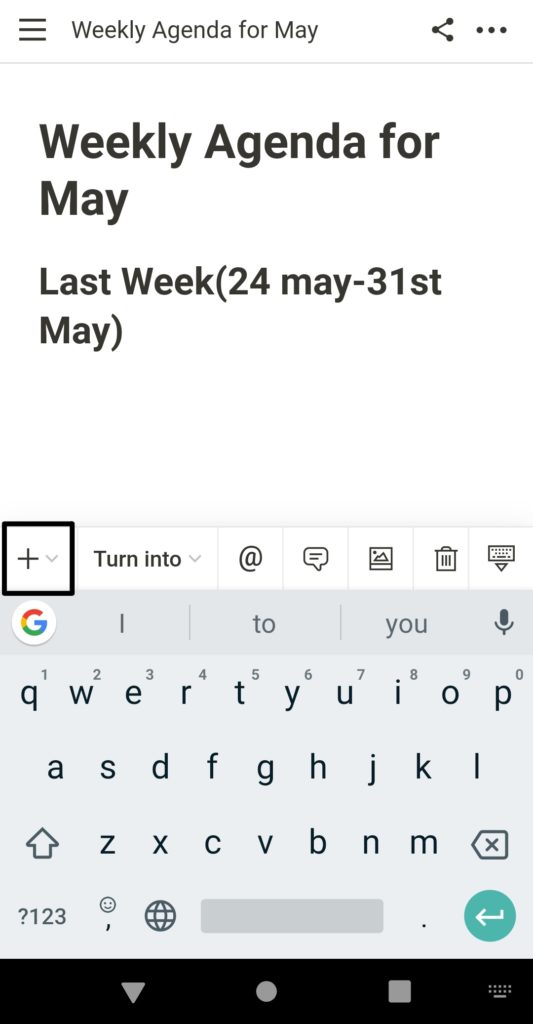
ステップ4: 新しいブロックを挿入するには、左下の「+」サインをクリックします。
ステップ5: ブロックから「見出し1」を選択し、適切な見出しを入力します。
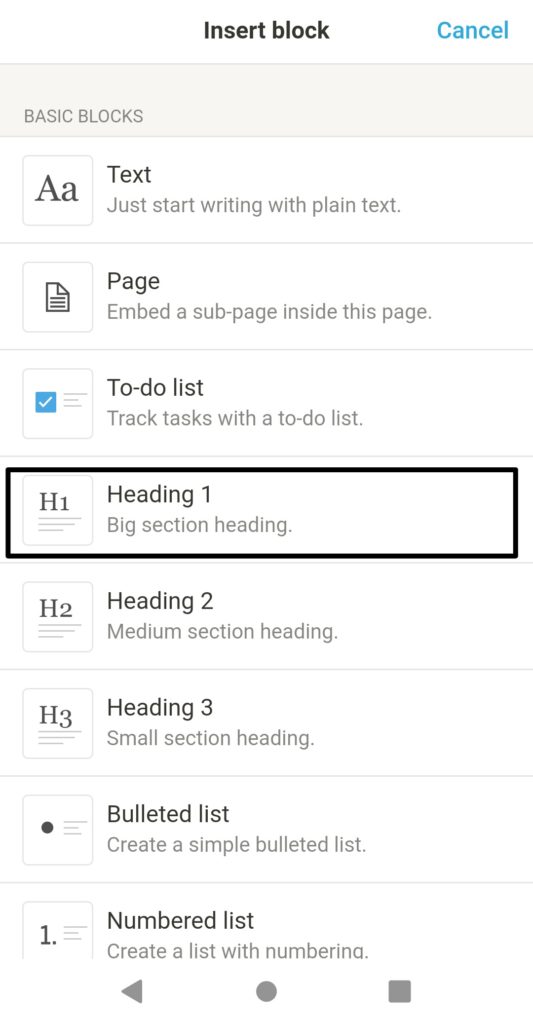
ステップ6: 新しいブロックを追加するために再度「+」サインをクリックします。
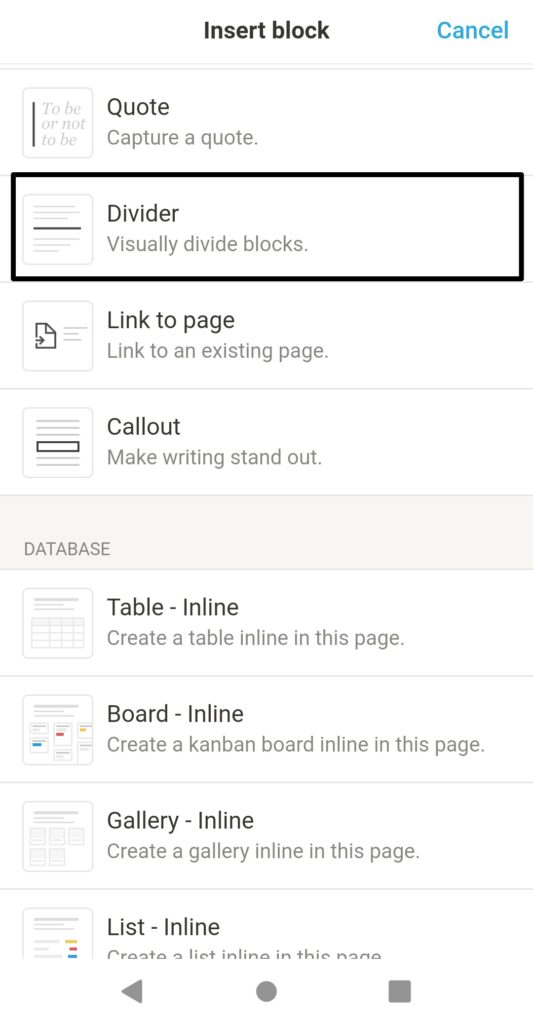
ステップ7: ブロックを下にスクロールして「区切り」を見つけ、クリックします。
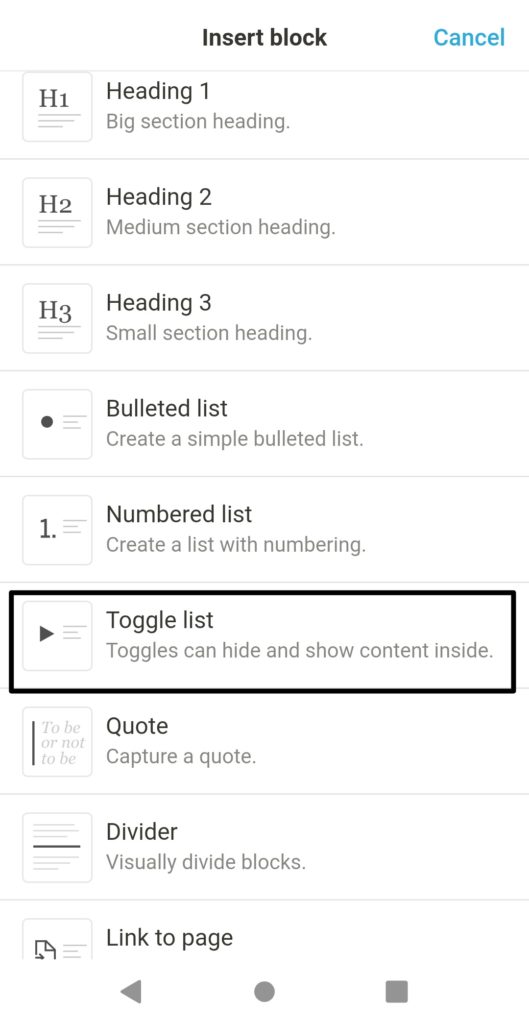
ステップ8: 再度「+」サインをクリックし、ブロックの中から「トグルリスト」を見つけてクリックします。
ステップ9: 週間のトグルリストに適切な日付と曜日を入力します。
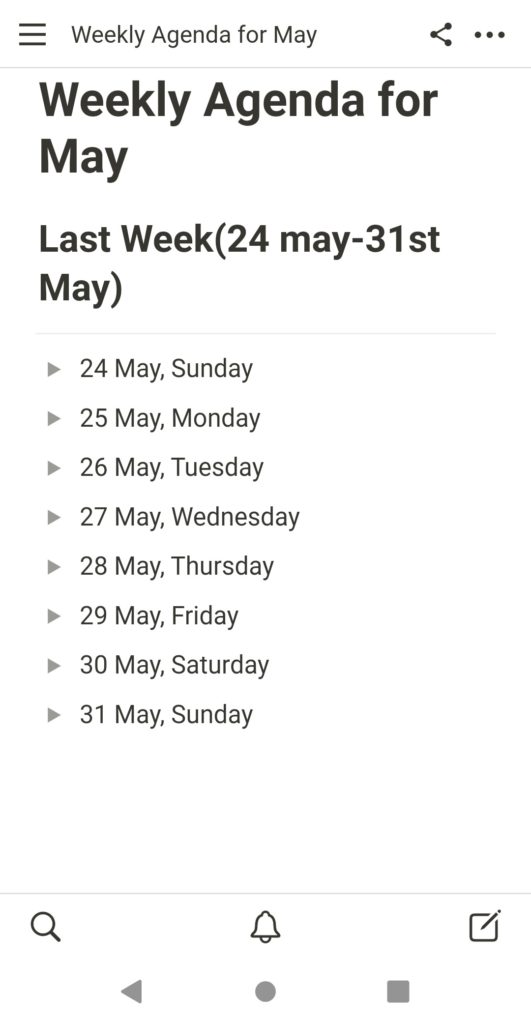
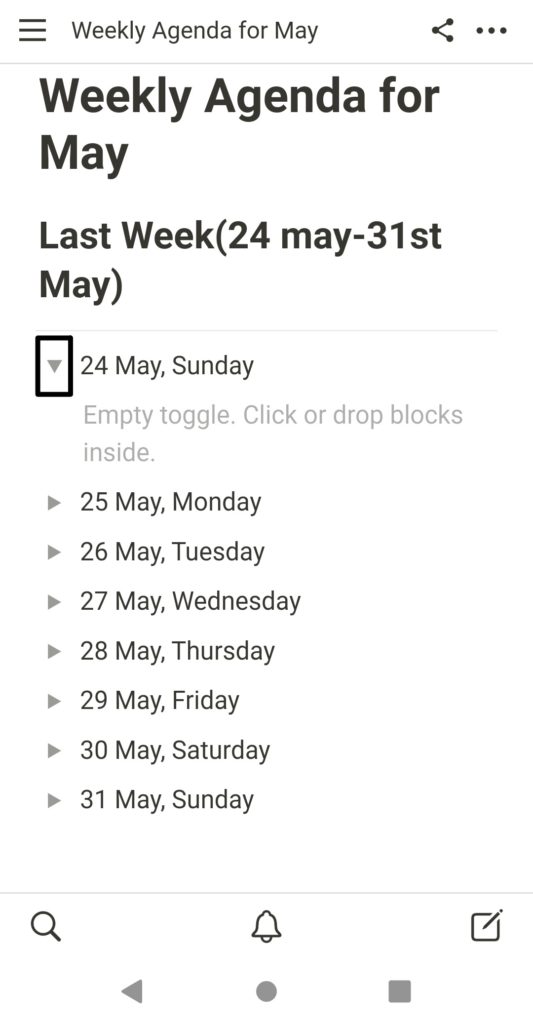
ステップ10: 最初のトグルに移動し、矢印をクリックしてトグルリストにタスクを追加します。「空のトグル。ブロックをクリックまたはドロップしてください」と表示されたら、「To-doリスト」を選択します。
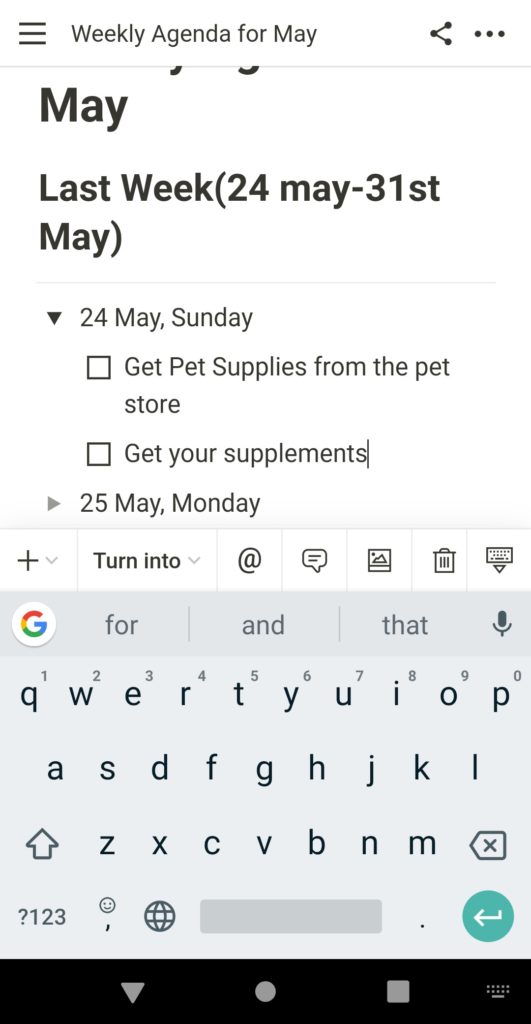
ステップ11: 週の特定の日のタスクを追加できます。
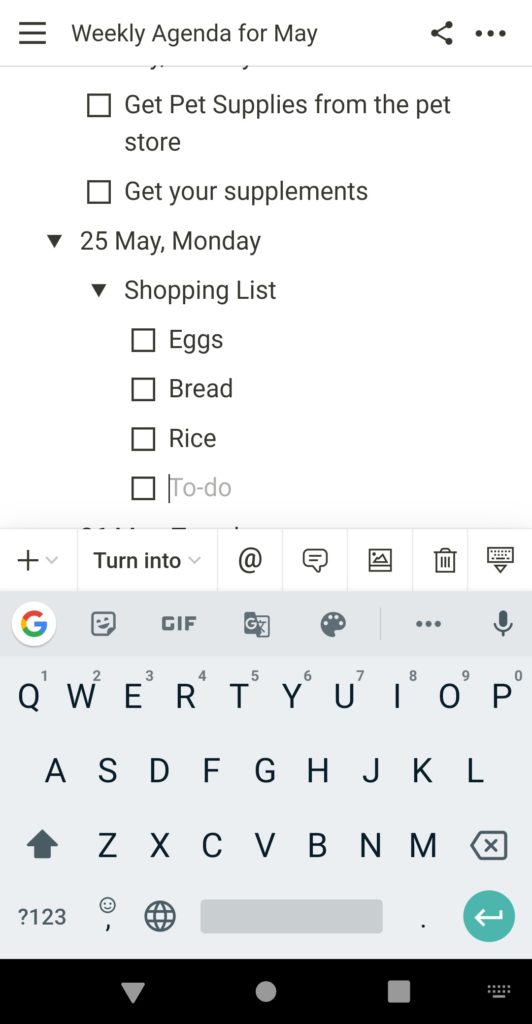
ステップ12: リスト内にリストを作成するには、特定の日の矢印をクリックし、「+」サインをクリックして新しいトグルリストを追加します。たとえば、買い物リストを追加したい場合は、トグル見出しに「買い物リスト」と入力し、矢印をクリックして展開します。
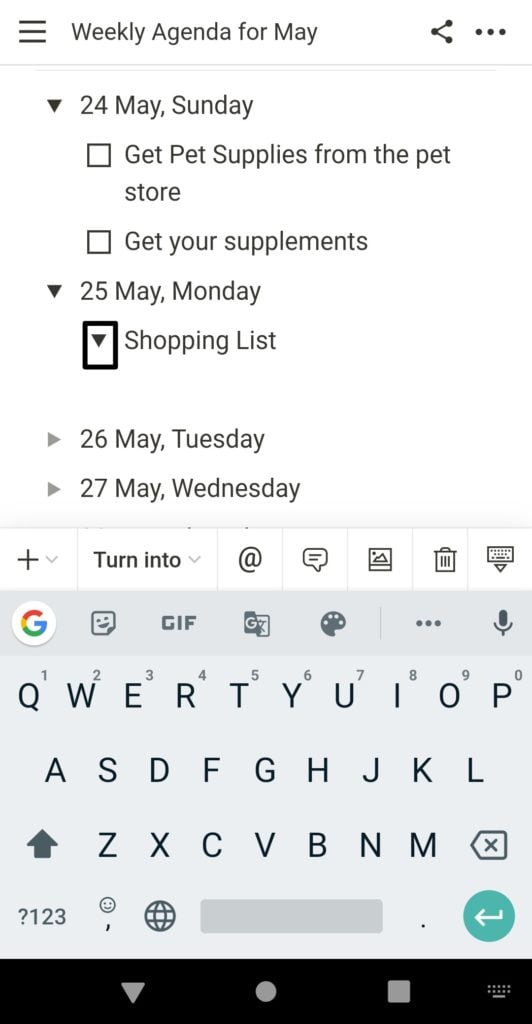
ステップ13: 「空のトグル。ブロックをクリックまたはドロップしてください」と表示されたら、「To-doリスト」を選択します。
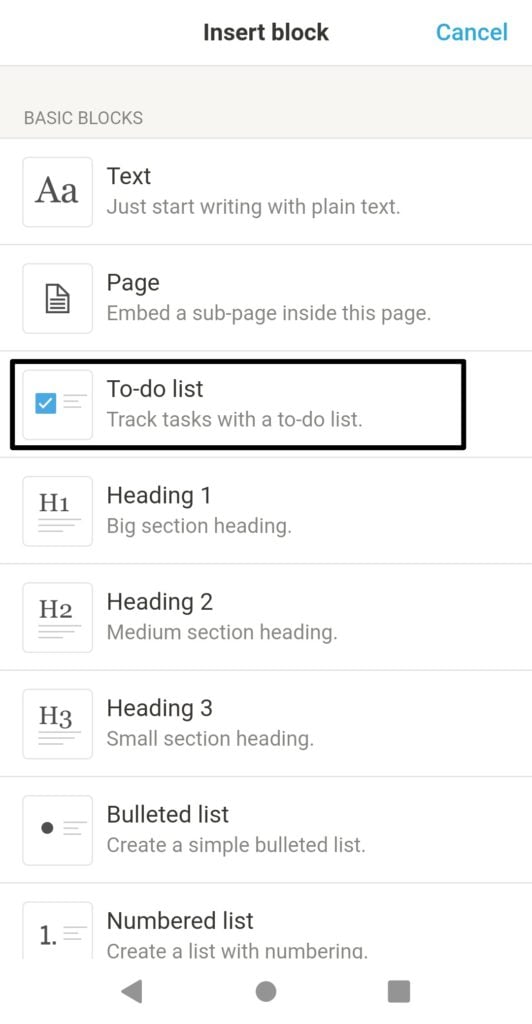
ステップ14: エンターを押して買い物リストを作成し、リストを終了したい場合は戻るボタンを押します。
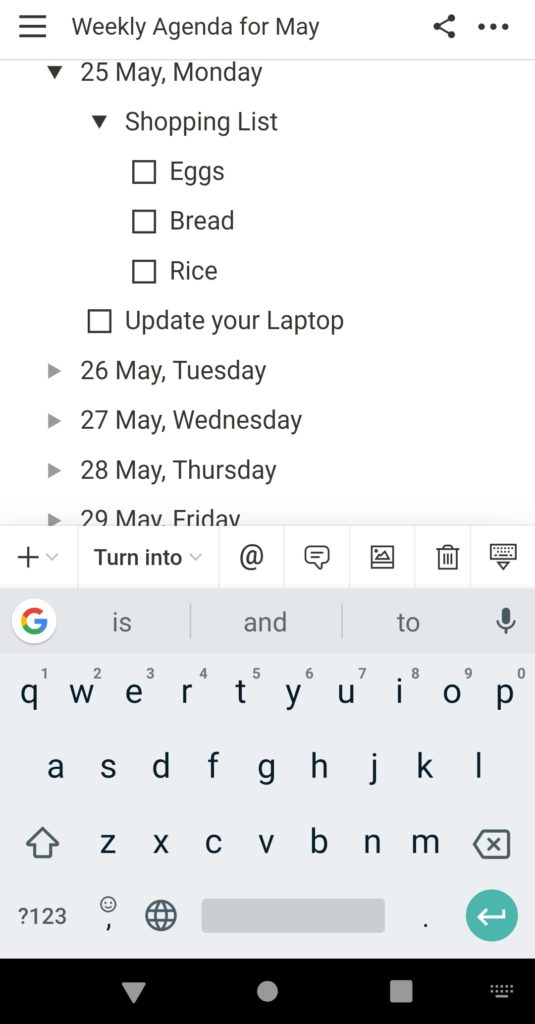
ステップ15: 「+」をクリックしてその日のタスクをさらに追加します。同様の方法で、1週間の完全なリストを作成し、終了します。
ステップ16: 左上の隅をクリックしてリストにアクセスできます。
ステップ17: チェックボックスをチェックして週間アジェンダを管理します。
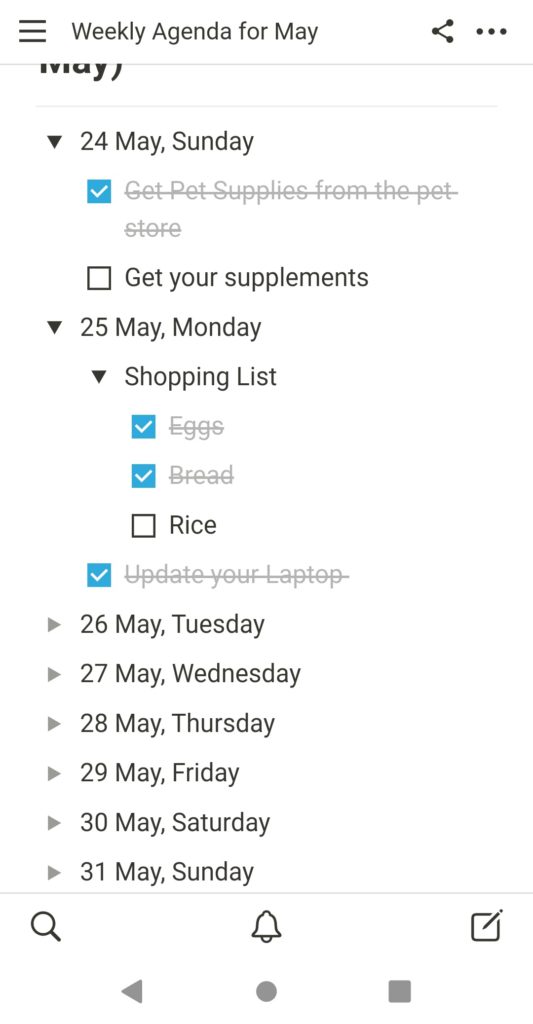
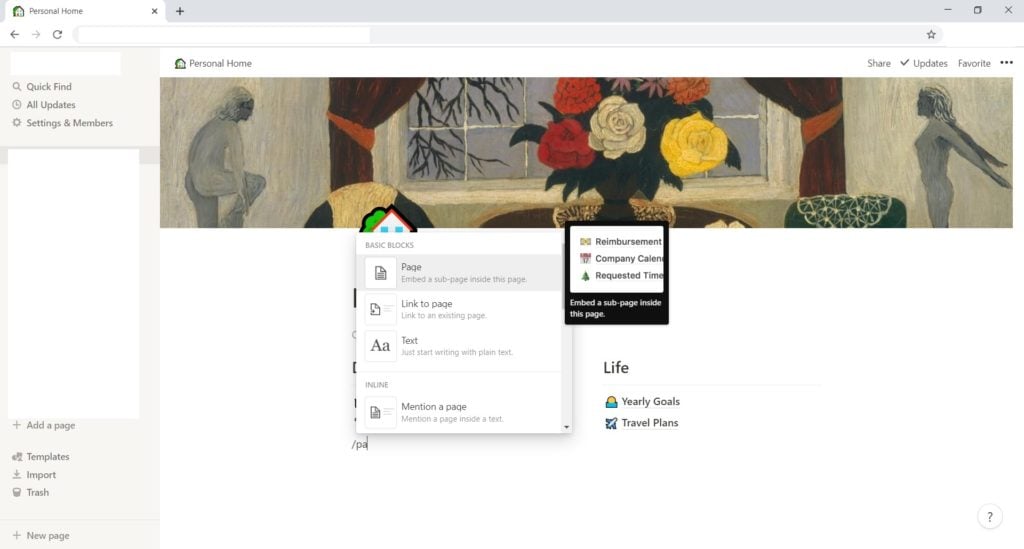
これがNotionアプリで週間アジェンダを作成するためのステップです。デスクトップのプロセスも非常に簡単で、Notionの公式ウェブサイトにアクセスしてログインします。「/pa」と入力して新しいページを作成し、上記のすべてのステップに従ってください。
さらに読む
NotionでTo-doリストを作成する方法
Notionでアクティビティトラッカーを作成する方法
新しい投稿を受信箱で受け取る
スパムはありません。いつでも購読を解除できます。