画像編集 · 1 min read · Dec 20, 2025
Windowsフォトアプリで背景を透明にする方法

このガイドでは、Windowsフォトアプリを使用して画像の背景を透明にする方法を説明します。マイクロソフトのWindowsは、近年、製品を飛躍的に改善しています。背景を透明にするだけでなく、写真の背景ぼかしを調整することもできます。
もし、写真の被写体の後ろにある興味のない背景が気に入らない場合は、背景に固体色を追加して、元の画像を置き換えることができます。多くの場合、画像編集者は、写真の背景を削除するためにWindowsフォトから他の画像編集アプリに切り替えています。
今や、Windowsフォトアプリで直接画像を編集し、煩わしい背景を削除/ぼかし、背景ぼかしを自分の要件に合わせて微調整できます。これらの機能はすべて、Windowsフォトアプリで無料で使用できます。手順を見てみましょう。
Microsoftフォトアプリで画像の背景を透明にする
Windowsフォトアプリを使用して画像の背景を透明にする手順は以下の通りです。
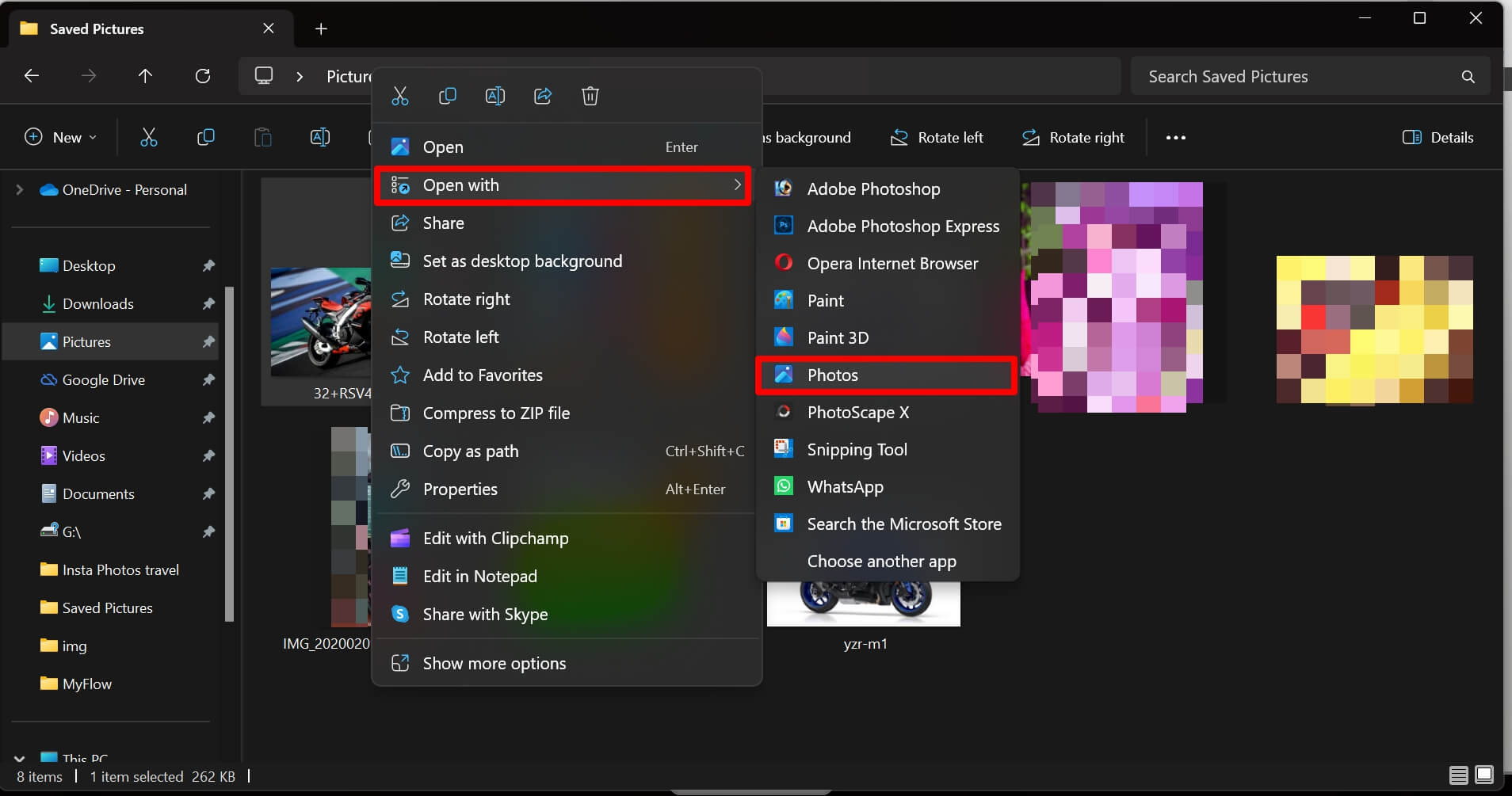
- 右クリックして、背景を透明にしたい画像を選択します。
- 開く > フォトアプリを選択します。
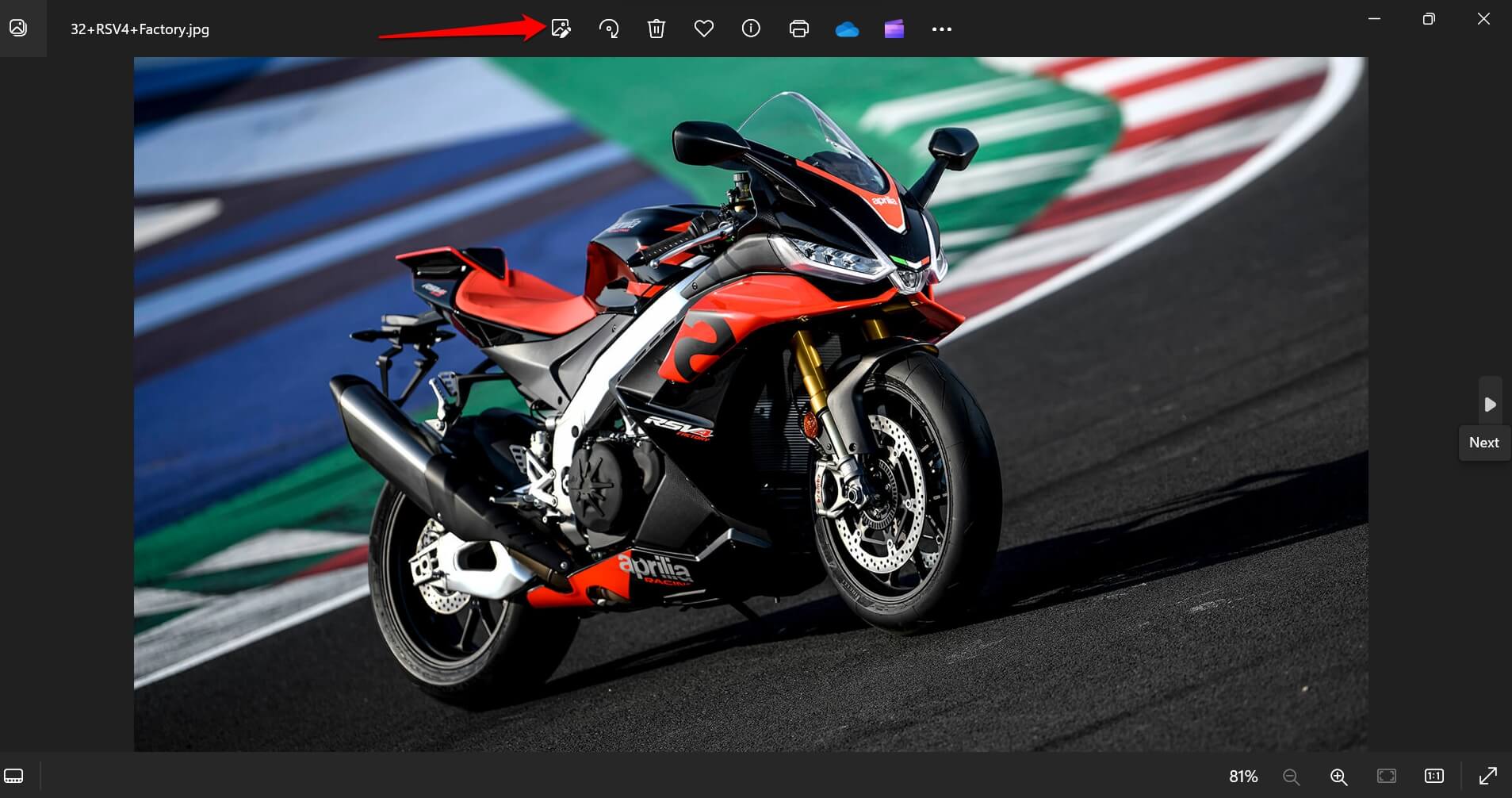
- 画像がフォトアプリに表示されたら、編集アイコンをクリックするか、Ctrl + Eを押します。
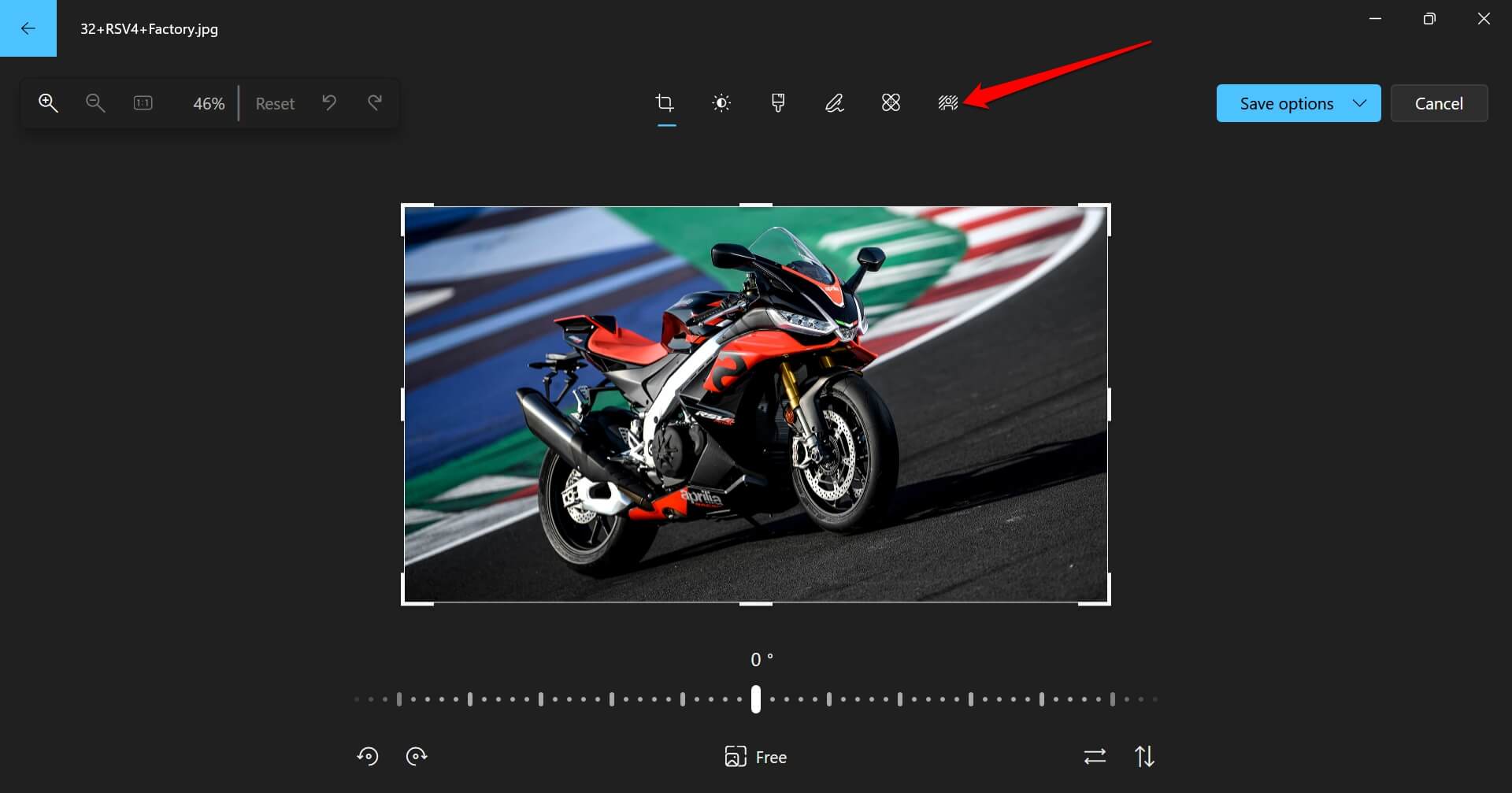
- 画面の上部で、背景ぼかしアイコンをクリックします。
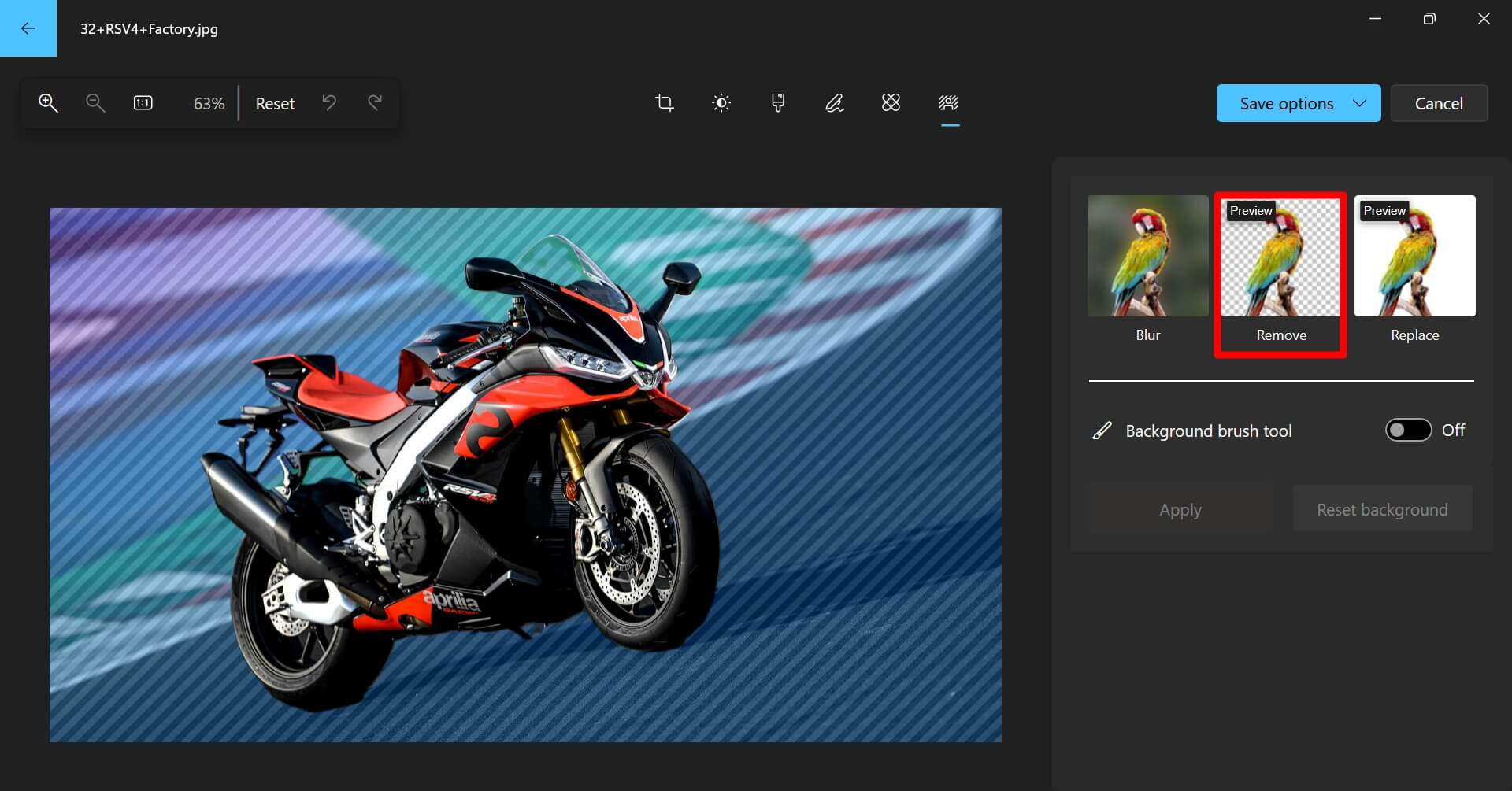
- 削除をクリックして、選択した画像の背景を取り除きます。
- 編集を完了するには、適用をクリックします。
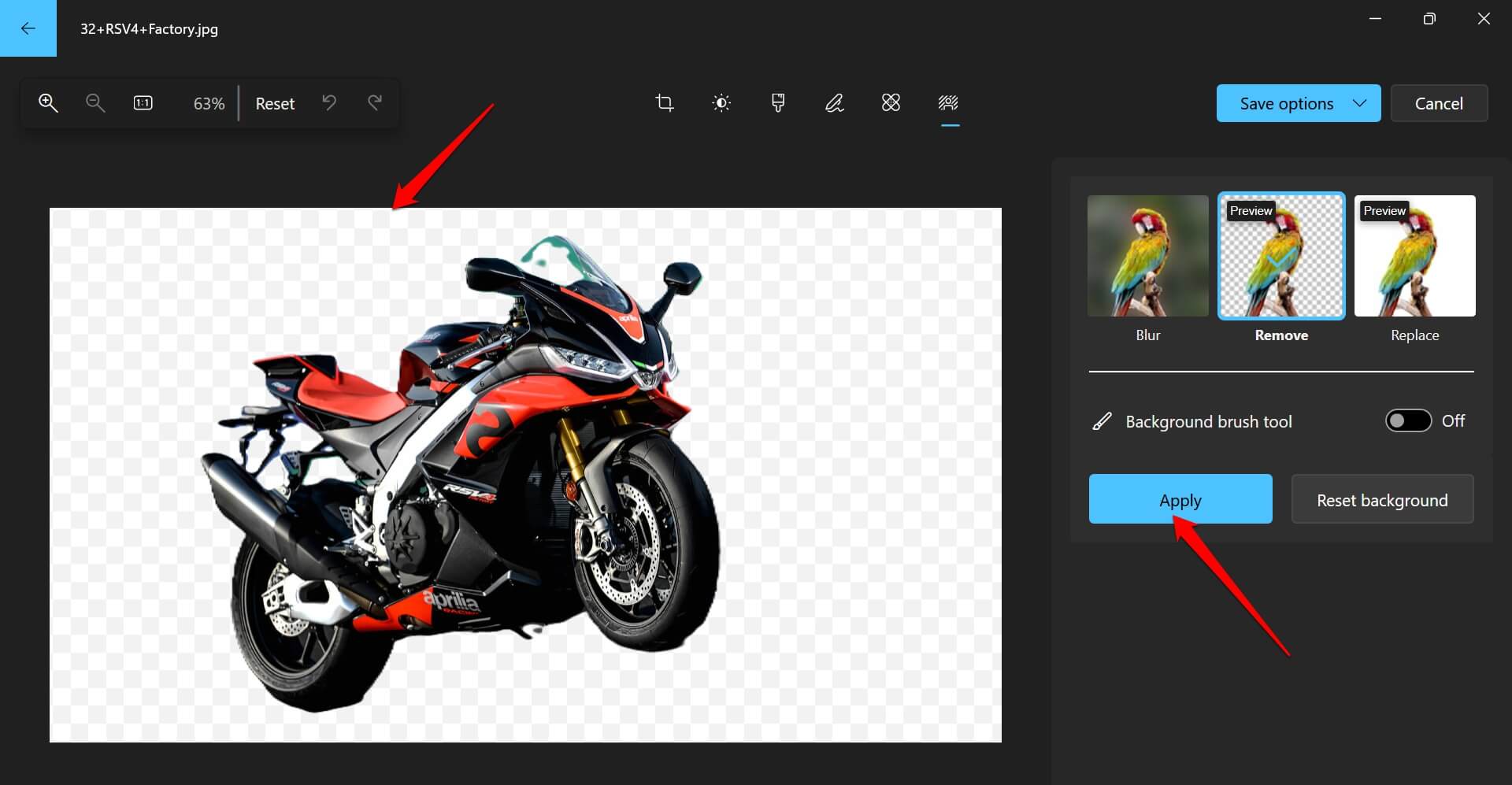
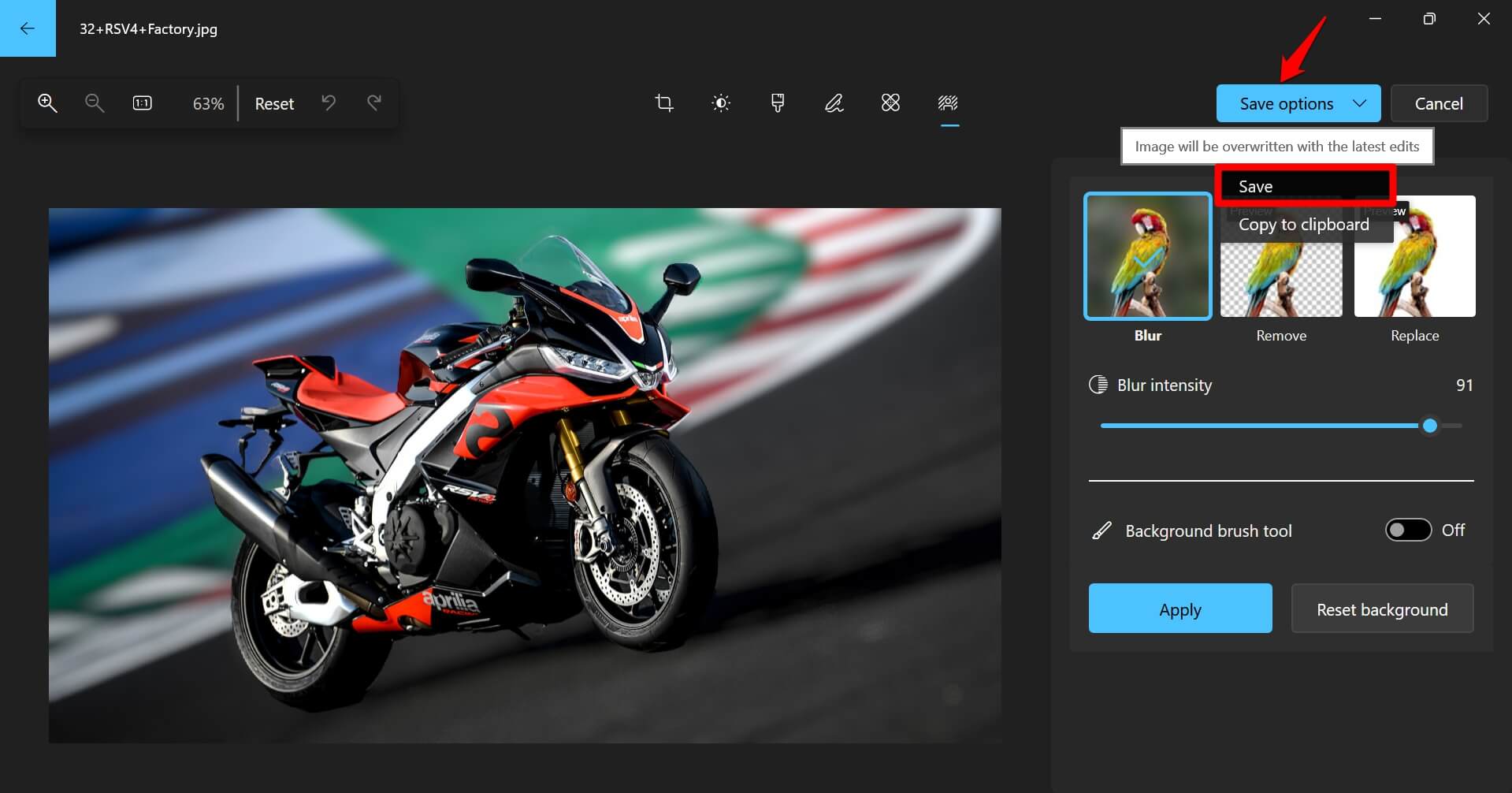
- 保存オプションをクリックし、保存を選択して編集した画像を保存します。
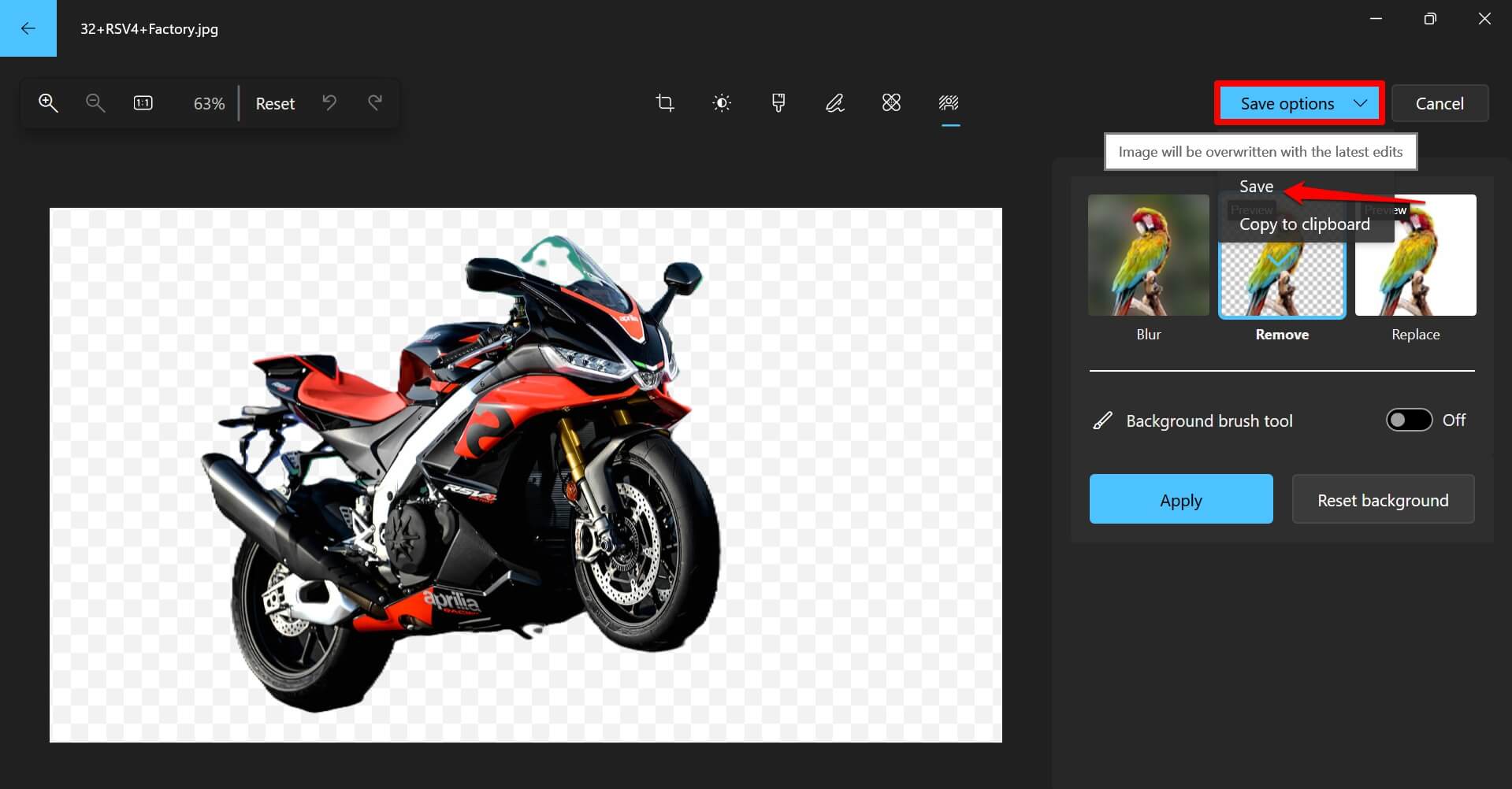
画像背景の存在感を増減させる
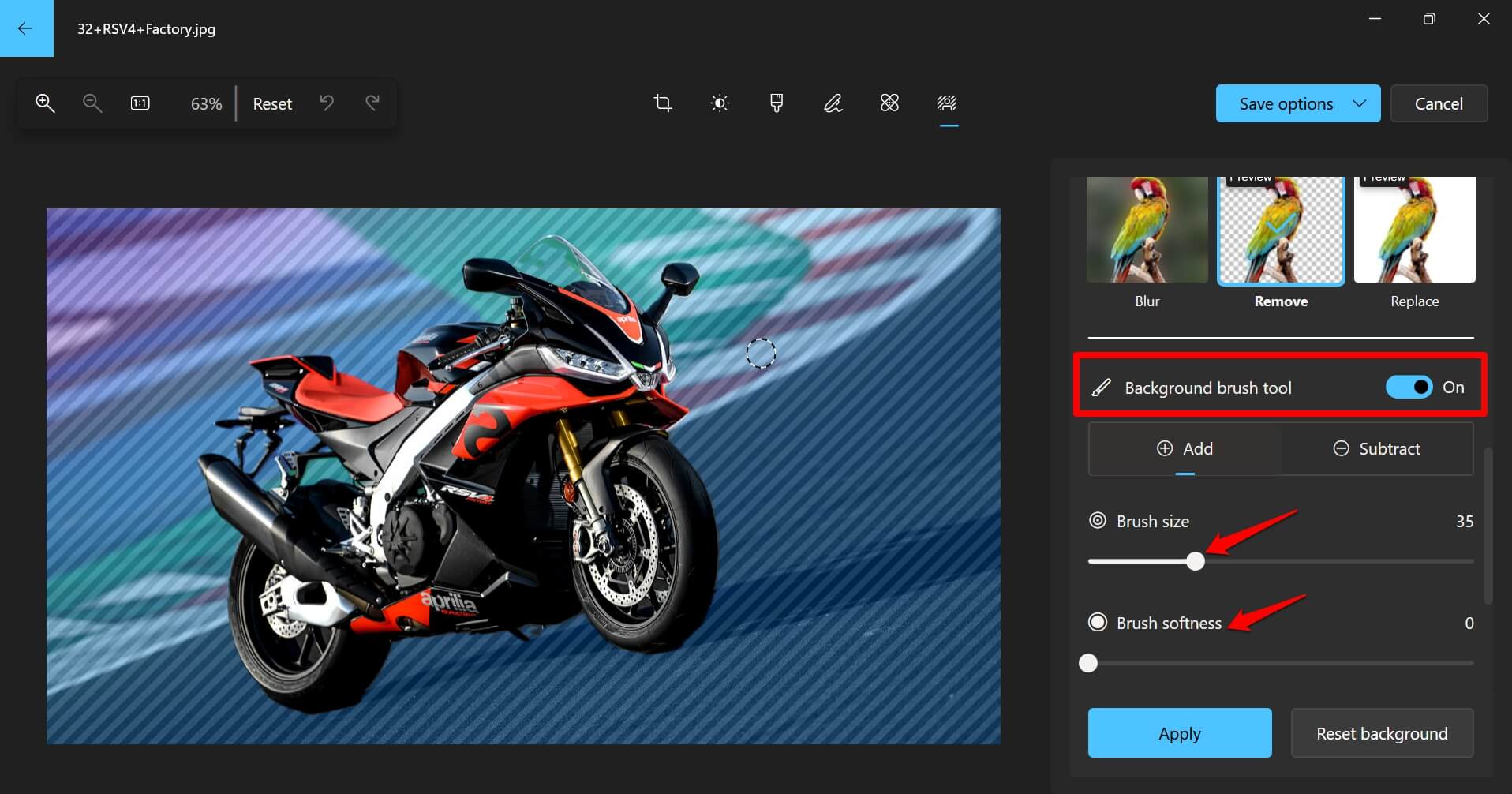
必要に応じて背景の質感をカスタマイズするには、
- 背景ブラシツールの隣にあるトグルを有効にします。
- 追加をクリックして、背景の強度を増加させます。
- 減算をクリックして、背景の存在感を減少させます。
- ブラシサイズと柔らかさを増減させて、画像の背景透明度を手動で微調整できます。
- 画像背景の存在感の調整が完了したら、保存オプションをクリックし、ドロップダウンメニューから保存を選択します。
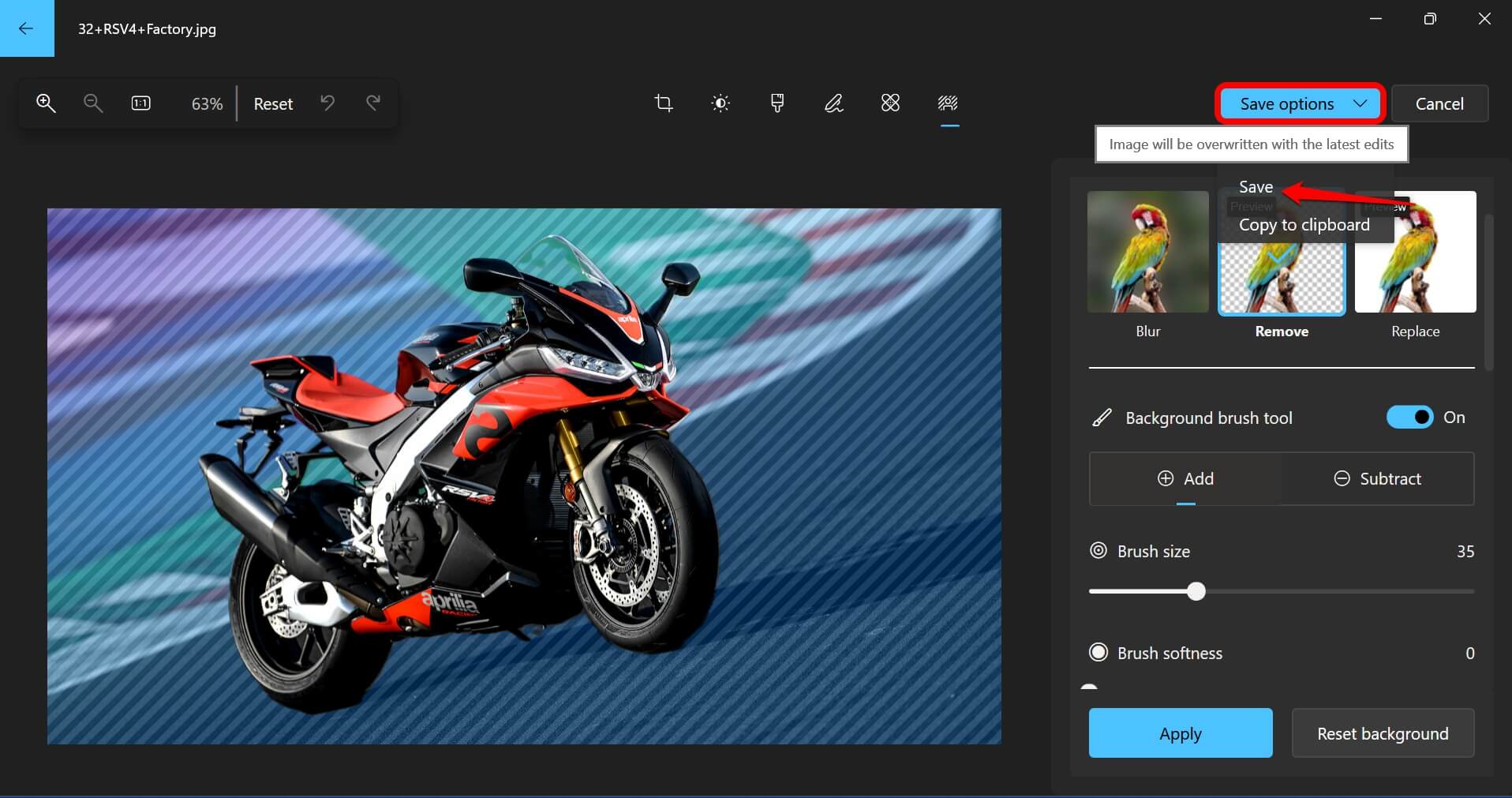
注意: コピーとして保存を選択すると、背景付きの元の画像と背景なしの編集済み画像の両方が保存されます。
PNGは、編集した画像が保存されるデフォルトの画像形式です。ただし、画像を保存する際にJPEGや他の画像形式に変更することもできます。
編集した画像をすぐに背景なしで使用する必要がある場合は、PrtScまたはWindows + Shift + S(スニッピングツール)を使用してスクリーンショットを撮ります。使用したい画像の部分を選択し、使用している他の画像編集者に貼り付けます。
Windowsフォトを使用して画像背景に背景ぼかしを設定する
画像の背景を透明にする代わりに、ぼかすこともできます。
Windowsフォトアプリで画像を開きます。
編集アイコンをクリックします。
次に、背景ぼかしアイコンをクリックします。
効果ぼかしをクリックします。
ポインタを前後にスライドさせて、ぼかしの強度を調整します。
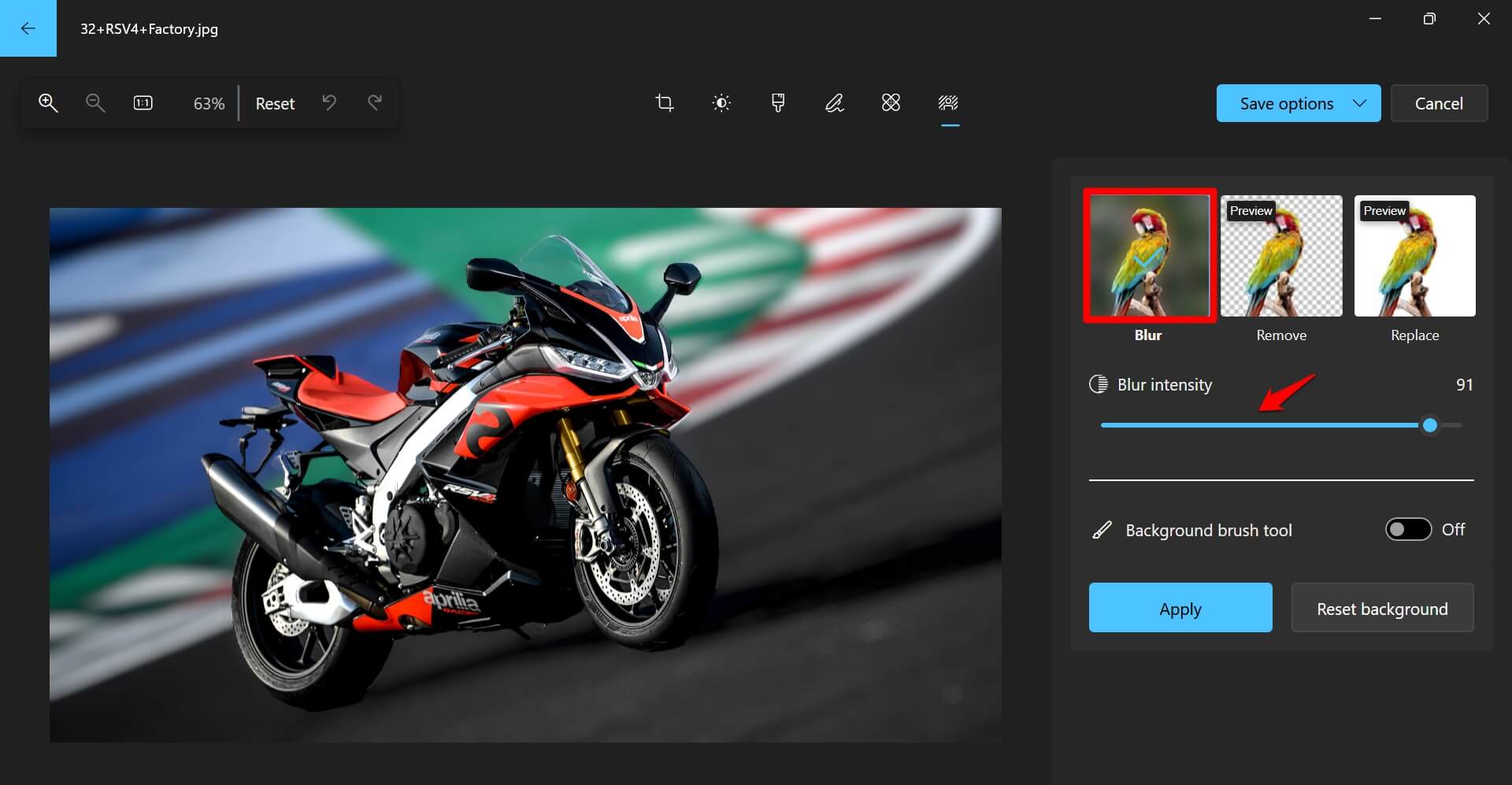
画像を保存するには、保存オプションをクリックし、保存/コピーとして保存を選択します。
Windowsフォトアプリで背景画像を置き換える
画像の退屈で気を散らす背景の代わりに、写真の背景に固体色を使用できます。Windowsフォトアプリで簡単に行う方法は以下の通りです。
フォトアプリを起動します。
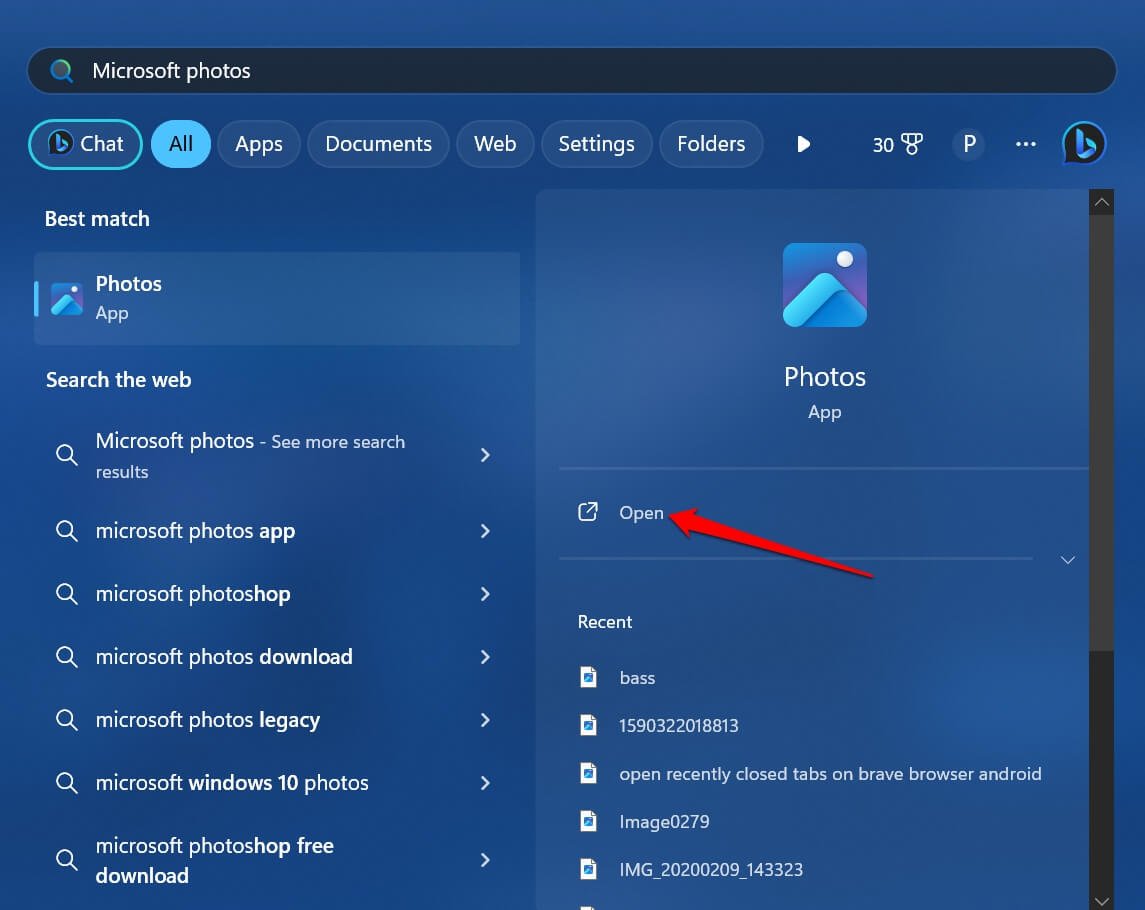
Ctrl + Oを押して、背景を置き換えたい画像をブラウズします。
画像がフォトアプリに開いたら、Ctrl + Eを押して編集パネルを開きます。
背景ぼかしアイコンをクリックします。
効果パネルから置き換えを選択します。
それから、固体色の任意の色合いを色のリポジトリから選択します。
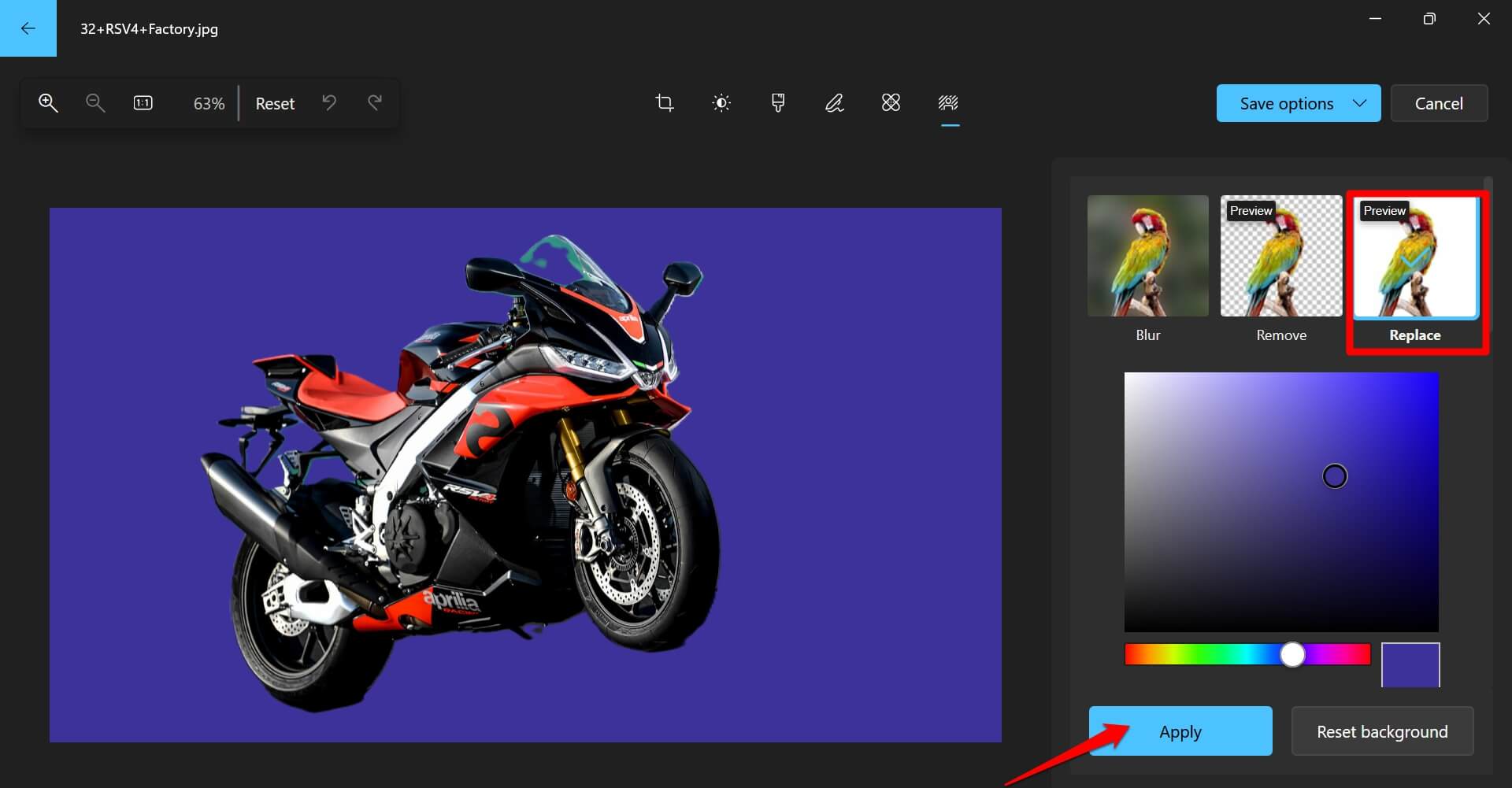
さもなければ、背景ブラシツールを有効にして、ブラシツールを使用して背景の質感を調整できます。
編集した画像を保存するには、保存オプションをクリックし、保存 / コピーとして保存を選択します。
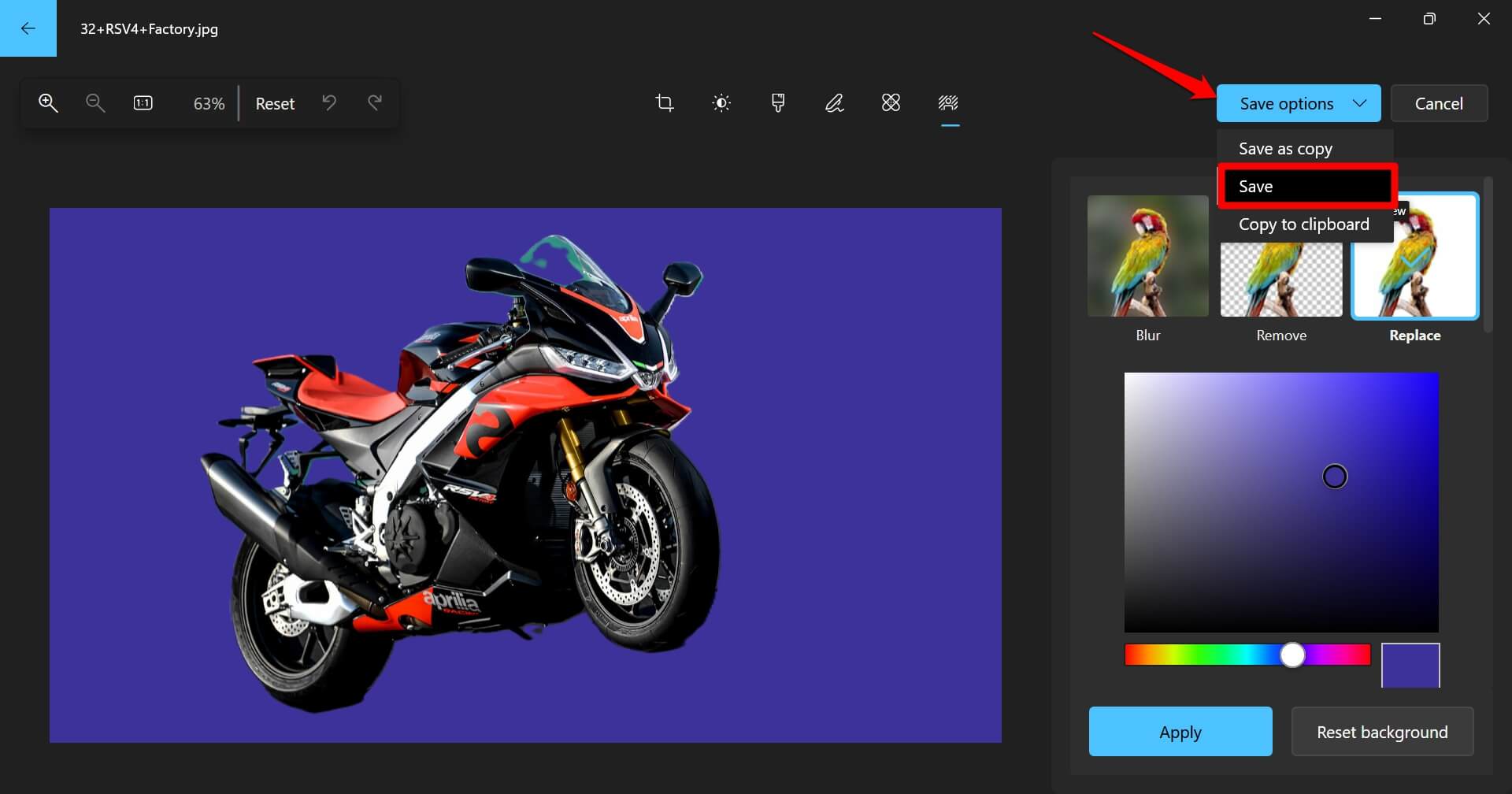
ファイル名を付けて、任意のフォルダに保存します。
よくある質問 (FAQs)
Windowsフォト編集パネルで背景ぼかしオプションが表示されない
最新のPhotosアプリのビルドを使用していない可能性があります。Windowsフォトアプリを更新することをお勧めします。Microsoft Storeを起動し、ライブラリに移動します。更新を取得をクリックして、利用可能なアプリの更新をインストールします。
フォトアプリで背景ぼかし効果を使用すると画像の品質は低下しますか?
編集後の品質を保持するために、画像をPNGファイル形式で保存することをお勧めします。たとえ編集した画像をJPEG形式で保存しても、画像の品質に大きな損失はありません。
結論
画像の背景を削除することは、Microsoftフォトアプリで簡単になりました。画像の背景を効率的に削除するために、有料のサードパーティアプリを使用する必要はありません。Windows 11のフォトアプリで、背景をぼかしたり、固体色に置き換えたり、完全に透明にしたりすることが瞬時にできます。
Windowsフォトアプリで背景を透明にする方法についてのご意見があれば、下のコメントボックスにお気軽にお寄せください。また、動画チュートリアルのために私たちのDigitBin YouTubeチャンネルを購読してください。よろしく!
新しい投稿を受信箱で受け取る
スパムはありません。いつでも購読を解除できます。