PCメンテナンス · 1 min read · Oct 08, 2025
PCのRAMが健康であることを確認する方法
簡単な要約
- RAM接点を掃除する – RAMスティックを取り外し、イソプロピルアルコールで掃除します。
- Windowsメモリ診断を実行する – スタートで検索 → 再起動してスキャンします。
- MemTest86を使用する – USBからブートし、完全なテストを実行して故障を検出します。
- 故障したRAMを交換する – 故障したスティックのみを交換する必要があります。
- RAMに問題がない場合は? – SSD/HDDを確認します。
最近、私のPCはパフォーマンスが鈍く、アプリがフリーズし、時々クラッシュすることが多くなっています。最初は、Chromeでタブを開きすぎたか、Windowsの更新が必要だと思っていました。しかし、整理しても問題は解決しませんでした。その時、ハードウェア、特にRAMに何か問題があるのではないかと考え始めました。
RAM (ランダムアクセスメモリとも呼ばれる) は、コンピュータがどれだけスムーズに動作するかに大きな役割を果たします。故障していると、すべてが遅くなったり、警告なしにクラッシュしたりします。私は実際に自分のRAMの健康を確認したことがないことに気付きました。そこで、電気部品を損傷することなく安全に確認する方法を見つけることにしました。
いくつか調べた結果、RAMが良好な状態かどうかを確認するための明確なサインやツールがあることがわかりました。思ったほど複雑ではなく、問題を早期に発見する方法を知っておくと、特にパフォーマンスに関して多くのトラブルを避けることができます。このガイドでは、私自身の経験に基づいて、PCのRAMが健康であることを確認する方法を説明します。
コンピュータのRAMメモリが良好な状態かどうかを確認する方法
もしあなたもコンピュータのシステムがいつもより遅く感じたり、ランダムなクラッシュが頻繁になっていることを疑問に思っているなら、RAMの健康を確認する良い時期かもしれません。適切なツールを使って定期的にRAMをチェックすることで、問題を早期に発見し、将来の頭痛を避けることができます。
ここに、RAMの健康とそのメンテナンスに関する複数の記事、フォーラム、ブログ投稿を検索して準備したチェックリストがあります。
ステップ1: RAM接続ポイントを掃除する
- まず、CPUまたはノートパソコンの背面パネルを開いてRAMスロットエリアにアクセスします。
- ここで、注意深くRAMをスロットから取り外します。これらのスロットは非常に壊れやすいため、RAMチップを取り外す際に過度の圧力をかけないようにしてください。
- Q-tipを使って、ネイルポリッシュリムーバー、シンナー溶液、またはイソプロピルアルコール溶液に浸し、RAM接続ポイント(黄金色の部分)を掃除します。
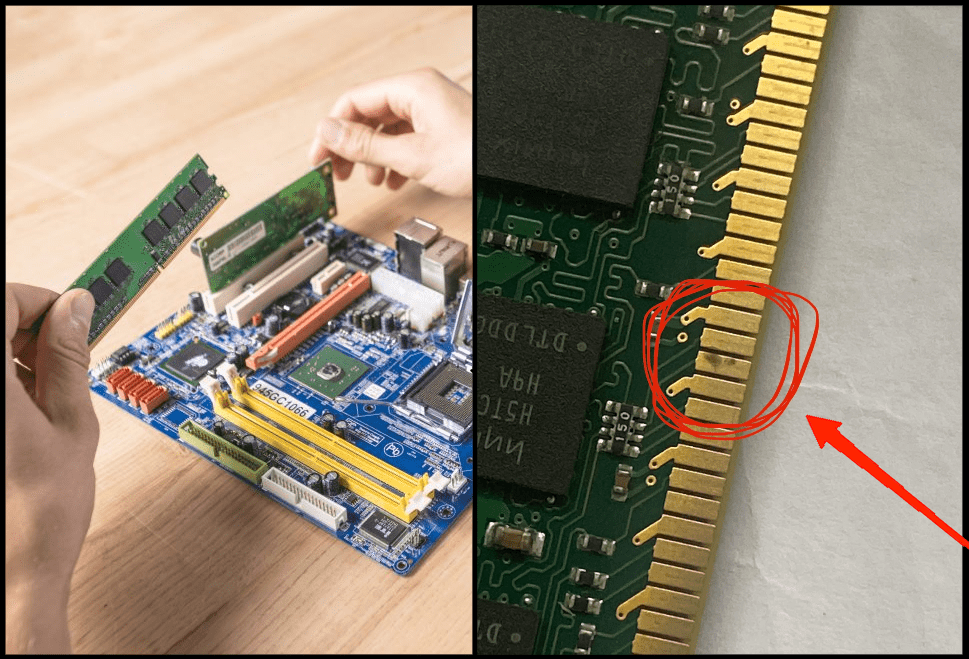
- 掃除が終わったら、RAMチップを完全に乾燥させて水分が残らないようにします。
- 次に、RAMスロットを空気で吹き飛ばして掃除し、元の位置にRAMチップを再挿入します。
ステップ2: Windowsメモリ診断を実行する
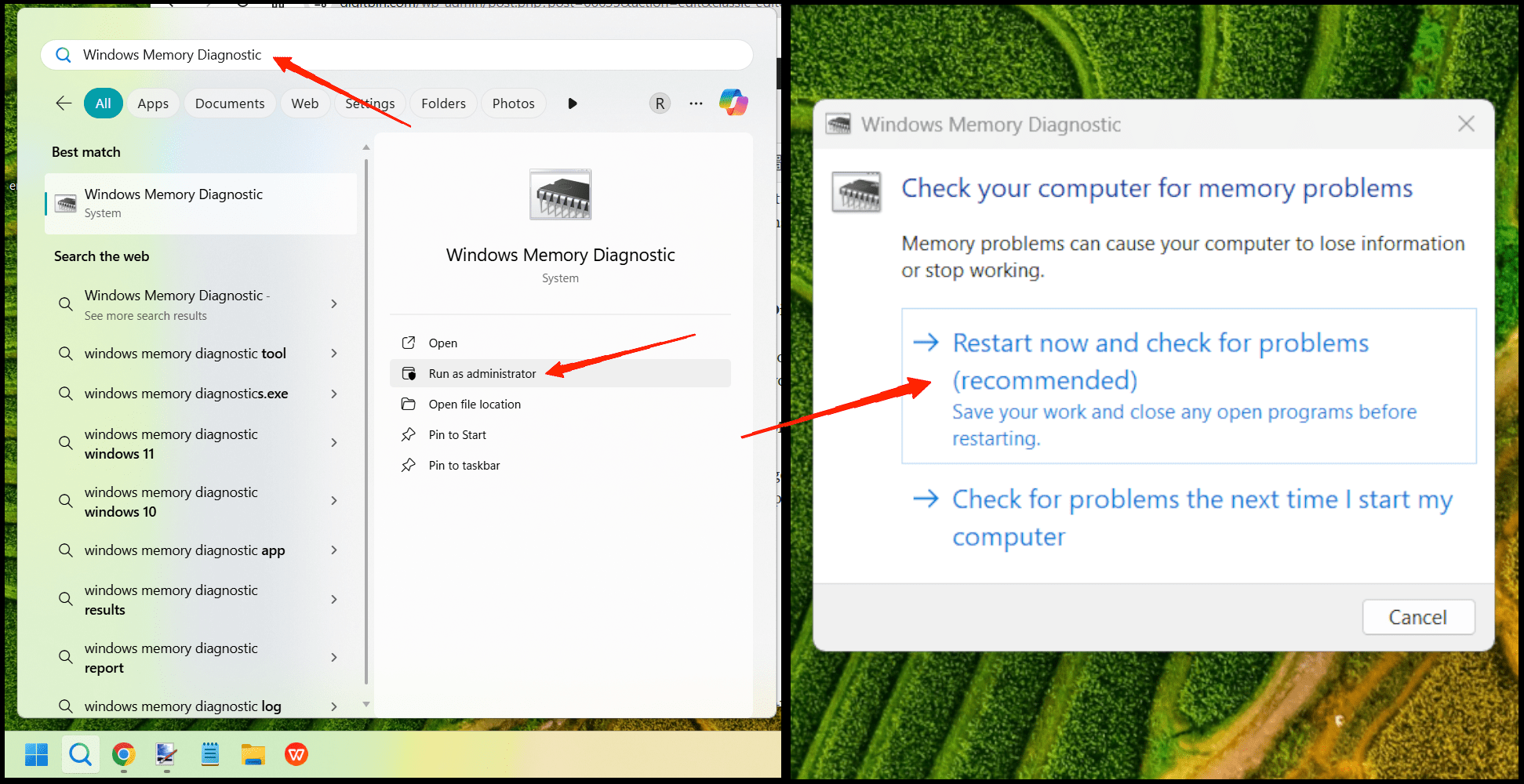
- Windowsスタートメニューを開き、「 Windowsメモリ診断 」と入力し、「 管理者として実行 」オプションをクリックします。
- 「今すぐ再起動して問題を確認」 オプションをクリックします。これにより、コンピュータ/ノートパソコンが再起動し、RAMの問題をスキャンします。テストが実行されている間はコンピュータを使用できないことに注意してください。
- コンピュータが再起動し、Windowsメモリ診断ツールの画面が表示されます。何もする必要はありません。テストが実行されるのを待ちます。
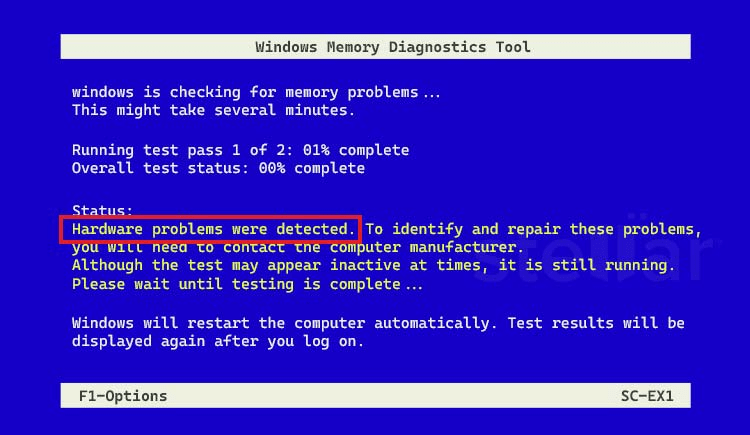
- テストが実行されている間、進行状況バーと問題が見つかった場合のメッセージが表示されます。
もし、テスト中にエラーが表示された場合、それはRAMにハードウェアの故障があることを意味し、交換が必要です。エラーが表示されない場合は、以下のステップ3に進んでください。
ステップ3: MemTest86診断を実行する
- MemTest86診断ソフトウェアをダウンロードして起動します。
- フラッシュドライブをコンピュータに挿入し、「 USBドライブにイメージを書き込む 」オプションを選択します。
- 次に、左側から「 イメージの検証後 」オプションを選択し、「 書き込み 」ボタンをクリックします。
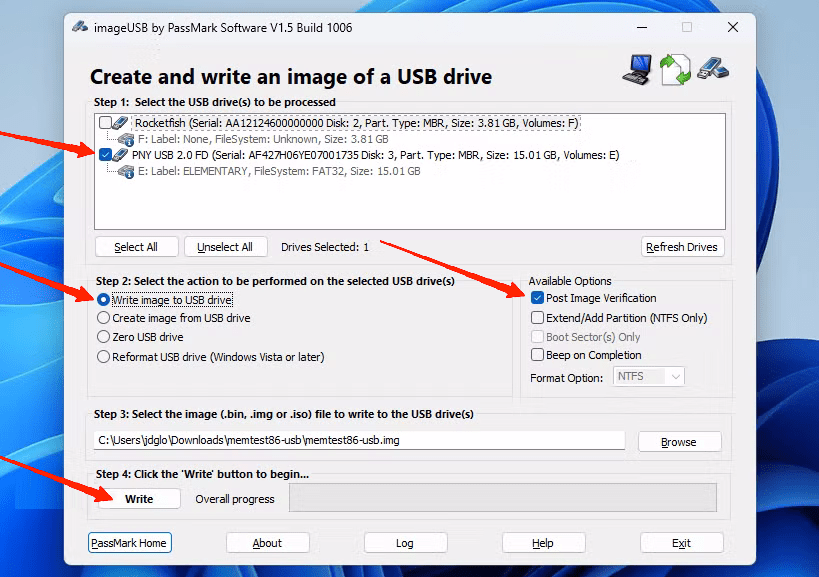
- コンピュータを再起動し、この新しく作成したメディアディスクからブートします。
- MemTest86が自動的に起動し、コンピュータのメモリをテストし始めます。テストは、コンピュータのRAMの量によって数時間かかる場合があります。
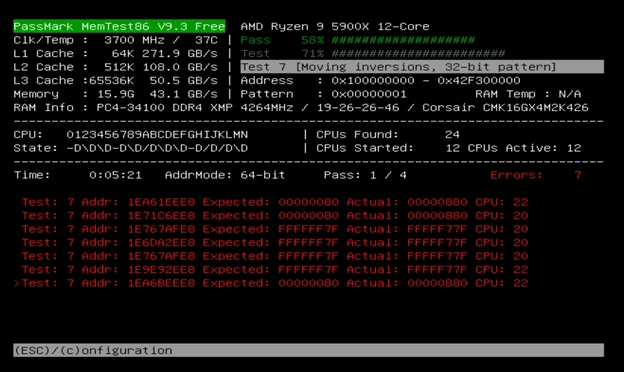
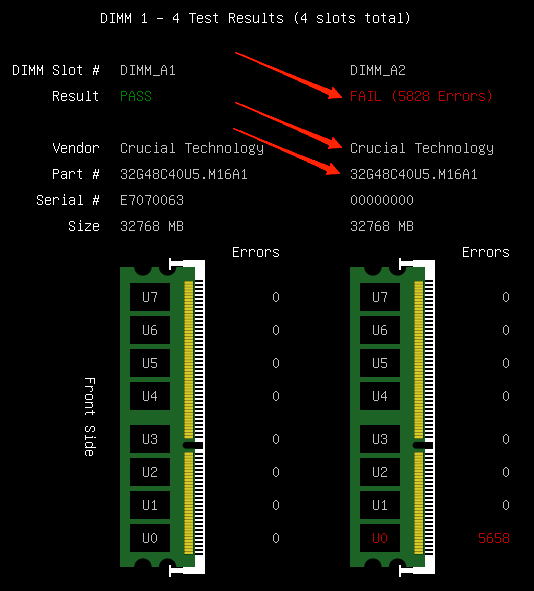
- テストが終了すると、結果ページに故障したRAMスティックの詳細(ベンダーと部品番号)が表示されます。故障したRAMスティックを取り外すか交換する必要があります。
よくある質問(FAQs)
RAMの健康に関する問題を調査していると、多くの人々がこの問題について持っている質問に出くわしました。そこで、最もよくある質問をいくつかまとめて、ここで回答を試みました。
質問: RAMが故障しているかどうかはどうやってわかりますか?
回答: 頻繁なシステムクラッシュ、ランダムな再起動、プログラムのフリーズ、または悪名高いブルースクリーン(BSOD)を目撃する場合、それはRAMに何らかの問題があることを示しています。パフォーマンスの低下やソフトウェアのインストール中のエラーも故障したRAMを示す可能性があります。
質問: PCに2つのRAMスティックがあり、そのうちの1つが故障しています。両方のRAMスティックを交換する必要がありますか?
回答: 故障しているRAMスティックのみを交換する必要があります。交換用のRAMが利用できない場合は、健康なRAMスティック1本でコンピュータを動かすこともできます。
質問: 故障したRAMはPCを損傷する可能性がありますか?
回答: 故障したり健康でないRAMはコンピュータの部品を損傷することはありませんが、ファイルの破損やシステムの不安定さを引き起こす可能性があります。
質問: 上記のすべてのステップを実行しましたが、RAMに問題が見つかりませんでした。
回答: 上記のすべてのステップを実行してRAMに問題が見つからない場合、それはコンピュータのRAMが健康で機能していることを意味します。その場合、問題はストレージデバイス(HDDまたはSSD)にある可能性があります。
質問: RAMの健康をどのくらいの頻度でチェックすべきですか?
回答: 年に1回または2回、定期的なメンテナンスの一環としてチェックするだけで十分です。
質問: 故障したRAMを修理できますか、それとも交換する必要がありますか?
回答: RAMに問題がある場合は、すぐに交換する必要があります。故障したRAMは修理できません。
結論
RAMが健康でない、故障している、またはストレスを受けている場合、基本的なインターネットブラウジング、マルチタスク、ゲームなどすべてに影響が出ます。私自身の経験から、ラグやフリーズのような小さな兆候でも、より深刻な問題を示す可能性があることを学びました。上記の適切なツールとプロセスを使用して定期的にRAMをチェックすることで、問題を早期に発見することができます。
PCのRAMが健康であることを確認する方法についてのご意見があれば、下のコメントボックスにお気軽にお寄せください。また、私たちのDigitBin YouTubeチャンネルに登録して、ビデオチュートリアルをご覧ください。よろしく!
新しい投稿を受信箱で受け取る
スパムはありません。いつでも購読を解除できます。