カスタマイズ · 1 min read · Nov 27, 2025
Windows 11のタスクバーを透明にする方法
Windows 11のタスクバーを透明にしたいですか?このガイドでは、Windowsコンピュータのタスクバーをカスタマイズするために使用できるいくつかの方法を説明しました。私は、ほとんどのWindowsユーザーが常にWindows OSのさまざまな要素をカスタマイズする方法を探していることを知っています。
Windows OSに全く新しい場合、タスクバーはWindows画面の下部セクションです。開いているすべてのアプリのアイコンがタスクバーに表示されます。また、Windowsキー、ファイルエクスプローラー、検索フィールドも含まれています。
ブラウザやビデオ会議アプリケーションなど、頻繁に使用するアプリをタスクバーにピン留めすることができます。タスクバーからワンクリックでアプリにすぐにアクセスできます。
なぜWindows 11でタスクバーを透明にするのか?
通常、デスクトップにクリエイティブでクールな壁紙を設定します。それを画面全体で表示したいのですが、画面表示の下部にあるタスクバーセクションがいくつかのスペースを覆い、壁紙の一部がタスクバーの下に隠れてしまいます。
タスクバーを透明にすることで、壁紙の可視性の問題を解決し、すっきりとしたデスクトップの概要を提供します。Windows 11の透明なタスクバーは、PCでダークテーマを使用する際により魅力的に見えます。
注意: Windows 11には、タスクバーの透明表示を有効にするためのショートカットやホットキーの組み合わせはありません。
Windowsタスクバーを透明にするための主な方法
Windowsタスクバーを透明にする方法はいくつかあります。それらを詳しく確認してみましょう。
1. Windows設定からタスクバーを変更する
Windows 11の親設定の下にある個人設定にアクセスして、Windows PCのタスクバーを透明にできます。
- Windows + Iのホットキーを押して設定を開きます。
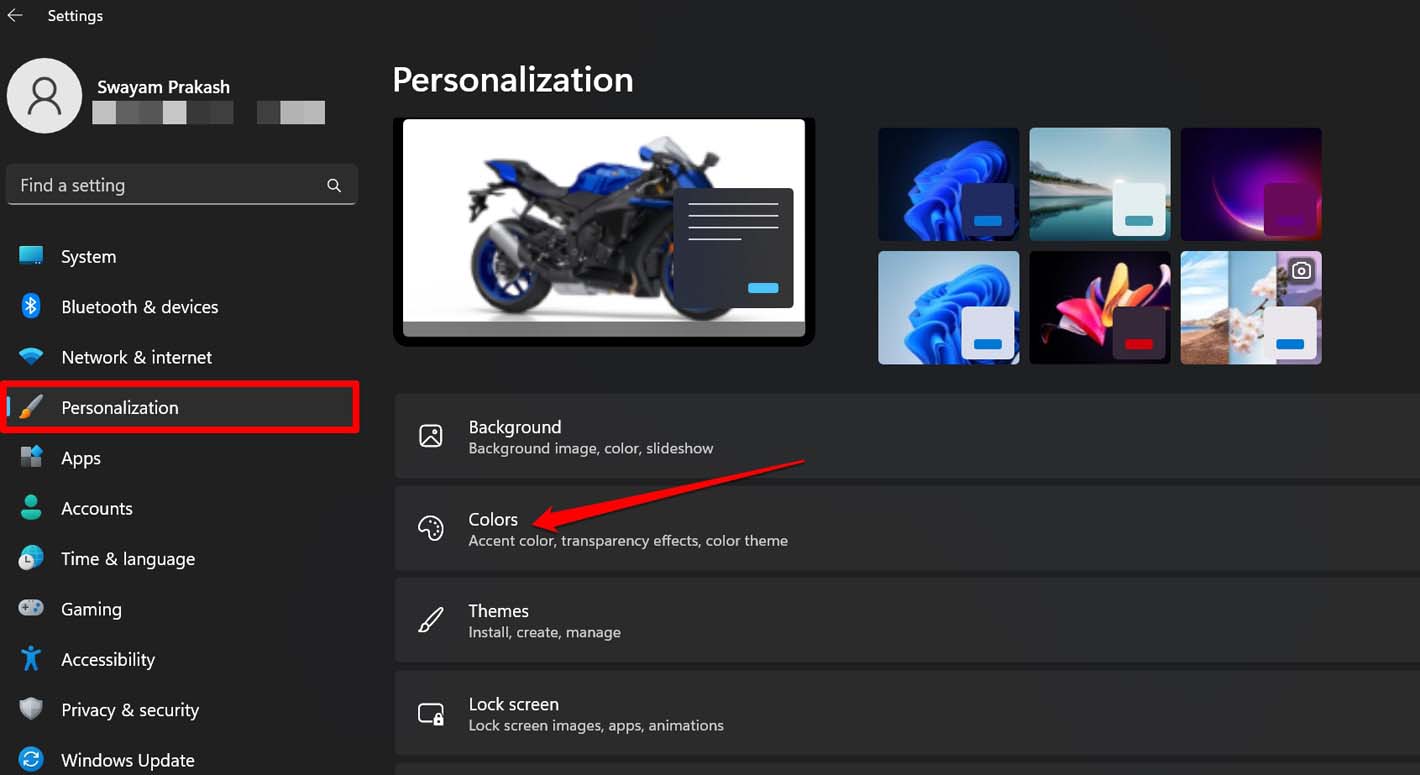
- 設定の左側のパネルで個人設定をクリックします。
- 次に、色をクリックします。
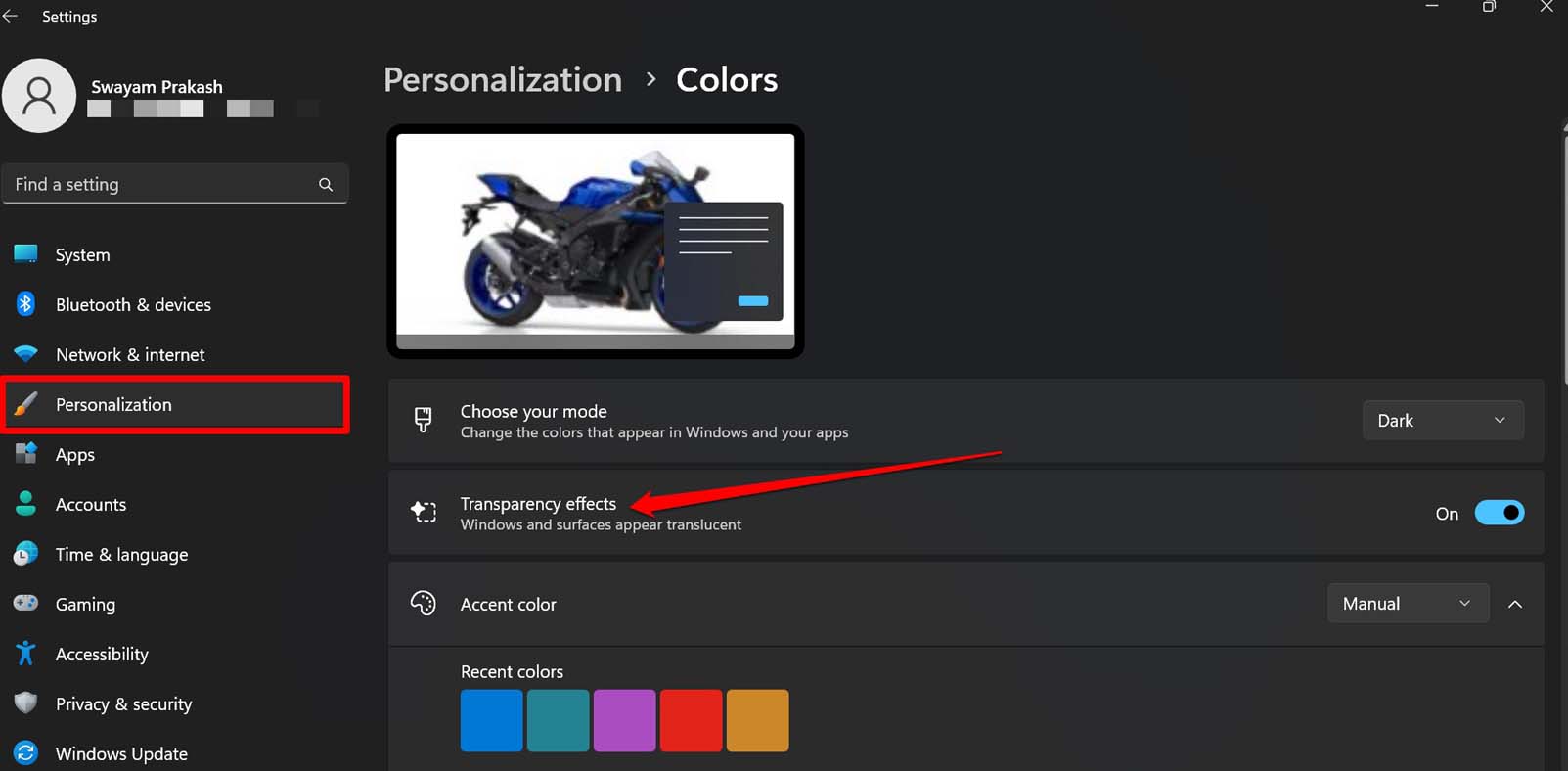
- 透明効果の横にあるトグルをクリックして、Windowsタスクバーやインターフェースの他の要素を半透明にします。
2. Windowsのアクセシビリティ設定からタスクバーの外観を管理する
Windows設定内で、アクセシビリティ設定を管理してタスクバーを透明にします。手順は以下の通りです。
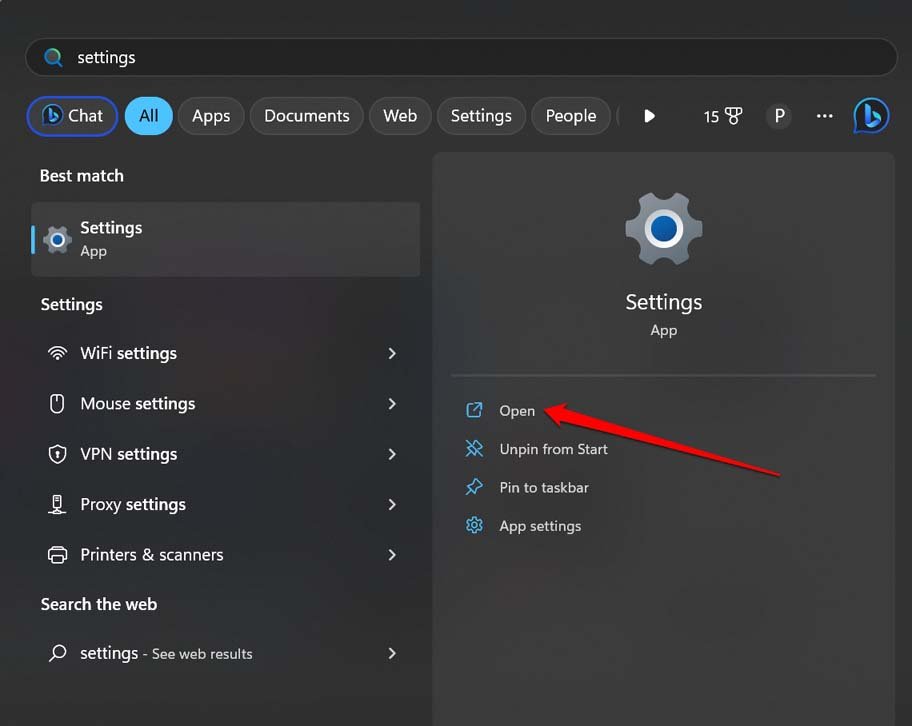
- Windowsキーを押して検索を表示します。
- 設定と入力し、検索結果に設定アプリが表示されたら開くをクリックします。
- 左側のパネルでアクセシビリティをクリックします。
- 次に、視覚効果をクリックします。
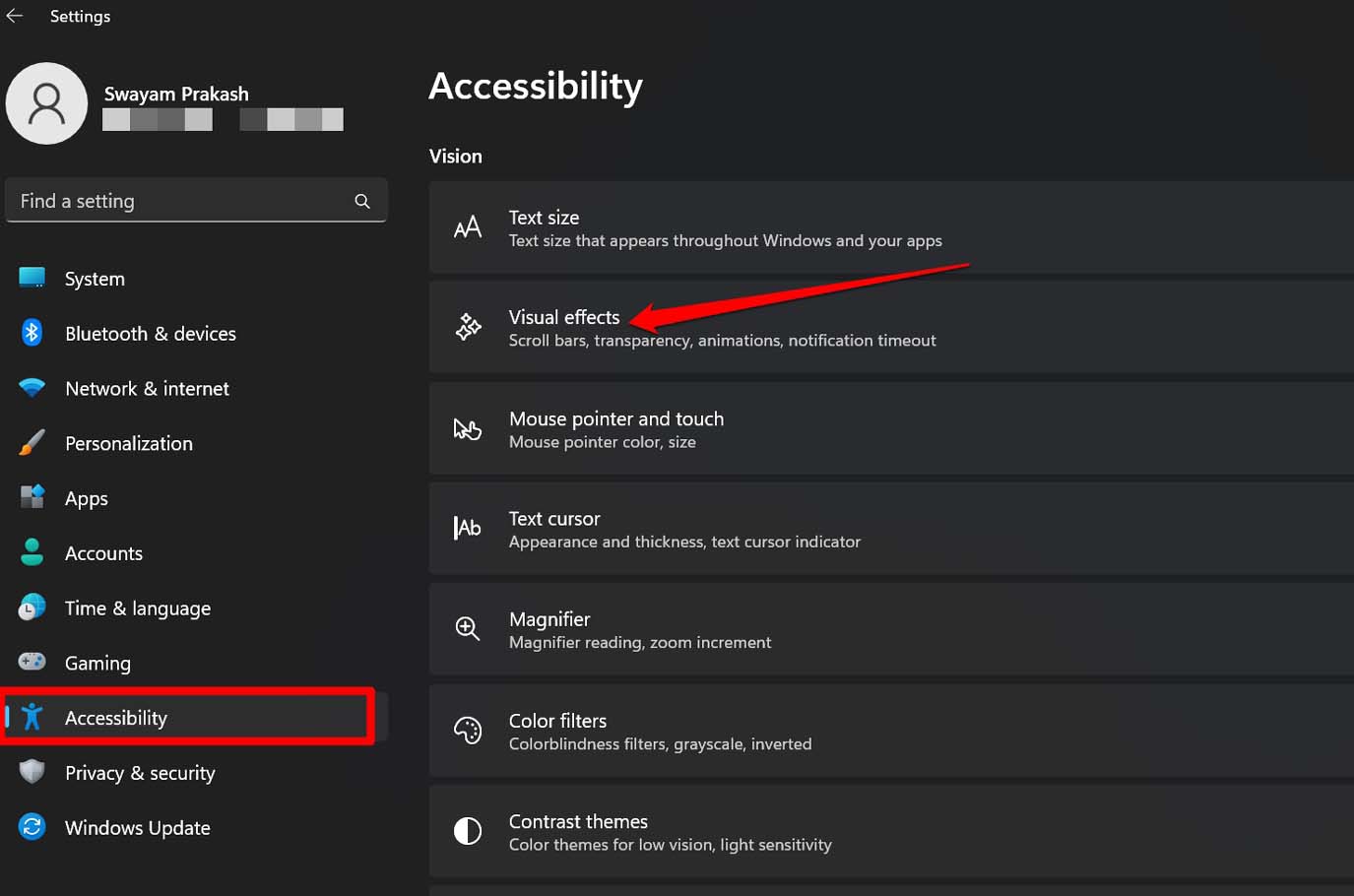
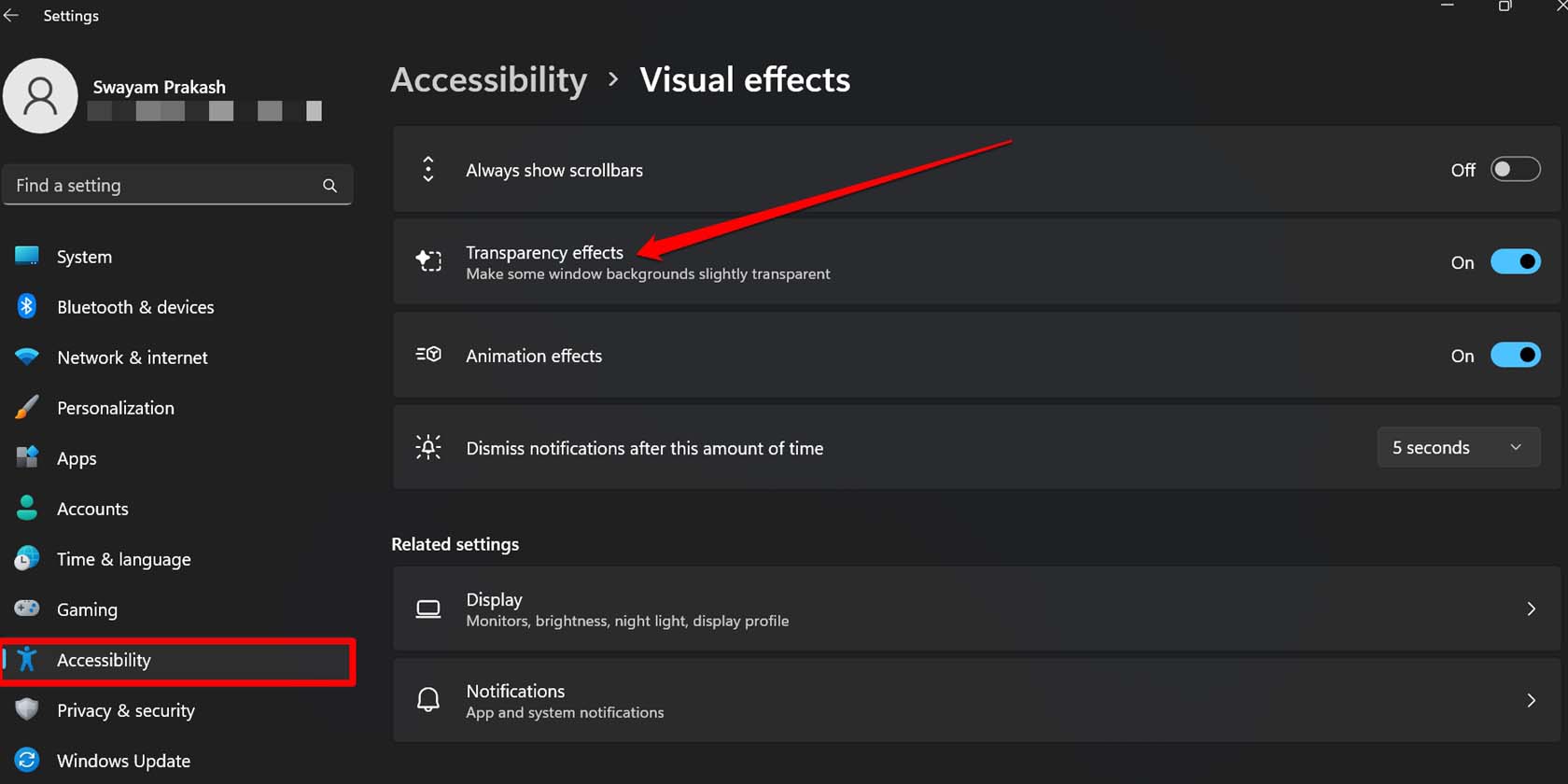
- 視覚効果の下に透明効果のオプションがあります。それの横にあるトグルをクリックしてタスクバーを透明にします。
3. Windowsレジストリを調整してタスクバーを透明にする
Windowsレジストリを変更することで、Windows 11のタスクバーの外観を変更できます。レジストリを変更すると、Windows OSのいくつかのアプリやシステムが奇妙に動作する可能性があることを覚えておいてください。安全のために、レジストリを変更する前にWindowsレジストリのバックアップを取り、外部ストレージに保存してください。
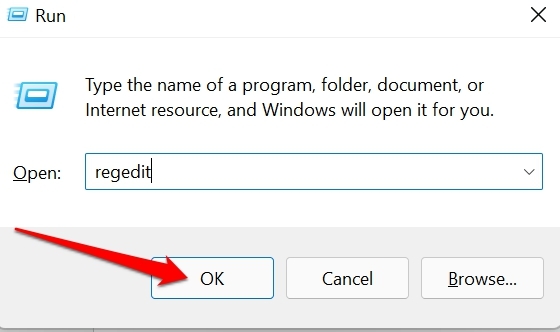
- Windows + Rを押して実行ボックスを起動します。
- regeditと入力し、Enterを押します。
- レジストリにアクセスしたら、以下のパスに従ってください。
HKEY_Local_Machine\Software\Microsoft\Windows\DWM - DWMを右クリック > 新規をクリック > ‘DWORD (32ビット) 値’を選択します。
- 32ビットD-WORD値の名前をForceEffectModeに変更します。
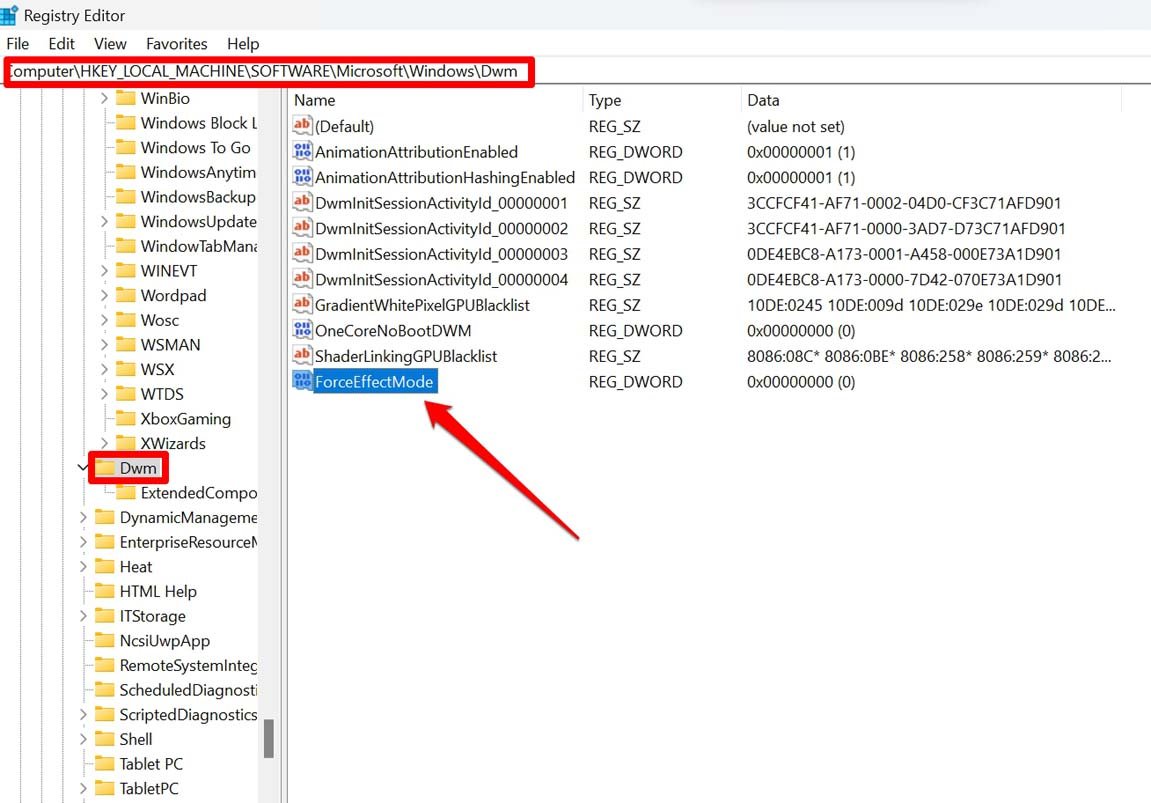
- ForceEffectModeをダブルクリックし、値データを1に設定します。
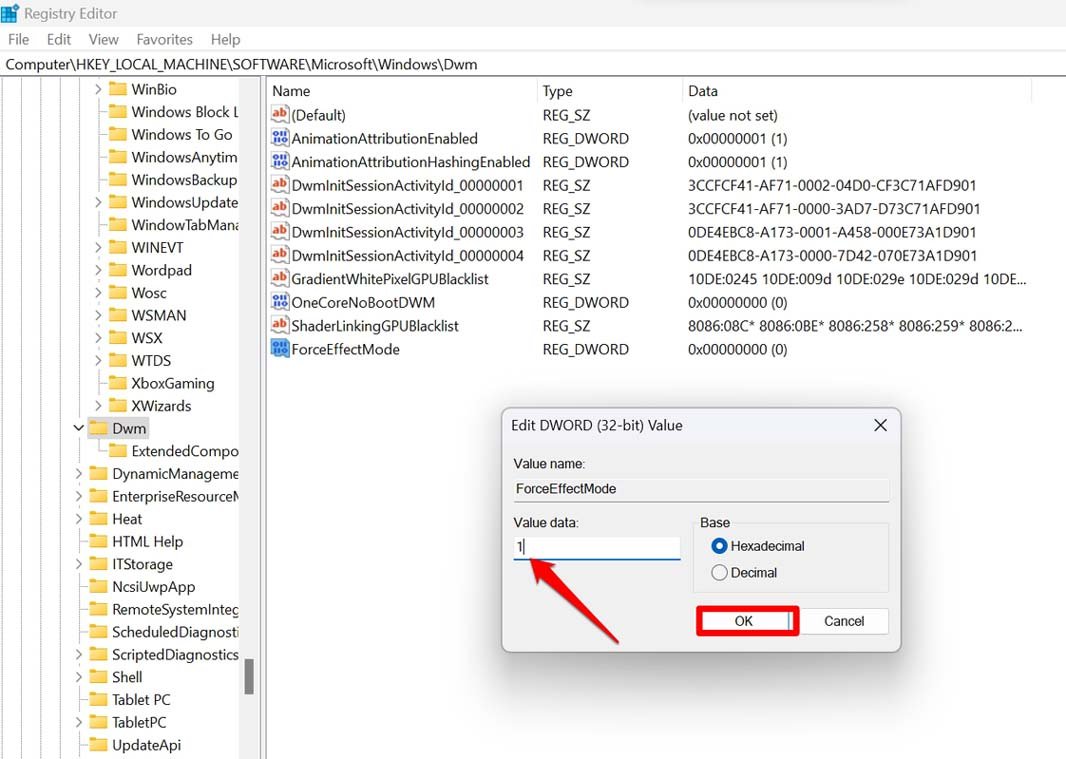
- レジストリウィンドウを閉じ、PCを再起動します。
上記の例のように新しいD-WORD 32ビット値を作成する別の方法があります。その後、値データを設定してタスクバーを透明にします。
Windows + Rを押して実行ボックスを起動します。
regeditと入力し、Enterを押します。
レジストリにアクセスしたら、以下のパスに従ってください。
HKEY_Local_Machine\Software\Microsoft\Windows\CurrentVersion\Explorer\AdvancedAdvancedを右クリック > 新規をクリック > ‘DWORD (32ビット) 値’を選択します。
32ビットD-WORD値の名前をUseOLEDTaskbarTransparencyに変更します。
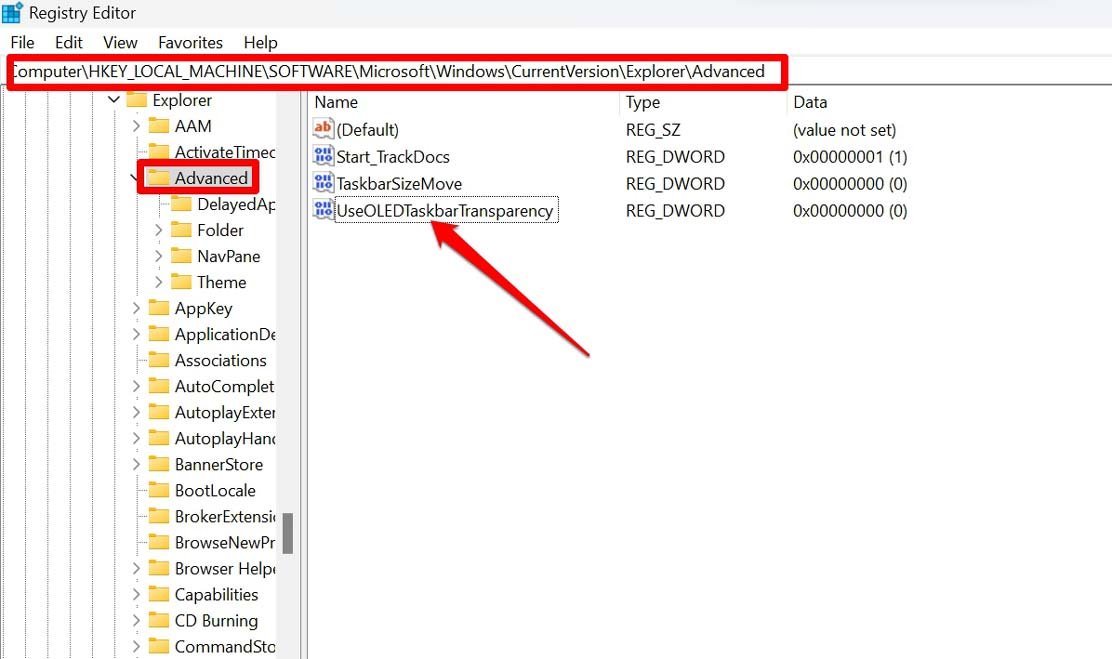
UseOLEDTaskbarTransparencyをダブルクリックし、その値データを1に設定します。
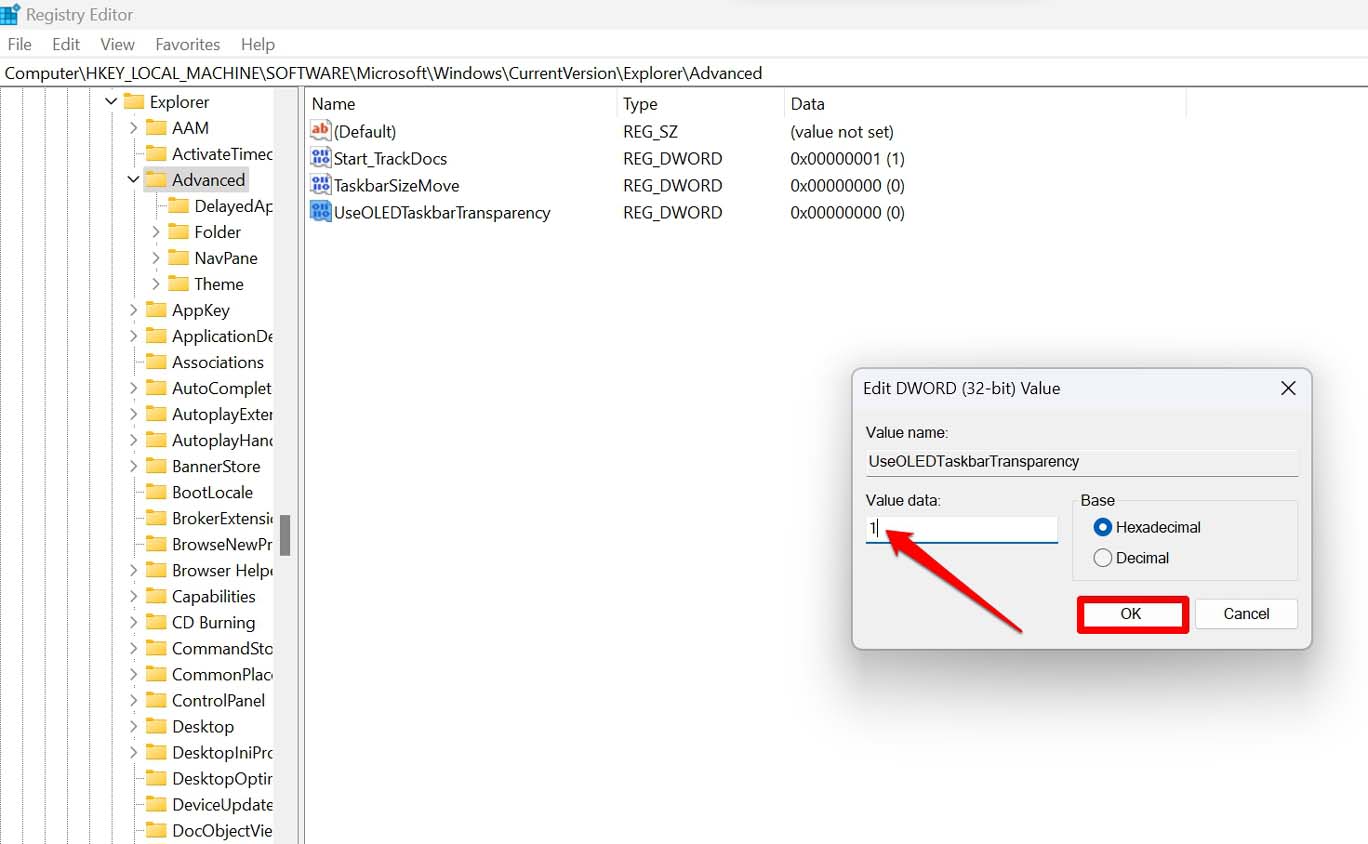
レジストリ設定を終了し、PCを再起動します。
免責事項: Windows OSのレジストリを変更すると、システムやいくつかのアプリが正常に動作しなくなる可能性があります。変更は自己責任で行ってください。DigitBinまたは著者は、レジストリの変更によってPCで発生するいかなる偶発的な問題についても責任を負いません。
4. サードパーティアプリを使用してWindows 11のタスクバーを透明にする
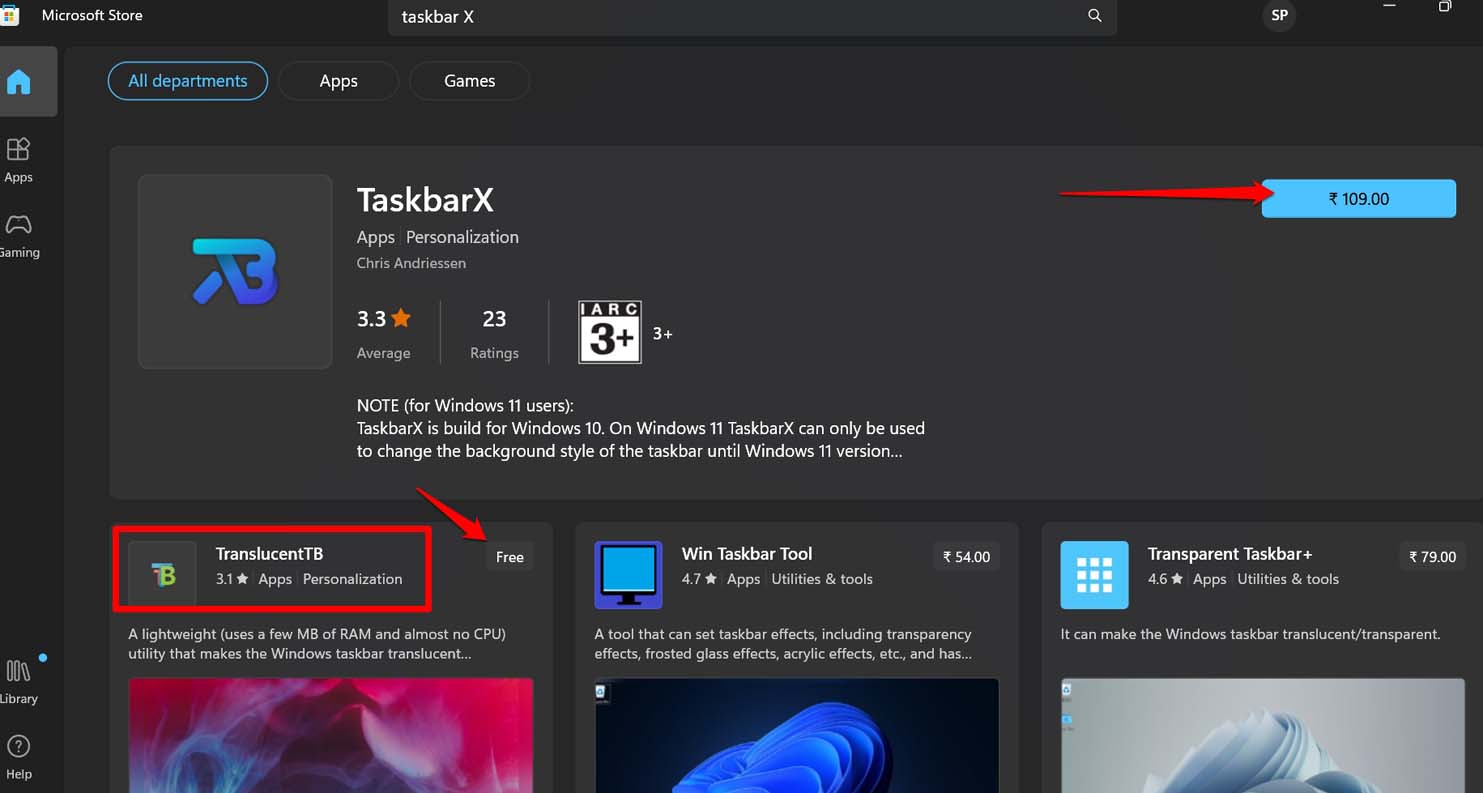
カスタマイズの範囲を広げたい場合は、サードパーティアプリを使用してそれを探求できます。Windows OSのタスクバーを透明にし、さらに多くのカスタマイズを提供できるアプリがMicrosoft Storeに多数あります。
TranslucnetTBのような無料アプリや、TaskbarXのような有料アプリを使用してタスクバーをカスタマイズし、透明にすることができます。Microsoft Storeにアクセスして、アプリをPCにダウンロード/インストールします。アプリを起動し、タスクバーを変更するために必要な設定を有効にします。
タスクバーの外観のカスタマイズは楽しい
これがWindows 11でタスクバーを透明にするためのすべての方法です。これらを実装して、デスクトップのタスクバーの外観をカスタマイズできることを願っています。Windows OSでの実験の範囲は常に興味深く、楽しいものになります。
Windows 11のタスクバーを透明にする方法についての考えがあれば、下のコメントボックスに気軽に書き込んでください。また、動画チュートリアルのために私たちのDigitBin YouTubeチャンネルを購読してください。乾杯!
新しい投稿を受信箱で受け取る
スパムはありません。いつでも購読を解除できます。