アプリの使い方 · 1 min read · Dec 13, 2025
Google Measureアプリを使って距離を測る方法は?
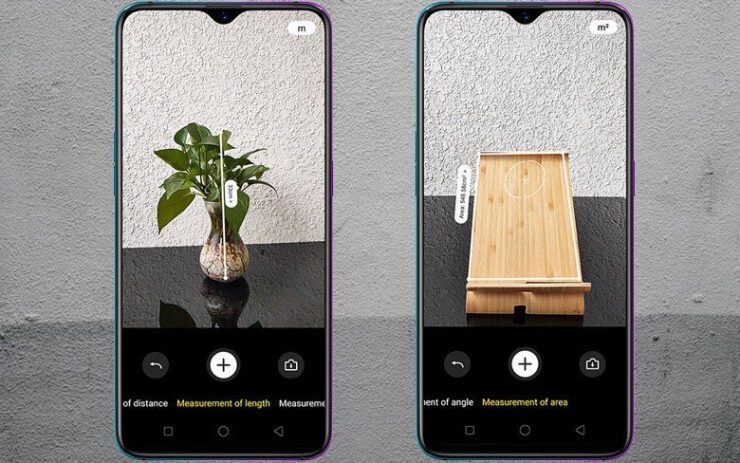
GoogleのMeasureアプリはAR Core技術を利用して、ユーザーが任意の物体の寸法を測定できるようにします。このアプリはGoogle Playストアから無料でダウンロードできます。ただし、Google AR CoreをサポートするスマートフォンまたはAndroidデバイスが必要です。Google Measureアプリは、デバイスのカメラを使用して物体の長さや高さを測定します。ユーザーは、測定したい物体の周りに電話を動かすだけで済みます!
これは、私たちが通常、測定テープを持ち歩かないため、どこにでもある便利なアプリです。Measureアプリを使用することで、少なくとも物体の寸法の大まかな見積もりを得ることができます。これは、家具店にいて、自宅の利用可能なスペースにぴったり合うソファを探している場合にも便利です。また、このアプリを使用して、配送ボックスを収めるために車のトランクの寸法を測定することもできます。この投稿では、Google Measureアプリを正しく使用するために従うべき手順をお伝えします。
それでは、記事本体に入っていきましょう:
Google MeasureがAR Coreをどのように使用するか?
AR Coreは、Google Measureアプリが実世界の物体を仮想的にあなたの電話に変換するために使用する重要な要素です。AndroidのAR機能は基本的に、Android電話の動きを追跡します。
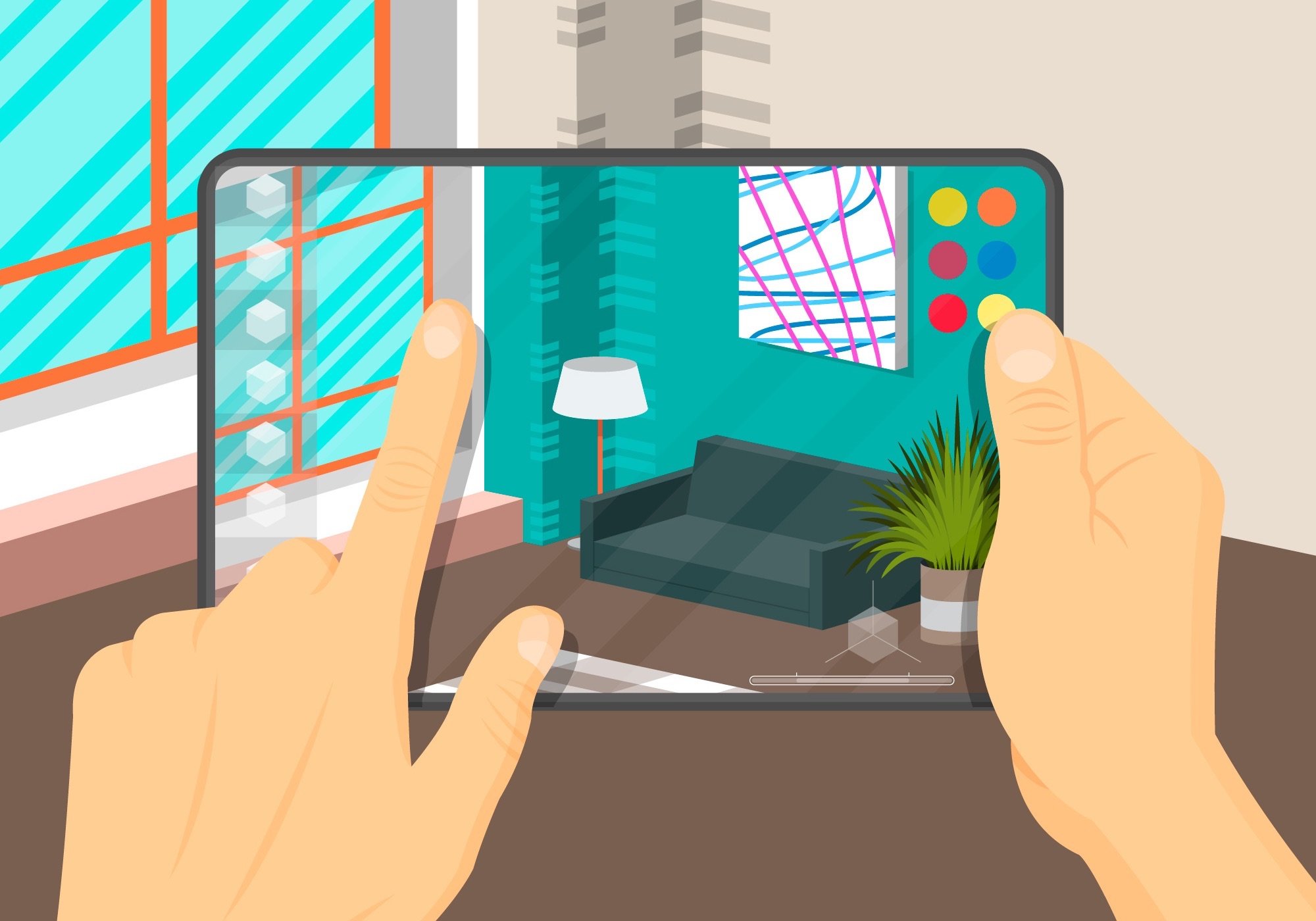
次に、デジタル作成を使用して、実世界の環境に仮想画像アイテムを挿入します。AR Coreは、仮想コンテンツを統合するために3つのコア機能を利用しています。それは:
- モーショントラッキング: スマートフォンが相対的な世界での電話の位置を追跡できるようにします。
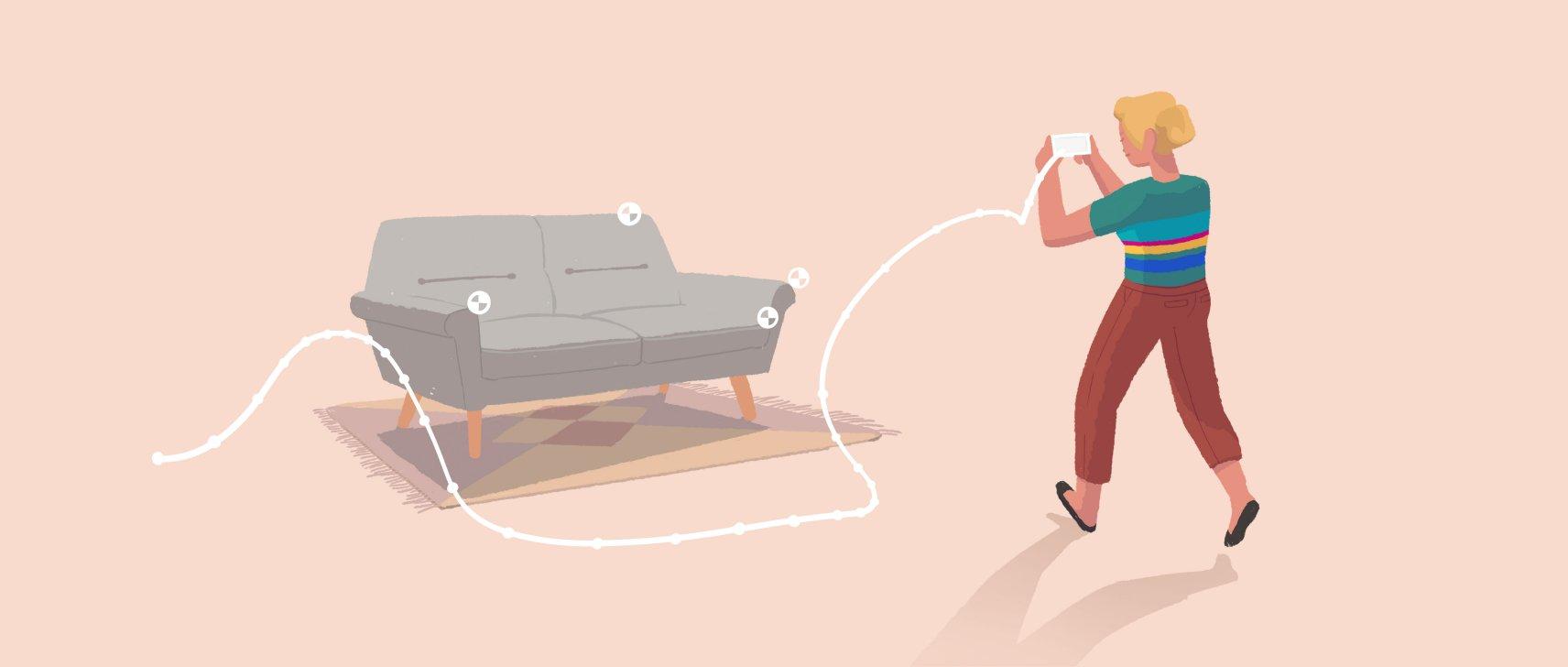
- 環境理解: スマートフォンまたはデバイスが、異なる種類の表面(水平、垂直、角度のあるまたはテクスチャーのある表面)のサイズと位置を検出できるようにします。
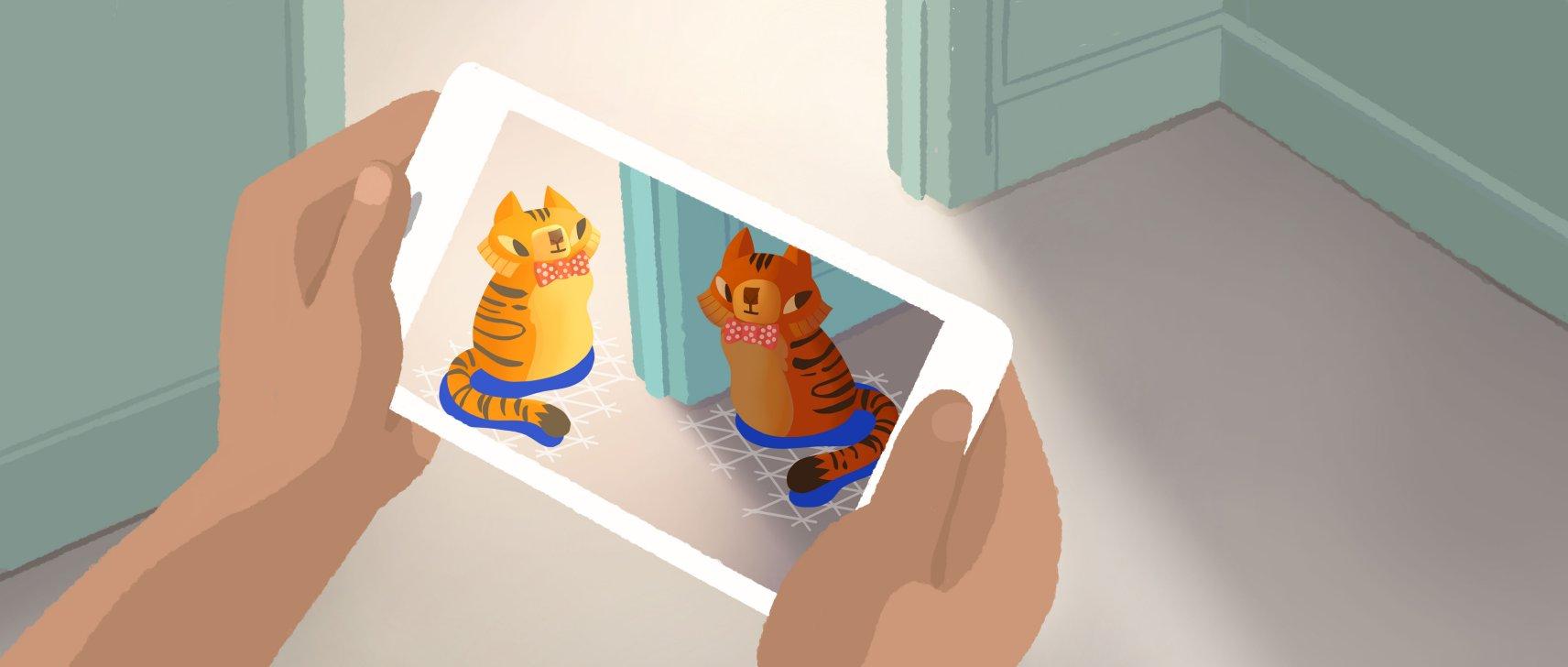
- 光の推定: 環境の照明条件を理解できるようにします。
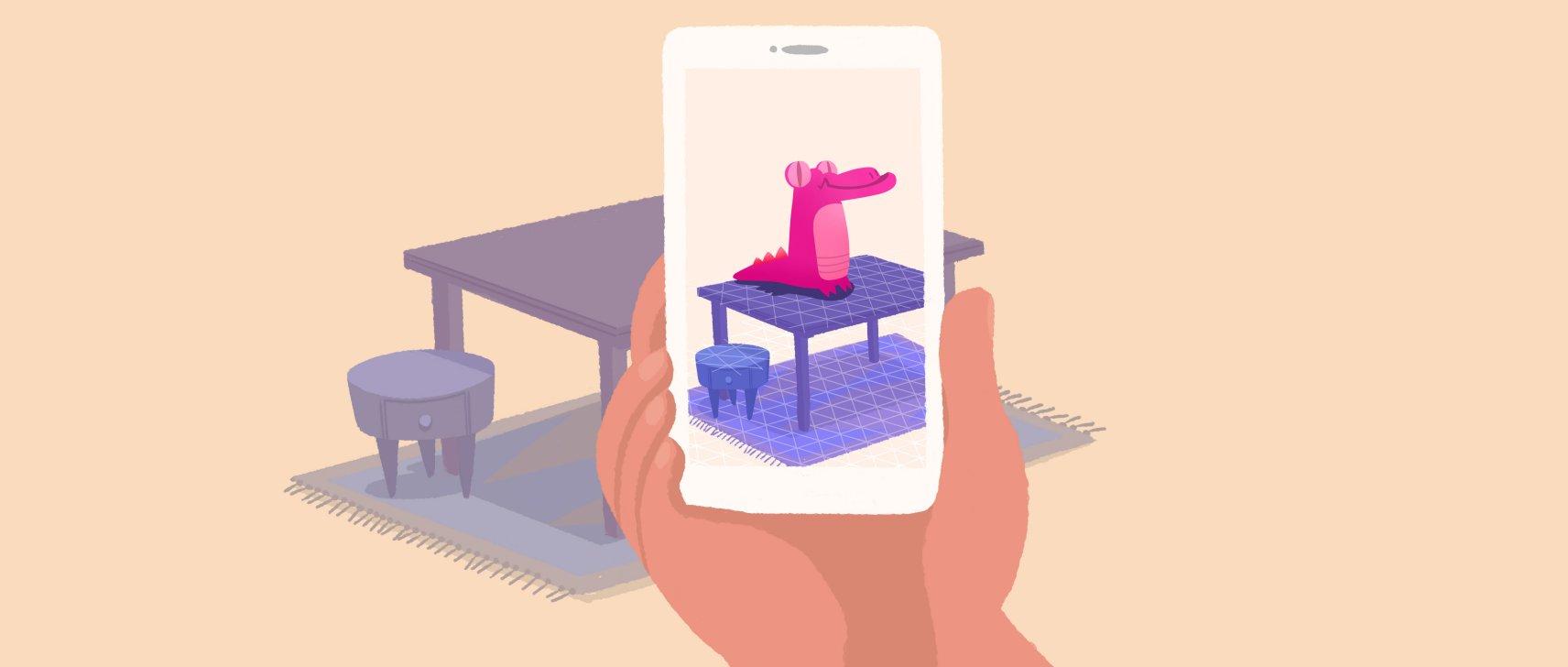
AR Coreは、さまざまなAndroidスマートフォンやデバイスで動作するように設計されています。スマートフォンまたはAndroidデバイスがAndroid 7.0(Nougat)以上で動作していることを確認する必要があります。お使いのAndroidデバイスがAR Coreをサポートしているかどうかを確認したい場合は、こちらの公式リストをご覧ください。
Google Measureアプリの使い方は?
上記の段落を読んだ後、Google MeasureアプリがAR Core技術を利用してさまざまな物体を測定する方法についての理解が得られたかもしれません。では、アプリを使用して寸法を知る方法を見てみましょう。
- 最初に行うべきことは、Google PlayストアからGoogle Measureアプリをダウンロードすることです。
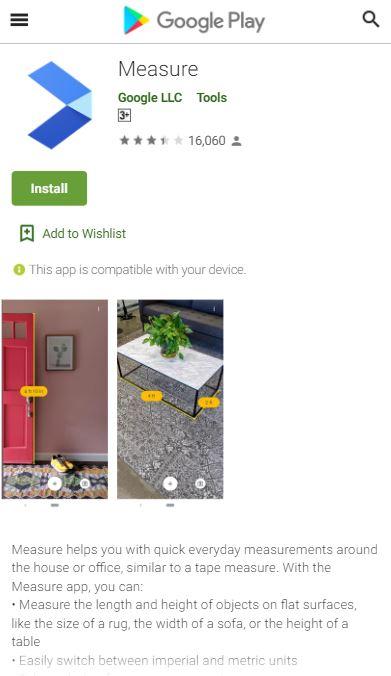
- Playストアからアプリをダウンロードしたら、アプリを開きます。
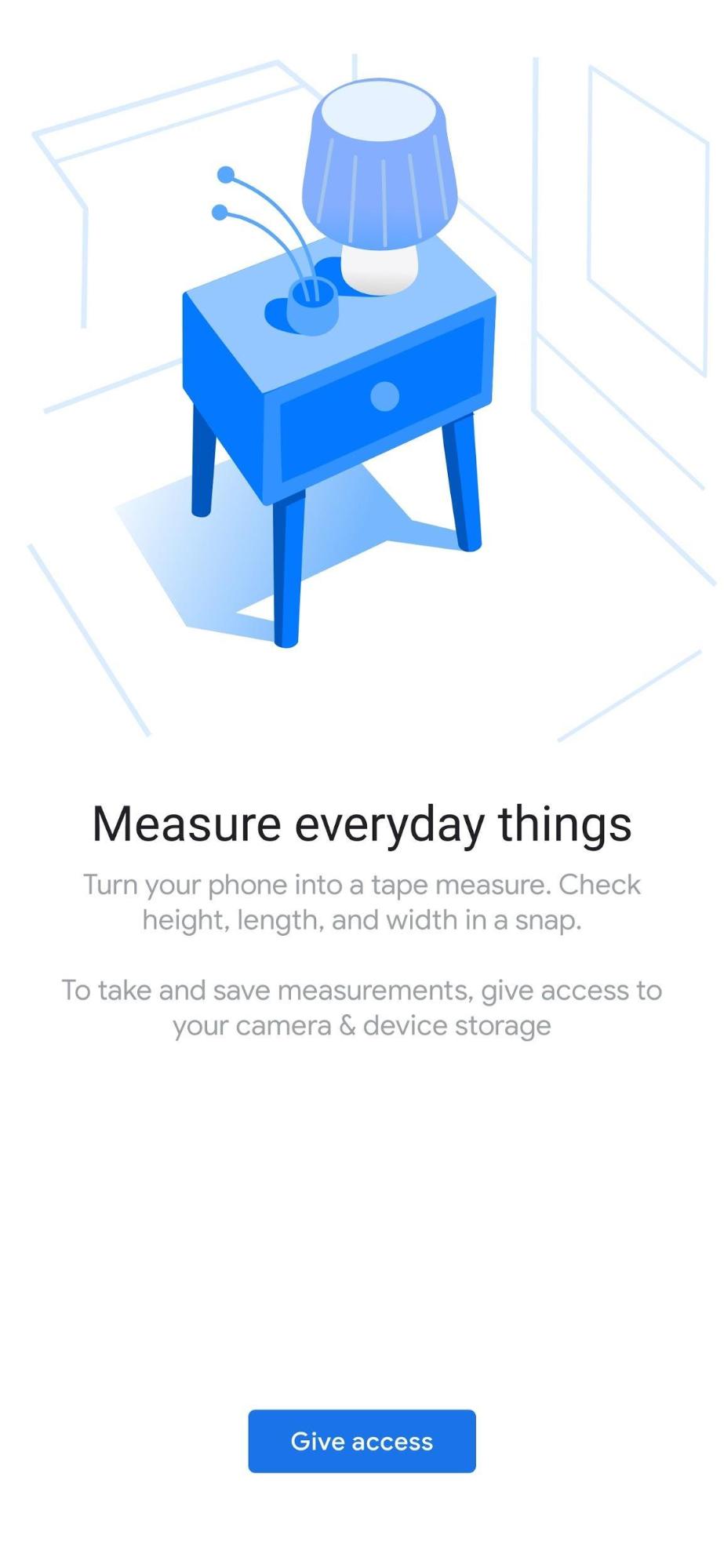
- アプリを開いた後、要求されるすべての権限を付与します。基本的に、カメラとストレージの権限を求められます。
- 次に、設定メニューを開くために三点アイコンをタップする必要があります。
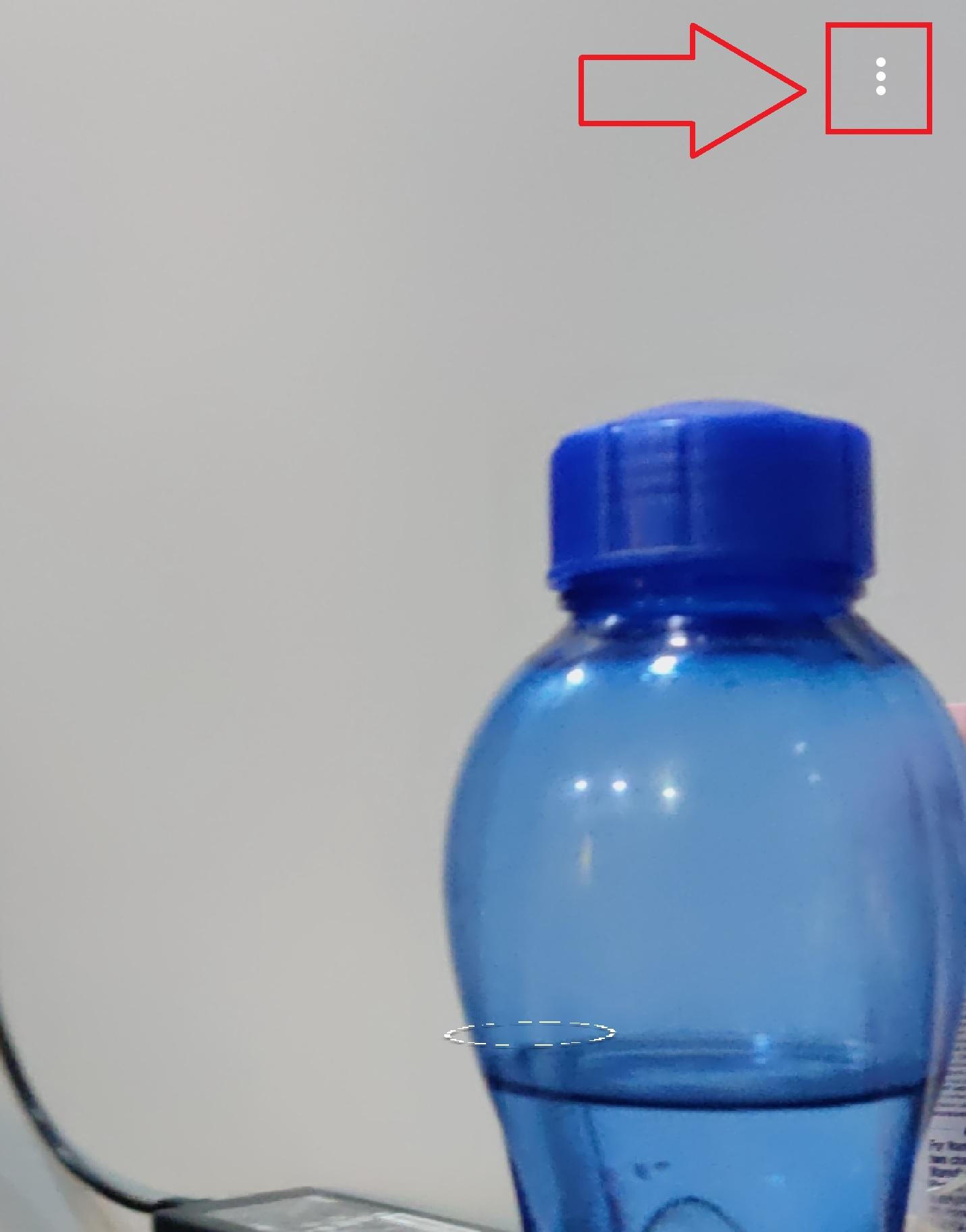
- ここから単位を変更したり、振動をオン/オフにしたりできます。
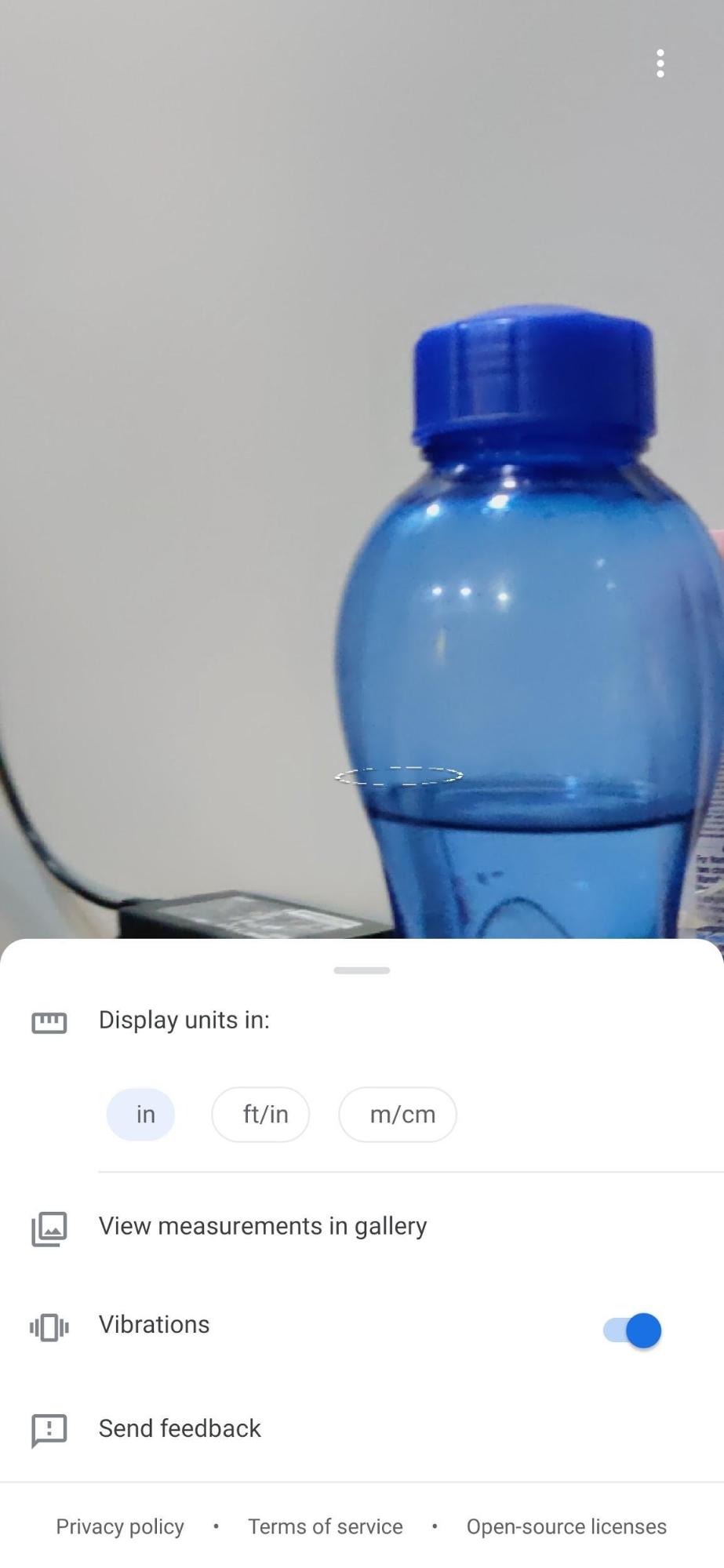
- 物体の寸法を測定するために、十分な光がある場所を選択してください。
- テクスチャーのある表面や、定義されたエッジや境界を持つ物体を測定するためにこのアプリを使用することをお勧めします。
- 測定活動を開始するために、物体の周りに電話を動かします。
- 測定の準備が整ったことを示す一連の点が画面に表示されます。
- Androidデバイスを動かして、物体の開始点に黄色の点を移動させます。
- 物体の端に達すると、アプリは読み取った測定値を表示します。
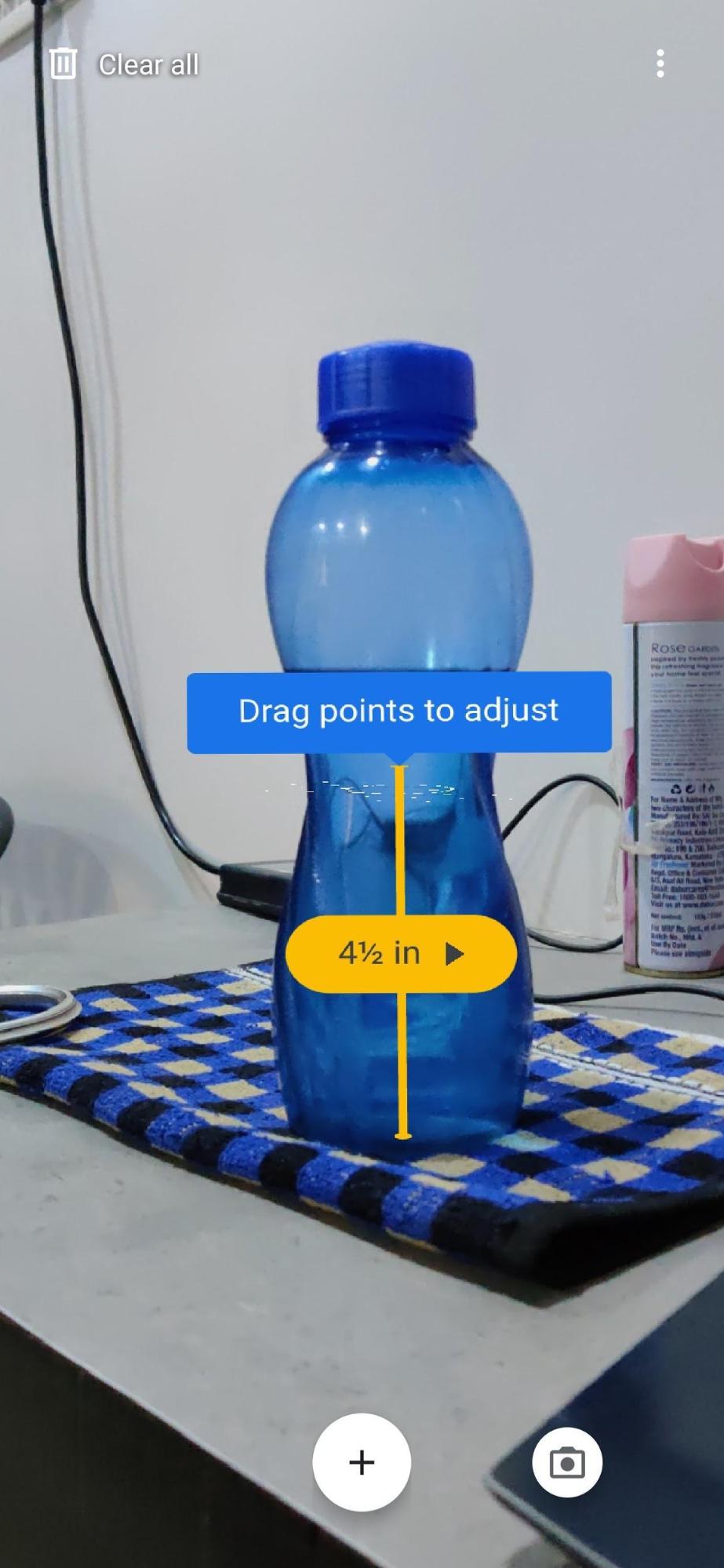
- 測定が完了したら、チェックマークをタップして測定を終了します。
- カメラアイコンをタップして、デバイスのストレージに測定値を保存します。
- 以上です!
いくつかのヒント!
上記は、Google Measureアプリを使用して任意の物体の高さ、長さ、または幅を測定するために従うべき手順です。しかし、アプリが常に望ましいまたは正確な結果を提供するわけではありません。そのため、正確な測定のためにこのアプリに完全に依存することはお勧めできません。Google Measureアプリを使用して物体の寸法を測定する際に心に留めておくべきいくつかのヒントを以下に示します:
- 明るい場所で物体を測定していることを確認してください。
- 誤った計算を避けるために、物体の背景に気を散らすものがないようにしてください。
- 反射も避けるべきです。
- AndroidファームウェアとGoogle Measureアプリを常に最新の状態に保ってください。
- アプリが特定の角度で測定できない場合は、角度を変えてみてください。
結論
これが私からの投稿です。Google Measureアプリを使用して物体の寸法を測定できたことを願っています。このアプリは高度なAR Core技術を使用していますが、実際の測定の代替として使用すべきではありません。アプリからの測定値は実際の測定値と異なる場合があります。このツールは、一般的な寸法チェックや自分の知識のためのツールとして考慮されるべきです。
Google Playストアには他のサードパーティ製の測定アプリもありますが、Google製であるため、更新やサポートがより多くのデバイスに提供されます。アプリを使用する際や、上記のGoogle Measureアプリに関するガイドに従う際に問題が発生した場合は、コメントでお知らせください。次の投稿まで…乾杯!
Google Measureアプリを使用して距離を測る方法についてのご意見があれば、下のコメントボックスにお気軽にお寄せください。また、動画チュートリアルのために私たちのDigitBin YouTubeチャンネルを購読してください。乾杯!
新しい投稿を受信箱で受け取る
スパムはありません。いつでも購読を解除できます。