テクノロジー · 1 min read · Dec 10, 2025
AndroidまたはiOSの画面をTVにミラーリングする方法
スマートフォンでほとんどすべてのことができ、大きなディスプレイで良いコンテンツを視聴するのは簡単です。しかし、時にはテレビのような大画面で何かを見たいと思うことがあります。そのため、AndroidまたはiOSの画面をTVにミラーリングしたいのです。
画面ミラーリングのおかげで、AndroidまたはiOSの画面を簡単にTVにミラーリングし、大画面でコンテンツを視聴できます。
この記事では、AndroidまたはiOSの画面をTVにミラーリングし、簡単な手順でTVでコンテンツを視聴する方法を紹介します。
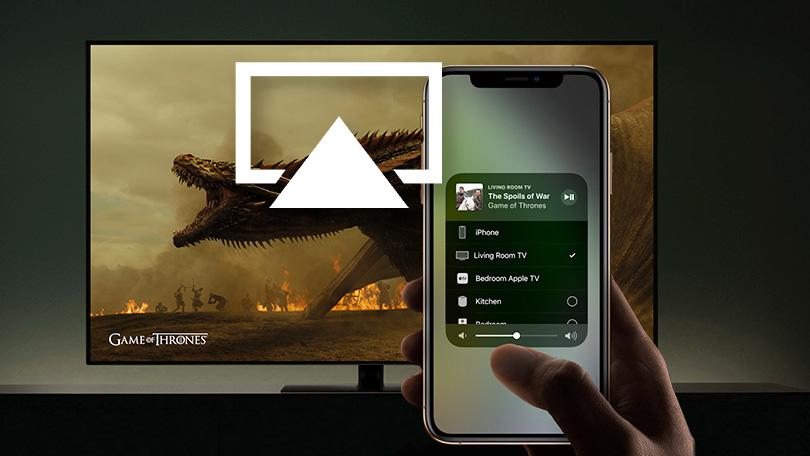
AndroidまたはiOSの画面をTVにミラーリングする方法
Android画面をTVにミラーリングする
Chromecastを使用する
ほとんどのスマートAndroid TVにはChromecastが内蔵されており、それを使用して画面をミラーリングできますが、非スマートTVをお持ちの場合は、Chromecastデバイスを購入して接続し、通常のTVをスマートTVにすることもできます。
必要条件:
- Chromecastデバイス(TVに内蔵のChromecastハードウェアがない場合)。
- Googleアカウント。
- Android 5.0以上を実行しているAndroidデバイス。
- HDMIポートのあるTV(Chromecastデバイスを接続する場合)。
- ワイヤレスネットワークへのアクセスと安定したインターネット接続。
注意: 非スマートTVにGoogle Chromecastを接続する場合は、デバイスを接続し、TVの出力をHDMIに変更し、Play StoreからGoogle Homeアプリをダウンロードし、Google Homeアプリで「開始」をクリックし、指示に従ってChromecastデバイスを設定します。内蔵ChromecastのあるAndroid TVの場合も、AndroidデバイスでGoogle Homeアプリを設定してください。
ChromecastデバイスとGoogle Homeアプリの設定が成功したら、次の手順に従ってください:
ステップ1: AndroidデバイスをChromecastデバイスまたは内蔵ChromecastのあるAndroid TVと同じWi-Fiネットワークに接続します。
ステップ2: Google Homeアプリを開きます。
ステップ3: 左上隅の三本線のアイコンをクリックし、「画面/音声をキャスト」を選択します。
ステップ4: Chromecastデバイスを選択し、ミラーリングを開始します。
これで完了です。メニューから「切断」を選択してミラーリングを停止することもできます。
Miracastを使用する
Samsung、Sony、LGの安価なインターネットTVはMiracastを使用しています。Miracastを使用してAndroidデバイスをキャストするのは非常に簡単です。AndroidデバイスのWi-Fiを開き、スライドダウンメニューまたは設定から「キャスト」に移動し、デバイスを見つけてミラーリングを開始します。非常に簡単です。
iOS画面をTVにミラーリングする
Chromecastを使用する
iOSはChromecastを介した画面ミラーリングをサポートしていません。ただし、iOSデバイスから音楽やビデオを「キャスト」機能を使用して再生できます。iOSデバイスがChromecastデバイスと同じネットワークに接続されている場合、好みのアプリの右上隅にキャストアイコンが表示されます。
iPhone/iPad用のChromecastはiOS 11以上が必要です。iOS用のChromecastを設定し、Google Homeアプリをダウンロードすれば準備完了です。
AppleのデジタルAVアダプタを使用する
ステップ1: AppleのLightning to Digital AVアダプタをiPhoneに接続します。
ステップ2: HDMIケーブルを使用してアダプタをTVに接続します。
ステップ3: TVの出力をHDMIに設定します。
これで完了です。
ApowerMirror TVを使用する
ステップ1: Play StoreからAndroid TVにApowerMirrorアプリをダウンロードします。
ステップ2: App StoreからiOSデバイスにApowerMirrorアプリをダウンロードします。
ステップ3: TVとiOSデバイスを同じWi-Fiネットワークに接続し、両方でアプリを起動します。
ステップ4: アプリがiOSデバイスでTVを検出したら、それをタップします。
ステップ5: 「コントロールセンター」に移動し、右上隅のドロップダウンメニューから「画面ミラーリング」を選択し、「Apowersoft」と表示される名前をタップします。
これで完了です。
これらは、AndroidまたはiOSの画面をTVにミラーリングする方法のいくつかです。これらの方法を使用して、ぜひお知らせください。
More Like This
- モバイルデバイスを使用してTVでNetflixを視聴する方法は?
- Windows 10でJioTVを視聴する方法
- Android画面をWindows 10にキャストする5つ以上の方法
- ストリーミングサービスはインドのクラシックTVを引き継ぐのか?
新しい投稿を受信箱で受け取る
スパムはありません。いつでも購読を解除できます。