テクノロジー · 1 min read · Jan 10, 2026
Android画面をWindows 11にミラーリングする方法は?
Windows 11は、Windowsオペレーティングシステムに多くの美的変更をもたらします。たとえば、カラースキームが調整され、より現代的な魅力が提供され、タスクバーには中央に配置されたスタートメニューがあります。Windows 11は、すぐにAndroidアプリをサポートし、ウィジェットサポート、より良い仮想デスクトップサポートなどが追加されます。マルチタスクも改善されました。
マルチタスクについて言えば、Wireless Display機能を利用して、Androidフォンの画面をWindows 11にミラーリングし、簡単にマルチタスクを行うことができます。AndroidフォンとPCの間を行き来するのは疲れる作業です。ここで、このガイドが役立ちます。
このガイドでは、Windows 11 PCをMiracast Wireless Receiverとして設定し、Androidフォンの画面をそれにキャストする方法を示します。特に、これにより、フォンのファイルをPCの大画面に投影することも可能になります。それでは、早速始めましょう。
Windows 11には画面ミラーリングがありますか?
Windows 11コンピュータの画面をさまざまな周辺機器に接続する方法はいくつかあります。対照的に、Miracastを使用すると、コンピュータからスマートテレビにコンテンツをワイヤレスでストリーミングできます。Windows 11では、この技術はオペレーティングシステムに統合されており、手動でダウンロードまたはインストールすることはできません。画面をワイヤレスで投影することは、画面キャスティングをサポートするモバイルデバイスを使用することで、時間がかかることもなく、リスクもありません。
Windows 11でWireless Displayを有効にする
Androidフォンの画面をWindows 11ディスプレイにキャストしたい場合、最初に行うべきことは、PCでWireless Display機能を有効にすることです。この機能は、Windows 11にプリインストールされている場合もあります(私の場合はプリインストールされていました)が、手動でインストールする必要がある場合もあります。どちらにしても、Windows 11 PCにWireless Displayオプション機能をインストールする手順を見てみましょう。
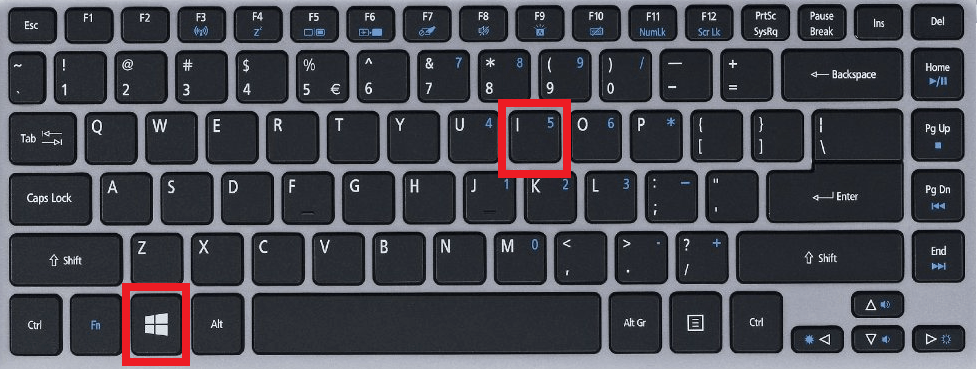
- キーボードのWindowsキー + Iボタンを押して、Windows 設定メニューを開きます。あるいは、タスクバーのスタートメニューアイコンを右クリックし、表示されるオプションリストから設定を選択します。
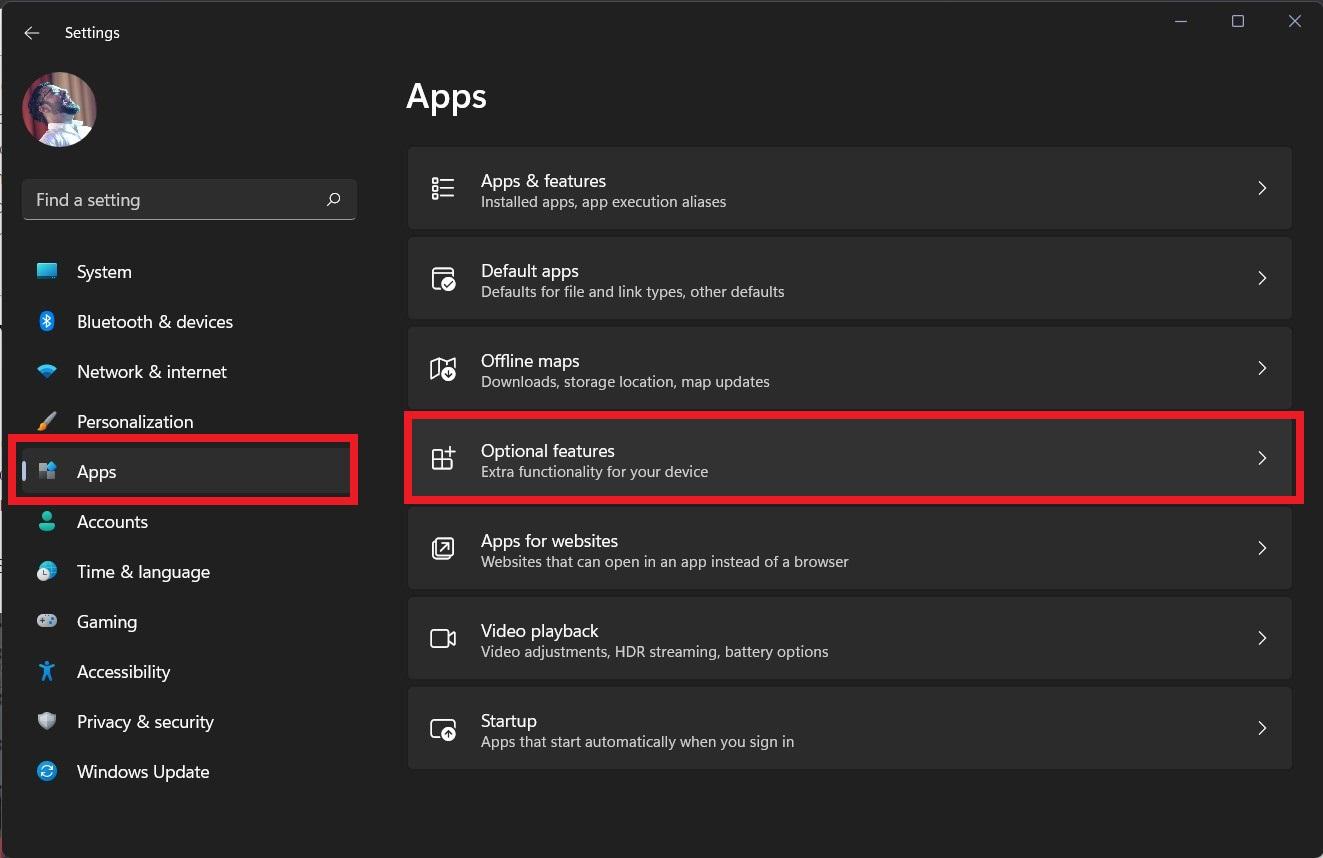
- 左側のペインからアプリを選択します。次に、右側からオプション機能をクリックします。
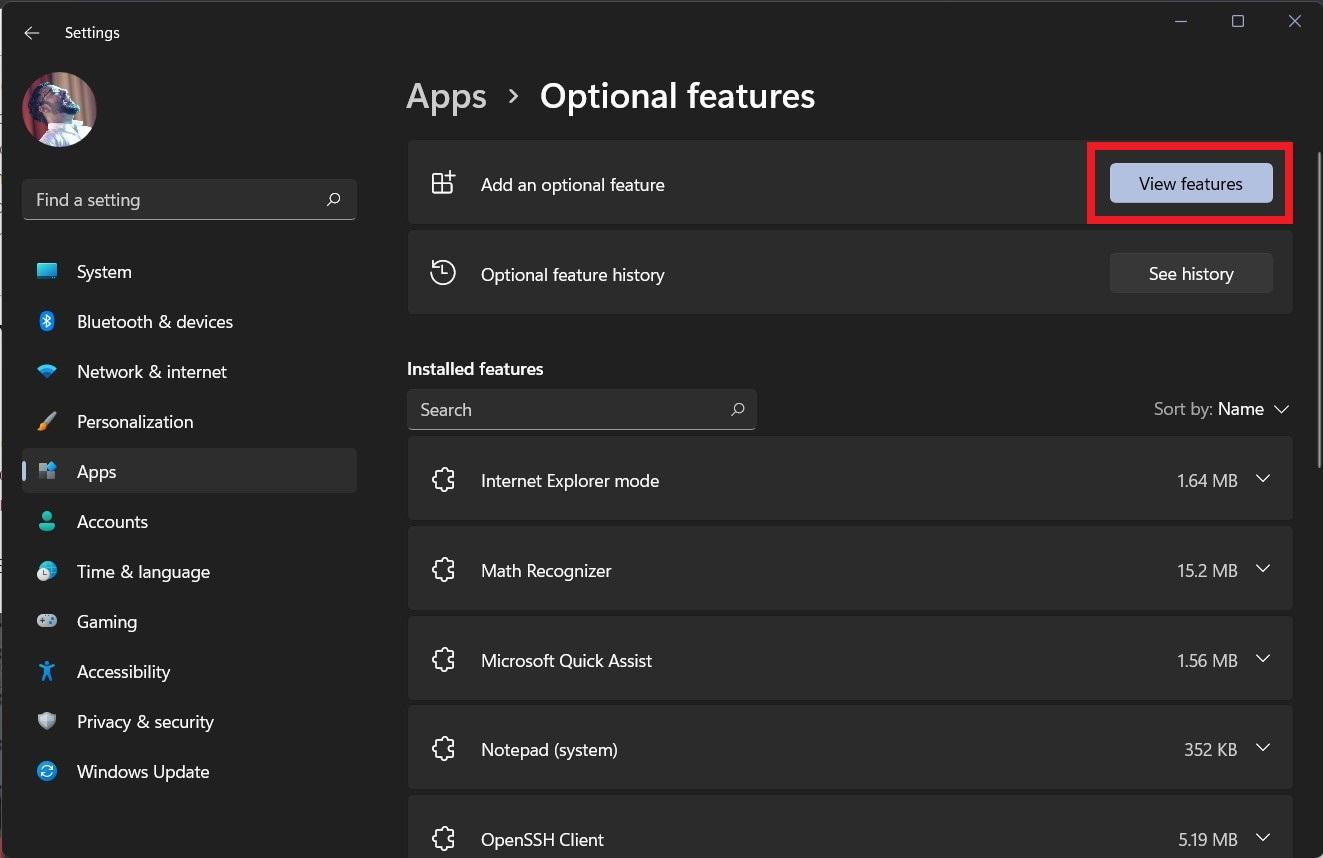
- 上部の「オプション機能を追加」の隣にある機能を表示ボタンをクリックする必要があります。
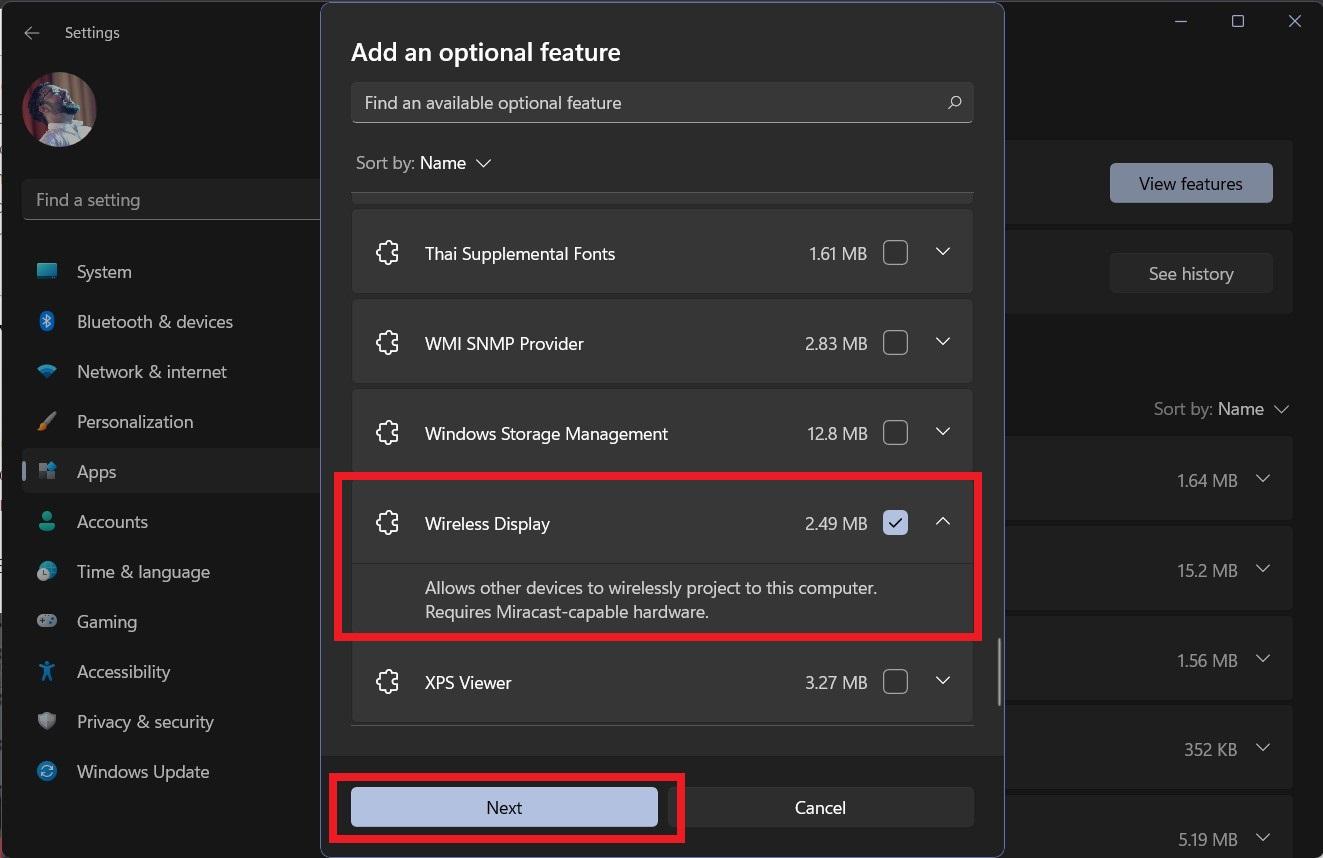
- Wireless Displayを検索するか、下にスクロールしてWireless Display機能を選択します。その隣のチェックボックスにチェックを入れ、次へをクリックします。次のページでインストールをクリックし、機能がPCにインストールされるのを待ちます。
- これで完了です!
Windows 11でWireless Displayを使用する
インストールしたオプションのWireless Displayにより、他のデバイスがワイヤレスで画面をPCにキャストできるようになります。前述のように、この機能はPCとモバイルフォンの間を行き来する必要がある人にとって便利です。この機能を利用して、単にフォンの画面をWindows 11 PCにキャストすることができます。
Wireless Display機能をWindows 11で有効にしたので、これを使用するために従うべき手順を見てみましょう。
- スタートメニューアイコンをクリックし、投影設定を検索します。開きます。
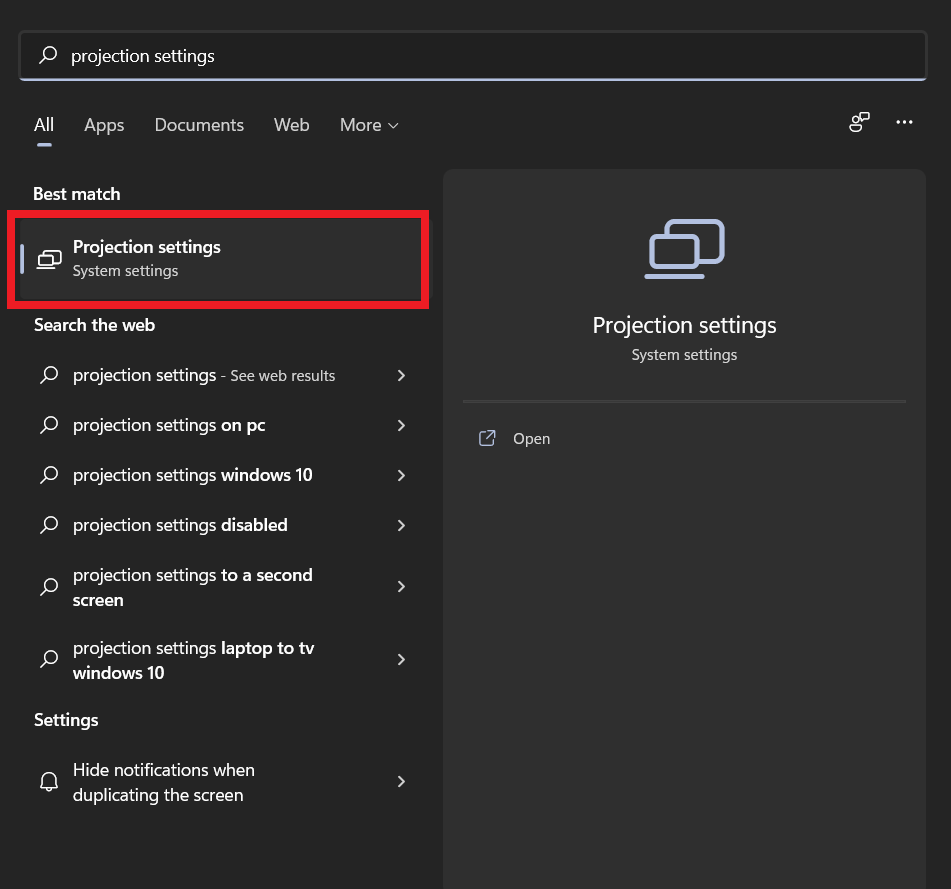
- 新しいこのPCに投影ウィンドウが開き、キャストの準備をするためにいくつかのオプションを選択する必要があります。
最初に、一部のWindowsおよびAndroidデバイスがこのPCに投影できるときはOKと言うドロップダウンメニューの下で、安全なネットワーク上のどこでも利用可能を選択する必要があります。
次に、このPCに投影するように求めるという次のドロップダウンメニューで、初回のみオプションを選択します。 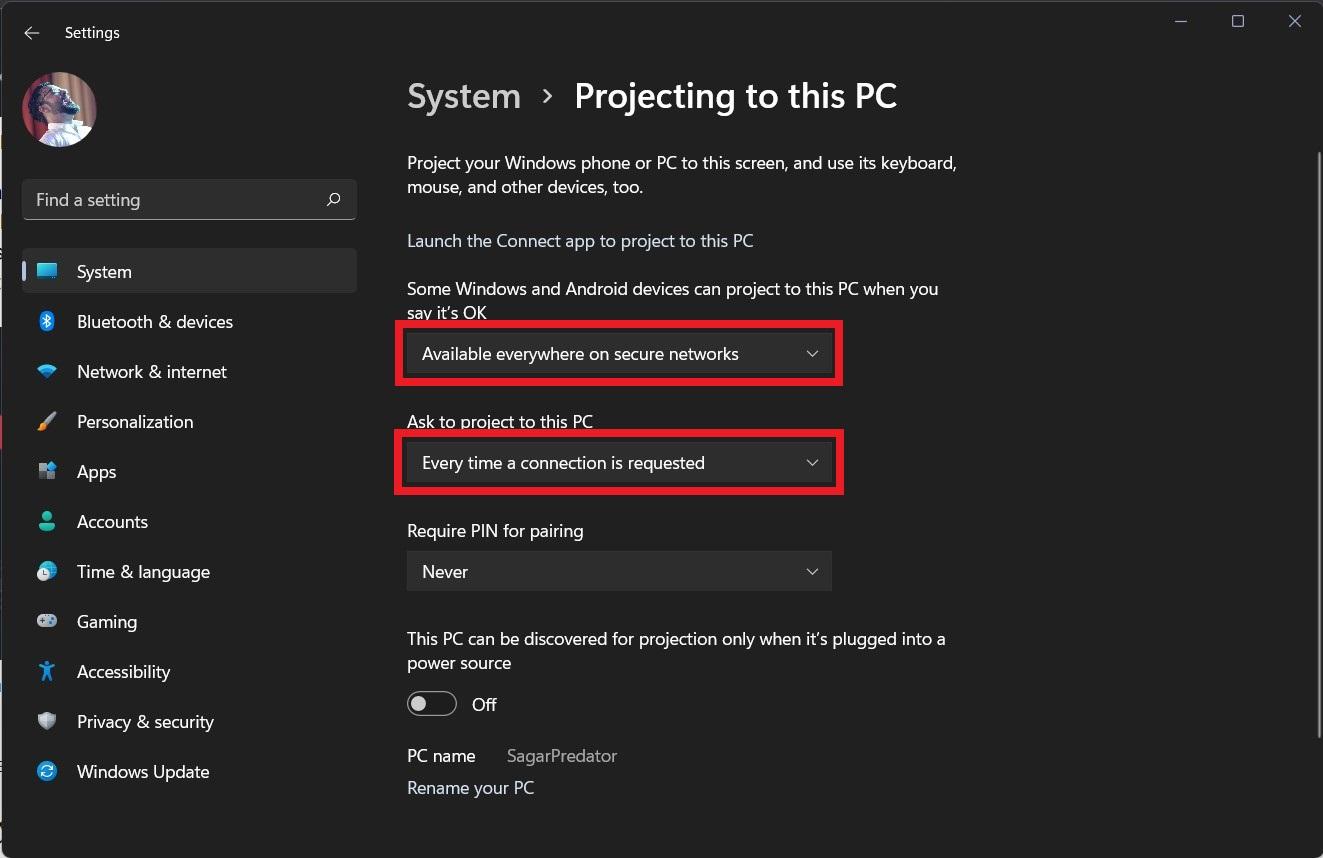
- すべての選択が完了したら、上部のこのPCに投影するために接続アプリを起動リンクボタンをクリックします。
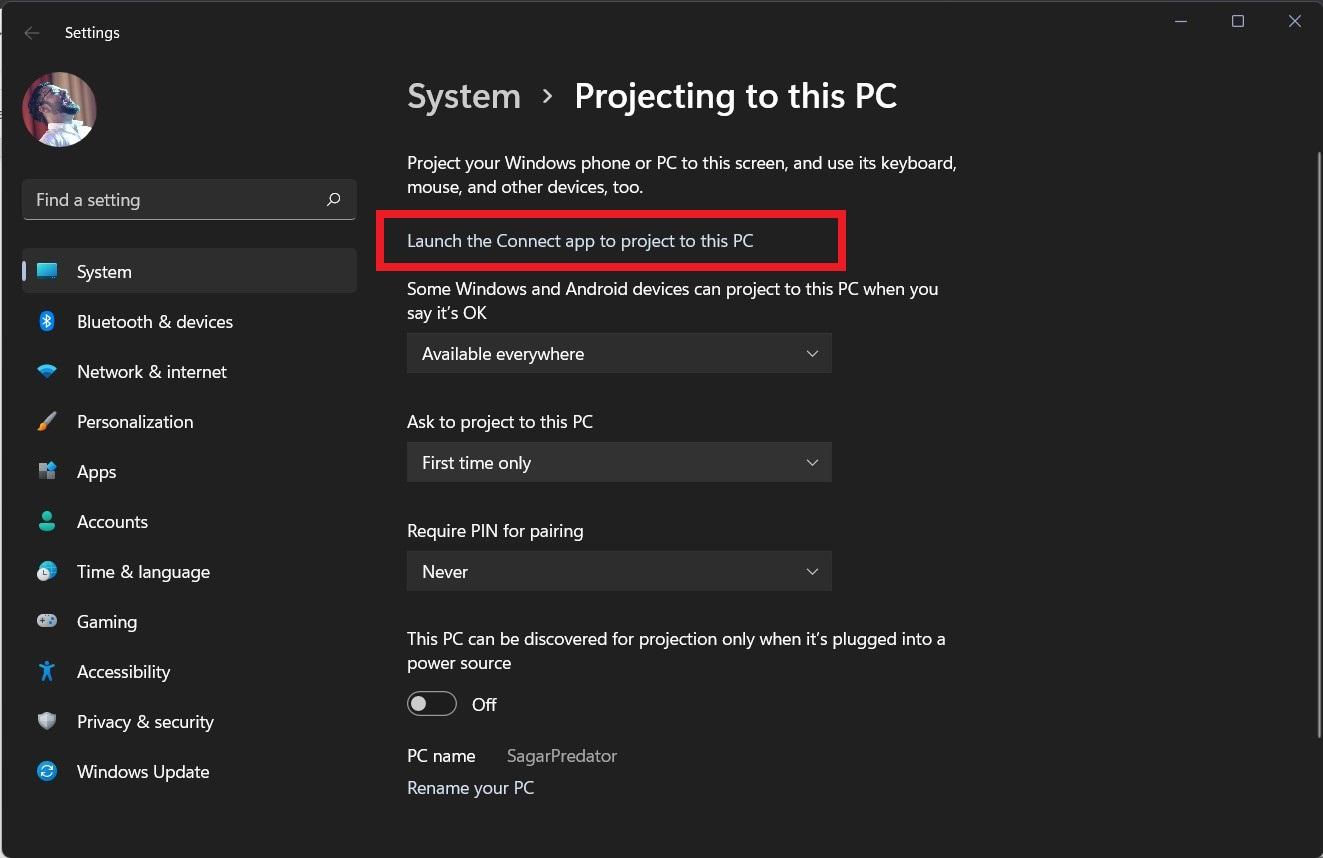
- 青い画面がフルスクリーンで表示され、Windows 11 PCがキャストの準備が整ったことを示します。
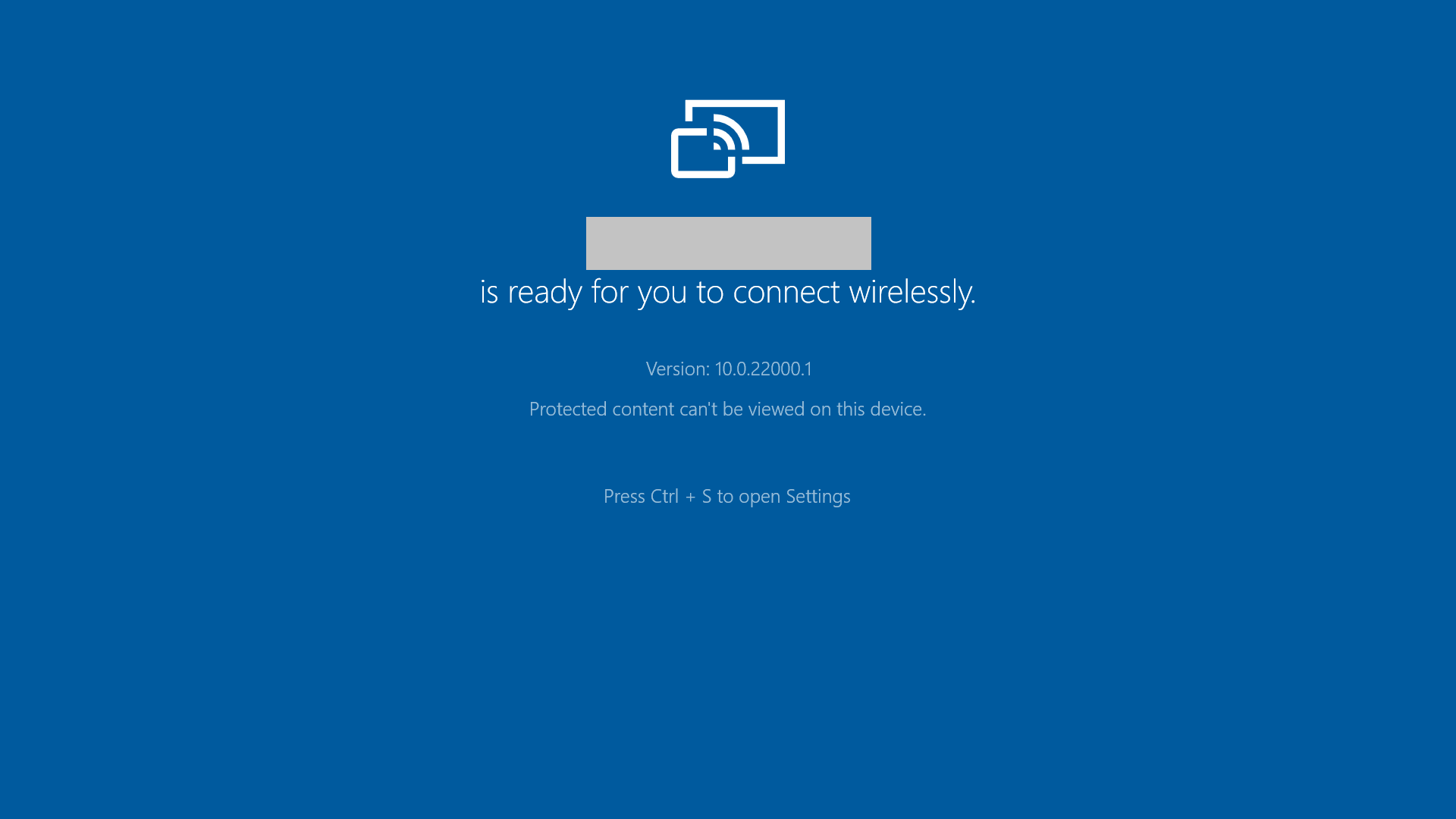
- これで、スマートフォンに移動し、ホーム画面を下にスワイプしてクイック設定メニューを開くことができます。
- クイック設定メニューから、スクリーンキャストオプションを選択します。利用できない場合は、Android設定に移動し、キャスト/ミラーオプションを探します。
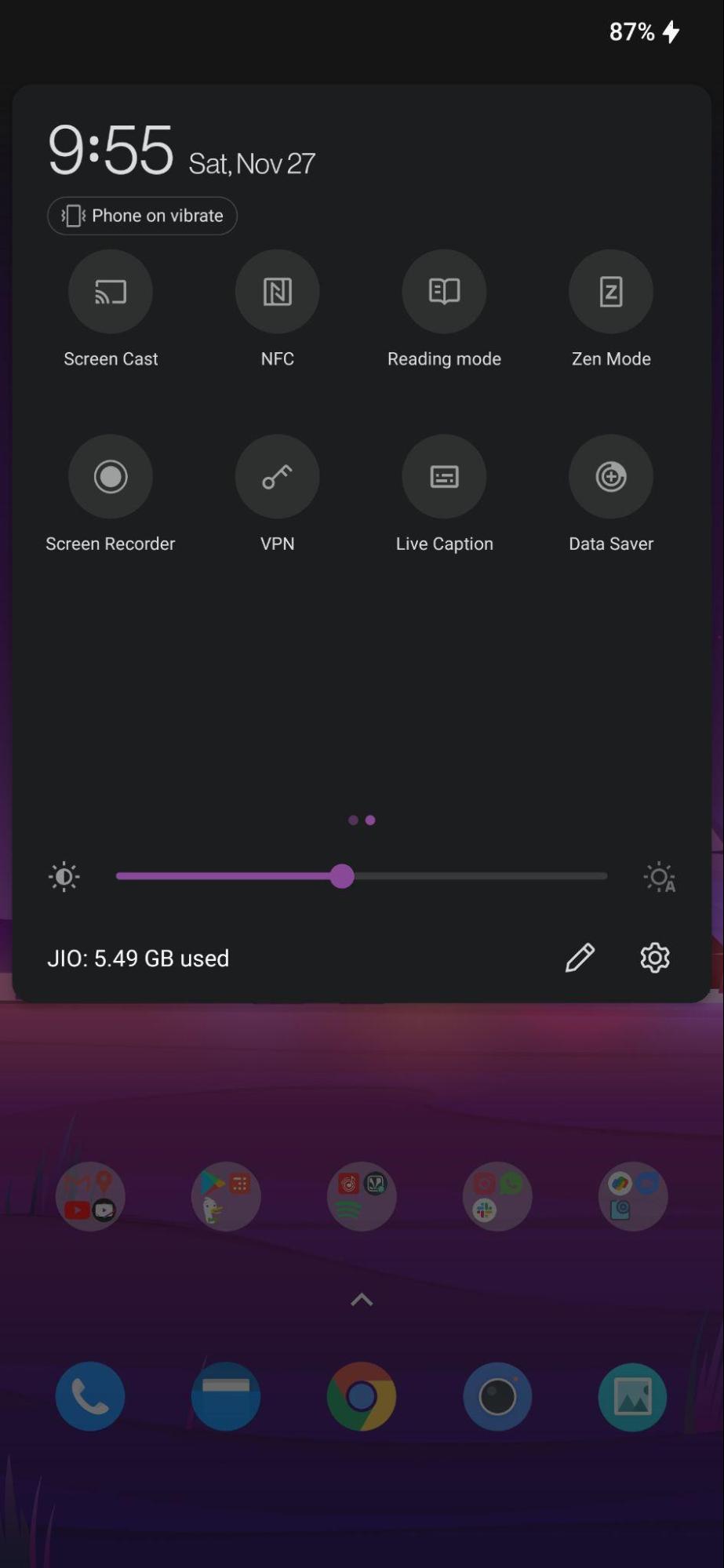
- Windows 11 PCとAndroidフォンが同じワイヤレスネットワークに接続されている必要があることに注意してください。
- 利用可能なワイヤレスキャストオプションのリストからPCを選択し、それで完了です!フォンの画面がWindows 11 PCディスプレイにミラーリングされます。
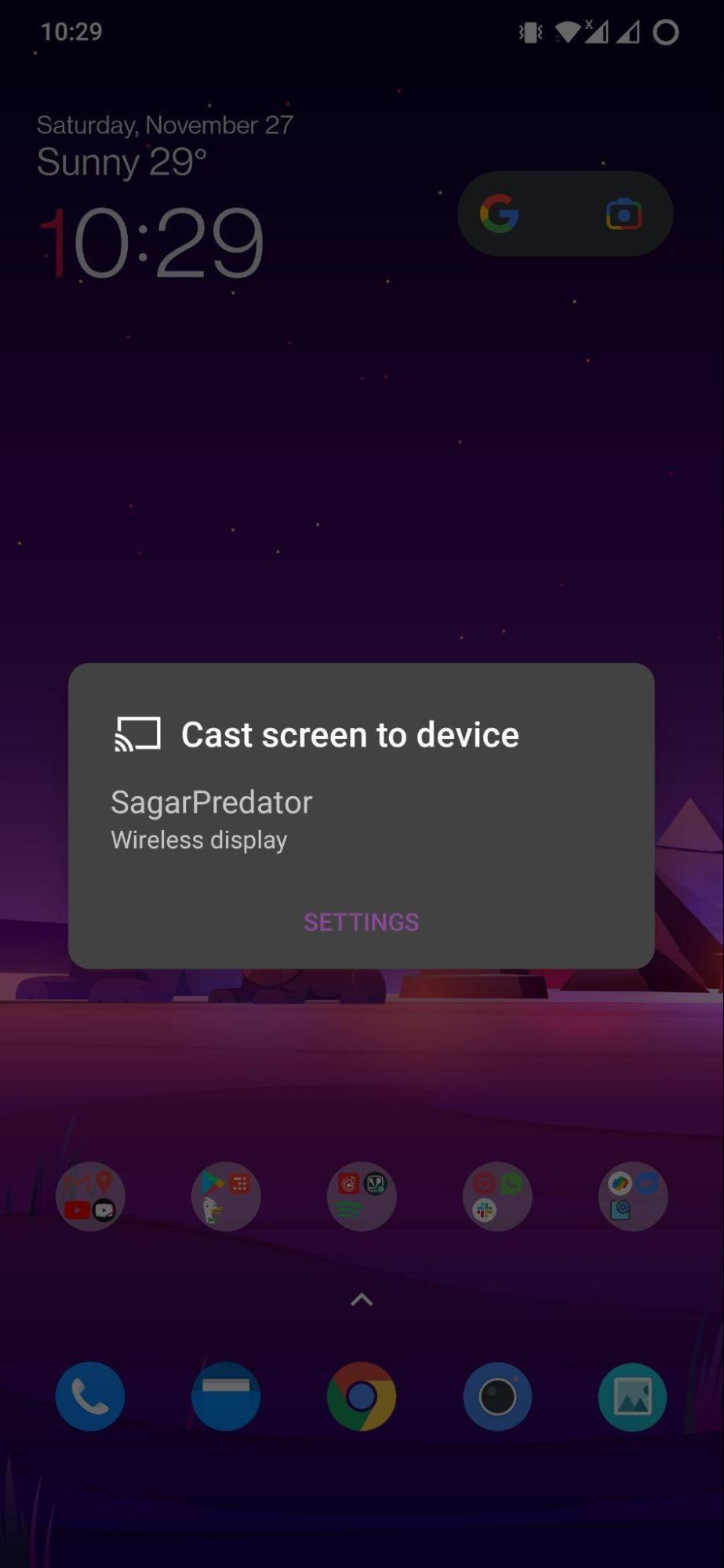
- AndroidディスプレイがWindows 11ラップトップまたはPCにミラーリングされます。
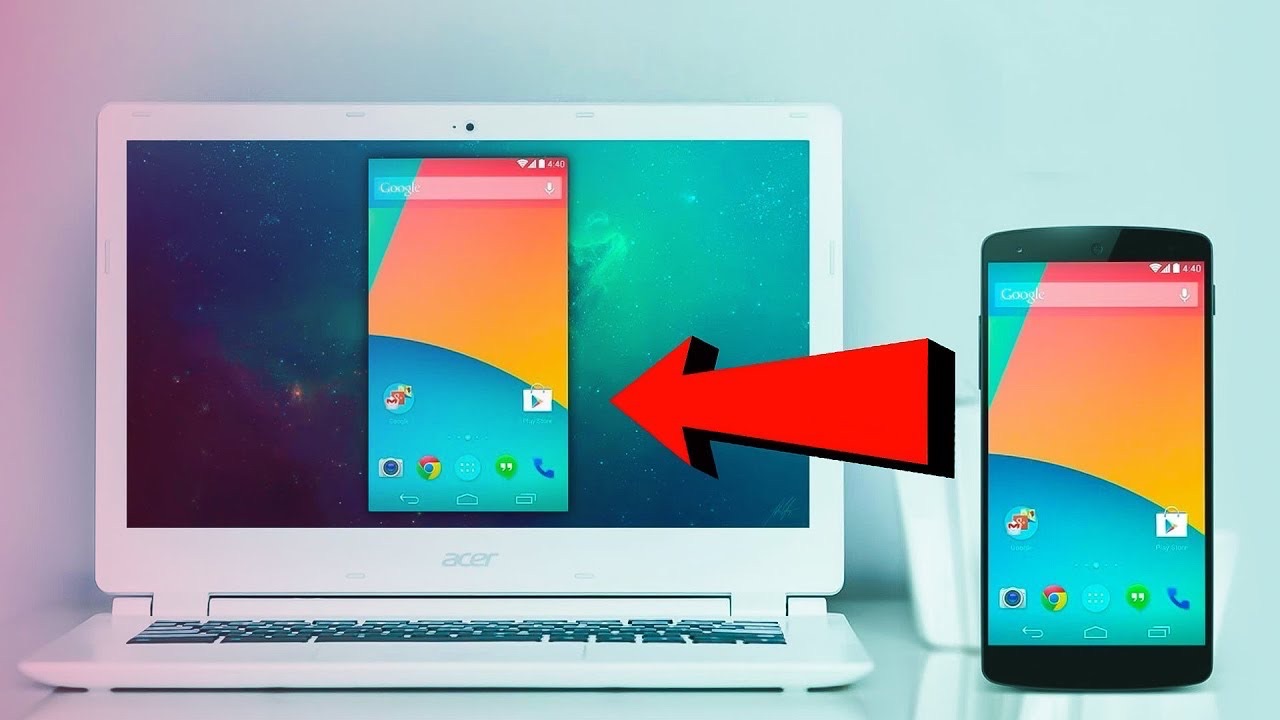
上記の手順に従って、Androidフォンの画面をWindows 11 PCディスプレイに簡単に投影できます。興味がある場合は、Windows 11ディスプレイをAndroid TVにキャストする方法についての専用ガイドがあります。これにより、お気に入りのメディアコンテンツやインターネットブラウジングを大画面のAndroid TVで見ることができます。こちらのガイドをチェックしてください。
Android画面をWindows 11にミラーリングする方法についてのご意見があれば、下のコメントボックスにお気軽にお寄せください。また、動画チュートリアルのために私たちのDigitBin YouTubeチャンネルを購読してください。乾杯!
新しい投稿を受信箱で受け取る
スパムはありません。いつでも購読を解除できます。