テクノロジー · 1 min read · Oct 25, 2025
MacをRokuにミラーリングする方法
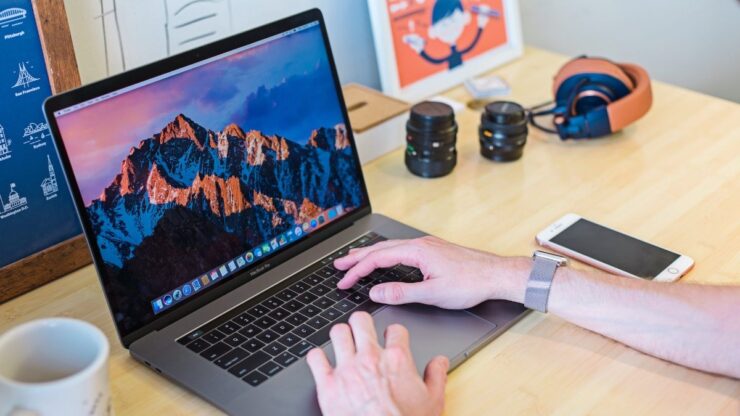
もしあなたがMacのコンテンツを大きなテレビ画面で楽しみたいと思っているなら、Rokuが良い解決策であることに気づいたかもしれません。Rokuを使用すると、Macでの動画、写真、プレゼンテーションなどを大画面で見ることができます。また、MacをRokuにミラーリングすることで、Rokuのネイティブチャンネルでは利用できないコンテンツも視聴できます。
しかし、どのようにしてMacをRokuにミラーリングするのでしょうか?このガイドでそれを見ていきましょう。AirPlayをサポートするRokuデバイスとサポートしないデバイスのための異なる方法を探ります。それでは始めましょう。
RokuがAirPlayをサポートしている場合
RokuがAirPlayをサポートしている場合、AirPlayを使用してMacをRokuにミラーリングできます。AirPlayは、他のデバイス、Rokuを含む、にMacの画面を共有できる便利な機能です。この機能を使用して、Macで見ているものをRokuデバイスにミラーリングできます。
しかし、その前に以下のことを確認してください:
- あなたのMacはmacOSのバージョン10.14.5以上を実行しています。
- RokuデバイスとMacは同じインターネット接続を使用しています。
- RokuデバイスはHomeKitとAirPlayをサポートしています。
RokuデバイスがHomeKitとAirPlayをサポートしているか確認するには、以下の手順に従ってください:
- Rokuのホーム画面に移動します。
- 「設定」>「システム」>「情報」を選択します。RokuがOS 9.4以上を実行している場合、AirPlayとHomeKitに対応しています。
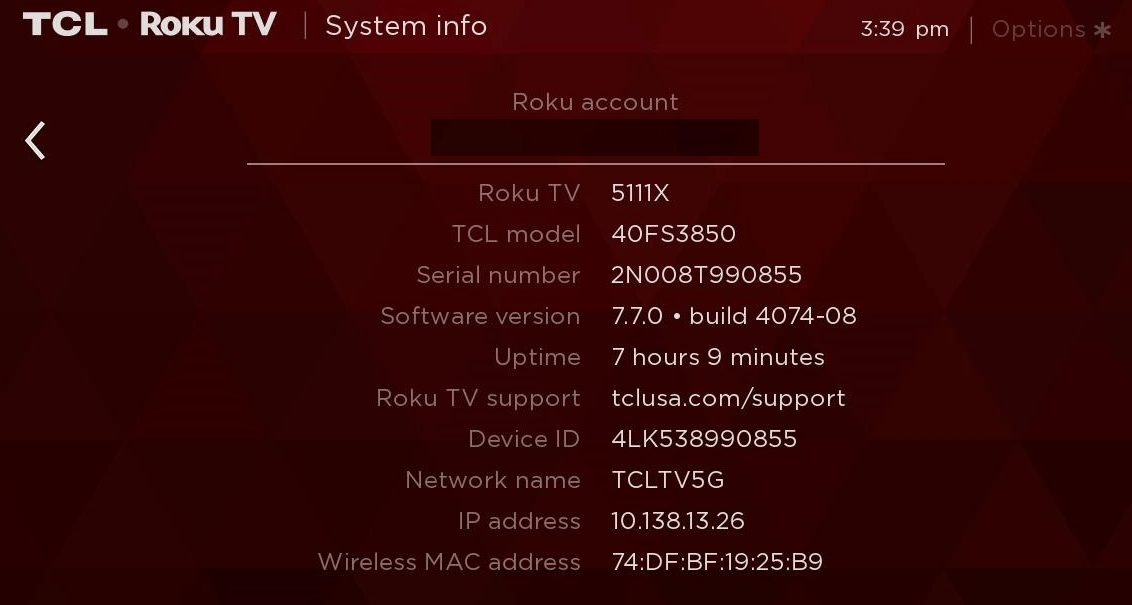
- 再度、「設定」>「Apple AirPlayとHomeKit」に移動します。
- AirPlayを「オン」にします。
完了したら、以下の手順に従ってMacの画面をRokuにミラーリングします:
- macOSメニューバーの右上隅にあるコントロールセンターボタンをクリックし、「画面ミラーリング」を選択します。
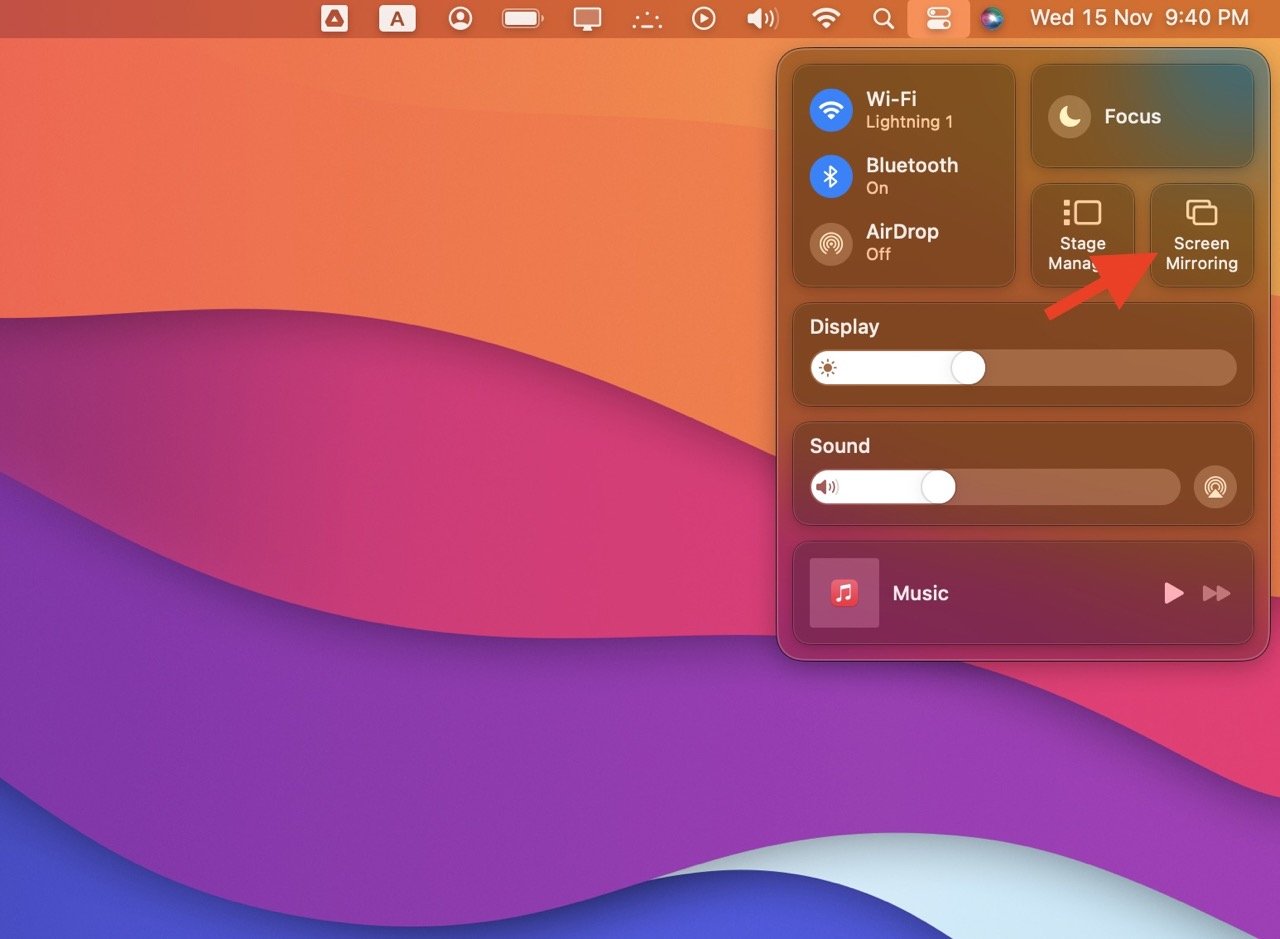
- Rokuデバイスを選択して、Macのミラーリングを開始します。
これにより、Macの全画面がRokuにミラーリングされます。
ただし、特定のファイルをRokuにミラーリングしたい場合は、次のようにします:
- Macで動画または写真を開きます。
- アプリ内のAirPlayアイコンをクリックします。これは、下から三角形が指している長方形のように見えます。
- リストからRokuの名前を選択して、特定のファイルのミラーリングを開始します。
RokuがAirPlayをサポートしていない場合
RokuデバイスがAirPlayをサポートしていない場合、MacをRokuデバイスにミラーリングする方法は2つあります。最初の方法は、サードパーティアプリを使用してMacの画面をRokuにミラーリングすることです。2つ目は、HDMIケーブルを使用してMacをRokuデバイスに接続されたディスプレイに表示することです。
1. サードパーティツールを使用してMacをRokuにミラーリングする
RokuでのMacミラーリングを提供する人気のサードパーティアプリをいくつか紹介します。
JustStream
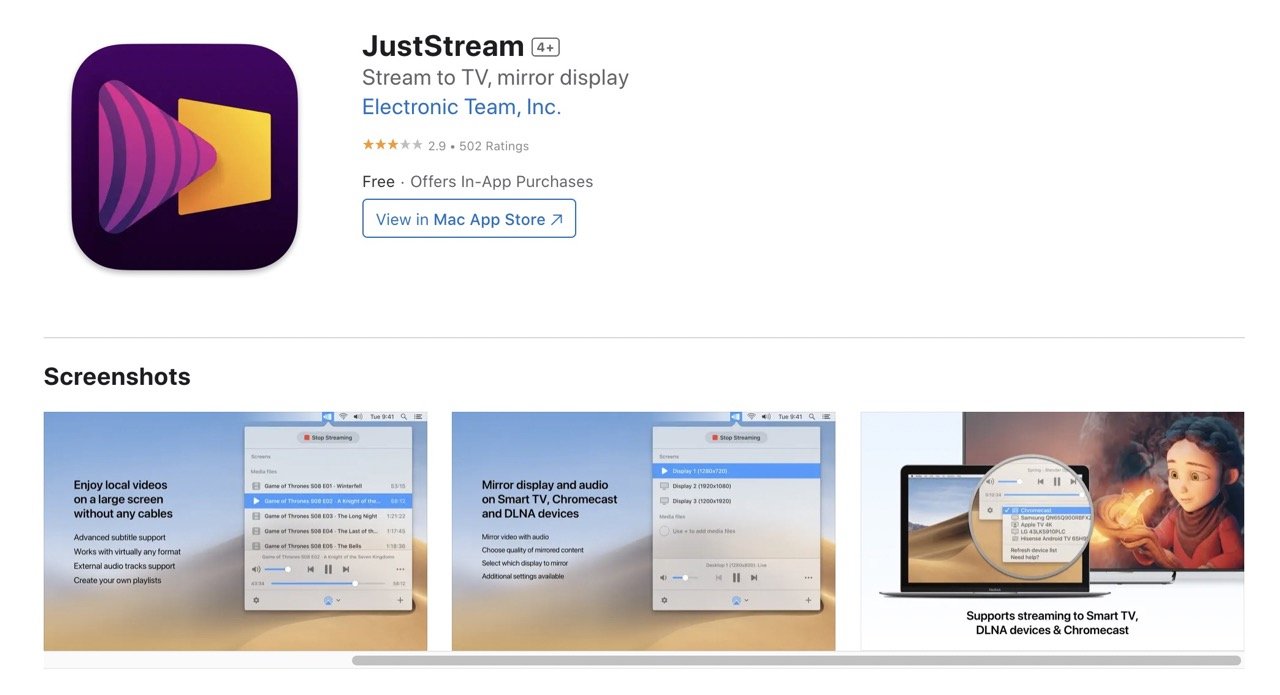
価格 :20分の連続ストリーミングとミラーリングが可能な無料版。プロ版は無制限のストリーミングを$9.99(自動更新サブスクリプション)で提供します。
JustStreamは、Rokuで簡単に画面をミラーリングできる優れたMacアプリです。幅広い動画フォーマットをサポートし、使用中に必要に応じて変換することもできます。
さらに、外部または埋め込みの字幕を使用し、ストリーミング中にカスタマイズし、途切れのないエンターテイメントのためにプレイリストを作成できます。ネイティブM1サポートにより、スムーズな動画変換とRokuのようなデバイスでのシームレスなミラーリングを提供します。
JustStreamを使用してMacをRokuにミラーリングする方法を見てみましょう:
- RokuデバイスがMacと同じネットワークに接続されていることを確認します。
- MacにJustStreamアプリをインストールして起動します。
- 「スクリーン」の下で、ミラーリングしたいディスプレイを選択します。
- 「ストリーミング開始」ボタンを選択します。
- Rokuデバイスを選択し、4桁のコードを入力してMacをRokuにミラーリングします。
JustStreamの他にも、Airbeam TVやOmni Playerを使用してMacをRokuにミラーリングすることもできます。
Airbeam TV

価格: ダウンロードと使用は無料。高度な機能は$14.99で生涯利用可能です。
AirBeamTVは、Macの画面をRokuにミラーリングするための使いやすいソリューションです。映画をストリーミングしたり、プレゼンテーションを行ったり、写真を共有したりする際に、AirBeamTVは高精細なビジュアルとサウンドを提供します。
無料トライアルと、シームレスなミラーリングへの生涯アクセスを提供する一回限りの購入があります。アプリをダウンロードしたら、MacでAirBeamTVアプリを起動し、「ミラーリング開始」を選択すると、すぐに画面がテレビに表示されます。
Omni Player
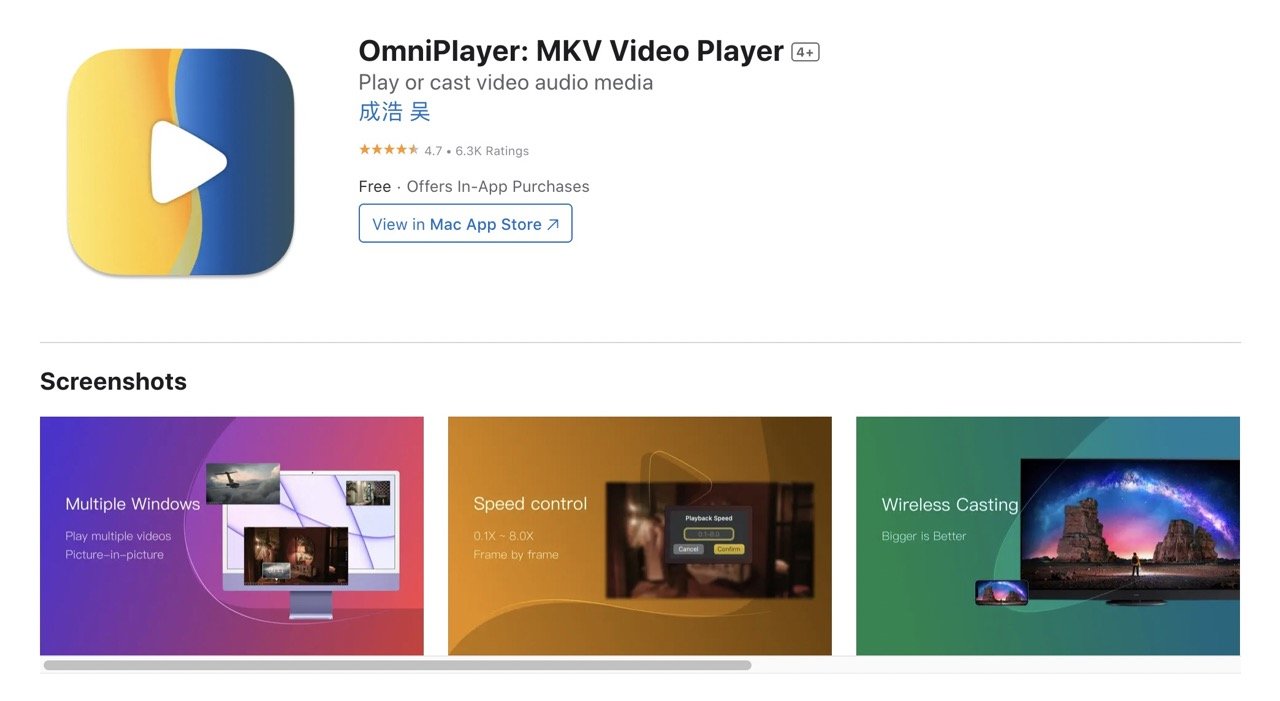
価格: ダウンロードと使用は無料。VIP版は生涯利用可能で$9.99です。
Omni Playerは、Macの画面をRokuにミラーリングするためのもう一つの素晴らしいアプリです。さまざまなメディアタイプをサポートする多機能な機能を提供します。SAMBA/FTPプロトコルを介して、ほぼすべての形式のローカルおよびリモートサーバーの動画と音声を簡単に再生できます。
さらに、HTTP/HTTPSプロトコルを介してアクセス可能なオンライン動画と音声もサポートしています。Omni Playerのもう一つのクールな機能は、YouTubeやVimeoの動画をウェブページのURLを使用して直接再生できることです。すべてのオンライン広告をバイパスしながら再生できます。
2. HDMIケーブルを使用してMacをRokuにミラーリングする
MacをRokuにミラーリングする簡単で信頼性の高い方法は、HDMIケーブルを使用することです。必要なのは、HDMIケーブルを介してMacとRokuを接続することだけです。MacにMini DisplayPortがある場合は、テレビで動画と音声が機能するように追加のアダプターが必要です。
よくある質問
RokuでAirPlayオプションが見つからないのはなぜですか?
RokuでAirPlayオプションが見つからない場合、それはRokuがAirPlayをサポートしていないためかもしれません。それ以外にも、機能が無効になっている可能性があります。Rokuデバイスの設定に移動し、「Apple AirPlayとHomeKit」を選択してAirPlayを「オン」にすることで有効にできます。
AirPlayはMacをRokuにミラーリングする唯一の方法ですか?
AirPlayは、RokuデバイスがAirPlayをサポートしている場合、MacをRokuにミラーリングするための効果的な方法の一つです。また、JustStreamのようなサードパーティのミラーリングアプリを使用してMacをRokuにミラーリングすることもできます。
最後の言葉
MacをRokuにミラーリングする方法はいくつかあります:ケーブルを使用する、AirPlayを使用する、またはサードパーティアプリを使用することです。しかし、時にはMacをRokuにミラーリングすることが期待通りに機能しないことがあります。一つの一般的な理由は、Wi-Fi接続が弱いことです。それにより、ミラーリングが遅くなったり、まったく機能しなくなることがあります。とはいえ、一部のアプリやウェブサイトは、そのコンテンツをミラーリングさせないことがあります。
それ以外にも、設定が正しくない場合や、両方のデバイスが同じネットワークに接続されていない場合、ミラーリングが失敗することがあります。したがって、スムーズなミラーリングのために、強力なインターネット接続、互換性のあるアプリ、および両方のデバイスが同じネットワークに接続されていることを確認してください。
どの方法があなたにとってうまくいきましたか?下のコメントで教えてください!
MacをRokuにミラーリングする方法についてのご意見があれば、下のコメントボックスにお気軽にお寄せください。また、動画チュートリアルのために私たちのDigitBin YouTubeチャンネルを購読してください。よろしく!
新しい投稿を受信箱で受け取る
スパムはありません。いつでも購読を解除できます。