Apple TV · 1 min read · Oct 16, 2025
Apple TVでアプリを移動または削除する方法
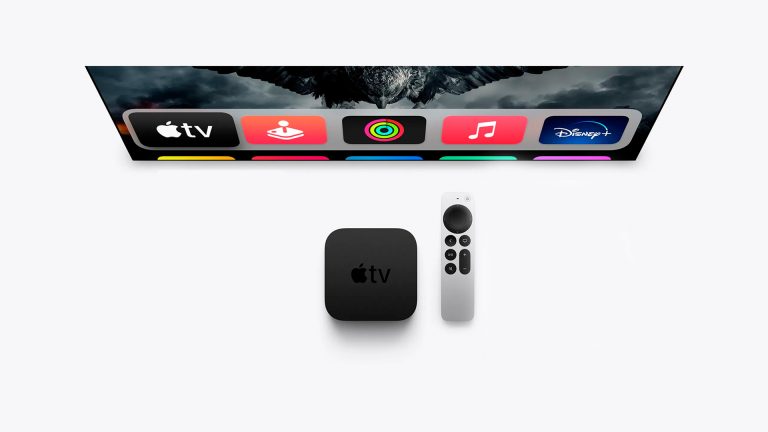
Apple TVでアプリを移動または削除したいが、方法がわからないですか?心配しないでください。この記事では、その方法についての指示を見つけることができます。
多くの企業が独自のストリーミングアプリを提供しており、Apple TVユーザーに多くのエンターテイメントオプションを提供しています。したがって、新しいApple TVにはアプリストアのサポートといくつかのプリインストールされたアプリが付属しています。
TV OSはiOSに似ているため、Apple TVアプリを自分の好みに応じて管理できます。任意のアプリを削除または移動できます。
この記事では、Apple TVでアプリを移動または削除する方法をわかりやすく説明します。
それでは、早速始めましょう!
また、読む: FuboTV vs YouTube TV: 米国のベストTVサービス
Apple TVでアプリを削除する方法
Apple TVでアプリを削除する方法は2つあります。最も簡単な方法は、リモコンを使用してホーム画面から直接削除することです。また、Apple TVの設定の「ストレージ管理」メニューからアプリをアンインストールすることもできます。
Apple TVのホーム画面からアプリを削除する:
Apple TVのアプリをホーム画面から削除するのは簡単です。手順は次のとおりです:
- アプリを削除するには、リモコンを使用してそれをハイライトします。
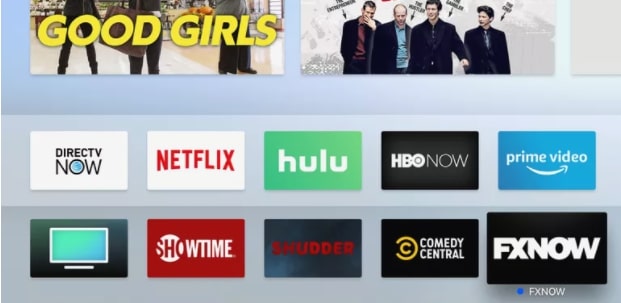
- リモコンの再生/一時停止ボタンを押してオプションにアクセスします。
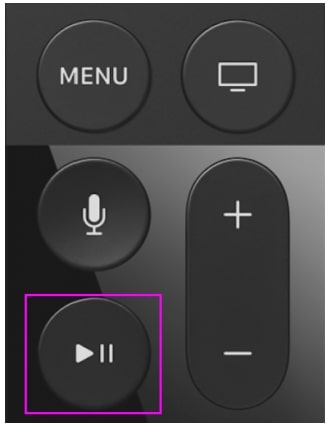
その後、アプリアイコンが揺れるまでタッチパッドを押し続けます。
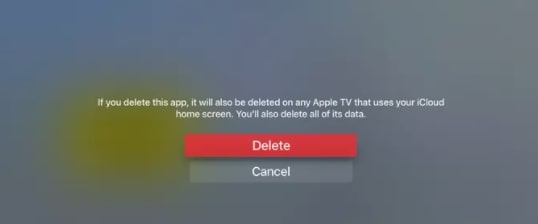
リモコンを使用してApple TV画面の削除オプションをハイライトし、リモコンのタッチパッドを押します。

- 次の画面で削除を再度クリックして削除を確認します。
Apple TVの設定アプリからアプリを削除する:
代わりに、Apple TVの設定アプリからアプリを削除することもできます。手順は次のとおりです:
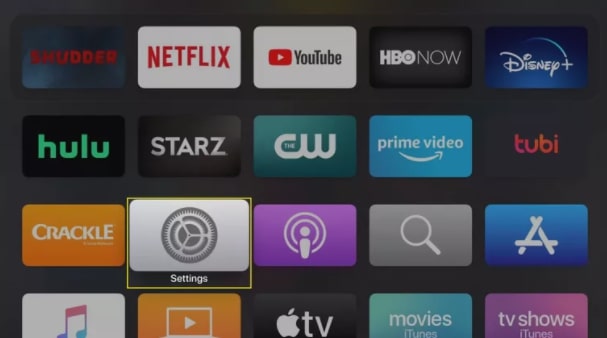
- ホーム画面に移動し、設定アプリを開きます。
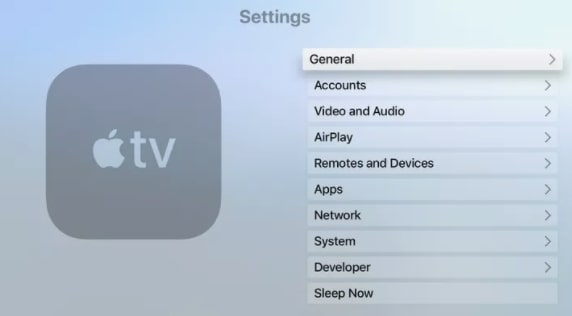
- 次に、一般をクリックします。
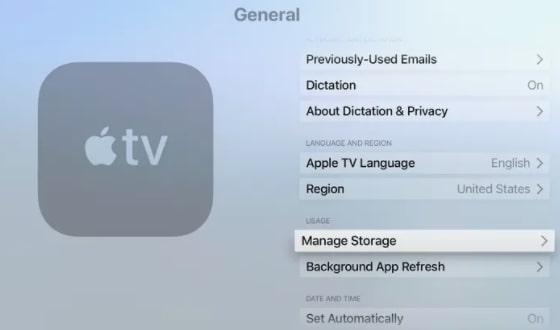
- 次に、下にスクロールしてストレージ管理をクリックします。
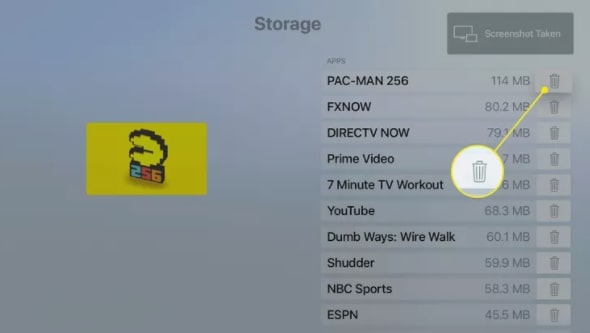
- 削除したいアプリを見つけ、ゴミ箱アイコンをタップして削除します。
Apple TVでアプリを移動する方法
Apple TV HDまたはApple TV 4Kでアプリを移動するには、次の手順に従います:
移動したいアプリの上にSiriリモコンをホバーします。
次に、アプリが揺れ始めるまでSiriリモコンのタッチ面を押し続けます。
アプリを移動するには、Siriリモコンで左または右にスワイプします。
アプリを配置したら、Siriリモコンのパッドに触れます。
同様に、他のアプリも移動できます。
フォルダを作成することもできます。フォルダを作成するには、アプリアイコンを互いに重ねて配置する必要があります。そうすると、自動的にフォルダが作成され、すべてのアプリをドラッグできます。
Apple TVでアプリを隠す方法
Apple TVのアプリに満足していない場合や削除したくない場合は、ホーム画面から隠すことでより良いユーザー体験を得ることができます。さらに、古いApple TVではアプリを削除するオプションがないため、その場合はアプリを隠すのが最良の選択肢です。
ホーム画面のアプリの1つを選択する前に、リモコンの再生/一時停止ボタンを押します。次に、新しいフォルダをクリックして保存します。このようにして、アプリを隠すことができます。
*注意: 第2世代および第3世代のApple TVではアプリを隠すことができますが、削除することはできません。これらのモデルではユーザーが独自のアプリをインストールできないためです。*
隠されたアプリを見つけるには、設定に移動し、「メインメニュー」をクリックします。そこに隠したすべてのアプリが表示されます。
結論
上記では、Apple TVでアプリを移動または削除する方法を説明しました。これでその方法が理解できたことを願っています。
この記事に関する疑問や提案があれば、下のボックスにコメントを残してください。
この記事を読んでいただきありがとうございます。素晴らしい一日をお過ごしください!
また、読む: AndroidまたはiOSの画面をTVにミラーリングする方法
新しい投稿を受信箱で受け取る
スパムはありません。いつでも購読を解除できます。