AirPods · 1 min read · Dec 17, 2025
AirPodsをミュートする方法? [簡単な方法]

AirPodsは高価なデバイスです。しかし、使用中に小さな不便を感じると、購入に失望するかもしれません。
同様に、電話の通話、会議、またはSiriの通知をミュートするのが難しいといった問題が発生すると、イライラするかもしれません。しかし、心配する必要はありません。私たちのガイドでは、AirPodsをミュートする方法について説明します!
AirPodsをミュートする方法?

AirPodsをミュートする方法を理解する前に、AirPodsをミュートする直接的な方法や内蔵機能はないことを知っておくべきです。したがって、デバイスやソフトウェアに接続する必要があります。また、AirPodsのマイクをブロックすることを考えないでください。すべてのAirPodsのペアには4つのマイクがあります。
最近、iOS 12では、AppleがAirPodsにタップ機能を搭載しました。イヤフォンのいずれかをダブルタップすると、Siriが起動します。これにより、通話に応答したり、通話を終了したり、音楽を再生または一時停止したりできます。
AirPodsを耳から外すと、AirPodsのセンサーがそれを感知し、音楽を一時停止します。後で、耳に戻すと、AirPodsは再び音楽を再開します。
しかし、タップ機能の欠点は、AirPodsをミュートするために使用できないことです。多くのユーザーはこれを煩わしいと感じており、いくつかの人々はこの欠点にイライラしていますが、Appleのイヤフォンはこのように機能するように作られています。
では、デバイスやソフトウェアを使用してAirPodsをミュートする方法を考えているのではないでしょうか?もしそうなら、さらに読み進めてください。これらの方法は、すべての世代のAirPodsで実行できます!
通話中にAirPodsをミュートする方法?

通話中にAirPodsをミュートする方法は2つありますが、前者はタップが多く必要で、多くの人が以前に使用したことがあるかもしれません。では、後者に進む前にその方法を知りましょう!
- iPhoneの画面をタップします。
- セキュリティのために使用したユニークなPIN、Touch ID、または他の生体認証でiPhoneのロックを解除します。
- ホーム画面に目的の最新アプリが表示されます。
- 電話の画面の上部に現在の通話が表示されます。通話設定に移動します。
- すると、マイクのアイコンが表示されます。それをタップしてAirPodsをミュートし、再度タップするとミュート解除されます。
ほとんどの方はこの方法に慣れているかもしれません。しかし、タップしてAirPodsをミュートするのは手間がかかることが簡単に理解できます。いくつかのタップを使用し、長い手順を踏む必要があります。この方法には10秒かかります。
しかし、同じことをするための迅速で簡単な方法があります。
以下の手順に従って、より早く行ってください:
- ロック画面から、現在の通話の名前または番号をクリックしてアクティブな通話にアクセスします。
- 通話設定が開きます。
- マイクのアイコンをクリックします。これにより、必要に応じてAirPodsをミュートおよびミュート解除できます。
はい、これは簡単で迅速な方法です。電話のロックを解除してから電話アプリにアクセスして通話をミュートする必要がないため、前者よりも優れています。
ZoomまたはMicrosoft TeamsでAirPodsをミュートする方法?
Microsoft TeamsやZoomなどのビデオ会議アプリを使用しているときにAirPodsをミュートする方法もいくつかあります。
Zoomを使用しているときにAirPodsをミュートするための手順は以下の通りです:
コンピュータで会議通話のためにAirPodsを使用すると、Bluetoothデバイスとしてペアリングされます。したがって、ペアリングプロセスを設定する際には、アプリで「AirPodsを使用(ハンズフリー)」の設定が有効になっていることを確認してください。これはZoomの再生設定にアクセスすることで行えます。
- AirPodsを接続します。
- ミュートしたいときは、Zoomアプリにあるマイクのアイコンをタップします。
- マイクがミュートされているときは、アイコンに赤い斜線が表示されます。ミュート解除するには、アイコンをタップします。
電話、PC、またはMacBookでは、マイクのアイコンは表示の下部にあります。また、タブレットでは、表示の上部にマイクのアイコンがあります。
Microsoft Teamsを使用しているときにAirPodsをミュートするための手順は以下の通りです
どの世代のAirPodsもMS Teamsの機能を完全にはサポートしていません。したがって、機能させるためにデバイスでいくつかの小さな設定を行う必要があります。
- AirPodsを他のデバイスから切断します。
- AirPodsをコンピュータのマイクとスピーカーに接続します。
- それを切断し、マイクとスピーカーをAirPodsに接続します。
- Microsoft Teamsに移動し、設定に移動します。
- デバイスをタップし、ハンズフリーモードでAirPodsに変更します。
- Teamsのマイクのアイコンをクリックし、タップしてマイクをミュートします。
- すでにミュートされている場合は、アイコンに斜線が表示されます。それをタップしてミュート解除します。
代わりに、PCを使用している場合はCtrl+Spacebarキーの組み合わせを使用し、Macの場合はOption+Spacebarの組み合わせを使用できます。ただし、これらのキーの組み合わせはマイクをミュート解除し、放すとミュートされます。
AirPodsの通知をミュートする方法?
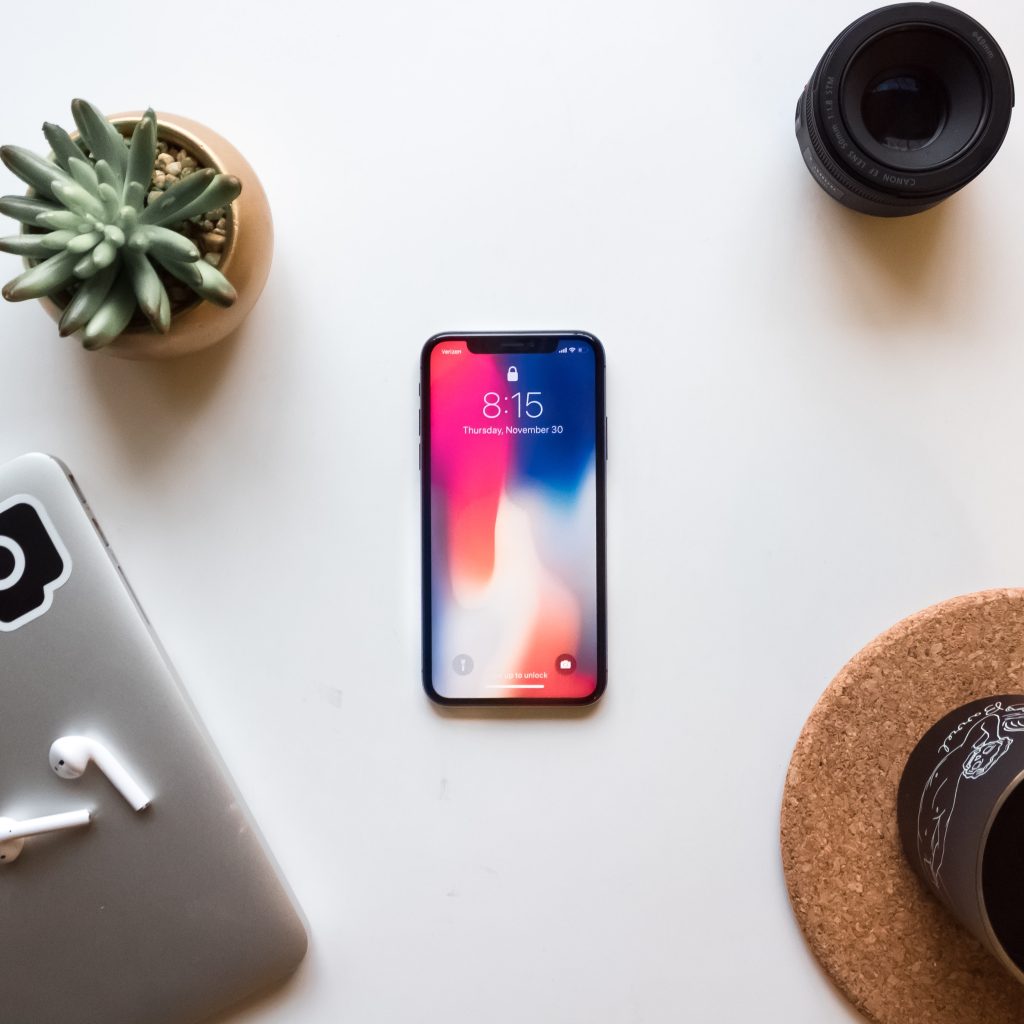
Siriは便利さのために作られています。しかし、Siriを介したAirPodsの通知は、多くのシナリオで恥ずかしく、問題です。iPhone、iPad、同様のデバイスでSiriの通知に中断される場合があります。アプリ、メッセージ、通話、リマインダーの通知を受け取ります。しかし、以下の手順に従ってそれらを無効にしてください:
- 設定に移動します。
- 通知リストをタップします。
- AirPodsでSiriをオフにするために通知を発表をオフにします。
または、通知を探索し、無効にしたいアプリを選択することもできます。
おめでとうございます!これでSiriを無効にしました。通知がポップアップしても、AirPodsは何も中断しません。
よくある質問
AirPodsはなぜiPhoneに接続されているときにランダムに音楽を再生停止するのですか?
AirPodsには自動耳検出機能があり、動きを感知するとアクティビティを一時停止します。したがって、センサーがアクティビティを誤解すると、音楽が一時停止します。
AirPodsの自動耳検出をオフにするにはどうすればよいですか?
設定に移動し、Bluetoothをナビゲートし、AirPodsの横にある「i」アイコンをクリックします。自動耳検出がオンになっています。タップしてオフにします。
最後の言葉
AirPodsは市場で入手可能な最高のイヤフォンです。さらに、電話通話、会議、音楽を聴くにしても、最高の音体験を得ることができます。しかし、集中するためや中断を避けるために、しばしばAirPodsをミュートする必要があります。
しかし、AppleにはAirPodsをミュートする直接的なオプションはありません。ユーザーの要件を考慮して、将来的にAppleがそれを追加することを期待しましょう。
質問がある場合は、下のコメントセクションでお知らせください!
新しい投稿を受信箱で受け取る
スパムはありません。いつでも購読を解除できます。