APKファイル · 1 min read · Sep 17, 2025
すべてのオペレーティングシステムでAPKファイルを開く方法
アプリ開発者であれ、WindowsやMacシステムでAndroid APKファイルを実行したい熱心な愛好者であれ、APKファイルを実行する方法はたくさんあります。以下は、WindowsやMacを含むすべてのプラットフォームでAPKファイルを開くためのいくつかの確認済みのトリックです。
Androidは市場全体を支配しているため、時にはWindows、Mac、Linux、Android、またはiPhoneデバイスでAPKファイルを使用する必要があります。一般的に、すべてが異なるエコシステムを持っているため、不可能だと思われがちですが、エミュレーターやサードパーティの拡張機能を使用することで、APKファイルを簡単に開くことができます。
APKファイルとは?
APKファイルとは何か、そしてそれは何を意味するのでしょうか?アプリの成功に必要なすべての要素、すなわちコード、リソース、アイコンなどを含む立方体を想像してください。これがAPKファイルの全てです。APKファイルは、特定のコンテキストで機能する必要がある圧縮形式であるZIPなどの他の形式に似ています。つまり、Androidオペレーティングシステムが必要です。
Windows、Mac、Linux、Android、iOSでAPKファイルを開く方法
APKファイルは、アプリがPlayストアから禁止されているときに非常に役立ちますが、APKを使用することで、他の多くのソースからダウンロードし、以下の方法で任意のオペレーティングシステムで使用できます。
Windows PCまたはラップトップでAPKを開く方法
すべてのテクノロジー愛好者はWindowsに慣れていますが、Android APKファイルをどのように使用してWindowsでゲームやアプリを実行するのでしょうか。WindowsでAPKファイルを使用する最も簡単な方法は、Androidエミュレーターを介して実現することです。
ステップ1: Windows PCまたはラップトップでAPKファイルにアクセスするには、BluestacksまたはNox PlayerのいずれかのAndroidエミュレーターをインストールする必要があります。(ユーザーは一般的にシンプルなレイアウトデザインのためにBluestacksを使用します)。
ステップ2: ダウンロード後、システムにインストールし、Googleメールでアカウントを作成します。
ステップ3: ダッシュボードに、エミュレーターでAPKファイルを開くオプションまたはAPKファイルをサイドロードするオプションがあります。
ステップ4: BluestacksまたはNox Playerでそのオプションをクリックし、アプリのAPKファイルであれゲームのAPKファイルであれ、問題なくAPKファイルを開きます。
ARC Welder(Chrome拡張機能)
この便利なChrome拡張機能は、WindowsのChromeブラウザでAndroidアプリを実行するのを容易にします。真のエミュレーターの機能は欠けていますが、基本的なアプリケーションのテストには便利です。ARC Welderの指示に従ってAPKを読み込み、実行します:ChromeウェブストアからARC Welderをインストールするか、*.crxファイルをサイドロードします。
MacでAPKを開く方法
Appleエコシステムがそのセキュリティにどれほど厳しいかは皆さんご存知でしょう。しかし、悪意のあるプログラムをインストールせずにMacでAPKファイルにアクセスできる正当な方法は1つだけです。
サードパーティのAndroidエミュレーター、例えばBluestacksをMacにインストールし、macOSでAndroidアプリを使用します。
Windowsと同様に、MacでのAPKのオプションもエミュレーターを含みます。BluestacksはMac互換版もあり、NoxPlayerなどの他のエミュレーターもMacをサポートしています。これらを使用してAPKのデコンパイルを促進することは、Windowsのアプローチに非常に似ています。
LinuxでAPKを開く方法
macOSやWindowsのツールは、Androidアプリを実行するのに便利です(例えばBluestacks)。しかし、LinuxやUbuntuはどうでしょうか?LinuxでAndroidアプリを実行するための無料でオープンソースのツール、Anboxを試すことができます。これは最新のAOSPバージョンに基づいており、ウィンドウベースのAndroidエコシステムを提供します。
内部を覗く: Linuxはアーカイブを本質的に扱うことができるのが素晴らしいです。非常に簡単です:APKファイルを右クリックして「ここに抽出」を選択するか、お気に入りのアーカイブマネージャーを使用します。この操作により、APKの内容が展開され、そのリソース、コード(特別な形式で)、および他の構成要素が表示されます。アプリの直接実行は許可されていませんが、アプリ内の画像やレイアウトなどのアセットを閲覧することができます。
エミュレーションパワー: WindowsやMacと同様に、Linuxもエミュレーターを使用してAndroidベースの環境を作成できます。主なオプションには以下が含まれます。
Anbox: Anboxを使用すると、無料でオープンソースのコンテナで、Linuxコンピュータ上でAndroidアプリケーションを実行できます。インストールプロセスは、標準ソフトウェアに比べていくつかの追加のアクションが必要になる場合がありますが、全体としては速度と使いやすさの最適な組み合わせです。
Waydroid: Waylandディスプレイサーバーソリューションを使用するシステムを対象としたWaydroidは、Anboxに比べて軽量なソリューションです。
Android Studio(開発者向け): Android Studioは開発者向けですが、自分のAndroidアプリを生成して実行するために必要なツールを提供します。より技術的なアプローチに興味がある方は、APKファイルの詳細な分析のためにAndroid Studioの内蔵エミュレーターを使用することが可能です。
注意: エミュレーターはシステムリソースに追加の負担をかける可能性があるため、Linux環境がスムーズに機能するためにRAMとプロセッサが十分に装備されていることを確認することが重要です。
これらの方法を理解したことで、LinuxデバイスでAPKファイルを効率的に開くことができます。APKファイルを直接実行することが常に可能または許可されているわけではありませんが、Linuxはそのようなファイルを間接的に研究し、相互作用するための重要なユーティリティを提供します。
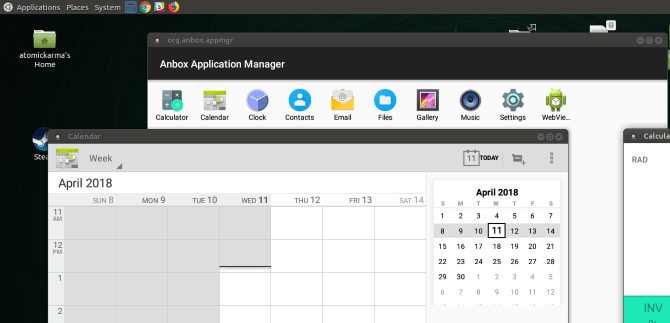
- まず、あなたのディストリビューションがスナップパッケージをサポートしていることを確認します。
- スナップサービスをインストールまたは更新します。
- Anboxをインストールし、Linuxデスクトップから起動します。
- 任意のAPKファイルをダウンロードし、実行します。
- APKファイルがインストールされるのを待ちます。
- 今、クリックすると、AndroidアプリがLinuxデスクトップで実行され始めます。
NOTE: Anboxはアルファ段階にあり、安定性の問題があるかもしれません。
Anboxは無料でスナップパッケージとして提供されます。Anboxを使用するには、スナップをアンパッケージしてインストールできる必要があります。
AndroidでAPKを開く方法
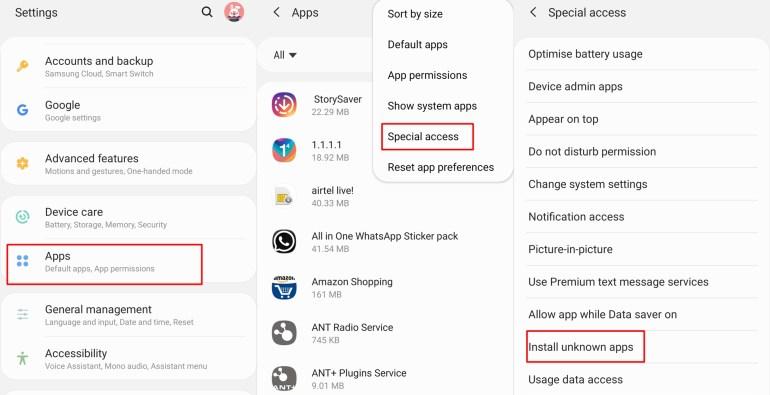
AndroidはAPKをサポートしているため、任意のAndroidデバイスでAPKファイルを扱うのは簡単です。しかし、アプリがGoogle Playストアで利用できない場合、Android OSにAPKをインストールするには、電話の設定でいくつかの権限を付与する必要があります。以下の手順に従ってください。
APKをダウンロード: 必要な予防措置を講じ、信頼できるウェブサイトからのみAPKファイルをインストールしてください。未確認のソースにはマルウェアコードが含まれている可能性があります。
不明なソースを有効にする: デフォルトでは、AndroidはアプリケーションのインストールをGoogle Playストアに制限しています。これを回避するには、設定 > セキュリティに移動し、‘不明なソース’を見つけます。
見つけてインストール: お気に入りのファイルマネージャーアプリケーションを使用して、ダウンロードしたAPKファイルを見つけます。それを押すと、インストールプロセスが開始されます。
iPhoneまたはiOSでのAPKファイル
APKファイルは、セキュリティ上の理由からiOS(iPhoneおよびiPad)では開くことができません。Apple App Storeで関連するアプリケーションを見つけるか、*.IPAファイルとしてアプリケーションをサイドロードすることをお勧めします。
Appleが使用する高いセキュリティ基準のため、iPhoneやiPadでAPKファイルに直接アクセスすることは推奨されず、可能でもありません。APKファイルへのアクセスを促進すると主張するサードパーティツールの中には、最終的にセキュリティの脅威となるものもあり、安全ではないと見なされています。
Chrome OSでAPKファイルを開く方法
Chrome OSは直接APKファイルをサポートしています。Chrome OSを最新バージョンに更新すれば、すぐに使用できます。
- 右下で、時間を選択します。
- 設定を選択します。
- ‘Google Playストア’セクションで、‘ChromebookにGoogle Playからアプリやゲームをインストール’の隣にあるオンにするを選択します。
注意: このオプションが表示されない場合、あなたのChromebookはAndroidアプリで動作しません。
- 利用規約に同意し、Androidアプリのダウンロードを開始します。
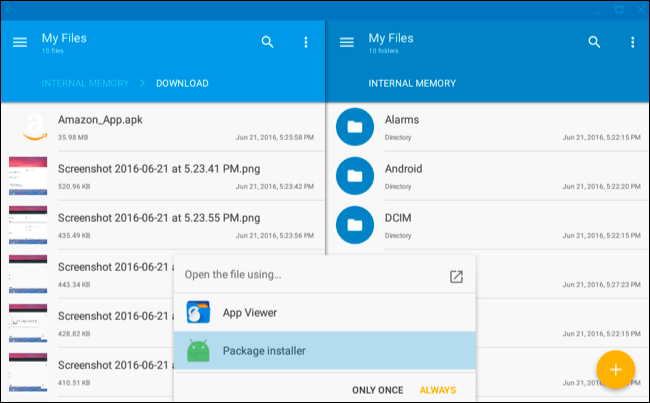
ChromebookにAPKをインストールするには
- Chromebookを開発者モードにします。
- 不明なソースを有効にします。
- APKをインストールします。完了!
結論
すべてのAPKファイルはZIP形式で保存されていますが、Google Playストアを介してアプリをインストールすると、AndroidデバイスにダウンロードしたときにAPKファイル拡張子に変更されます。
したがって、APKを使用して制限から解放されますが、常にガイドラインと利用規約を遵守してください。また、以下のポイントにも注意してください。
- 信頼できない他のソースからAPKファイルをダウンロードしないでください。そうすることで、デバイスに悪意のあるプログラムをインストールする可能性があります。
- APKファイルの構成はJavaアーカイブファイルまたはJARから取得されます。JARファイルに関する追加情報は、JARファイルセクションをお読みください。
- データを圧縮するためにAPKファイルはZIPファイルで使用される計算と同様のものを利用しています。
すべてのオペレーティングシステムでAPKファイルを開く方法についての考えがあれば、下のコメントボックスにお気軽にお寄せください。また、動画チュートリアルのために私たちのDigitBin YouTubeチャンネルを購読してください。乾杯!
新しい投稿を受信箱で受け取る
スパムはありません。いつでも購読を解除できます。