HEICファイル · 1 min read · Dec 21, 2025
Windows 11でHEICファイルを開く方法は?

iPhoneからWindowsコンピュータに美しい写真を転送しようとしたことがありますか? しかし、開かないHEIC拡張子のファイルがたくさんあることに気づいたのではありませんか? あなたは一人ではありません。
HEICは、Appleが開発した現代的なファイル形式で、従来のJPEGの半分のサイズで画像をキャプチャし、品質を犠牲にしません。
問題は、Windowsがそれを完全にはネイティブにサポートしていないことです。 そのため、開こうとすると、エラーメッセージが表示されたり、空白の画面が表示されたりします。
それがあなたを怒らせているなら、WindowsでHEICファイルを開くためのステップバイステップガイドを探しているなら、このガイドはあなたのためのものです。
HEICファイルとは?
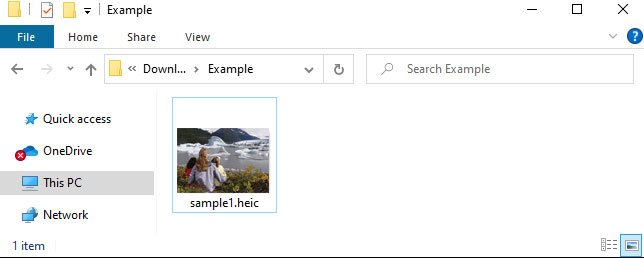
HEICはHigh-Efficiency Image Containerの略で、HEIF(High-Efficiency Image Format)標準の一部です。
この形式は、Appleが2017年にiOS 11と共に導入し、それ以来iPhoneやiPadは写真を保存するためのネイティブ形式として採用しています。
しかし、HEICが他と異なるのは何ですか?
HEIC写真は、HEVC(High-Efficiency Video Coding)画像コーデックを利用して画像情報を圧縮します。 これは次のことを意味します:
- ファイルサイズを削減しながら、同じ画像品質を維持
- ファイル内に2つ以上の画像を結合(バーストやライブフォトのように)
- 色とダイナミックレンジのサポートが向上
iPhoneのストレージを節約するには素晴らしいですが、WindowsでHEICファイルを扱うのは面倒です。 特に古いソフトウェアを使用していて、必要な拡張機能をインストールしていない場合は特にそうです。
なぜWindowsでHEICファイルをネイティブに表示できないのか?
Windows 10および11のおかげでメディアフォーマットの互換性が進んでいるにもかかわらず、HEICサポートは初めから含まれていません。 Microsoftは、HEICファイルを正しく開くために2つの拡張機能をインストールするように求めています。
HEIF画像拡張機能(無料)
HEVCビデオ拡張機能(通常は₹85 / $0.99)
これがないと、.HEICファイルを開くとエラーが表示されたり、空白の画面が表示されたりします。
Windows 11/10のフォトアプリでHEICファイルを開く方法
サードパーティのソフトウェアをインストールしたくない場合、WindowsでHEICファイルを開くための簡単で迅速な方法があります:
ステップ1:ファイルを開いてみる
- ファイルエクスプローラーでHEICファイルを見つけます。
- ダブルクリックします。 Windowsがファイルを開く方法を尋ねてきた場合は、フォトアプリを選択します。
次のメッセージが表示された場合: “ ファイルを開くにはHEIF画像拡張機能が必要です。 ”
これを使用するには、無料のHEIFプラグインが必要です。
ステップ2:HEIF画像拡張機能をダウンロード
- メッセージを開いて、「 今すぐダウンロードしてインストール 」リンクをクリックします。
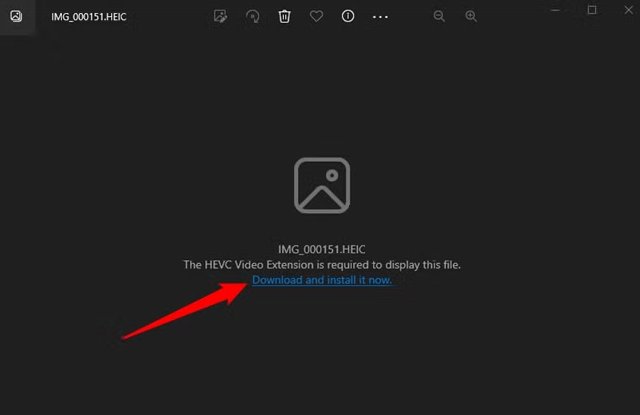
- Microsoft StoreがHEIF画像拡張機能のページを開きます。
- インストールをクリックします。 ダウンロードは速く、無料です。
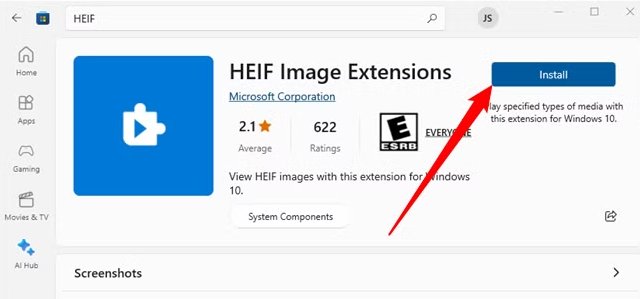
これにはHEIFサポートが含まれており、フォトアプリがHEICメタデータと画像を読み取ることができます。
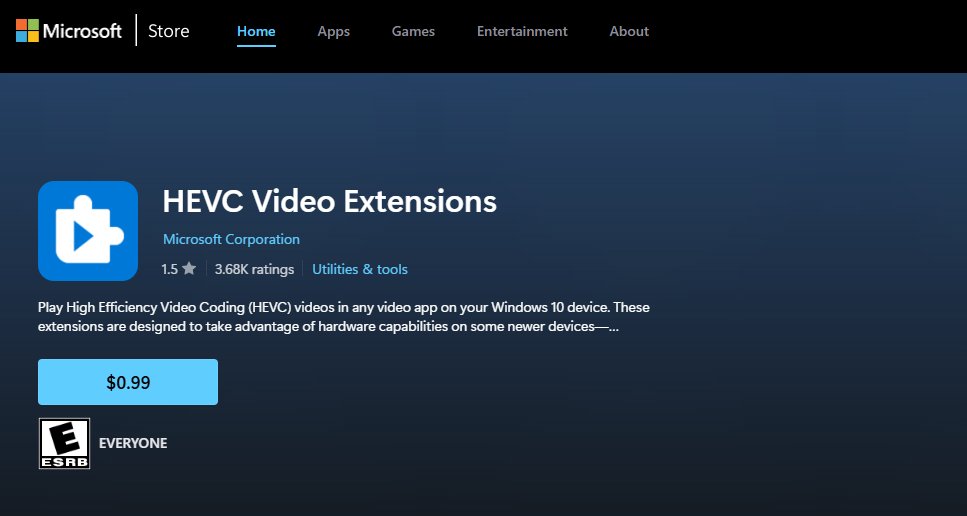
ステップ3:HEVCビデオ拡張機能をインストール(₹85または$0.99)(オプション)
HEIC形式は、HEVCコーデックに依存して画像を適切にデコードします。 残念ながら、この拡張機能はほとんどの国では無料で使用できません。 取得するには:
- Microsoft Storeに移動し、HEVCビデオ拡張機能を探します。
- 拡張機能を購入をクリックし、次にインストールします。
ステップ4:HEICファイルを開く
両方の拡張機能がインストールされたら:
- フォトアプリを使用して任意の.HEIC写真を開きます。
- 画像は、古いJPGやPNGのように表示されます。
ファイルエクスプローラーでサムネイルを表示したり、スライドショーなどのWindowsツールを使用したりすることもできます。
WindowsでHEICをJPEGに変換する方法
HEICはより効率的な形式ですが、JPEGで動作するアプリ(画像編集ソフトやWebサービスなど)がまだ多くあります。 Windowsアプリは言うまでもありません。
HEICファイルをJPEGに簡単に変換する方法を学ぶために読み続けてください:
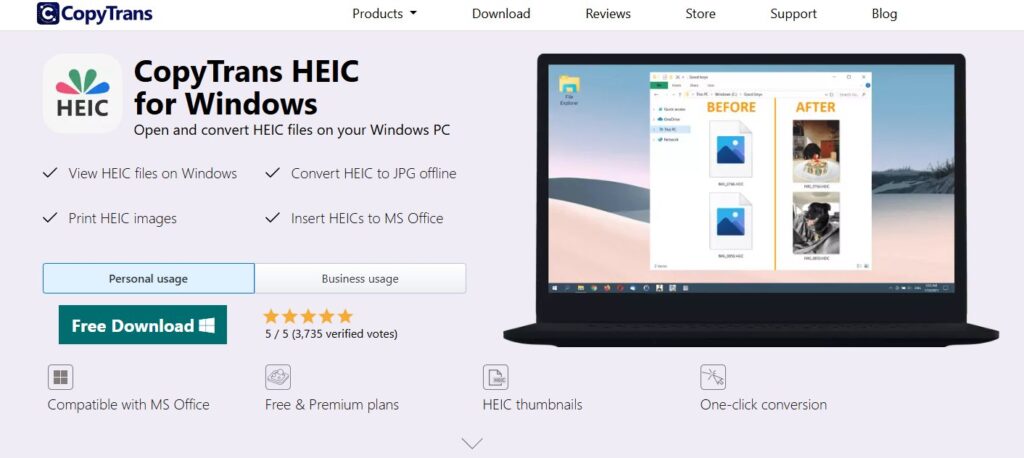
オプション1:CopyTrans HEIC for Windows
CopyTrans HEICは無料のユーティリティで:
- WindowsフォトビューアでHEICファイルを開いて表示できます。
- 右クリックメニューに「 JPEGに変換 」オプションを追加します。
使用方法:
- 公式ページからWindows用のCopyTrans HEICをダウンロードしてインストールします。
- 任意のHEICファイルを右クリックします。
- 「 CopyTransでJPEGに変換 」をクリックします。
- JPEGは同じフォルダーに保存されます。
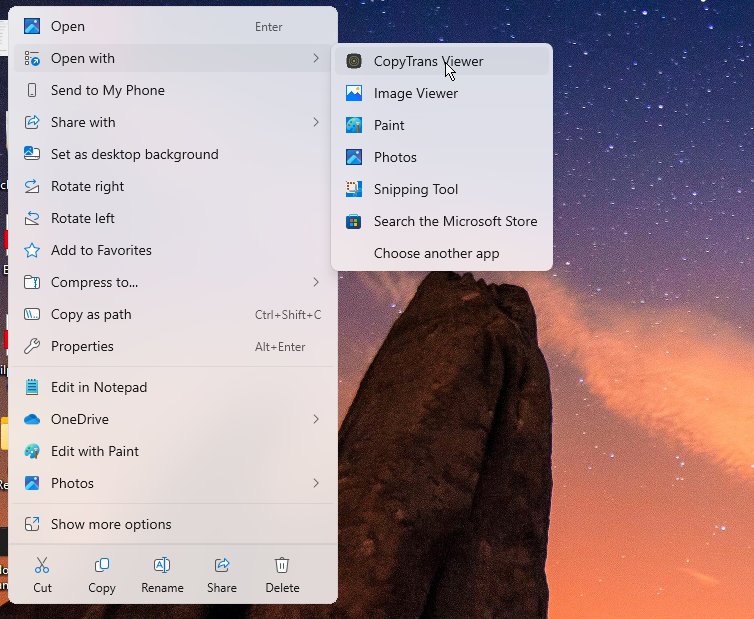
これはスリムで非侵襲的なツールで、古いバージョンのWindowsを使用している場合やMicrosoft Storeの拡張機能を扱いたくない場合に適しています。
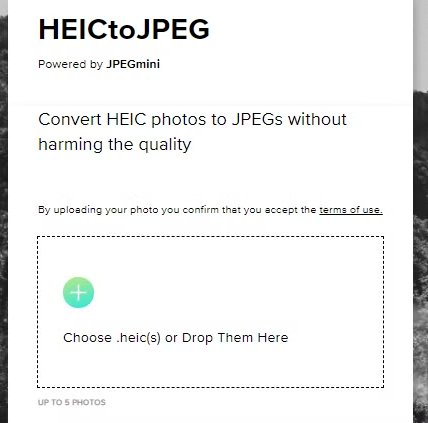
オプション2:オンラインツールを使用する(HEICtoJPG.com)
ソフトウェアをダウンロードしてインストールしたくない場合は、Webツールを使用して画像の作業を行うことができます。
使用方法:
HEICtoJPG.comにアクセスします。
最大5つのHEICファイルをドラッグ&ドロップします。
変換されるまで待ちます。
変換されたJPEGファイルをダウンロードします。
最後の考え
HEIC形式は洗練されていて、スマートで、先進的ですが、ユニバーサルサポートに関してはまだ遅れています。 幸いなことに、Windows 10および11では、HEICファイルを数回のクリックで簡単に表示および変換できる方法が提供されています。
Microsoftの公式コーデックをインストールするか、CopyTransを使用して迅速に変換するか、オンラインツールに頼るかにかかわらず、あなたは今、HEIC画像を扱う準備が整いました。
新しい投稿を受信箱で受け取る
スパムはありません。いつでも購読を解除できます。