PowerShell · 1 min read · Jan 08, 2026
Windows 11でPowerShellを管理者としてデフォルトで開く方法
このガイドでは、Windows 11でPowerShellをデフォルトで管理者として開くための2つの異なる方法について説明します。Windows PowerShellコンソールは、日常的なコマンドラインシェル以上のものです。システム管理者や経験豊富なユーザーにとって有益な多くの便利な機能やコマンドアプレットを備えています。
アプリのインストール/アンインストール、Windowsレジストリへのアクセス、タスクの自動化、さらにはリモート操作の実行などの機能を備えたPowerShellは、多くのことを実行できます。ただし、これらの調整のほとんどは、管理者レベルの権限を必要とします。
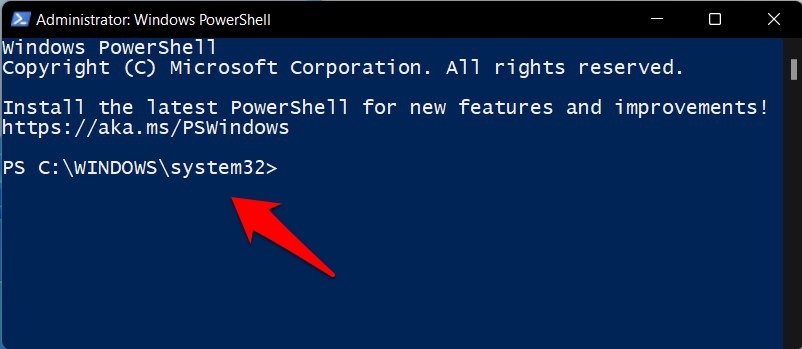
しかし、PowerShellウィンドウを開くと、そのデフォルトの状態は非昇格(非管理者)モードになります。したがって、必要なときに毎回手動でPowerShellウィンドウを管理者として起動するためにスタートメニューに移動するのが一つの方法です。これは1回または2回の使用には十分かもしれませんが、定期的には面倒なプロセスに感じるかもしれません。
この考えに共感する場合は、この問題に対処する効率的な方法があることを知って喜ぶでしょう。PCにWindows 11でPowerShellを常に管理者としてデフォルトで開くよう指示することができます。このガイドでは、その方法をお見せします。それでは、早速始めましょう。
Windows 11でPowerShellをデフォルトで管理者として実行する方法
前述のタスクを実行するための2つの異なる方法があります。これらのアプローチはどちらも少しの追加の努力を必要としますが、それは初回のセットアップのためだけです。以降はPowerShellのショートカットをダブルクリックするだけで、自動的に管理者権限で開きます。それでは、これらのアプローチを見てみましょう。
方法1: バッチファイルを使用する
この方法では、特定のコマンドラインを使用してNotepadでバッチファイルを作成します。このコマンドを実行すると、すぐにPowerShellが管理者として起動します。手順に従ってください:
まず、デスクトップの空いている場所を右クリックします。
次に、表示されるメニューから新規 > テキストドキュメントを選択します。
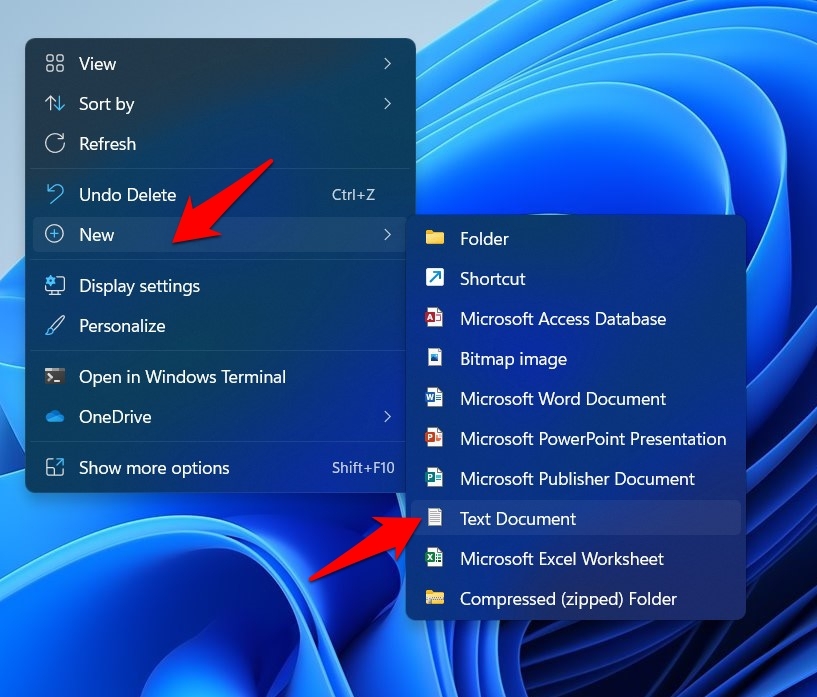
このファイルに次のコマンドをコピー&ペーストします:
Powershell.exe -Command "& {Start-Process Powershell.exe -Verb RunAs}"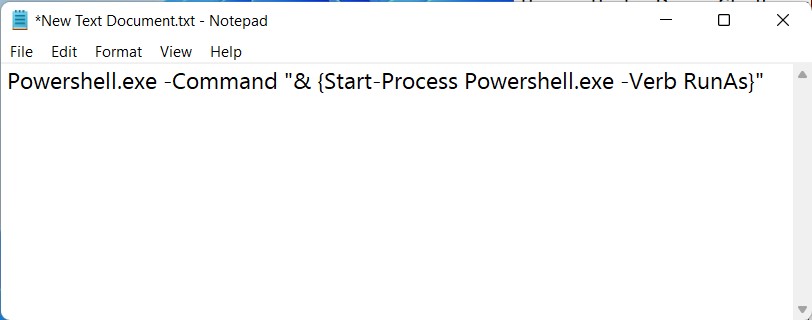
次に、ファイルに移動し、[名前を付けて保存]オプションを選択します。
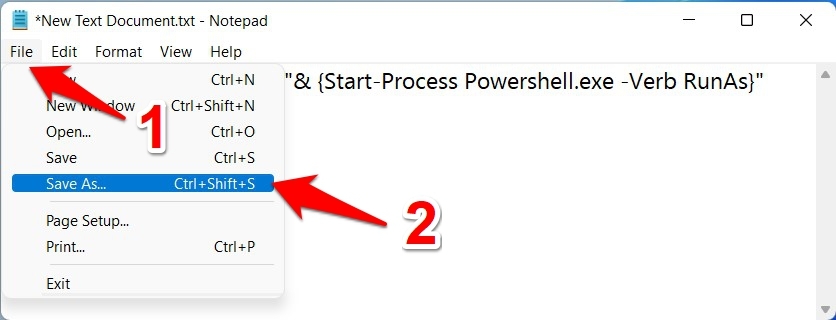
ファイルの種類をすべてのファイルに変更し、名前をPowerShell.batにして[保存]をクリックします。
これで、新しく作成したバッチファイルをダブルクリックすると、PowerShellが昇格された権限で起動します。
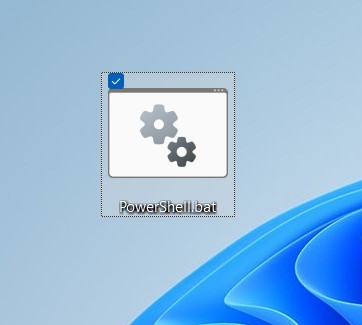
これが、Windows 11でPowerShellをデフォルトで管理者として開くための最初の方法でした。ここで注意すべき点は、バッチファイルに任意の名前を付けることができますが、拡張子は.batのままにしておく必要があるということです。
方法2: デスクトップショートカットを使用する
この方法では、PowerShellのEXEファイルを直接指すデスクトップショートカットを作成します。その後、このショートカットを常に管理者権限で開くように設定します。これらの手順を組み合わせることで、タスクが完了します。
- デスクトップの空いている場所を右クリックし、新規 > ショートカットを選択します。
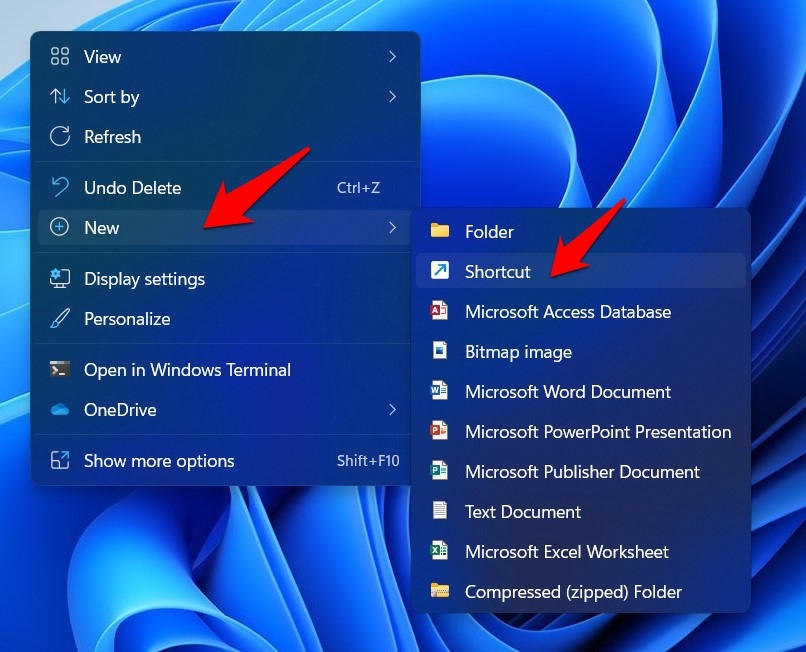
- 次に、以下の場所をアイテムの場所を入力してくださいフィールドにコピー&ペーストし、[次へ]をクリックします:
C:\Windows\System32\WindowsPowerShell\v1.0\powershell.exe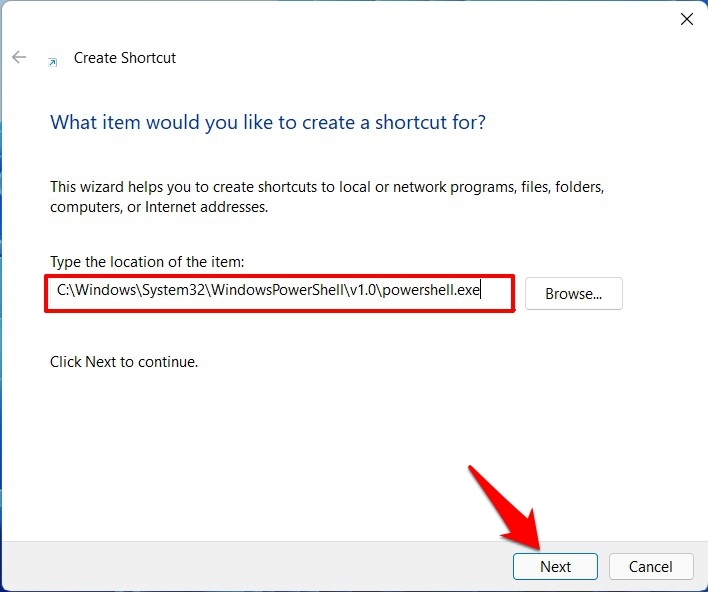
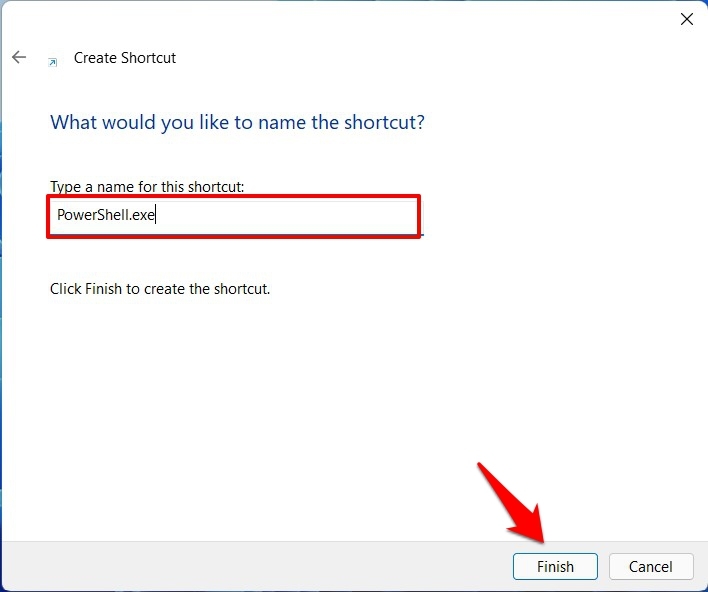
- このファイルにPowerShell.exeという名前を付けて[完了]をクリックします。
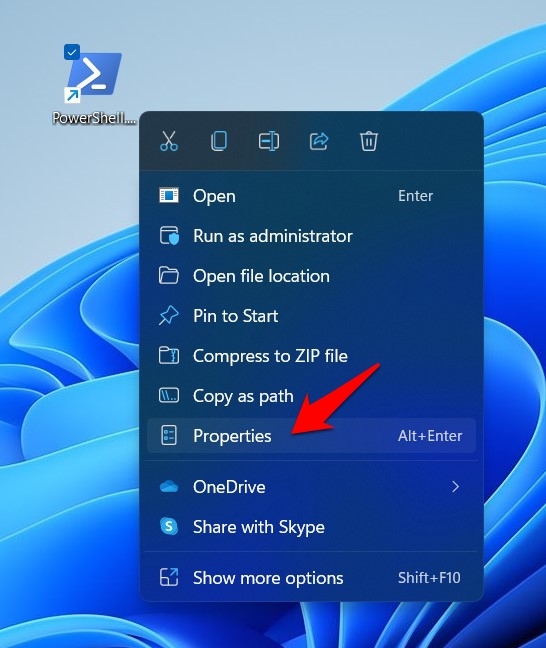
- ファイルが作成されたら、右クリックして[プロパティ]を選択します。
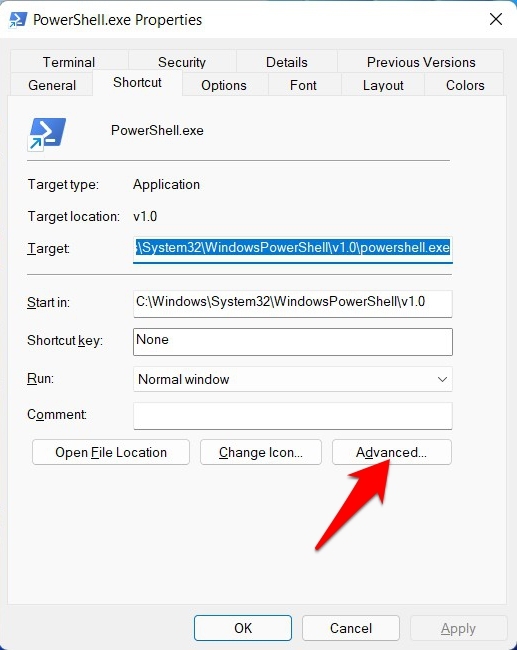
- 次に、ショートカットタブに移動し、[詳細設定]ボタンをクリックします。
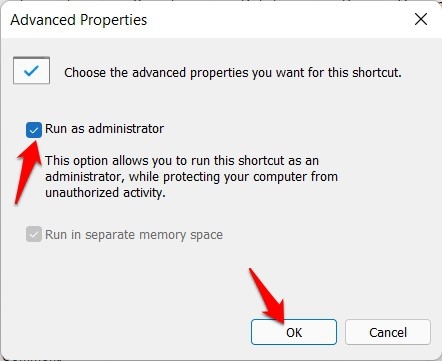
- 最後に、管理者として実行オプションにチェックを入れ、[OK]をクリックします。
- これで完了です。今後、このショートカットを介してPowerShellを起動すると、管理者レベルのアクセスで開かれます。
注意すべき点は、ショートカットに任意の名前を付けることができますが、拡張子は.exeのままにしておく必要があるということです。
結論
これで、Windows 11でPowerShellをデフォルトで管理者として開く方法に関するガイドを締めくくります。同じ目的のために2つの異なる方法を共有しました。前述の手順に関して質問がある場合は、コメントセクションでお知らせください。
Windows 11でPowerShellを管理者としてデフォルトで開く方法についてのご意見があれば、下のコメントボックスにお気軽にお寄せください。また、動画チュートリアルのために私たちのDigitBin YouTubeチャンネルを購読してください。よろしく!
新しい投稿を受信箱で受け取る
スパムはありません。いつでも購読を解除できます。