ゲーム最適化 · 2 min read · Jan 09, 2026
Windows 11をゲームパフォーマンスのために最適化する方法:完全ガイド
ゲームは過去数十年で大きく変わりました — アーケード時代のピクセル化された画面から、今日のリアルなオープンワールドへ。
しかし、オペレーティングシステムが適切に調整されていなければ、どんなに優れたゲーミングPCを持っていても、支払った品質を得ることはできません。
マイクロソフトの最新のオペレーティングシステムであるWindows 11は、ゲーマー向けに多くのアップグレードが詰まっています。しかし、ゲーム体験を本当に最適化するためには、システムを適切に調整、クリーンアップ、構成する必要があります。
このステップバイステップのガイドは、Windows 11をゲームパフォーマンスのために最適化するためのテスト済みの戦略をナビゲートするのに役立ち、より良いFPS、スムーズなゲームプレイ、改善されたシステムの応答性を得ることができます。
競技的なファーストパーソンシューティングゲームをプレイしている場合でも、広大なオープンワールドの冒険を楽しんでいる場合でも、このガイドはWindows 11をゲーム用に最適化することで新しいハードウェアの真の力を引き出す手助けをします。
Windows 11で最適化が重要な理由
Windows 11は、生産性、安全性、そして美観を目的とした機能が満載です。これは一般ユーザーにとっては良いことですが、ゲーマーはしばしばバックグラウンドサービス、セキュリティアプリ、不要なソフトウェア、視覚効果に悩まされ、貴重なCPUとGPUのサイクルを奪われます。
PCゲームの世界のポジティブな側面は、ハードウェアとソフトウェアが厳密に結びついているゲームコンソールとは異なり、PCはより柔軟で、より複雑であるということです。
そのため、最適化は単に役立つだけでなく、必要不可欠です。適切に調整されたWindows 11のゲーミングセットアップは、入力遅延を低下させ、フレームを安定させ、競争上の優位性を提供します。
Windows 11をゲームパフォーマンスのために最適化する方法
#1. Windows 11でゲームモードを有効にする
ゲームモードは、システムがゲームにより多くのリソースを割り当て、バックグラウンドタスクには少なくなるように設計されたWindows 11の組み込み機能です。以下の手順で行います:
設定を開くには、Windows + Iを押します。
ゲームをクリックしてゲームモードを見つけます。
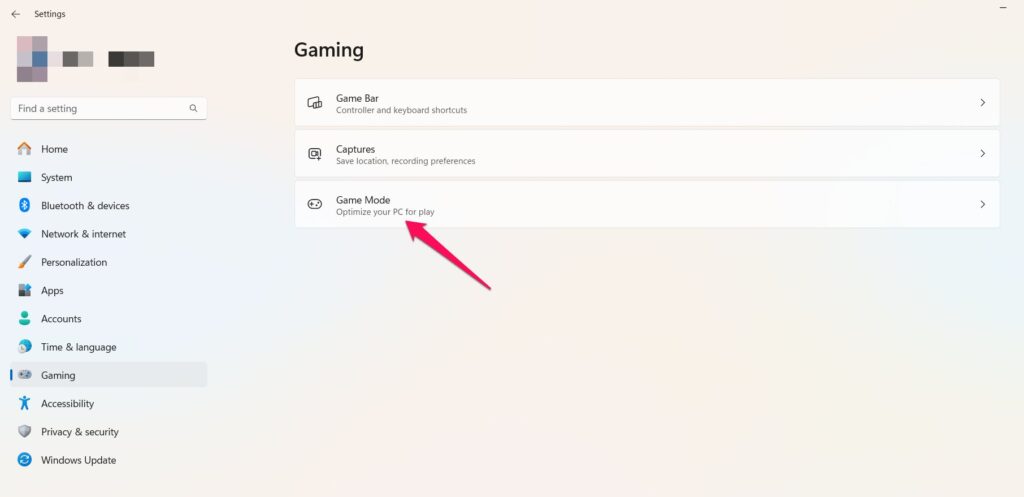
- ゲームモードのトグルをオンに切り替えます。
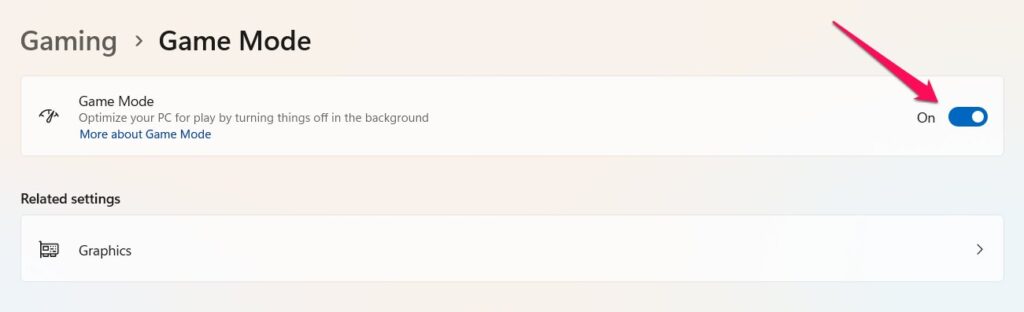
これにより、不要なバックグラウンドアプリケーション(更新や通知など)が実行されるのを防ぎ、はるかにスムーズなFPSパフォーマンスを確保します。
#2. 適切な電源プランを選択する(ノートパソコンユーザー)
Windowsオペレーティングシステムは、エネルギーを節約するために「バランス」電源プランを頻繁に使用します。しかし、ゲームにはこの電力の不足がCPUとGPUを弱めます。
- Windows設定 > システム > 電源に移動します。
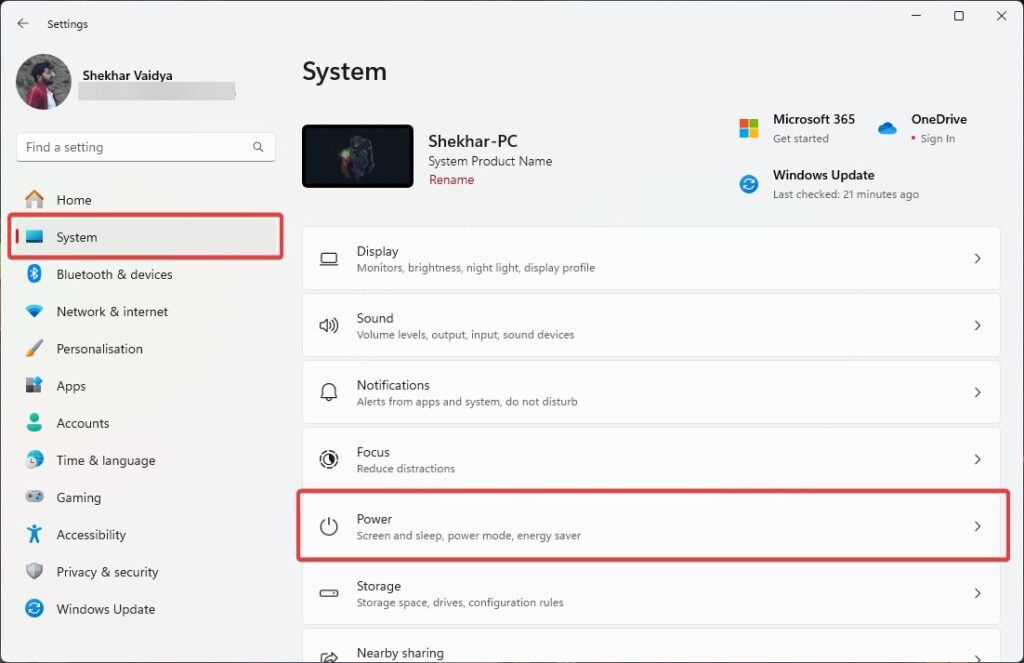
電源モードの下で高パフォーマンスまたは究極のパフォーマンスを選択します(利用可能な場合)。
ゲーム中は、少なくともノートパソコンでは、電源に接続していることを確認してください。
#3. ゲーム内の解像度と視覚設定を下げる(低スペックGPU)
現代のゲームは美しいですが、その美しさがスムーズなフレームレートとちらつく画像の違いになることがあります。
今は、ゲーム内の設定を調整する良い時期です。解像度を下げ、ミッドレンジGPUに適したグラフィック値を設定します。
解像度: 1080pから900p、または720pに下げることでFPSを向上させることができます。
アンチエイリアス: これを排除するか、最低設定にします。
影、反射、描画距離: GPUの負荷を軽減したい場合は、これらを下げます。
モーションブラー、レンズフレア: これらは美観のためだけのもので、オフにできます。
ゲーム内のオプションを探し、これらを試して、特定のゲームに対して見た目とパフォーマンスの完璧なバランスを達成してください。
#4. バックグラウンドアプリとサービスを無効にする
バックグラウンドでRAMとプロセッサを使用している多数のアプリが実行されています。これらをシャットダウンする時が来ました。
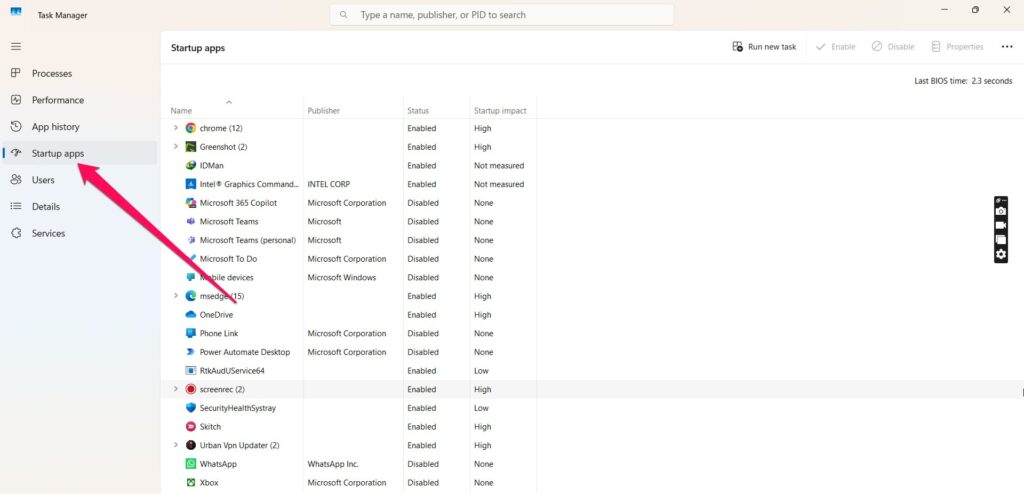
スタートアッププログラムを無効にする:
Ctrl + Shift + Escを押してタスクマネージャーを表示します。
スタートアップタブに移動します。
重要でないものはすべて無効にします(右クリックして無効にします)。
バックグラウンドアプリをオフにする:
- 設定 > アプリ > インストール済みアプリを開きます。
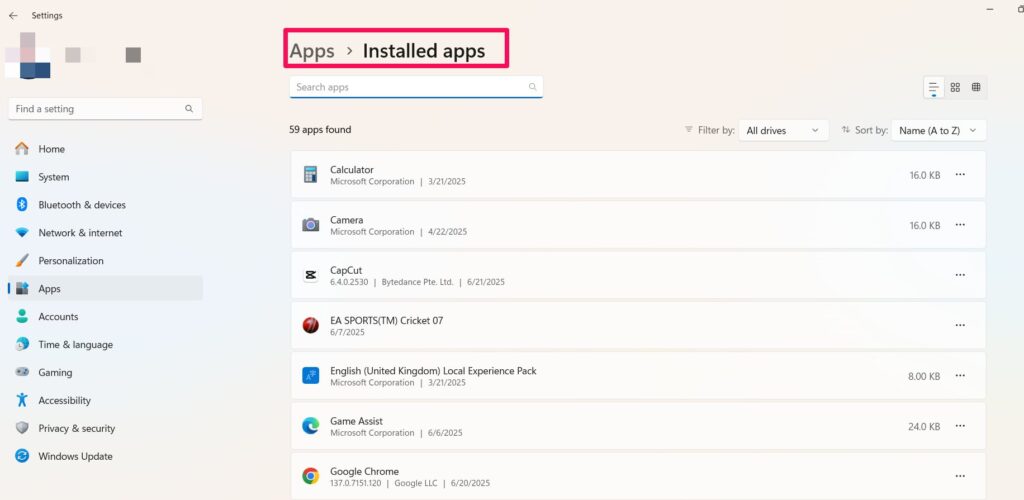
- バックグラウンドで実行中のアプリを確認し、「詳細オプション」の下でシャットダウンします。
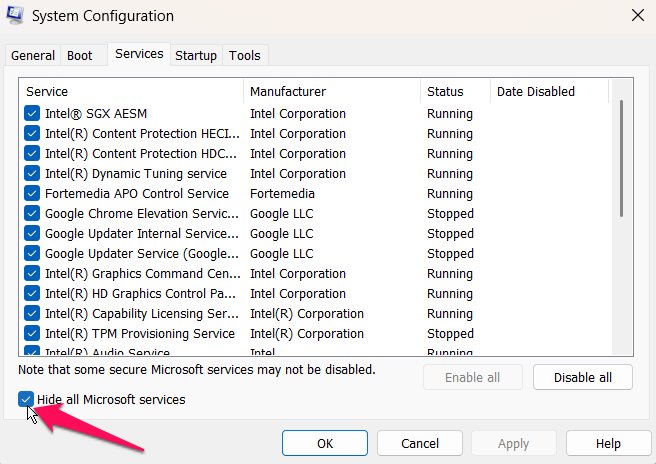
また、Win + Rを押してmsconfigを入力し、サービスに移動し、Microsoftサービスを隠すにチェックを入れ、Adobe UpdaterやSkypeなどの不要なサービスを無効にします。
#5. Xbox Game Barとオーバーレイをオフにする
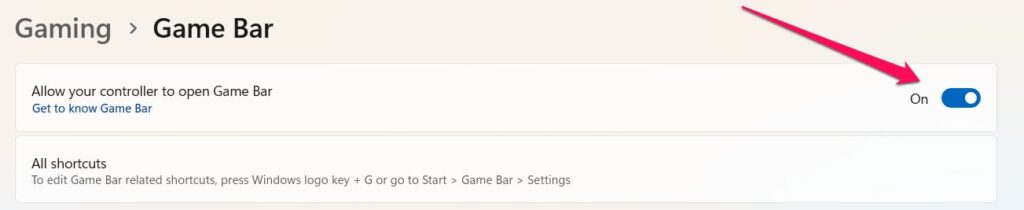
Xbox Game Barは録画とパフォーマンス監視を提供しますが、リソースを大量に消費する可能性があります。ゲームバーを無効にしたい場合は、以下の手順を実行します:
設定 > ゲームに移動し、Xbox Game Barを選択します。
オフに切り替えます。
Steam、Discord、NVIDIA GeForce Experience、AMD Radeon Softwareなどのアプリからのオーバーレイもオフにすることを確認してください。これらはフルスクリーンの最適化に干渉し、FPSを低下させる可能性があります。
#6. グラフィックドライバーを更新する
適切なドライバーを使用することで、GPUのパフォーマンスが大幅に向上します。スタッタリング、遅延(特にフレーム毎秒)やクラッシュは、すべて古いまたは不良のドライバーが原因で発生する可能性があります。これを行うには:
NVIDIAユーザー: この遅延を修正する最も基本的な方法は、GeForce Experienceまたは新しいNVIDIAアプリを使用することです。
AMD GPU: Radeon Softwareを使用します。
Intelユーザー: Intel Driver & Support Assistantを取得します。
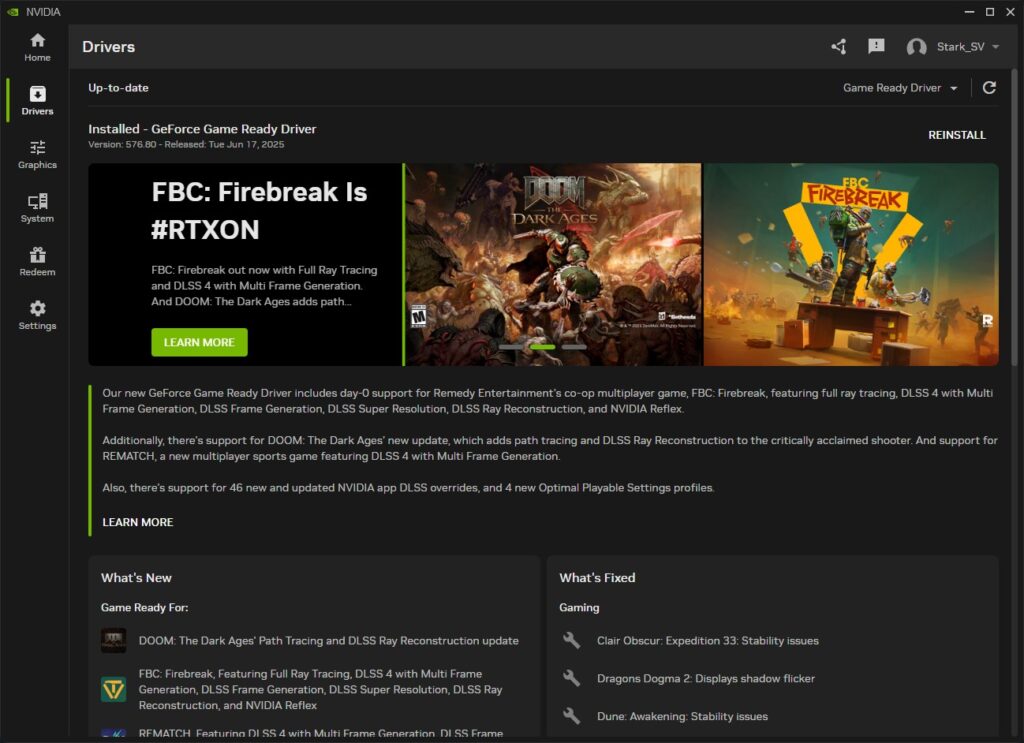
マザーボードのチップセット、オーディオ、ネットワークドライバーも忘れずに更新してください。これらはすべて、新しいゲームやDirectStorageなどの機能と互換性を保つために常に更新する必要があります。
#7. ハードウェアアクセラレーテッドGPUスケジューリングを有効にする
これによりレイテンシが低下し、新しいGPUで特にいくつかのゲームでわずかにパフォーマンスが向上する可能性があります。
設定 > システム > ディスプレイ > グラフィックスを開きます。
高度なグラフィックス設定の下でハードウェアアクセラレーテッドGPUスケジューリングを有効にします。
PCを再起動します。
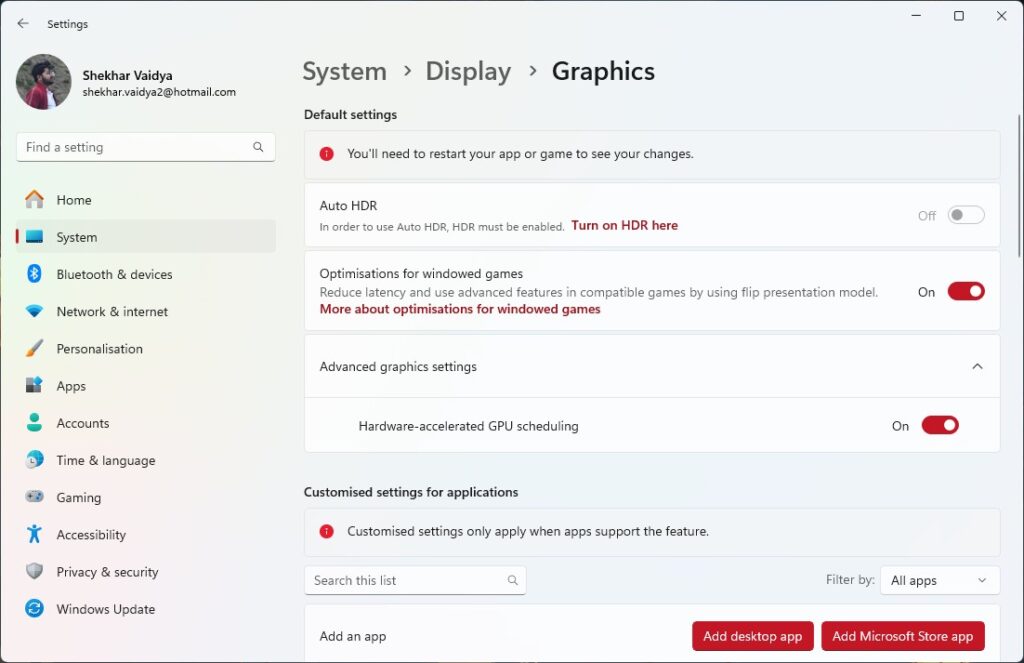
これにより、GPUがメモリをより効率的に管理できるようになり、CPUの負荷が軽減されます。
#8. ディスプレイとリフレッシュレートを調整する
144Hzまたは165Hzのディスプレイをお持ちの場合は、手動でリフレッシュレートを増加させる必要があります。
- 設定 > システム > ディスプレイ > 高度なディスプレイ。
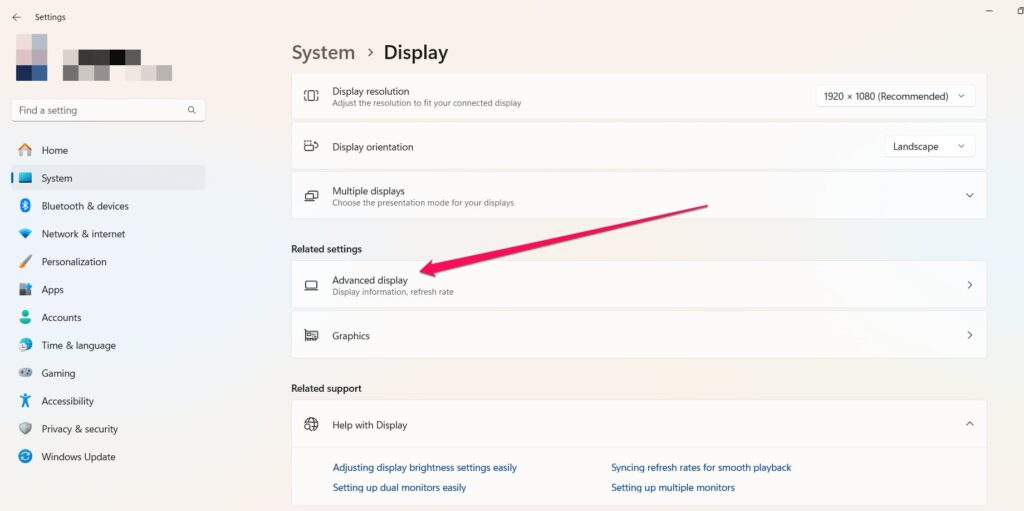
- 適切なモニターを選択し、最大リフレッシュレートを使用していることを確認します。
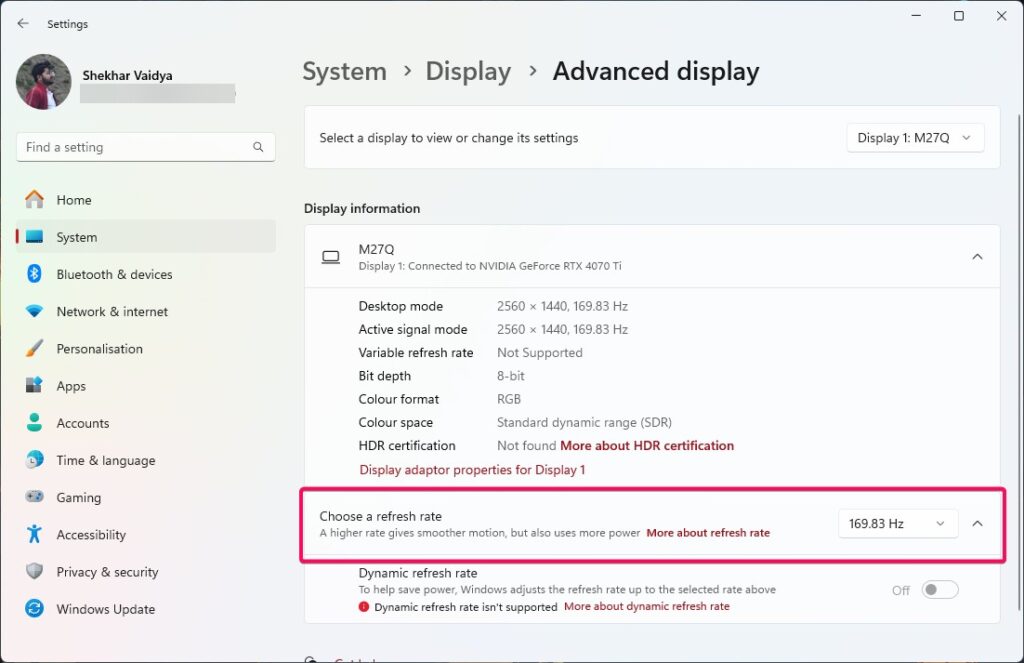
上記はFPSを増加させるものではありませんが、GPUが生成しているすべてのフレームを利用していることを確認します。
#9. SSDを使用し、DirectStorageを有効にする
SSD、特にNVMeにインストールされたゲームは、はるかに早くロードされ、スタッタリングが少なくなります。
DirectStorage:
Windows 11には、ゲームアセットを任意のSSDからロードし、CPUを介さずに直接GPUに送信する機能であるDirectStorageがあります。
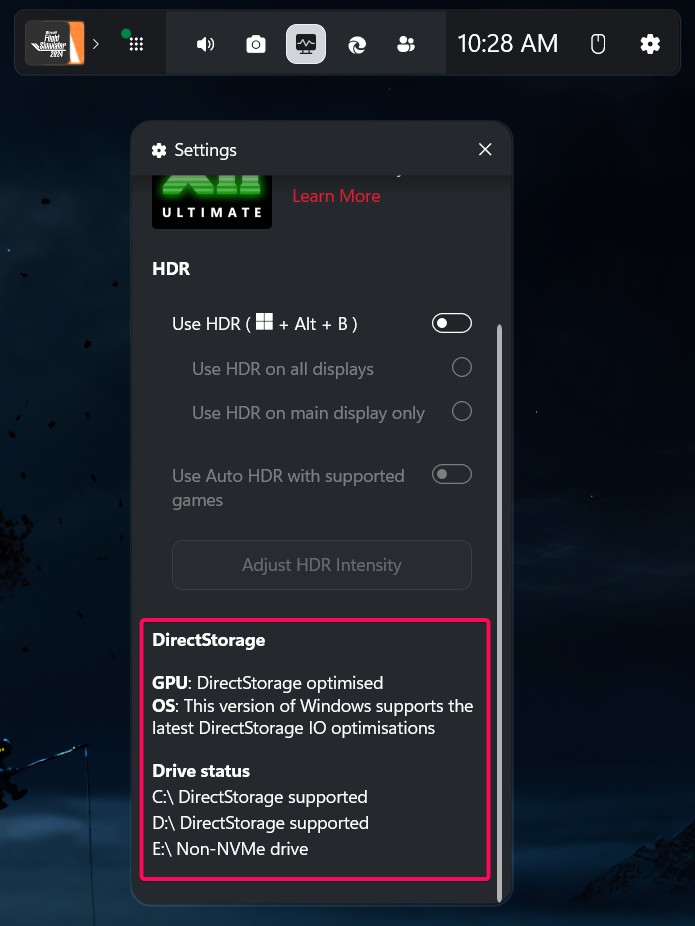
これにより、サポートされているゲームでのロード時間とテクスチャストリーミングが劇的に改善されます。
#10. メモリの整合性とVBSを無効にする
仮想化ベースのセキュリティ(VBS)やメモリの整合性などのセキュリティ機能は、システムを保護しますが、ゲームパフォーマンスにやや悪影響を与える可能性があります。
- Windowsセキュリティを開き、次にデバイスセキュリティ、その後コアアイソレーションに進みます。
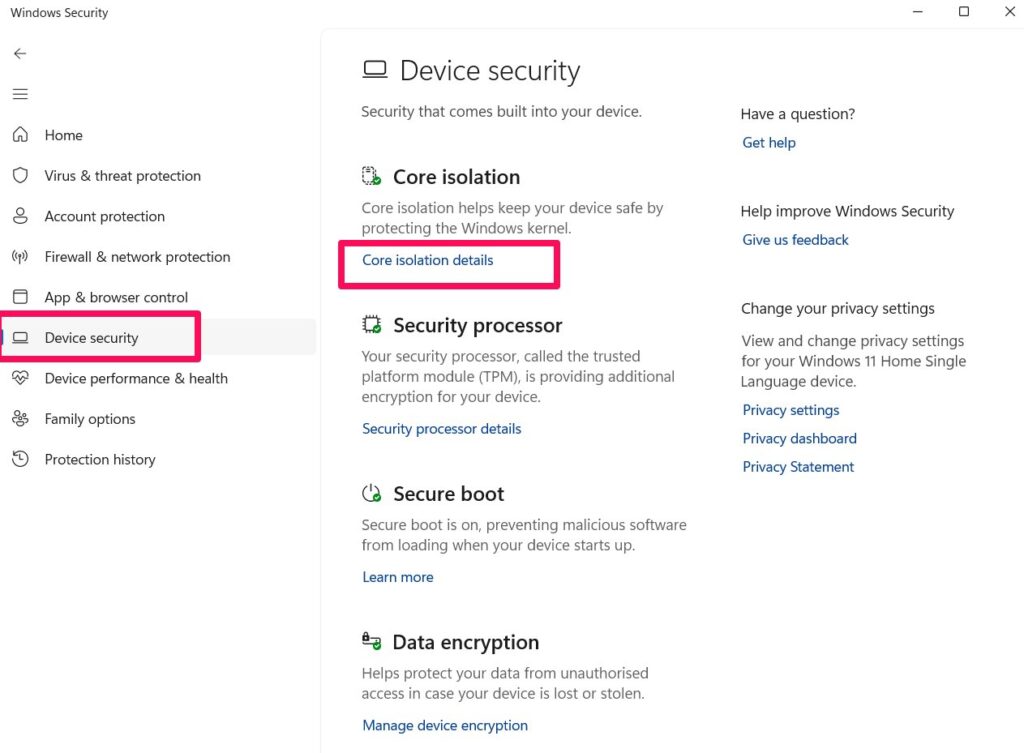
メモリの整合性をオフにします。
PCを再起動します。
VBSがアクティブかどうかを確認するには:
- このパスに従います:Win + Rを押してmsinfo32と入力し、システムサマリーで「仮想化ベースのセキュリティ」を探します。
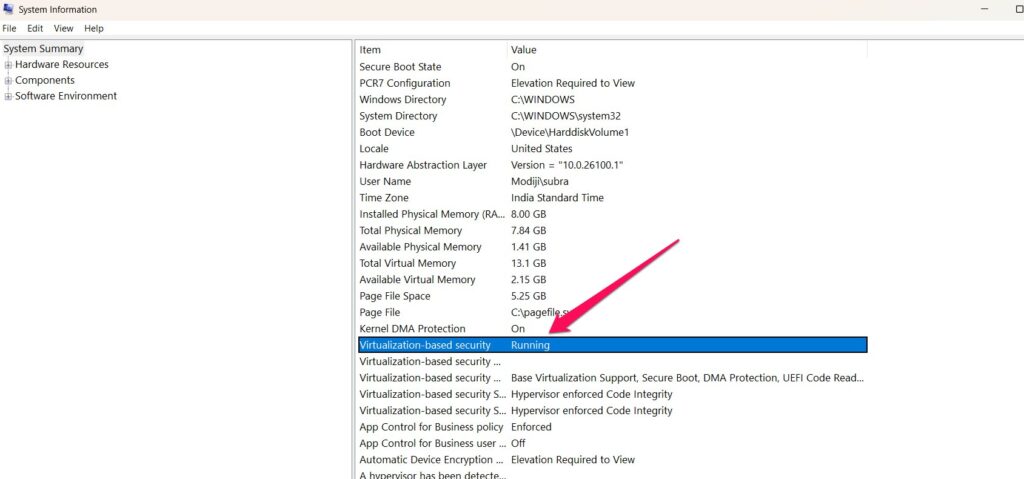
有効になっている場合は、グループポリシーを介してVBSを無効にするか、Windowsをクリーンインストールする際に無効にすることを検討してください。
#11. マウス加速を無効にする
一貫した正確なマウスの動きが必要なゲーマーのために。
- Windows検索で「マウス」と入力し、マウス設定 > 追加のマウスオプションに移動します。
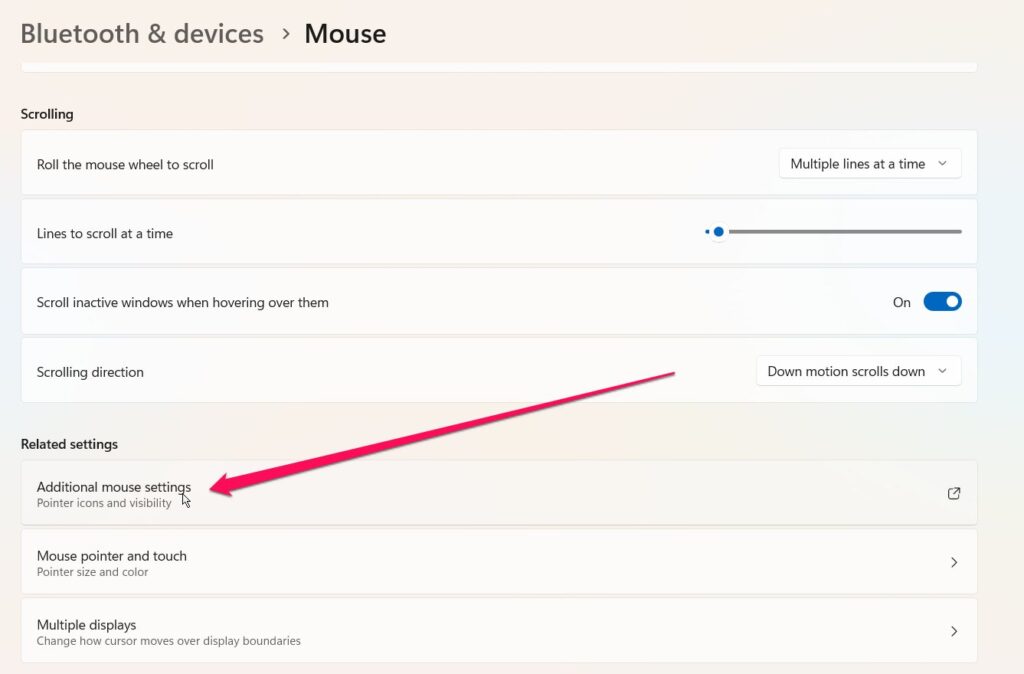
ポインターオプションタブをクリックします。
ポインター精度を向上させるのチェックを外します。
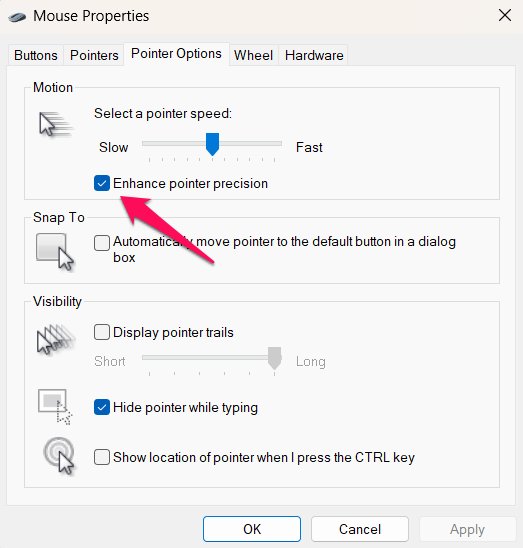
これにより、より良いエイムのためにマウス加速がオフになります。
#12. 定期的なPCメンテナンスを行う
システムのジャンク、満杯のレジストリ、ディスクのクラスターは、PCのボトルネックの確実な原因であり、その場合は、これらのメンテナンスチェックリストを使用してデバイスを調査する必要があります:
ディスククリーンアップを定期的に実行します。
CCleanerのような値クリーニングツールを使用してレジストリのクリーンアップを行います(注意して!)。
HDDを最適化します(SSDを使用している場合はこのステップをスキップ)。
使用していないソフトウェアを削除します。コンピュータに必要なものを追加し、不要なものはすべて削除します。
自動ジャンククリーンアップのためにWindowsストレージセンスを有効にします。
#13. テレメトリーと広告を無効にする
Windows 11には、あなたの活動をマイクロソフトに報告するテレメトリーも含まれています。
設定 > プライバシーとセキュリティに移動します。
診断とフィードバックの下のすべてのスイッチをオフにします。
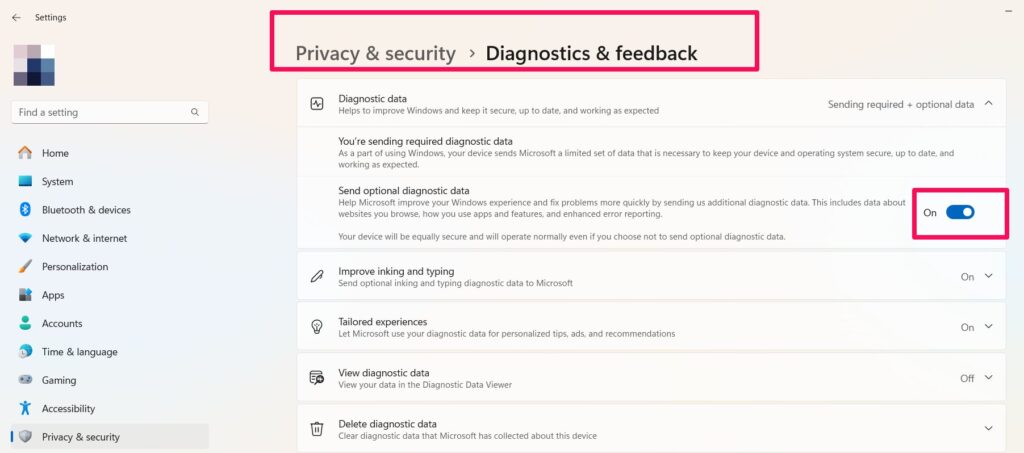
- 上級ユーザーの場合、グループポリシーエディターを使用してテレメトリーを完全に無効にすることができます。
スタートメニューの提案や広告をオフにするには、次の手順に従います:
設定 > パーソナライズ > スタート
提案を表示と最近追加されたアプリをオフにします。
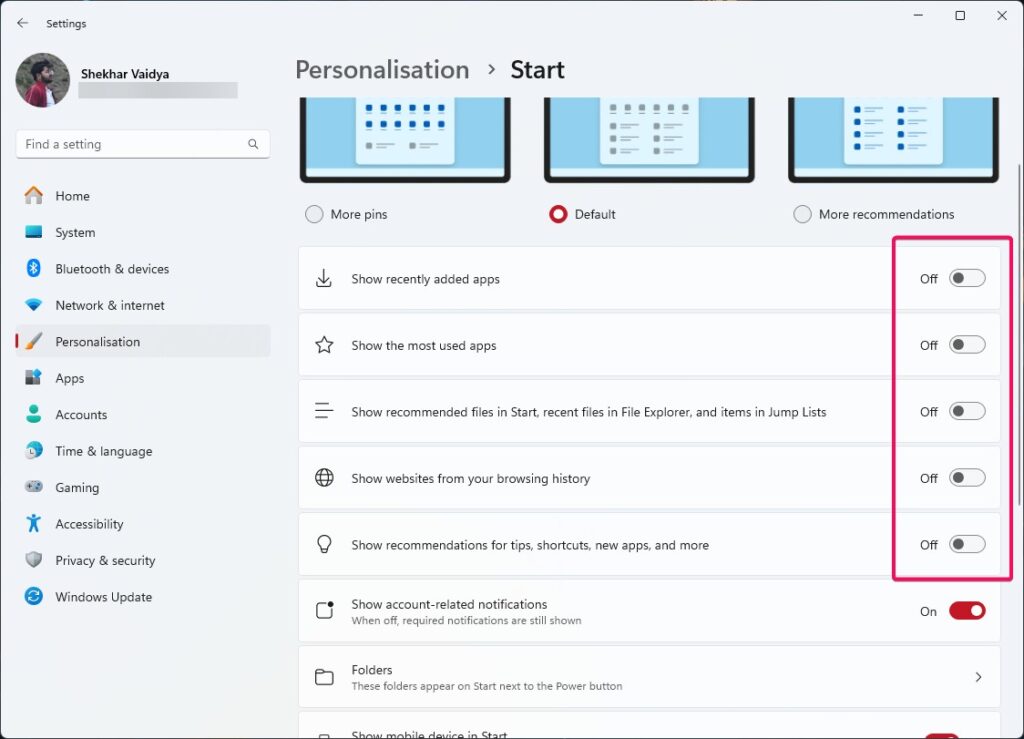
#14. オプションの高度な調整
パワーユーザーであれば、次のことを行う必要があります:
CPUおよび/またはGPUをオーバークロックします(ただし、注意が必要です)。
温度、使用状況などを監視するツールを使用します。
最適な冷却のために独自のファンカーブを作成します。
BIOSのパフォーマンス確保設定(XMPプロファイルの有効化など)
最後の考え
Windows 11をゲーム用に最適化することはワンクリックのステップではありません — 過程の中で行うべき小さな変更がたくさんあり、それが全体的なパフォーマンスの大幅な改善につながります。
ゲームモード、電源プランのオプション、サービスの調整、ドライバーの更新を行うことで、より良いゲームプレイ、スタッタリングの減少、そしてより速いフレームレートを期待できます。
すべてのシステムはユニークであるため、パフォーマンスをテストし、ハードウェアに最適なセットアップを見つけてください。
はい、プロゲーマーでなくても、適切に調整されたシステムを持つことで、ゲーム体験を次のレベルに引き上げ、すべてのフレームを重要にすることができます。
新しい投稿を受信箱で受け取る
スパムはありません。いつでも購読を解除できます。