ゲーミング · 1 min read · Dec 05, 2025
ゲーミング用モニターのオーバークロック方法(リフレッシュレートの向上)
ゲーマーは特に「オーバークロック」という用語に非常に慣れています。要するに、オーバークロックとは、物の性能能力を向上させることを意味します。
CPUやGPUなどで行うことができます。興味深いことに、ゲーミング用にモニターをオーバークロックすることもできます。モニターをオーバークロックすることで、リフレッシュレートが向上し、ゲーム中のパフォーマンスが向上します。
この記事では、いくつかの簡単な手順と方法を使用して、ゲーミング用にモニターをオーバークロックする方法を示します。
またお読みください: これらの2つの方法でCPUのアンダーボルトを行う方法
ゲーミング用モニターのオーバークロック方法:リスクと利点
リスクはありますか?
オーバークロックに関するリスクについて話しましょう。実際、リスクはあまりありません。
オーバークロックがモニターのハードウェアに損傷を与える可能性は非常に低いです。
ただし、オーバークロックはモニターの保証を無効にする可能性があります。ブランドはオーバークロックを推奨していないためです。したがって、実行する前に、モニターが保証期間内であるかを確認してください。保証がある場合は、オーバークロックしない方が良いでしょう。
また、唯一のリスクはモニターの寿命です。モニターをオーバークロックすることは、工場出荷時の標準リフレッシュレートからリフレッシュレートを上げることを基本的に意味します。
オーバークロックは他の要素の代償でパフォーマンスを向上させるため、モニターのハードウェアは高いリフレッシュレートを生成するためにより多くの作業をしなければなりません。
これは、内部部品が通常よりも早く摩耗することを意味します。
オーバークロックの利点
オーバークロックすると、より高い画面リフレッシュレートが得られます。つまり、ゲーミング中にモニターのパフォーマンスが向上します。
リフレッシュレートとは何ですか?
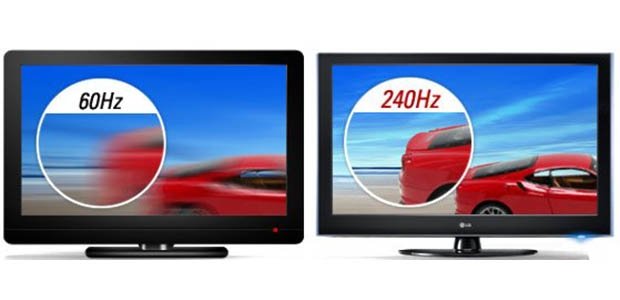
リフレッシュレートは、モニターが1秒間に画像を更新する回数です。ゲーム内を移動すると、画像が常に変化します。
最適なゲーミング体験のためには、ノートパソコンが変化する画像に追いつく必要があります。そうでないと、画面がちらつくのを見ることになりますが、これは全く良くありません。要するに、リフレッシュレートが高いほど、モニターのパフォーマンスが良くなります。
現在のモニターの標準リフレッシュレートは60Hzですが、重いゲームをプレイする場合は、もう少し高いリフレッシュレートが必要になるかもしれません。そのため、モニターをオーバークロックしたいと思うでしょう。
またお読みください: 今すぐ購入できる最高の144Hzモニター5選
モニターをオーバークロックする
使用するグラフィックカードによって手順が少し異なる場合があります。まずはNVIDIAグラフィックスから始めましょう。
NVIDIAユーザー
ステップ1: まずデスクトップを右クリックし、NVIDIAコントロールパネルをクリックします。
ステップ2: 左側のメニューから、ディスプレイの下にある解像度の変更をクリックします。
ステップ3: 下にスクロールし、解像度の下にあるカスタマイズボックスを選択します。
ステップ4: 「ディスプレイによって公開されていない解像度を有効にする」にチェックを入れ、カスタム解像度の作成をクリックします。
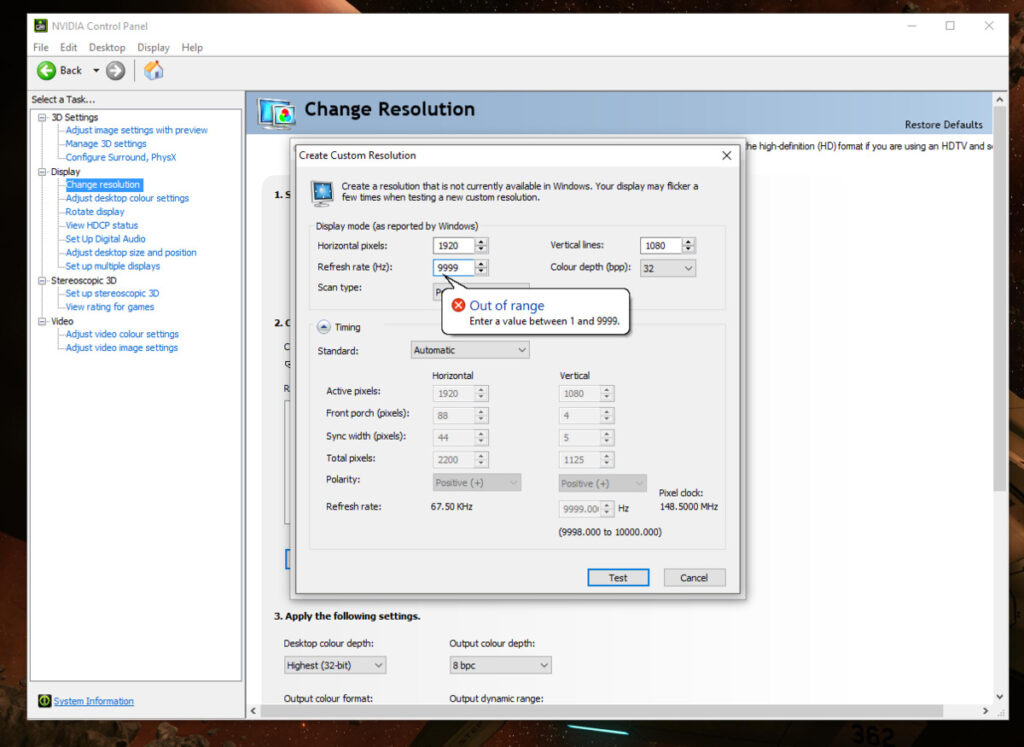
ここで、好みのリフレッシュレートを選択してテストできます。気に入らない場合は変更できます。最も理想的なのは、リフレッシュレートを5Hz増加させて、それが適しているかどうかを確認することです。
通常、オーバークロックしてもリフレッシュレートを15Hz以上増加させることはできません。
またお読みください: AMD RyzenとIntel CPU: 2021年にどちらが優れているか
AMDユーザー
ステップ1: デスクトップを右クリックしてAMD Radeon設定を開きます。
ステップ2: ディスプレイタブを開きます。
ステップ3: カスタム解像度が表示され、隣の作成をクリックします。
ステップ4: ここでも希望のリフレッシュレートを選択し、保存をクリックします。
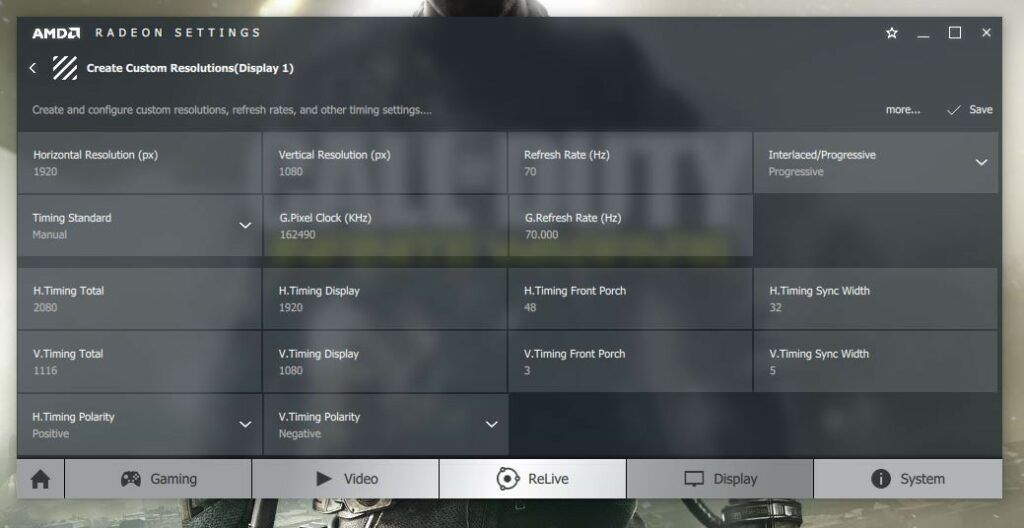
完了したら、コンピュータを再起動し、新しい設定が有効になるはずです。
Intelユーザー
ステップ1: Windows検索バーからIntel Graphics Command Centerを開きます。
ステップ2: ディスプレイをクリックします。
ステップ3: ここでカスタム解像度をクリックします。
ステップ4: 解像度と希望のリフレッシュレートを入力し、追加をクリックします。
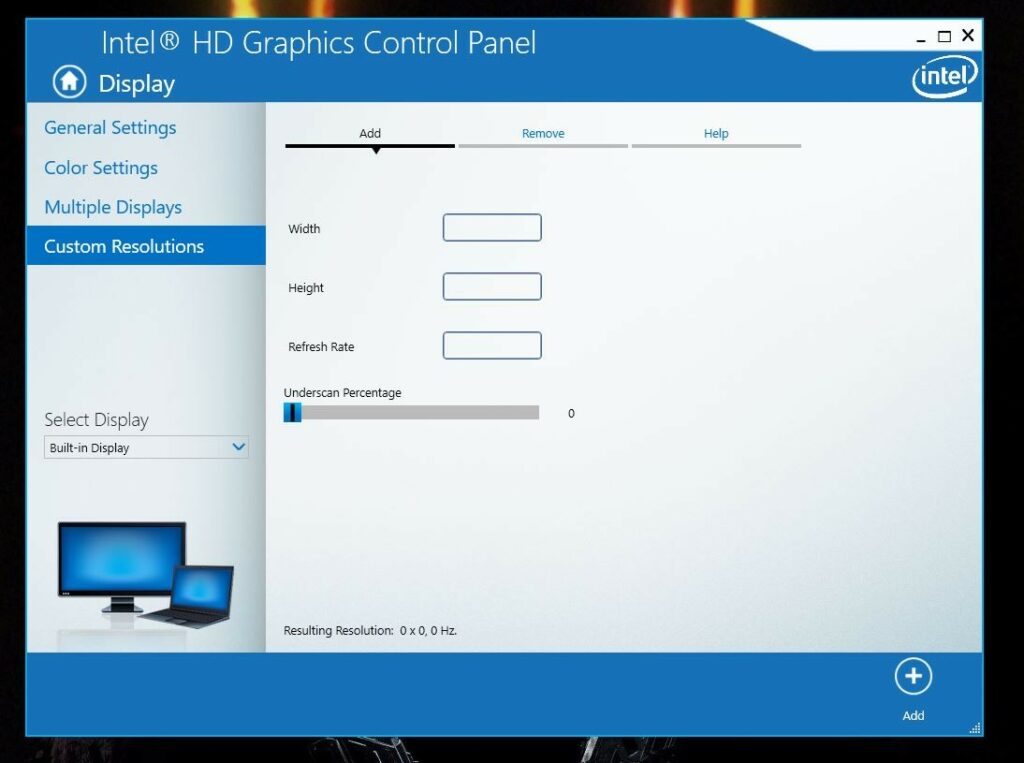
ここでもリフレッシュレートを5Hz増加させてみてください。成功した場合は、コンピュータを再起動します。そうでない場合は、前の画面に戻されます。
またお読みください: マザーボード購入ガイド: 知っておくべきこと
CRU - カスタム解像度ユーティリティを使用する
CRUは、ゲーミング用にモニターをオーバークロックするのに役立つ優れたツールです。以下の手順で行います。
ステップ1: コンピュータにCRUをダウンロードしてインストールします。
ステップ2: CRUを起動します。詳細な解像度ボックスをクリックします。
ステップ3: 追加をクリックします。
ステップ4: ドロップダウンメニューからタイミングをLCD標準に設定します。
ステップ5: リフレッシュレートを変更します。再び5Hzの増加から始めてください。
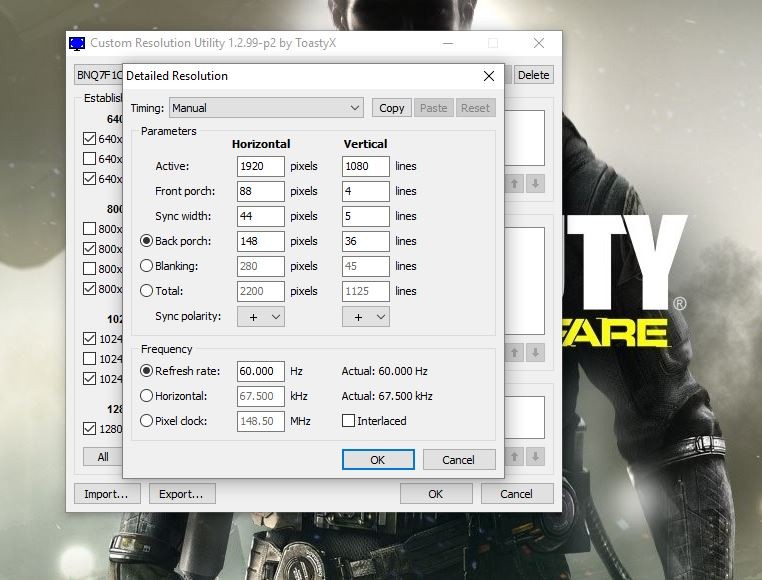
OKをクリックし、コンピュータを再起動します。
もう一つやるべきことがあります。コンピュータが再起動したら、デスクトップを右クリックし、ディスプレイ設定をクリックします。
下にスクロールして詳細なディスプレイ設定をクリックします。
ディスプレイアダプタのプロパティをクリックします。
モニタータブに移動し、リフレッシュレートを変更します。その後、OKをクリックします。
これで完了です!
結論
これで、ゲーミング用にモニターをオーバークロックする方法についてのすべてがわかりました。オーバークロックはモニターによって完全に依存します。同じモニターを持っていても、オーバークロックが1つでは機能し、もう1つでは機能しない場合があります。
一部のゲーミングモニターはオーバークロックをサポートしているので、それらで試してみることができます。しかし、オーバークロックはモニターの寿命を短くするため、注意が必要です。
またお読みください: Androidフォンのオーバークロックとアンダークロックの方法
新しい投稿を受信箱で受け取る
スパムはありません。いつでも購読を解除できます。