ハードディスク · 1 min read · Jan 11, 2026
Windows 10で外付けハードディスクをパーティション分割する方法
USBドライブは最近では非常に古くなっており、ほとんど見かけることはありません。ほとんどの人がデータやその他のものを転送するために外付けハードディスクを使用しています。物事を非常に整理整頓し、クリーンに保ち、複数のパーティションを使用するために、外付けハードディスクをパーティション分割することができます。
この記事では、Windows 10で外付けハードディスクをパーティション分割する方法を示します。これには2つのステージがあるので、以下の手順に従ってください。
外付けハードディスクをパーティション分割することは、異なるフォーマットで使用したい人にとっては重要かもしれませんが、他の人にとっては物事をより良く整理するのに役立ちます。
Windows 10で外付けハードディスクをパーティション分割する
ステージ1: 外付けハードディスクのフォーマット
外付けハードディスクをパーティション分割するには、まずハードディスクをフォーマットする必要があります。データがある場合は、バックアップを作成してください。
ステップ1: 外付けハードディスクを接続します。
ステップ2: 次に、ファイルエクスプローラーに移動し、外付けハードディスクが表示されるので、右クリックして「フォーマット」を選択します。
ステップ3: 「ファイルシステム」のドロップダウンメニューからフォーマットを選択する必要があります。下向きの矢印をクリックして、希望のフォーマットを選択します。Windowsのデフォルトフォーマットは「NTFS」ですが、Macでハードディスクを使用したい場合は「exFAT」を選択する必要があります。
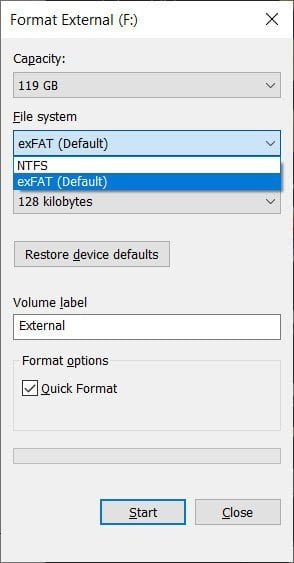
ステップ4: 「フォーマットオプション」の下にある「クイックフォーマット」ボックスにチェックを入れ、「開始」をクリックします。
それだけです。フォーマット完了のポップアップが表示されたら「OK」をクリックすれば、外付けハードディスクのフォーマットは完了です。
ステージ2: 外付けハードディスクにパーティションを作成する
ステップ1: Windowsの検索ボックスに「diskmgmt.msc」と入力し、Enterキーを押します。
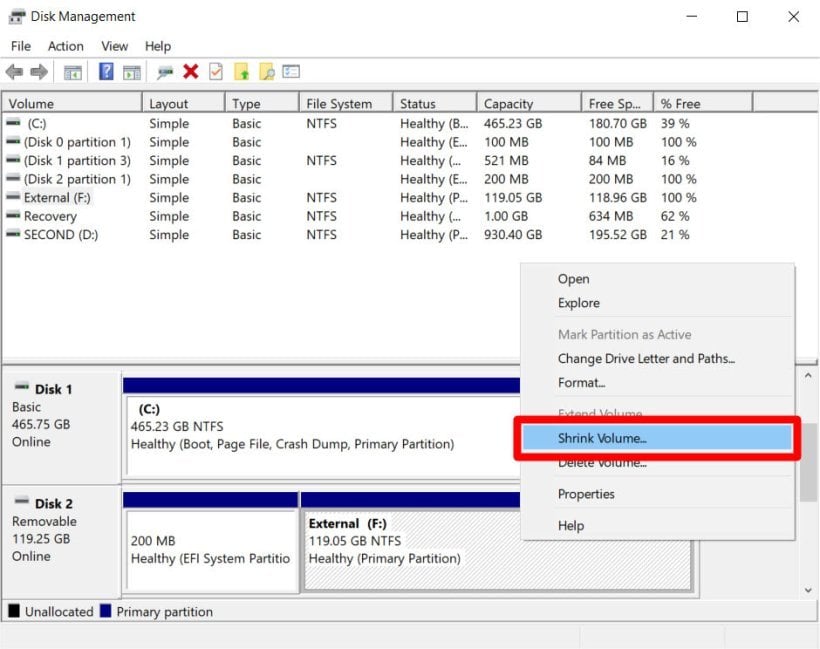
ステップ2: ディスク管理メニューで外付けハードディスクを見つけ、右クリックして「ボリュームの縮小」を選択します。もし外付けハードディスクをexFATフォーマットでフォーマットしている場合は、「ボリュームの縮小」オプションが表示されないことがありますので、ステージ1に戻り、ステップ3で「NTFS」フォーマットを選択してください。
ステップ3: ボリュームを縮小する量を入力します。これは新しいパーティションで必要なサイズになります。サイズはメガバイト(MB)で入力する必要があるので、縮小ボリュームに割り当てたいサイズを確認してください。
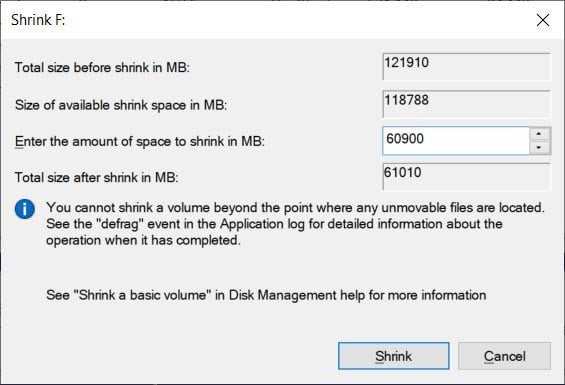
ステップ4: 「縮小」をクリックします。これで新しいパーティションとなる未割り当てのスペースが1つできます。
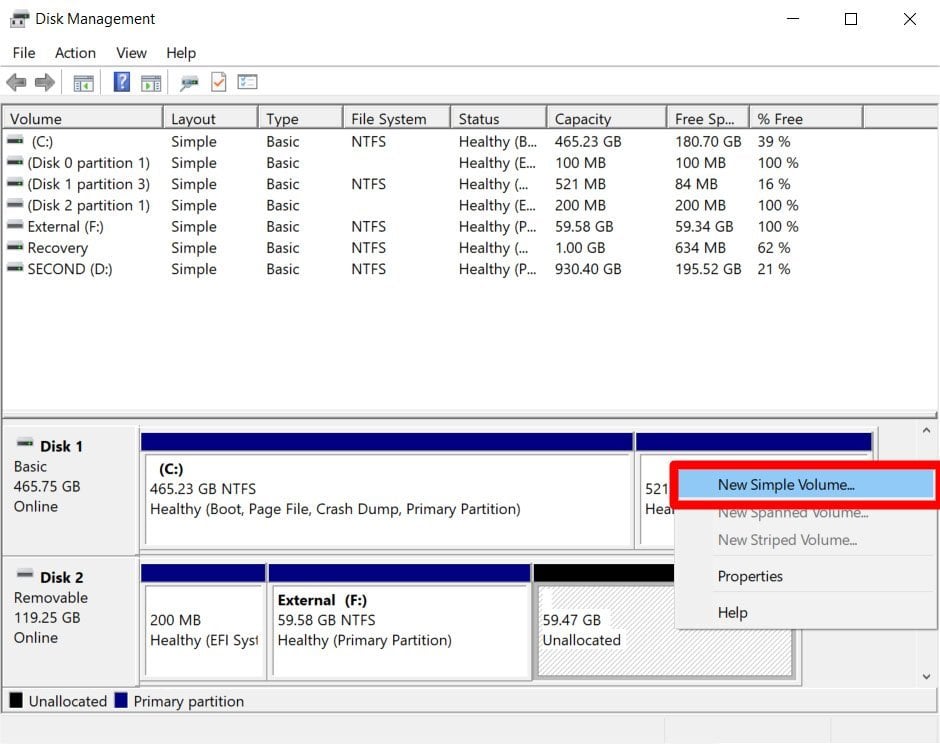
ステップ5: 外付けハードディスクを選択し、未割り当てのスペースを右クリックします。次に「新しいシンプルボリューム」をクリックします。
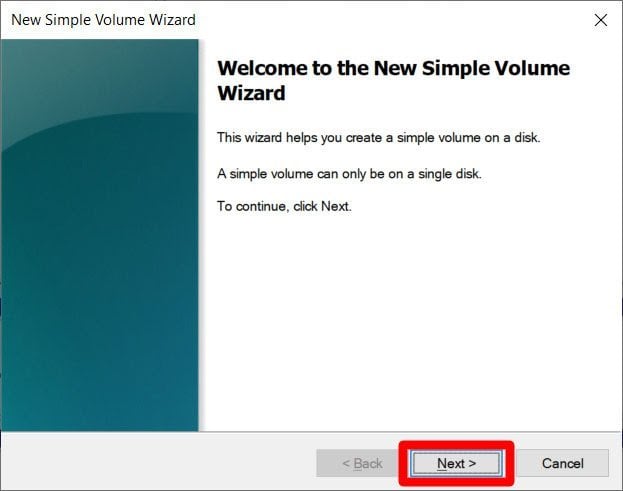
ステップ6: 新しいシンプルボリュームウィザードが表示されるので、「次へ」をクリックします。
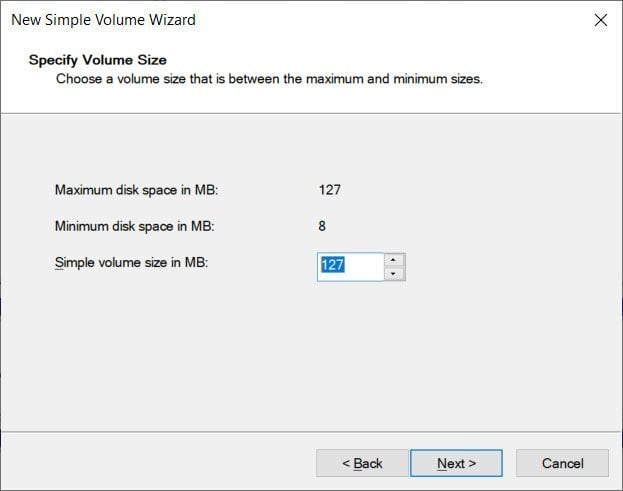
ステップ7: パーティションスペースのサイズを決定する必要があります。すべてのスペースを使用したい場合は、「シンプルボリュームサイズ(MB)」列の上部に表示されている最大ディスクスペースを入力し、「次へ」をクリックします。
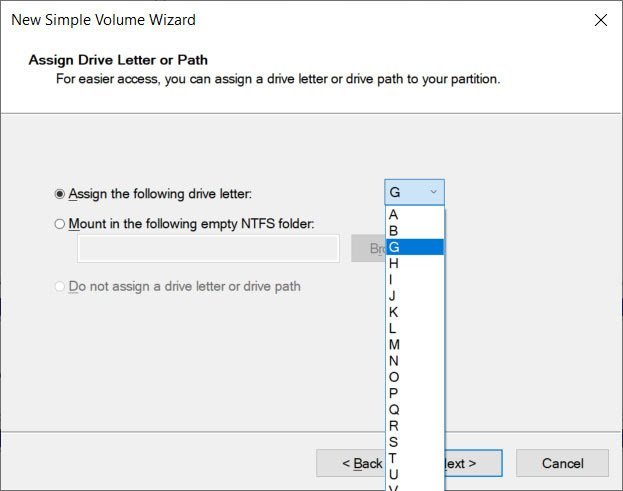
ステップ8: 新しいパーティションに割り当てたい文字を選択する必要があります。文字を選択し、「次へ」をクリックします。
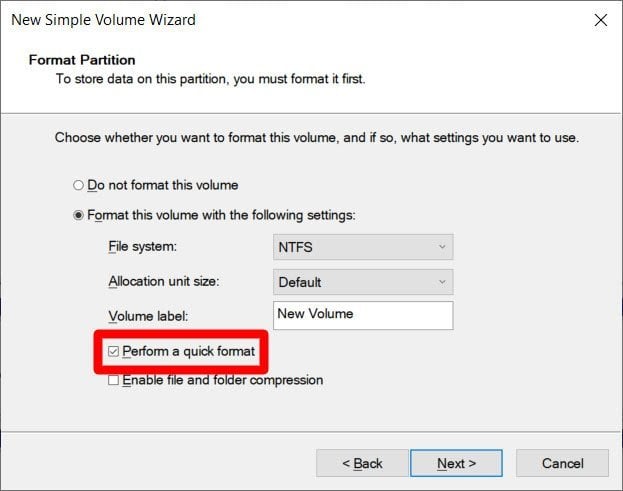
ステップ9: 「ファイルシステム」の下でフォーマットタイプを選択できます。デフォルトはNTFSですが、このパーティションスペースをMacで使用したい場合は、ドロップダウンメニューからexFATを選択する必要があります。必要に応じてドライブにラベルを付けることもできます。
ステップ10: メニューから「クイックフォーマットを実行する」オプションにチェックを入れてください。「次へ」をクリックします。
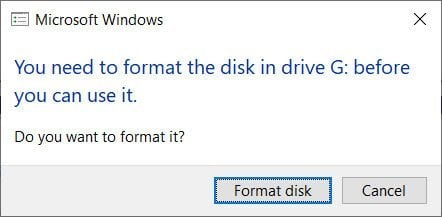
最後に「完了」をクリックし、ディスクをフォーマットするように指示するポップアップが表示されたら、「ディスクをフォーマット」をクリックすれば完了です。新しいパーティションが外付けハードディスクに作成されます。
これで、Windows 10で外付けハードディスクをパーティション分割する方法についてはすべてです。外付けハードディスクにパーティションを作成してみて、問題が発生した場合はコメントでお知らせください。
More Like This
- USBフラッシュドライブを使用してPCをロックする方法
- Windows 10でドライブ文字を変更する方法
- Windows 10でUSBドライブを読み取り専用にする方法
- Windows 10ライセンスを新しいPC、ハードドライブ、またはSSDに移行する方法
新しい投稿を受信箱で受け取る
スパムはありません。いつでも購読を解除できます。