「Windows 11」 · 1 min read · Dec 18, 2025
Windows 11でフォルダーをパスワードロックする方法
ファイルやフォルダーをパスワード保護する必要がある時が来ます。個人の写真から文書、ビジネス書類、契約書など、理由はさまざまです。デスクトップやノートパソコンの単独のロックに頼ることはできません。なぜなら、それは簡単に解除される可能性があるからです。さらに、特定のファイルやフォルダーを保護したい場合もあり、コンピュータ全体ではなく、該当するファイル/フォルダーをパスワード保護することで、目に見えない状態に保ち、侵入者から保護されます。
Windows 11は、フォルダーをパスワードロックする方法を数多く提供しています。以下は、利用可能な方法のいくつかです。
1: プロパティを使用する
これは、正しいパスワードを持っていない限り、誰もロックされたファイルにアクセスできないようにするための、非常に簡単に従える方法です。
- まず、ファイルエクスプローラーを開き、ロックしたいファイル/フォルダーを見つけます。
- 該当するファイルを右クリックし、ドロップダウンメニューから「プロパティ」を選択します。代わりに、ファイルを強調表示して「Alt+Enter」を押します。
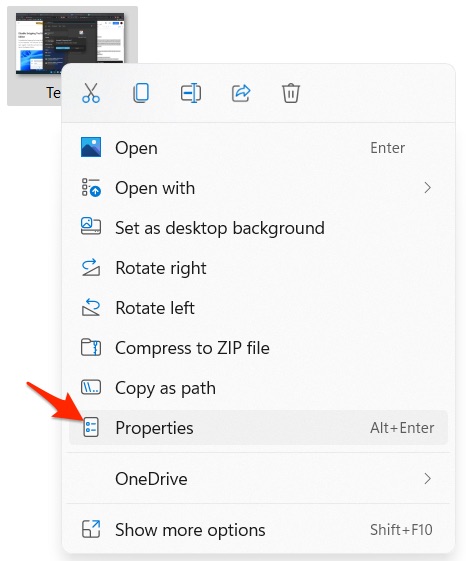
- 該当するファイル/フォルダーの「プロパティ」が表示されますので、タブを変更せずに「詳細設定」に進みます。
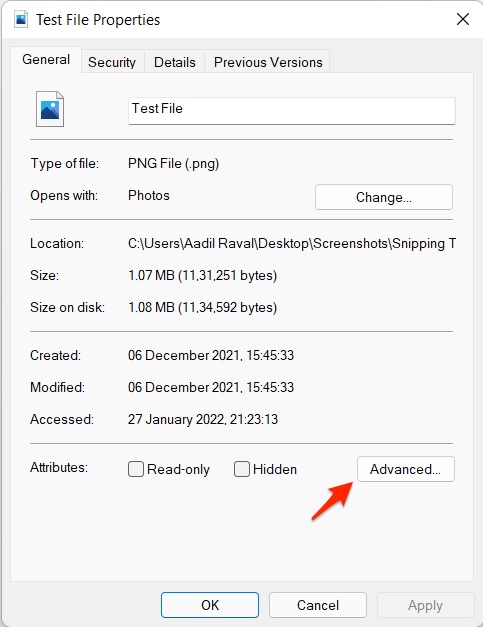
- 「属性」の横にある「詳細設定」ボタンをタップします。
- 「圧縮または暗号化属性」の下で、「データを保護するために内容を暗号化」にチェックを入れ、「OK」をクリックします。
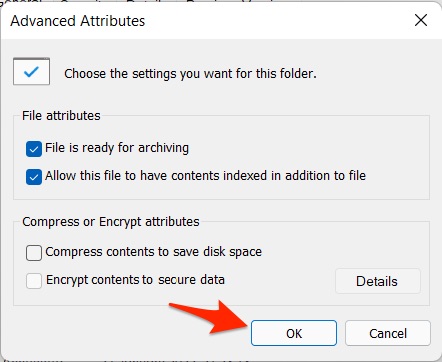
- 次に、「適用」をクリックし、次に「OK」をクリックします。これで完了です。この操作により、ファイルは暗号化され、ユーザーは該当するファイルやフォルダーにアクセスできなくなります。解除するには、管理者パスワードが必要です。
- ファイル/フォルダーを復号化するには、最初に述べた手順に従い、「データを保護するために内容を暗号化」の属性のチェックを外し、「OK」をクリックします。
2: フォルダーパスワードユーティリティを使用する
インターネット上には、Easy File LockerやEaseUS LockMyFileなど、ファイルをパスワード保護するのに役立つユーティリティやプログラムが豊富にあります。これらのプログラムを使用してファイル/フォルダーをロックする方法を見てみましょう。
EaseUS LockMyFileを公式ウェブサイトまたは他のサードパーティのウェブサイトからダウンロードする必要がありますが、私は公式ウェブサイトの使用をお勧めします。ダウンロードしてインストールしたら、このプログラムでファイル/フォルダーをロックする方法は以下の通りです。
- EaseUS LockMyFileを起動します。
- メールアドレスとパスワードを使用して登録する必要があります。簡単に解除できるパスワードを使用していないことを確認するために、パスワードの強度を確認してください。
- 次に、左側のナビゲーションパネルで「ファイルをロック」をクリックします。
- ここには、「ファイルをロック」、「ドライブをロック」、「フォルダーをロック」などのオプションが表示されます。適切なオプションをクリックしてファイルエクスプローラーを起動します。
- 保護したいファイルまたはフォルダーを選択し、「開く」をクリックします。
- プログラムのホーム画面で、アップロードしたファイル/フォルダーの「ステータス」が「ロック」になっていることを確認します。
- 次回、ロックされたファイルにアクセスしたい場合は、EaseUS LockMyFileを開き、ファイル/フォルダーを強調表示して「ロック解除」をクリックする必要があります。
注意: これらは利用可能なフォルダーパスワードユーティリティプログラムの一部です。各プログラムは、わずかに異なる機能セットや使いやすさを持っていますが、これらの手順を使用してどのように使用するかの簡単なアイデアを得ることができたはずです。
3: ファイルを圧縮してパスワード保護する
これは、利用可能な別の方法です。この方法には7 ZipまたはWinRARが必要です。
- まだインストールしていない場合は、7 ZipまたはWinRARをダウンロードしてインストールします。
- 保護したいターゲットフォルダー/ファイルに移動し、右クリックします。メニューから「アーカイブに追加」を選択します。
または、
- 7 Zip(または使用している他の圧縮ユーティリティ)を開きます。
- ターゲットにしたい該当ファイル/フォルダーを検索します。
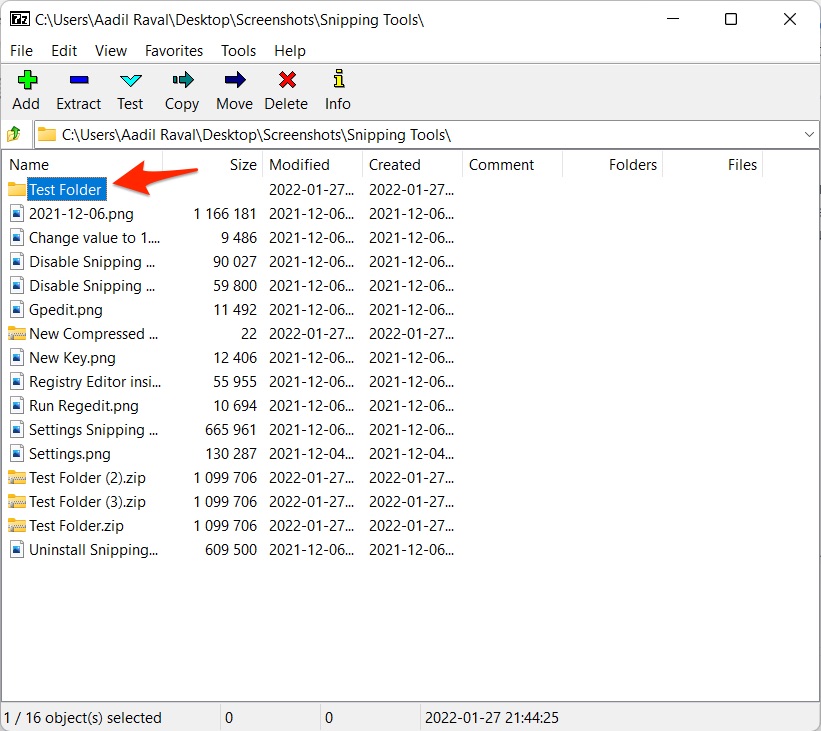
- 強調表示して「追加」をクリックします。
- 「アーカイブ名」を入力し、「フォーマット」やその他のオプションを選択します。「パスワードを設定」を選択します。
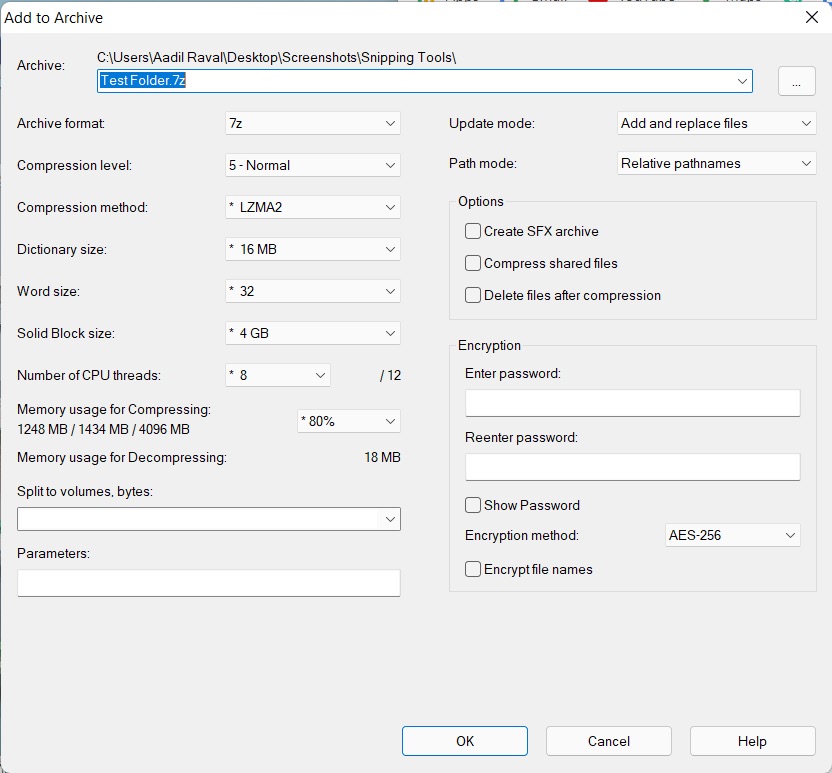
- 新しいパスワードを作成し、2回入力して「OK」をクリックします。
- もう一度「OK」を押すと、ファイルが圧縮されて保存されます。
- ZIPファイルにアクセスしたいときは、ダブルクリックしてパスワードを入力し、「OK」を押すだけです。
これらは、Windows 11でフォルダーをパスワードロックするために使用できる多くの方法のうちの3つです。もちろん、利用可能な方法は非常に多く、好みに応じて異なる方法を好むかもしれませんので、今すぐチェックしてみてください。
Windows 11でフォルダーをパスワードロックする方法についてのご意見があれば、下のコメントボックスにお気軽にお寄せください。また、動画チュートリアルのために私たちのDigitBin YouTubeチャンネルを購読してください。乾杯!
新しい投稿を受信箱で受け取る
スパムはありません。いつでも購読を解除できます。